换一换
换一换 




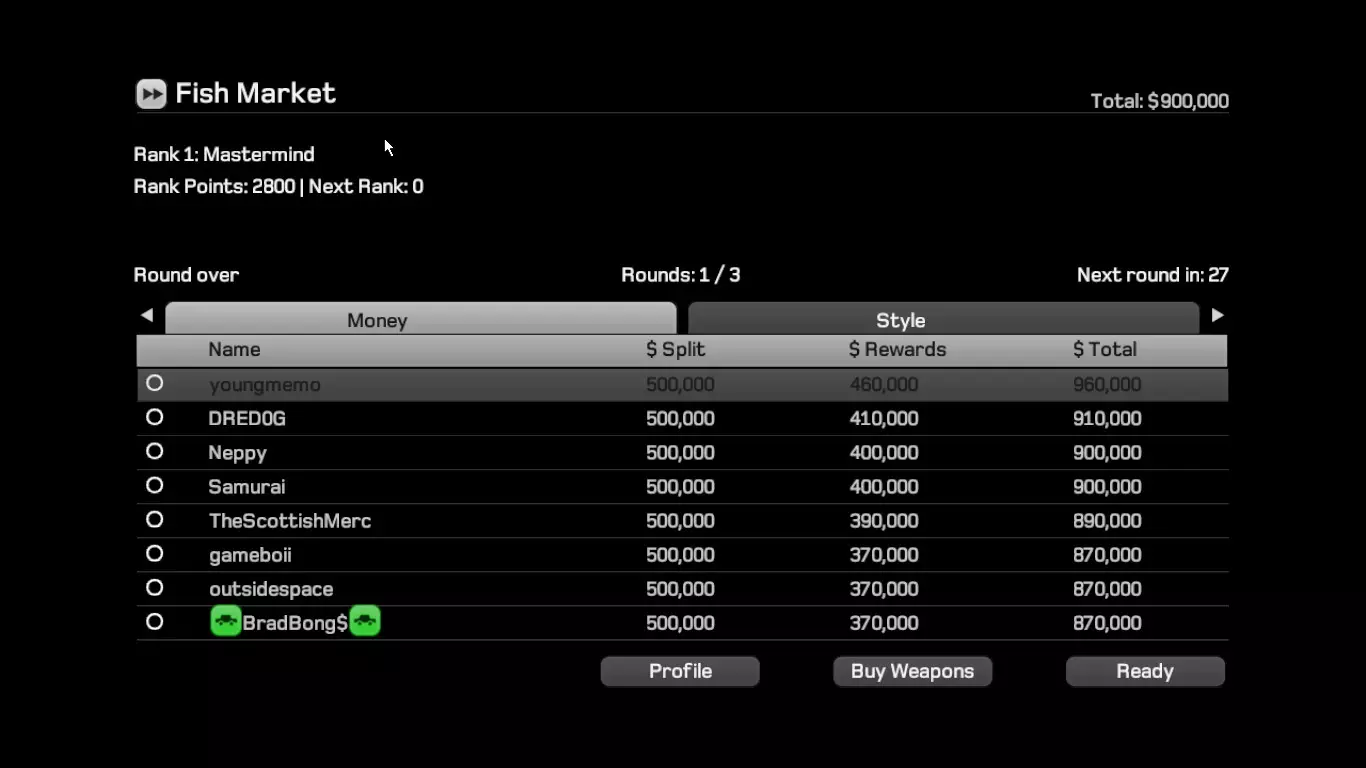
本指南将为你解释为何游戏会在菜单界面崩溃,以及如何修复该问题。 我们是如何找到修复方法的 你刚购买了《凯恩与林奇2:狗日子》这款神作!下载完成后,你兴奋地启动游戏……结果却在主菜单界面崩溃了。你可能已经浏览过各种网站,有的说要删除并替换某个dll文件,有的则认为是硬件问题。那么问题到底出在哪里呢?这也是我和朋友@lxt0n曾经问过自己的问题!我们连续两周都在处理这个问题,直到……一个周六凌晨3点,我们还在Discord通话中尝试修复,终于成功解决了! 那么我们了解到了什么呢? 我们是如何做到的?起初,我们认为这可能是硬件问题,因为崩溃在使用英伟达GTX 1050及更高型号显卡的用户,以及使用4核以上处理器的用户中似乎非常常见。遗憾的是,这个理论无法得到证实,它更多的只是一个假设。 接下来,我们对游戏文件进行了深入挖掘,并找到了崩溃日志。我用Visual Studio打开日志后,看到了这样的界面!
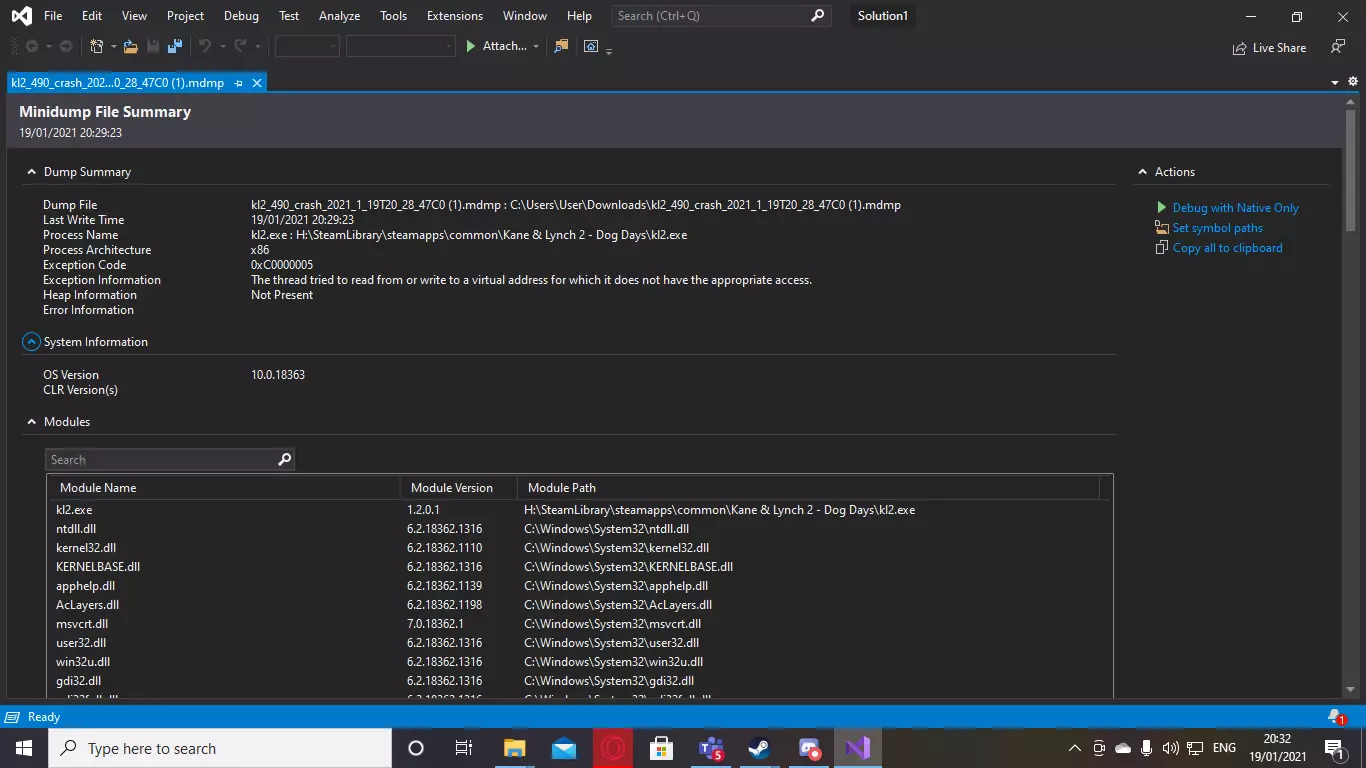
这个画面让我们以为游戏没有获得正确的权限,但我们当时只是触及了问题的表面!我们将游戏设置为兼容Windows XP Service Pack 2模式,但遗憾的是仍然无法解决崩溃问题。 我们对此感到很沮丧。无论我们怎么做都不管用,所以我们决定换个简单的思路。Lxt0n最初拿到这款游戏时,通过拔掉以太网电缆再重新插上,成功解决了菜单崩溃的问题。此外,以离线模式启动游戏也完全可行,但这样就无法进入多人游戏模式。因此我们知道这是一个网络问题……但游戏在网络连接方面到底需要什么权限呢?这就是我们一直在问自己的问题,直到Lxt0n成功进入了一个我从未见过的菜单!

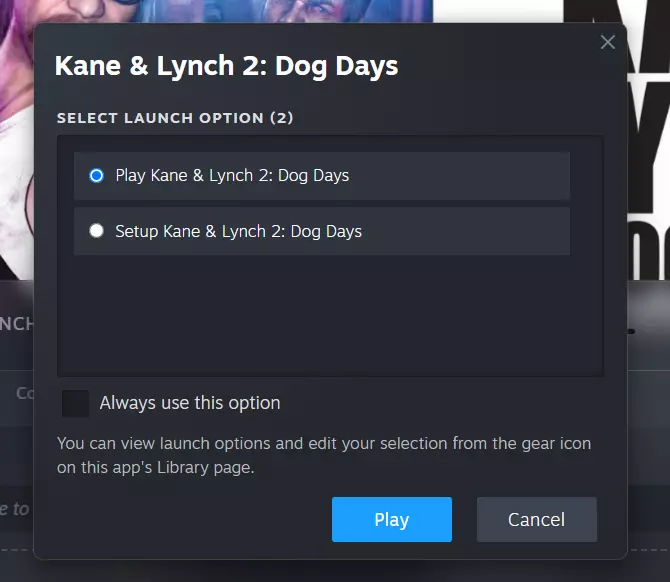
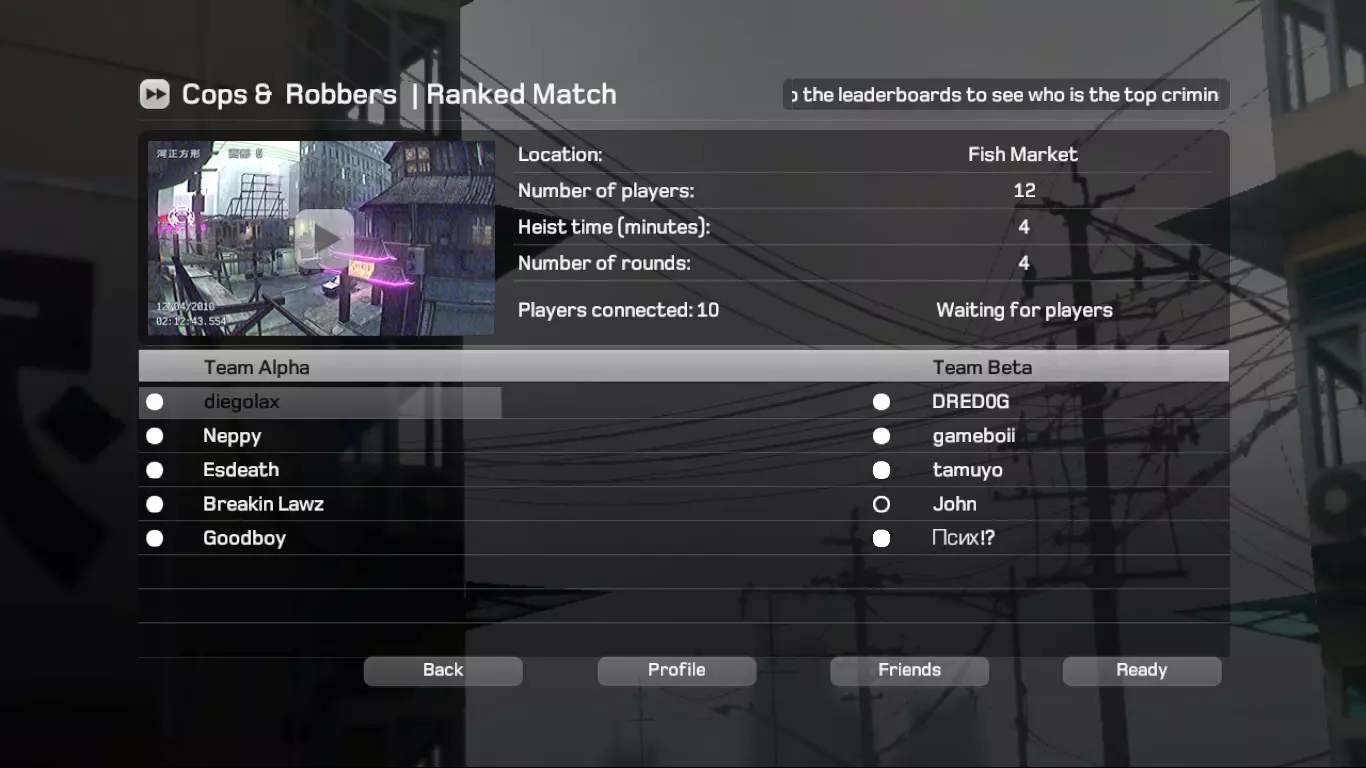
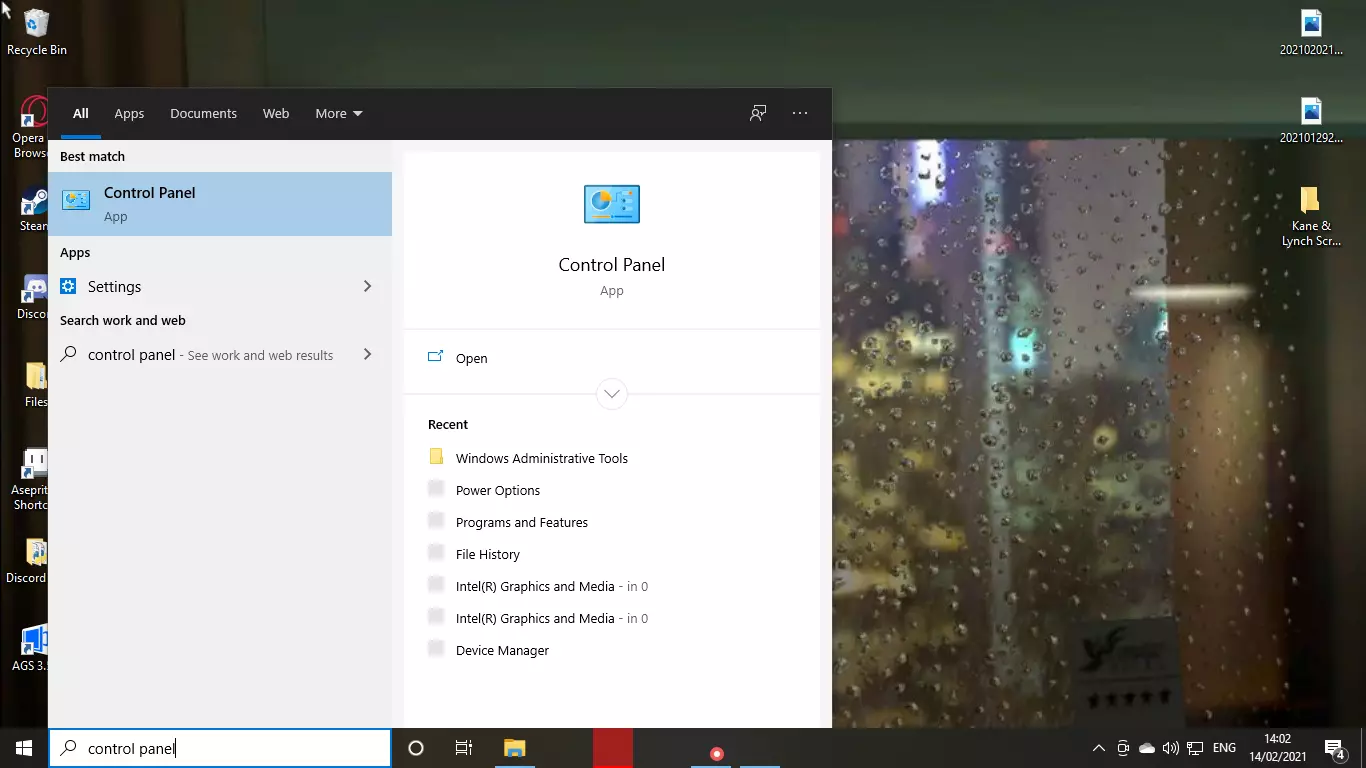
那是常规的菜单界面,和这个一模一样!但这次它显示由于防火墙限制,没有正确的权限。事情再次有了线索! Lxt0n迅速进入防火墙设置,暂时禁用了几乎所有功能,希望能运行游戏!主界面音乐响起,可以看到缓冲,他进入了主菜单,将鼠标移向多人游戏按钮……结果游戏再次崩溃。又得从头再来了。整个情况毫无道理,为什么它在离线模式下或者拔掉网线时能运行。为什么禁用防火墙后游戏仍然无法运行……为什么? 然后我突然想到……网络提供商的集线器内置了防火墙。 突然,答案变得清晰起来,问题不在于电脑上的防火墙,而在于网络上的防火墙,这就是为什么拔掉以太网电缆后游戏能运行,也是为什么离线模式下能正常运行的原因! 就这样,我们解决了这个问题…… 究竟是什么导致了崩溃? 最简单的解释崩溃原因的方式如下: 当《凯恩与林奇2:狗日子》启动时,它有3个值:空值(0)、1和2。 当游戏启动时,它会搜索在线模式下所需的权限(即上一页提到的防火墙相关内容)。如果游戏找到了这些权限,就会显示“权限已找到,值=1”,然后游戏就会正常继续运行。然而,如果未找到权限且游戏无法继续运行,将会显示“权限不可用,value=2”。理论上,此数值应引导至前一页提到的屏幕,该屏幕会解释由于防火墙限制而无法继续。但实际情况是,游戏并未显示此屏幕,而是直接崩溃(很可能是编码问题)。 最后,如果游戏没有用于搜索这些权限的目录或输出,将会显示“无需权限/未找到权限,value=null”。此后,即使重新插入以太网电缆或重新启用互联网连接,游戏也会正常继续运行。 原因何在? 因为游戏仅在启动时搜索这些权限,之后不再进行搜索。当你进入多人游戏或加载故事模式关卡时,游戏不会搜索到相关内容。具体原因我无法确切说明,但这是一个困扰游戏多年的问题,很高兴它终于得到了解决。 当前的问题在于你的无线集线器防火墙限制存储在你的IP地址中。如何解决这个问题呢?答案就在下一页! 修复方法 这个问题有多种修复方法,我会在这里逐一介绍。其中一些你可能听说过,而另一些则是我和Lxt0n自己研究出来的。 网络快速修复:如果使用无线连接进行此修复,你需要打开任务管理器。如果使用以太网连接进行此操作,你只需能够接触到电脑上的以太网电缆即可。此修复程序将有助于绕过启动时的防火墙检测,正如前一页所述。 首先,转到Windows搜索栏并搜索“控制面板”。
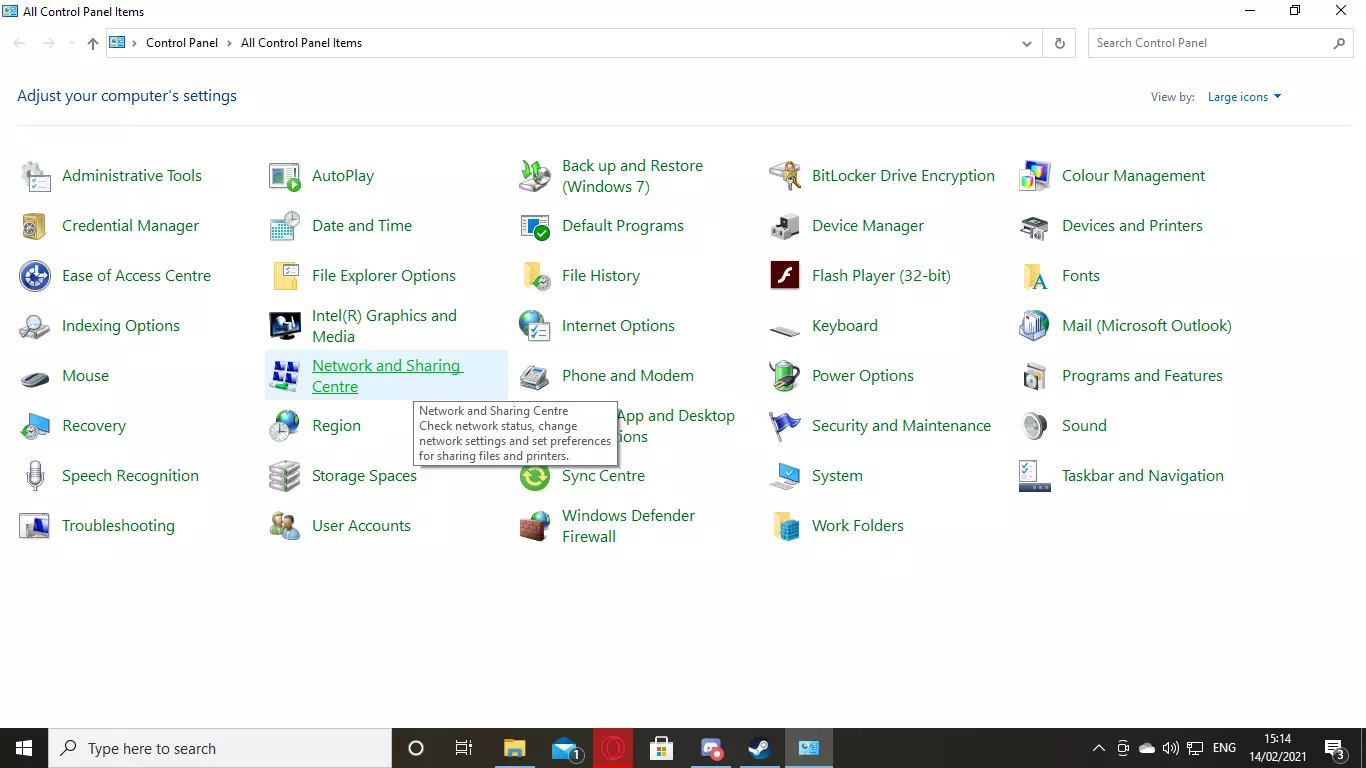
从这里向下滚动,直到找到网络共享中心并点击它。
点击后会进入此菜单。点击你的连接,就能看到这里的这个菜单。
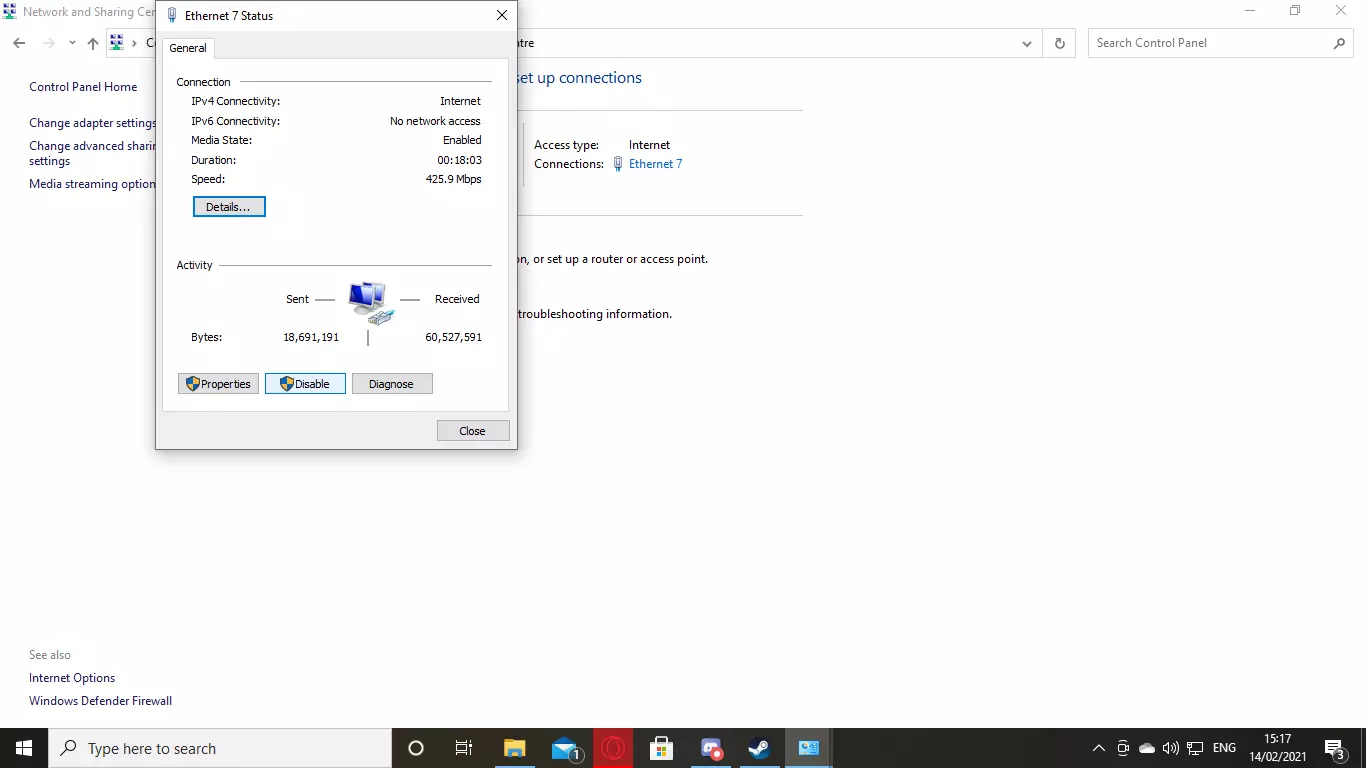
从这里开始,在游戏启动时或启动前按下禁用键。当你通过开始菜单进入故事模式或在线模式菜单后,重新启用你的网络连接。希望这能奏效。 不过,如果你使用的是以太网电缆,只需在游戏启动时拔掉它,然后在进入多人游戏或故事模式菜单后再插回去。 VPN:我们的第二个解决方法是使用VPN。VPN会更改你的IP地址,最终使游戏启动时的防火墙设置和限制生效。这反过来将允许游戏完美启动。但是应该使用什么VPN呢?你不应该每月支付10英镑/10美元只为了玩《凯恩与林奇2:狗日子》。幸运的是,社区一直在使用此修复程序,并且发现使用【Hotspot Shield】能获得最大成功!【Hotspot Shield】可在Windows应用商店免费获取。
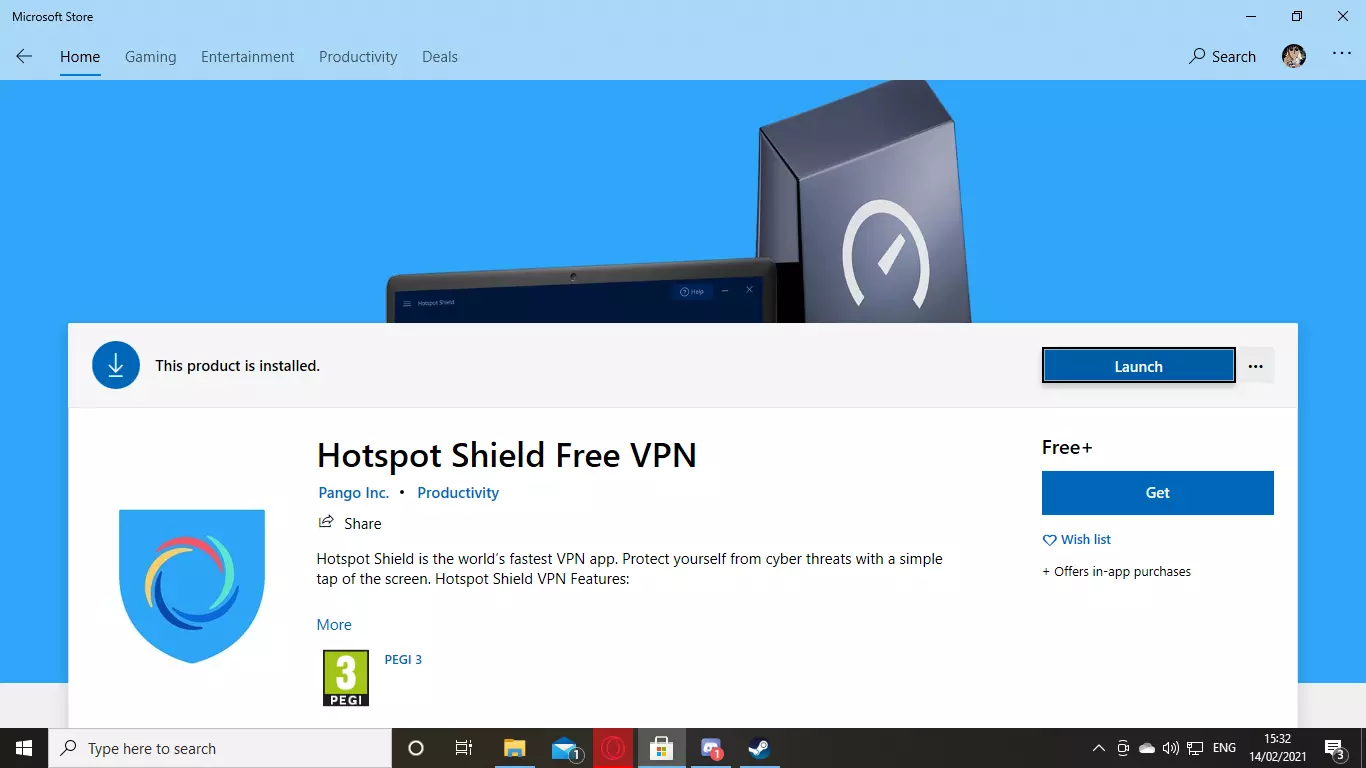
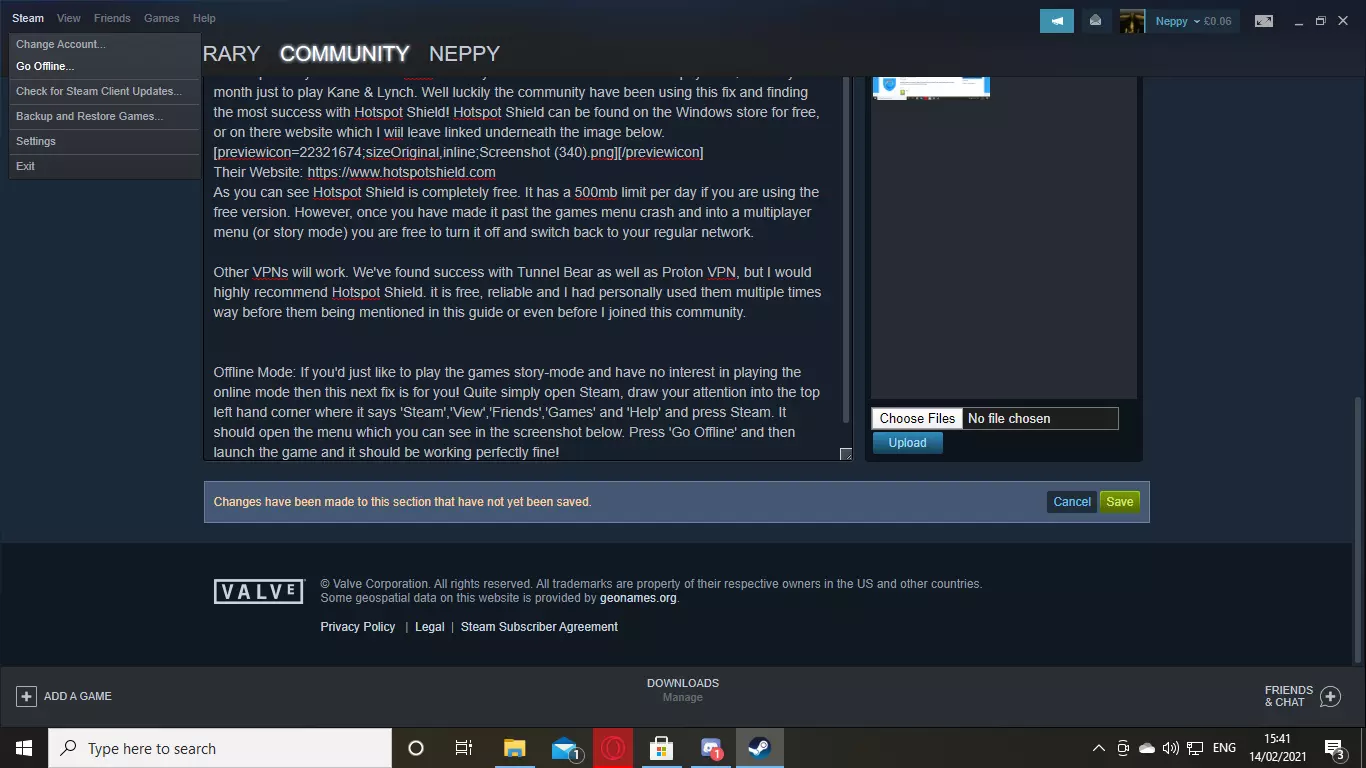
如你所见,Hotspot Shield是完全免费的。如果你使用免费版,它每天有500MB的流量限制。不过,一旦你成功解决游戏菜单崩溃问题并进入多人游戏菜单(或故事模式),你就可以关闭它并切换回常规网络。 其他VPN也能正常使用。我们发现Tunnel Bear和Proton VPN同样有效,但我强烈推荐Hotspot Shield。它免费、可靠,早在本指南提及或我加入这个社区之前,我就已经多次使用过它了。 离线模式:如果你只想玩游戏的故事模式,对在线模式没有兴趣,那么接下来的解决方法适合你!只需打开Steam,将注意力移至左上角显示“Steam”“查看”“好友”“游戏”和“帮助”的位置,然后点击“Steam”。这会打开下方截图中所示的菜单。点击“进入离线模式”,接着启动游戏,此时游戏应该能正常运行!
集线器设置:遗憾的是,我无法为这种方法提供任何截图,因为其中包含我的IP地址等敏感数据。我不建议你在操作时向任何人展示此内容,或者上传你尝试复制此方法的任何截图(如果你选择这样做的话)。 要进行此操作,请打开你的互联网浏览器,输入“what is my IP address”。它会显示你的本地IP地址,这是一组数字。将这些数字复制粘贴到搜索栏中,这将带你进入一个页面,你现在可以在该页面访问你的WiFi集线器设置。 如果你有任何防火墙或任何限制网络上设备访问权限的设置,请将其移除。这些设置会阻止游戏启动。确保保存这些设置,然后重置你的路由器。一旦恢复,设置将生效,你的游戏应该就能正常运行了。 注意:这需要你知道用于互联网服务提供商的账户密码。 手机热点连接:这种方法无疑是最奇怪且最不寻常的。但既然它有效,不妨一试?使用此方法你需要…… 一部安卓手机 一根将手机连接到电脑的USB数据线 数据流量(无需无限流量或超过10GB,但你会明白原因) 你的手机网络必须与家庭网络不同(例如,我家里使用维珍媒体,手机使用天空网络) 我们要做什么?如果你有其他网络以及带数据流量的手机,可以将电脑连接到该手机的网络(你的数据流量),这样就能在不同网络环境下游玩,从而绕过菜单崩溃的问题。如果你只打算玩一款游戏左右,不必担心数据流量问题。我曾玩过45分钟的《无畏契约》比赛,仅消耗了70MB流量。但如果是较长时间的游戏 session,建议你多准备一些数据流量以防万一!那么该如何操作呢?方法如下: 1. 进入设置。你可以通过向下滑动并点击右上角的齿轮图标来实现。
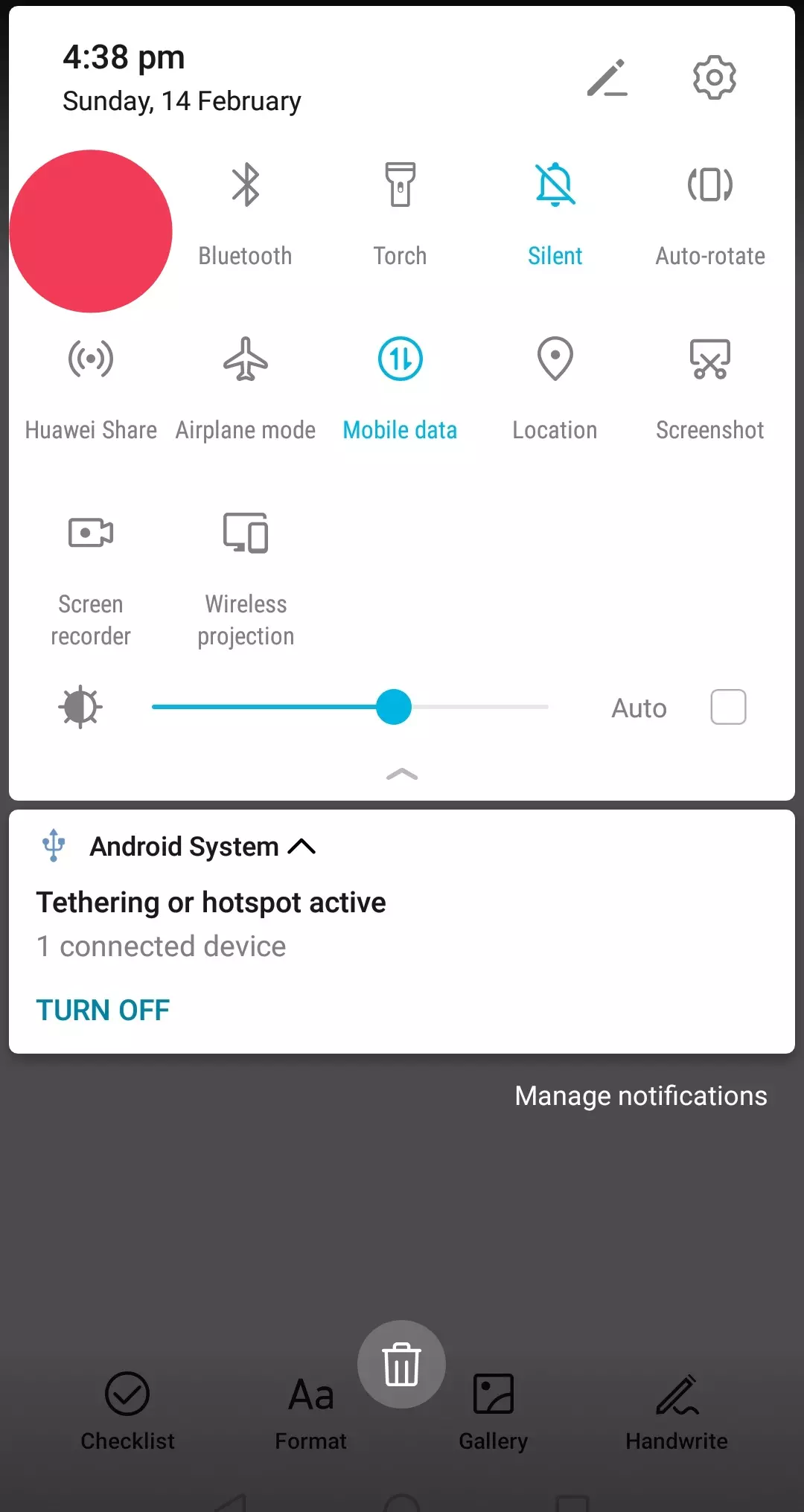
2. 在设置中向下滚动,直到看到【关于手机】选项。我们要将你的手机进入开发者模式。如果你的手机已处于开发者模式,或者你已经能够将手机与电脑进行网络共享,请跳至步骤8。
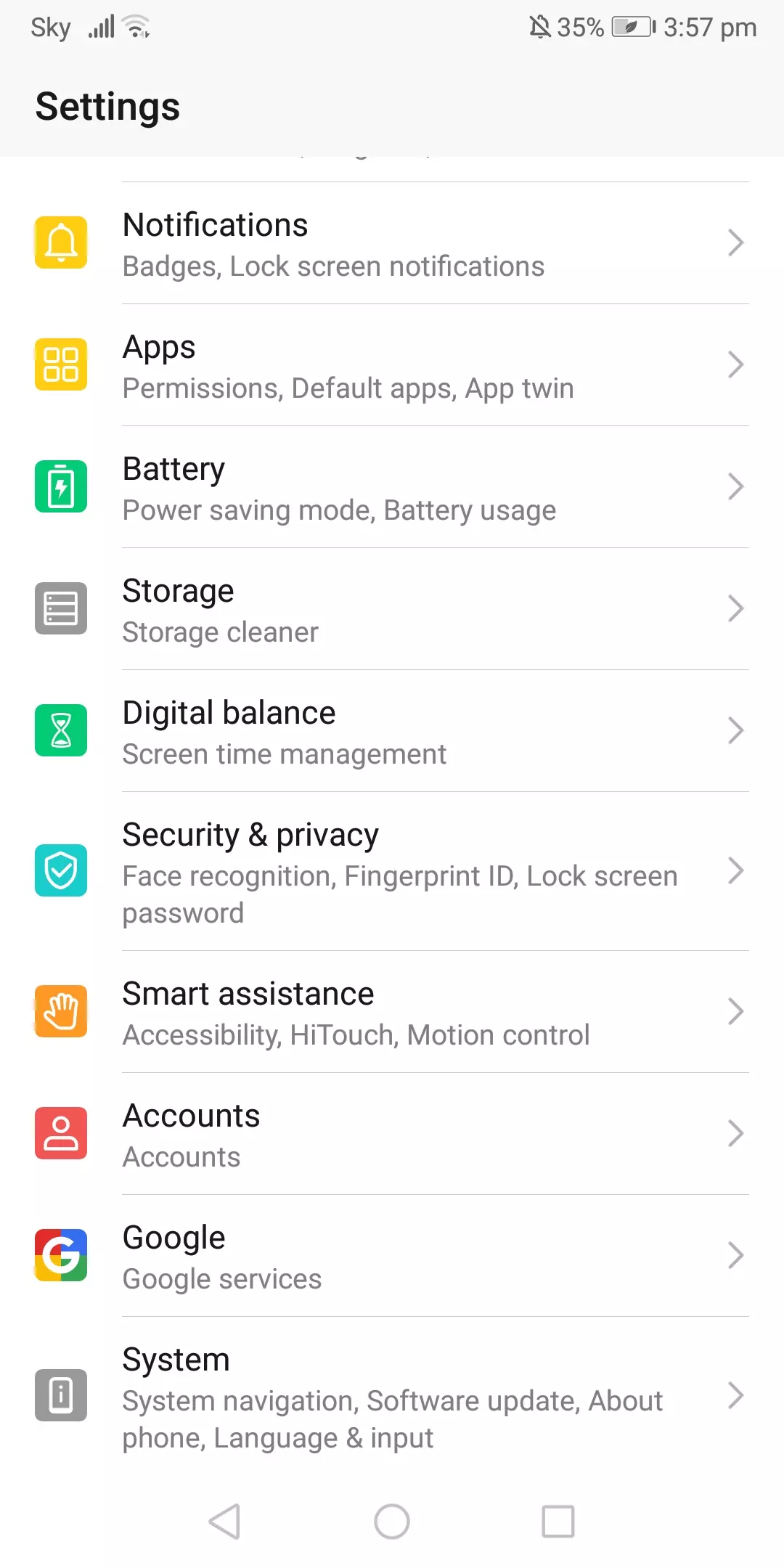
3. 点击它,应该会跳转到这个界面(或类似界面)
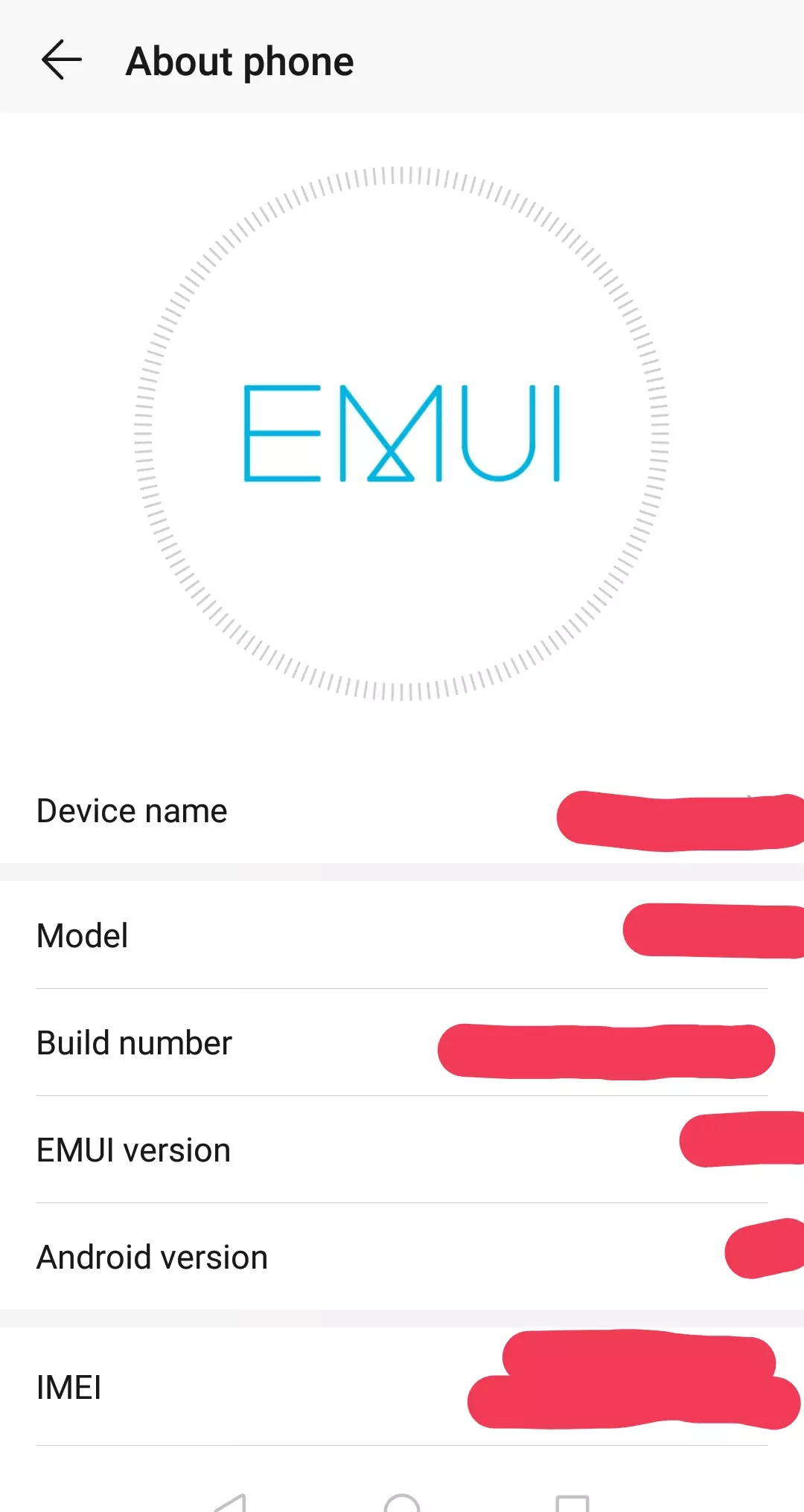
4. 多次点击你手机的版本号,此时会提示你输入密码。
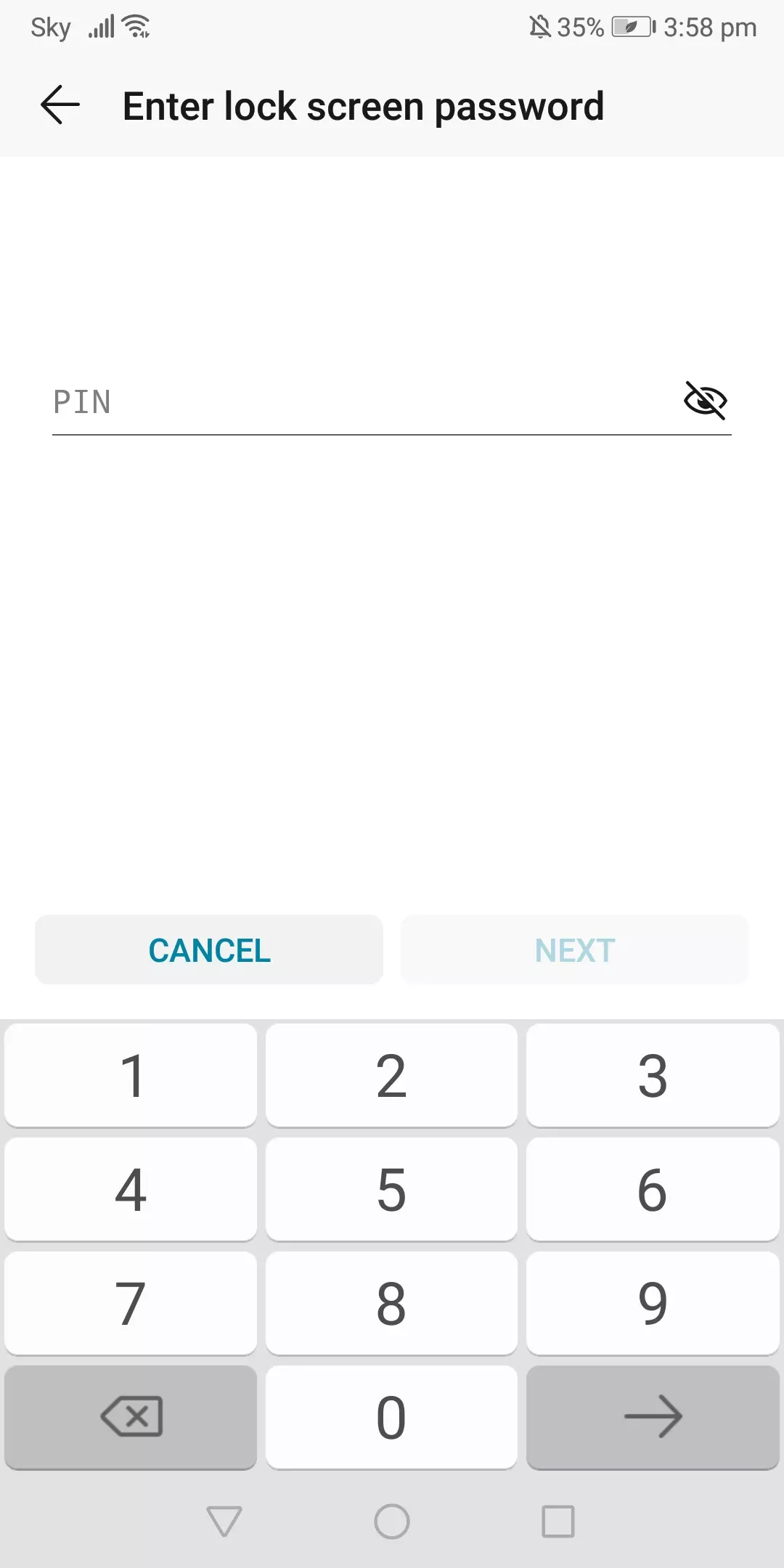
5. 输入后点击下一步。然后回到你点击“关于手机”的屏幕,会看到显示“开发者选项”。
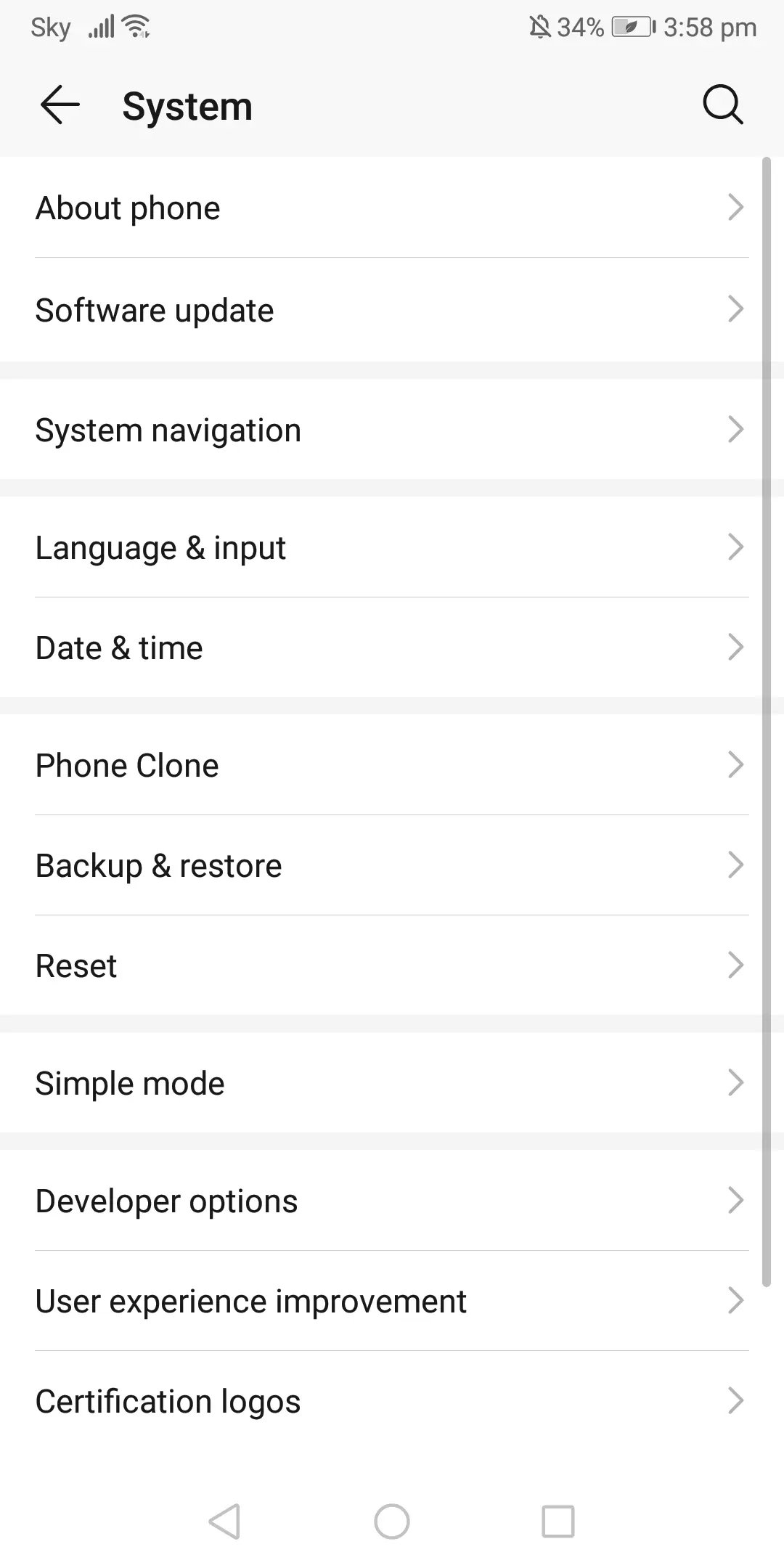
6. 点击它。在此处操作时,请确保启用USB调试。
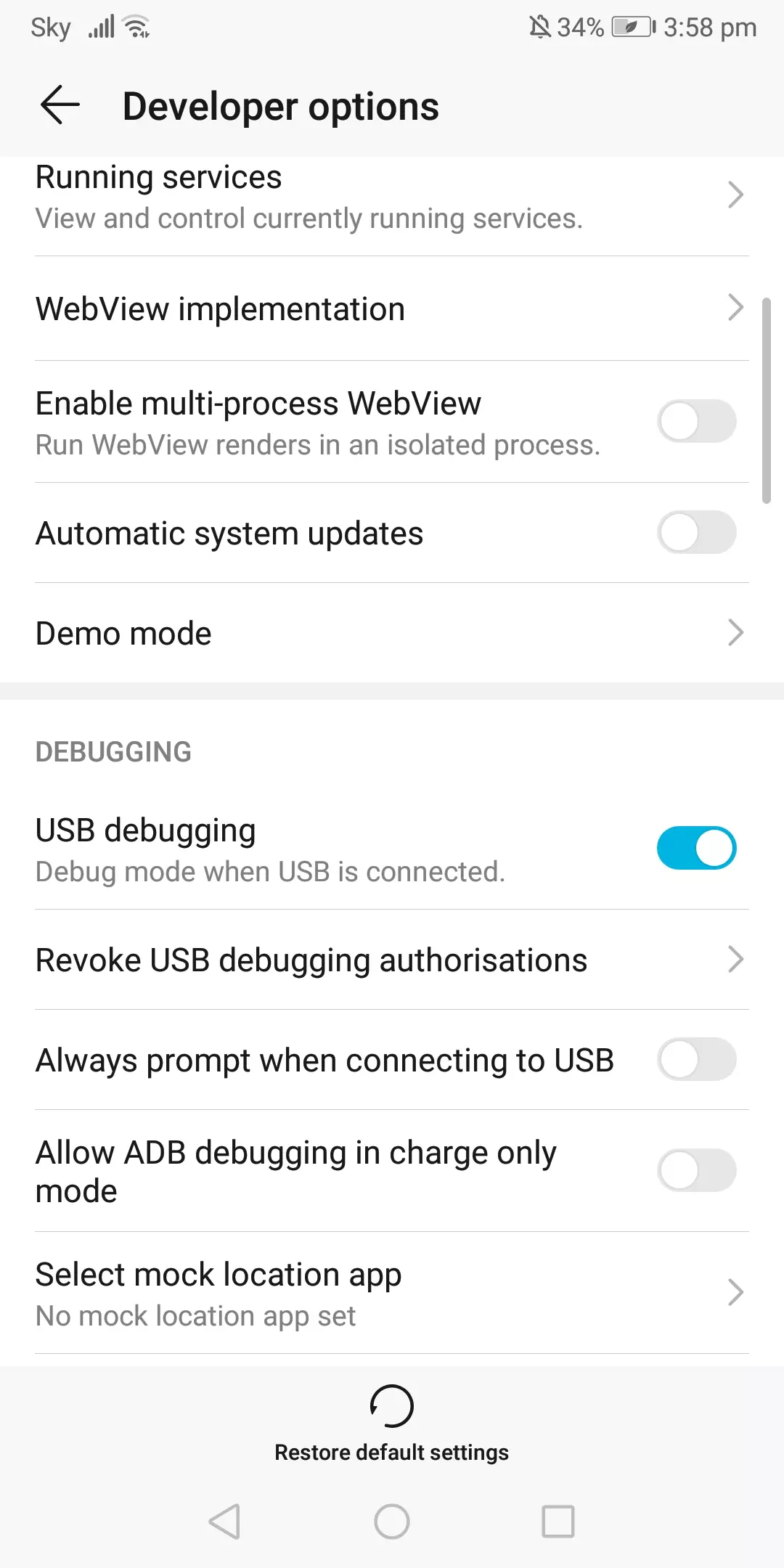
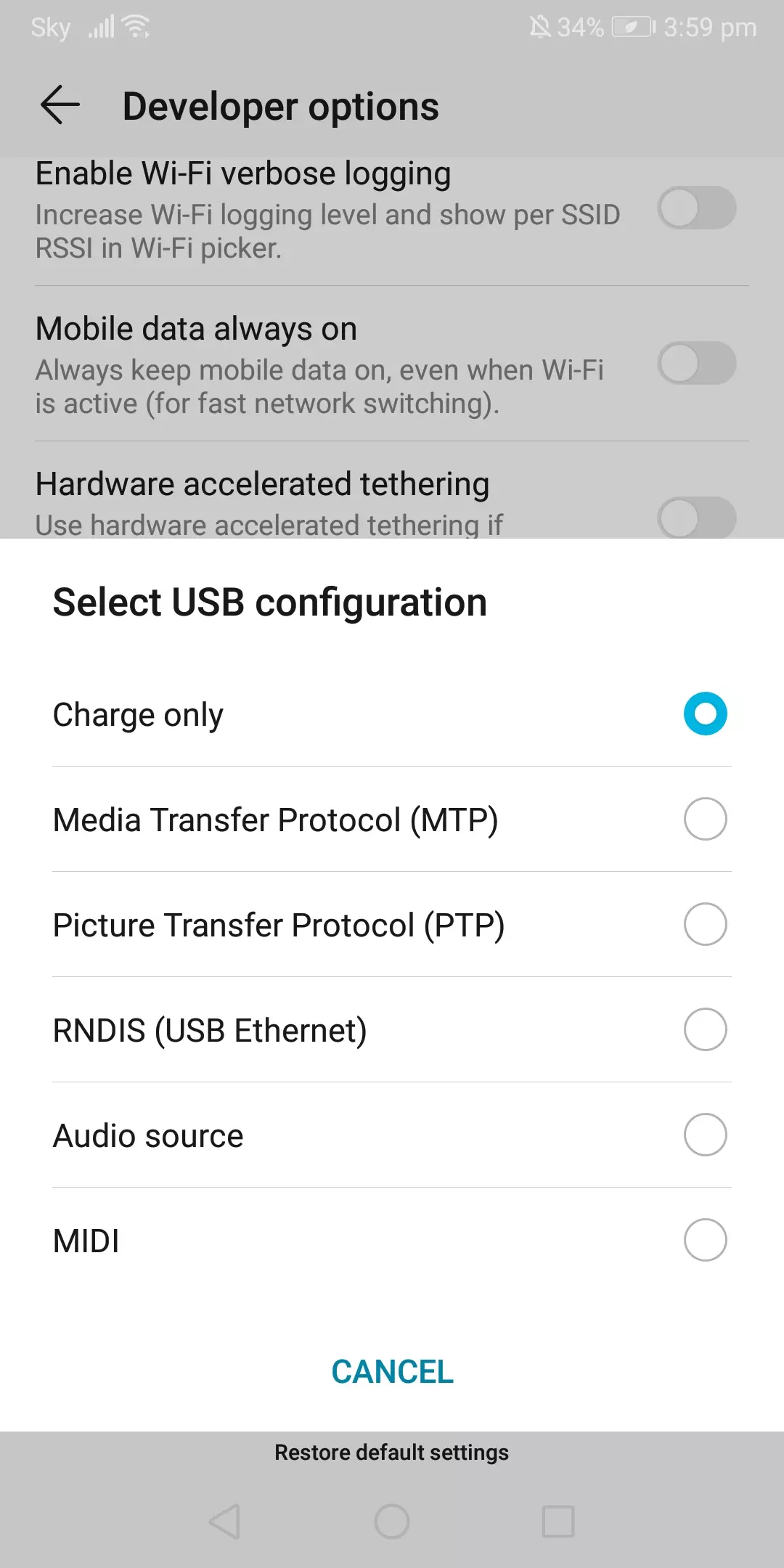
7. 现在点击USB配置。你的手机应该有“RNDIS”设置。如果有,那么很好,你可以继续进行下一步。如果没有,很抱歉,这对你来说可能无法正常使用。
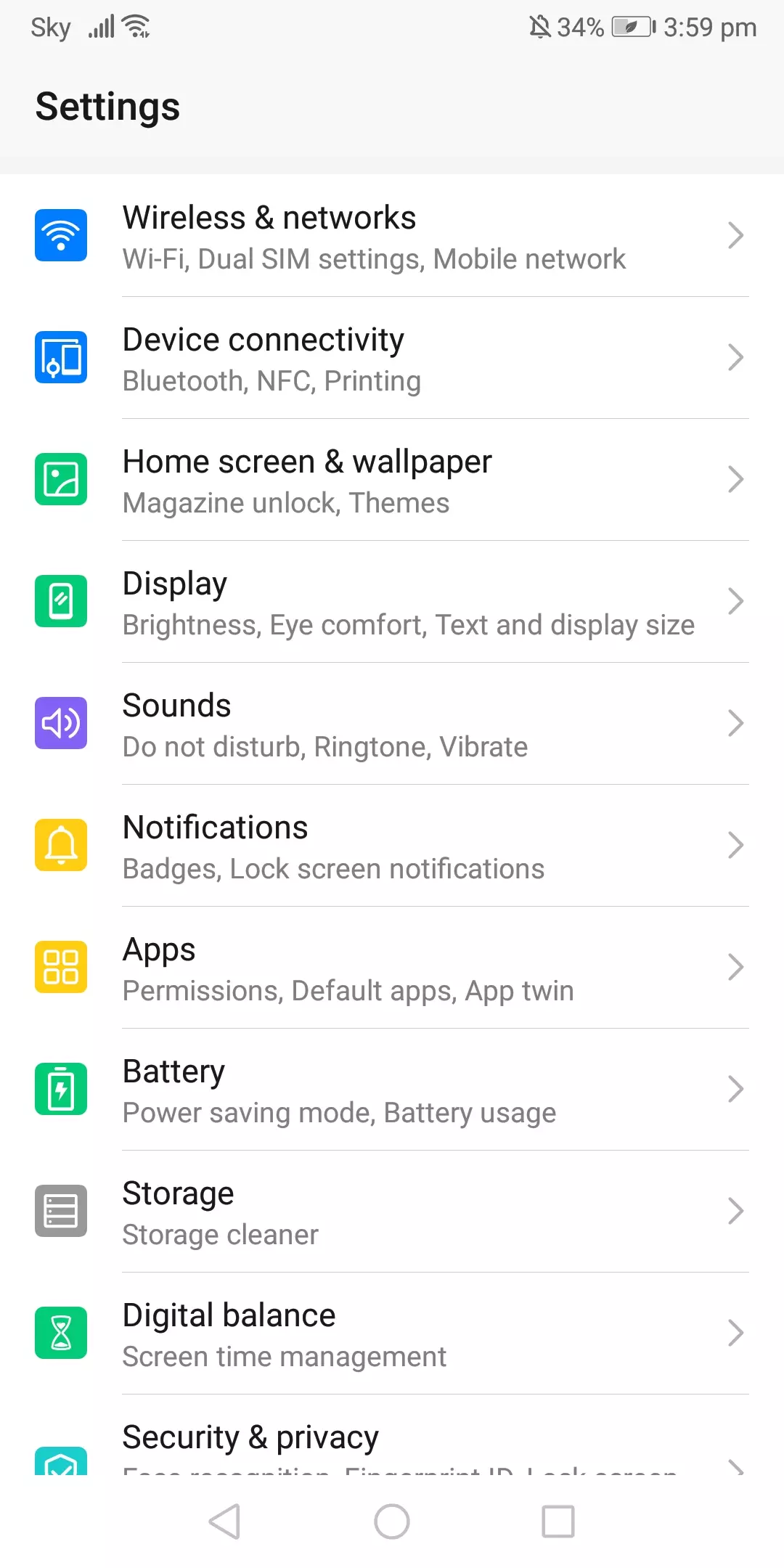
8. 返回主设置菜单,在那里你可以连接WiFi。
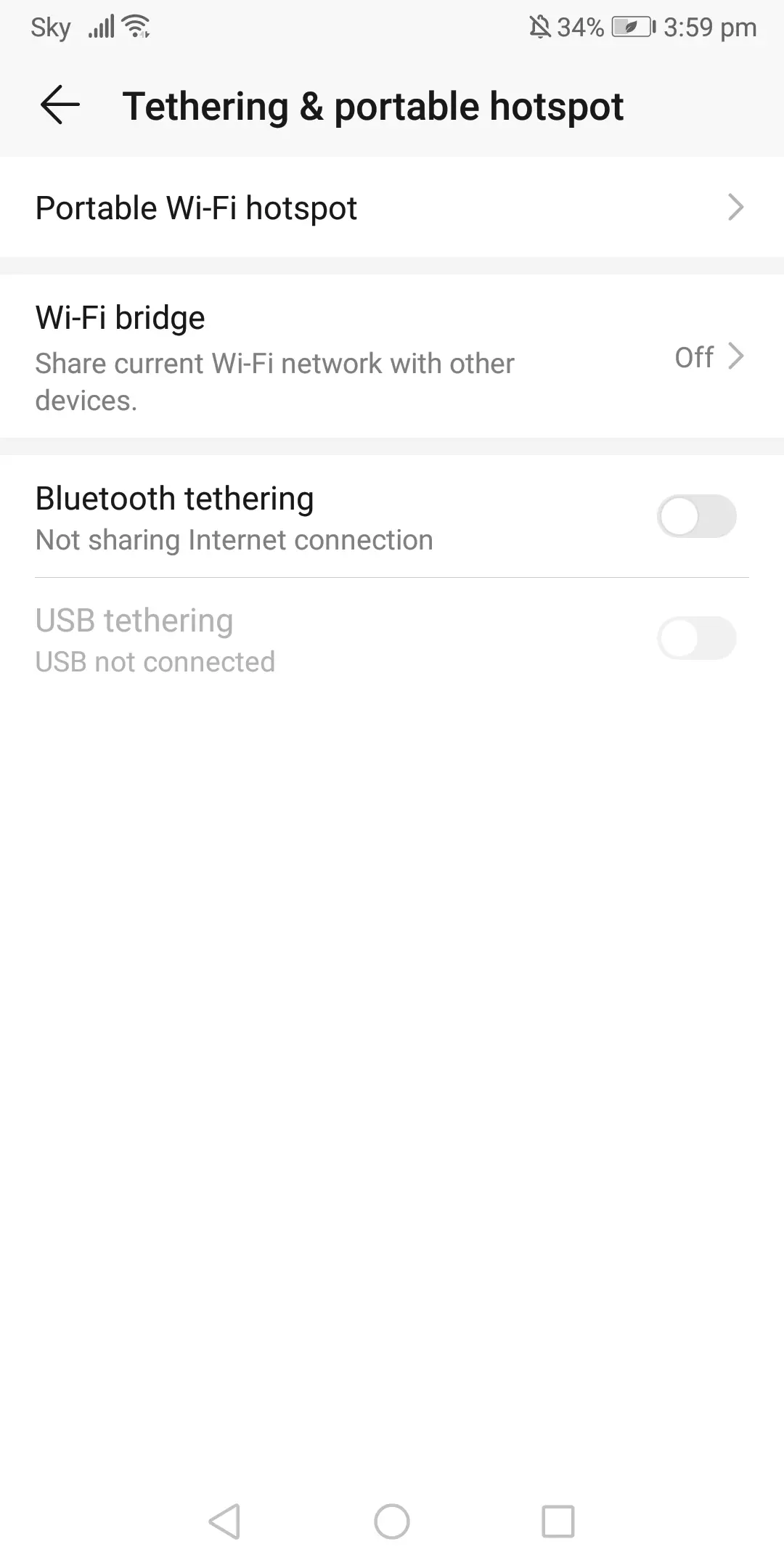
9. 现在你应该在这个菜单界面。点击【网络共享与便携式热点】
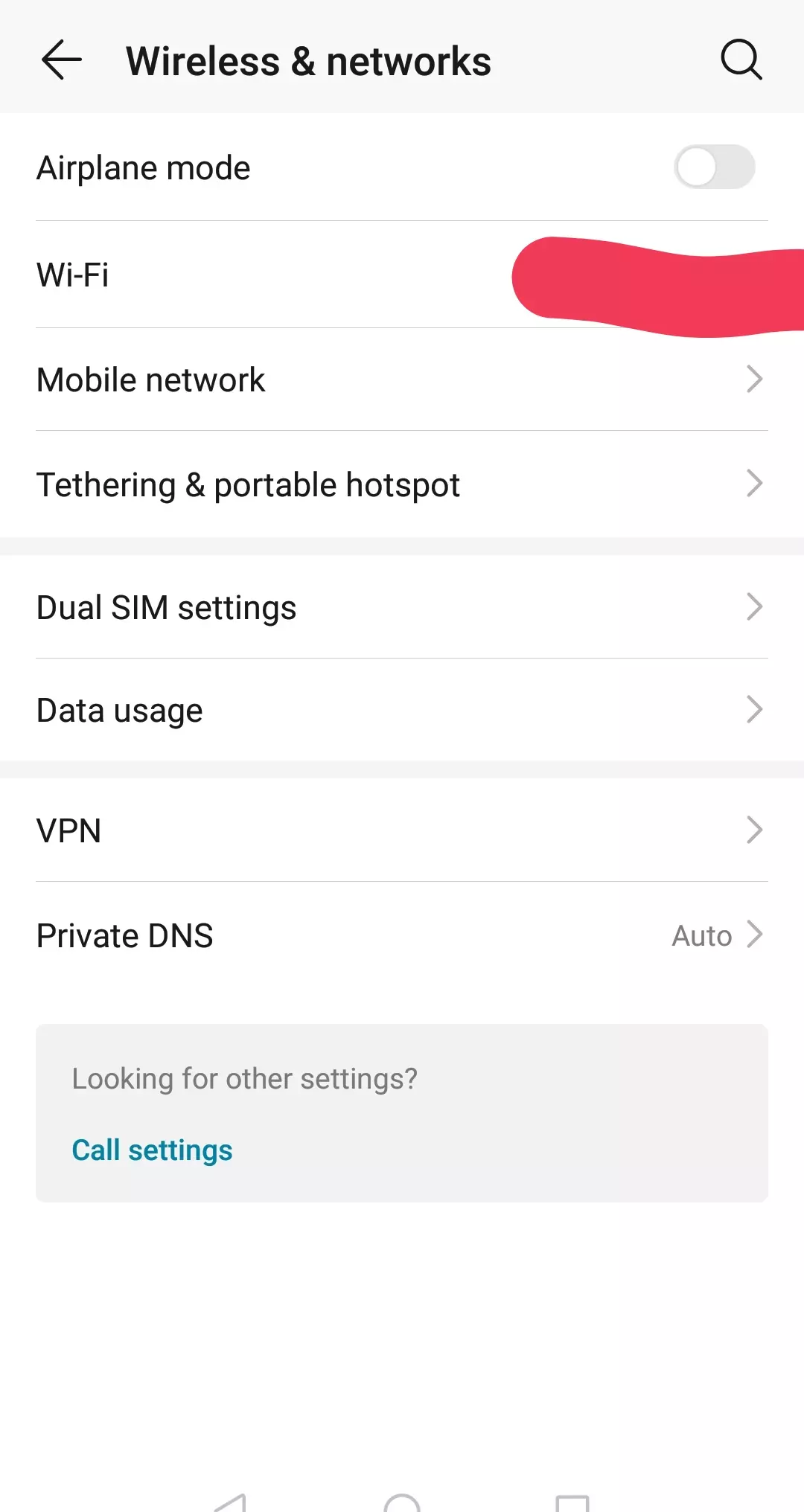
10. 将手机连接到电脑,并确保手机数据已开启。当系统询问时,务必将手机设置为“仅充电”模式连接电脑。此时,底部选项应会亮起白色,你可以点击滑块按钮。这样就能将手机用作电脑的主要接入点了!
11. 享受《凯恩与林奇2:狗日子》的游戏时光吧!你可以和朋友一起玩,也可以加入我们的社区一起游戏,我们会定期举办活动,每天都会组织游戏。你可以在本指南的“在哪里可以找到我们”部分获取相关信息! :)