换一换
换一换 



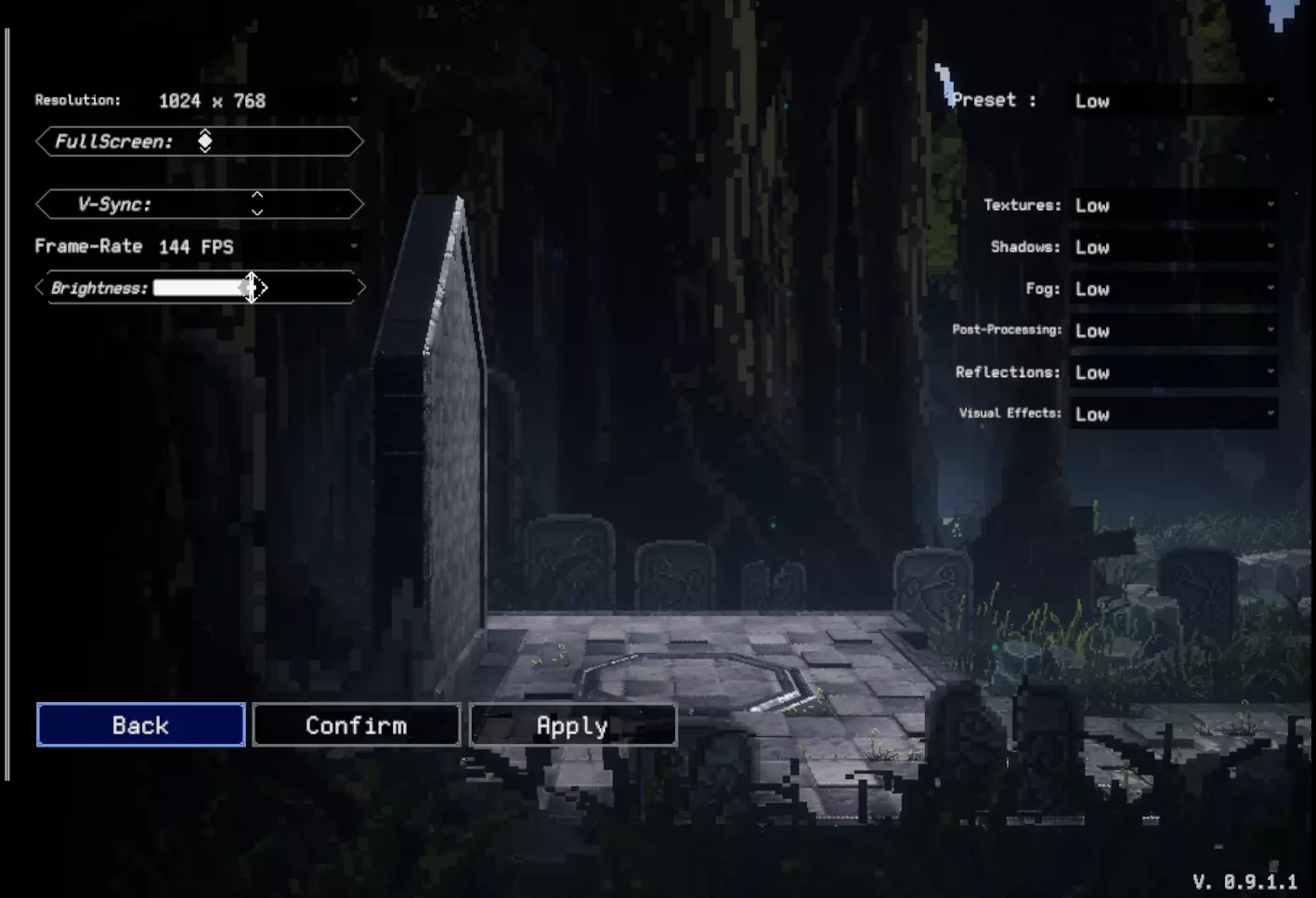
Unity启动崩溃问题的可能解决方法 Unity的“常见”问题。 我多次尝试启动游戏均失败,出现黑屏后闪过“Unity已崩溃”弹窗,有时甚至黑屏并显示游戏光标数秒(让我以为能成功启动),且很难找到解决办法。似乎Unity存在一个相当“常见”的问题,据我了解,这是Unity自身的问题,并非特定开发者能修复的。 当Unity尝试启动一款分辨率设置与电脑分辨率不同的游戏时,可能会立即出现无法更改分辨率的错误。此错误似乎与电脑屏幕分辨率的【缩放】设置有关,关闭该缩放设置应该能解决问题(我不能保证一定有效,但对我来说确实有用,欢迎反馈)。 Windows 10 内置显示器解决方案 这是我发现适用于 Windows 10 的解决方法(其他版本可能也有类似步骤) 打开开始菜单(Windows 键)。 点击设置(左下角电源图标上方的齿轮图标)。 点击系统。 此时应该会自动进入显示部分,若未进入,点击左侧菜单中的显示。在选项页面大约中间位置,应该有一个【缩放与布局】部分,其中包括【更改文本、应用等项目的大小】(本质上是缩放功能)以及分辨率和显示方向设置。 在大小更改选项下方,应该有一个蓝色文字的【高级缩放设置】,点击它。 在该页面的最顶部,应该有一个带有切换开关的【修复应用缩放】选项,这个开关应该关闭。 可选步骤:检查Windows更新器以获取驱动更新。打开开始菜单(Windows键)。 点击【检查更新】(左下角电源图标上方的齿轮图标)。 点击【检查更新】。 点击顶部附近、中间偏左位置的灰色【检查更新】按钮。 等待检查完成以及所有更新下载完毕。 重启并安装更新。可选择手动检查驱动程序是否为最新版本(此方法明显更复杂,因此我不会提供相关指南)。 英伟达: 由于Windows/英伟达方面的问题,我无法验证以下步骤,但如果有人想自行验证,我会提供我所知道的步骤: 1. 打开英伟达控制面板:打开开始菜单(Windows键)或进行搜索。 2. 开始输入“Nvidia control panel”。 3. 搜索结果出现后,点击英伟达控制面板。 4. 在左侧目录中应有一系列类别(如果只有“3D设置”,则控制面板存在问题,你可能无法完成这些步骤)。 5. 选择“3D设置”。 6. 选择“管理3D设置”。 7. 选择“全局设置”(也可选择“程序设置”,为每个程序调整控制选项)。浏览图像缩放设置列表(该选项应在列表顶部附近)。 选择图像缩放。 关闭缩放功能。 如果您遇到前面提到的问题,即只有3D设置类别,而没有图像缩放设置,您可以尝试以下一些方法,但不能保证一定有效: 重置英伟达驱动。(建议复制这些说明或在另一台设备上打开,这将需要重启两次,我对计算机驱动程序的了解不是很深入,因此可能会出现问题)。打开开始菜单(Windows键)或搜索栏。 搜索设备管理器。 打开设备管理器。 点击显示适配器(应在列表约三分之一处)。 右键点击您的英伟达驱动以打开下拉菜单。 点击禁用设备。 重启您的计算机。重复之前的所有步骤,不过这次选择【启用设备】(同样需要重启电脑)。 尝试再次打开英伟达控制面板。尝试通过GeForce更新英伟达驱动。打开开始菜单(Windows键)或搜索功能。 搜索【Nvidia Geforce】。 打开【Nvidia Geforce】。 点击左上角的【驱动程序】。 点击右上角的【检查更新】。 如果有驱动更新,点击【下载】;如果没有,可能你的驱动已是最新版本,无法通过此方式解决问题。 驱动下载完成后,点击你偏好的安装选项。 可选步骤:重启电脑。 再次尝试更改缩放设置。使用英伟达可下载的安装程序半手动更新驱动程序,这可能是一个复杂的过程,由于缺乏相关技能且存在风险,我不会深入介绍,但网上有许多专门的指南。 手动更新驱动程序,这可能是一个复杂的过程,由于缺乏相关技能且存在风险,我不会深入介绍,但网上有许多专门的指南。
启动时崩溃 - Unity

导读
本文针对Unity启动崩溃问题,分析其或因游戏分辨率与电脑分辨率不同,且和电脑屏幕缩放设置相关。并详细给出Windows 10系统下关闭“修复应用缩放”的解决步骤,还提供英伟达显卡相关的缩放设置调整及驱动更新方法,帮助用户解决Unity启动崩溃问题。

评论
共0条评论


最新更新
- 刷灵魂币 — 方法
- 斯纳夫黑德的最爱挑战指南 — 准备好学习如何攻克最困难的挑战了吗?别担心,这份指南专为你准备! 简介 厌倦了花费数小时尝试攻克这个挑战,一心只想完成它然后了结此事?如果是这样,那这份指南对你…
- wanderer's trick 成就 — 隐藏成就。我的达成方法: 1. 不获取任何生命值回复,在灵魂商店中关闭生命值回复 2. 不获取任何增加最大生命值及生命值百分比的物品,但不禁止它们出现 3. 专…
- (部分过时:0.10)尼科的被动天赋综合指南 — 本指南将展示目前正式版本中已推出的所有天赋(据我所知)、它们的解锁方式以及满级属性。 免责声明:可能包含游戏后期技能和天赋的剧透内容。 (部分信息暂缺,目前用“…
- 如何进行种子运行 - v1.0 — 无论你的本局游戏体验是好是坏,或者其他任何情况……你可能都想再来一局。 获取信息的步骤: 首先,进入【百科全书】>【游戏历史】,然后点击你想要查看的那局游戏。 …
- 血腥挑战的种子 — 我找到了血手挑战的最佳种子。 第一区域开始时会掉落以下遗物: 1 - 怯懦蓝宝石(移除普通关卡的怪物击杀要求) 2 - 跳跃之靴(在关卡选择时,允许沿任何可用路…
- 为低端配置用户提升性能 — 本指南将介绍如何通过启用英伟达图像缩放(NVIDIA IMAGE SCALING)来提升《罗格:救世传说》的性能。 步骤1:打开英伟达控制面板 第一步,右键点击…
- 《罗格:救世传说》0.8.1.0版本更新内容 1. 恢复【已删除】的存档文件 — 使用本指南需自行承担风险 步骤1. 前往 %USERPROFILE%/AppData/LocalLow/HuardOuadi/Rogue Genesia 步骤2…
- 1.0.4h版本无限装备获取方法 — 本指南适用于已解锁游戏中大部分内容或接近全部解锁,但希望提升游戏体验,开始刷取超高级装备和挑战的玩家。 指南更新记录: 6-24-25 新增章节,详细介绍如何突…
- 成就 — 包含隐藏成就 Steam Achievements