换一换
换一换 


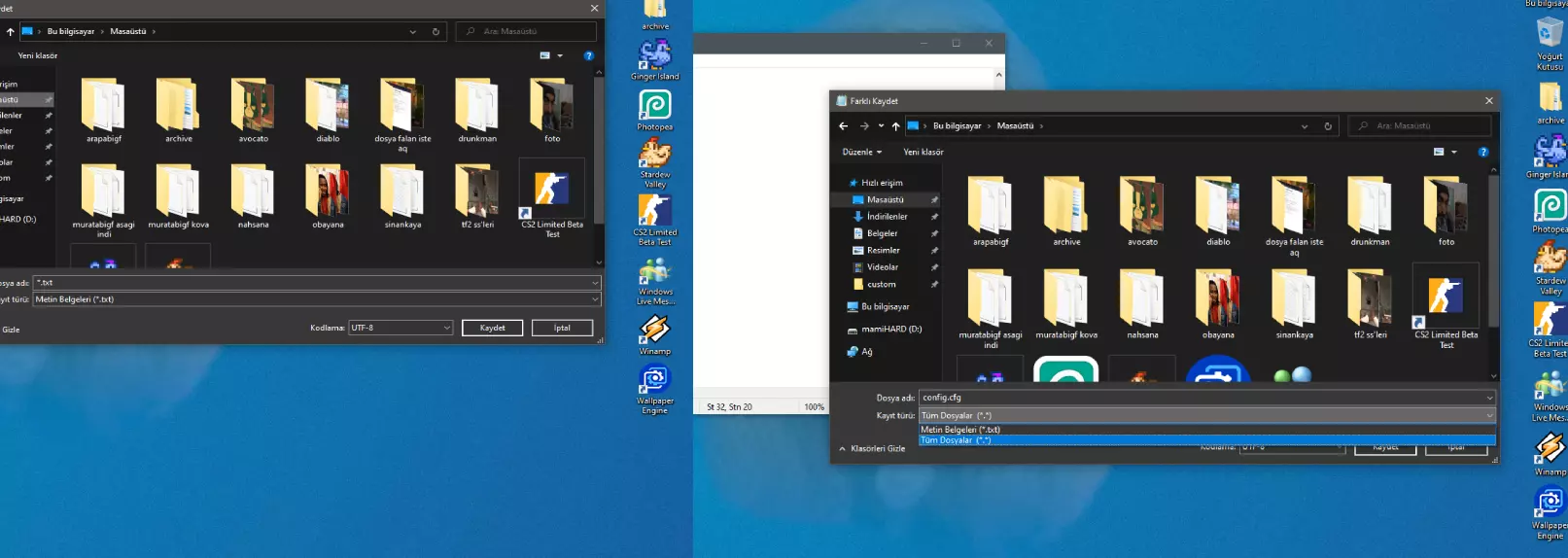
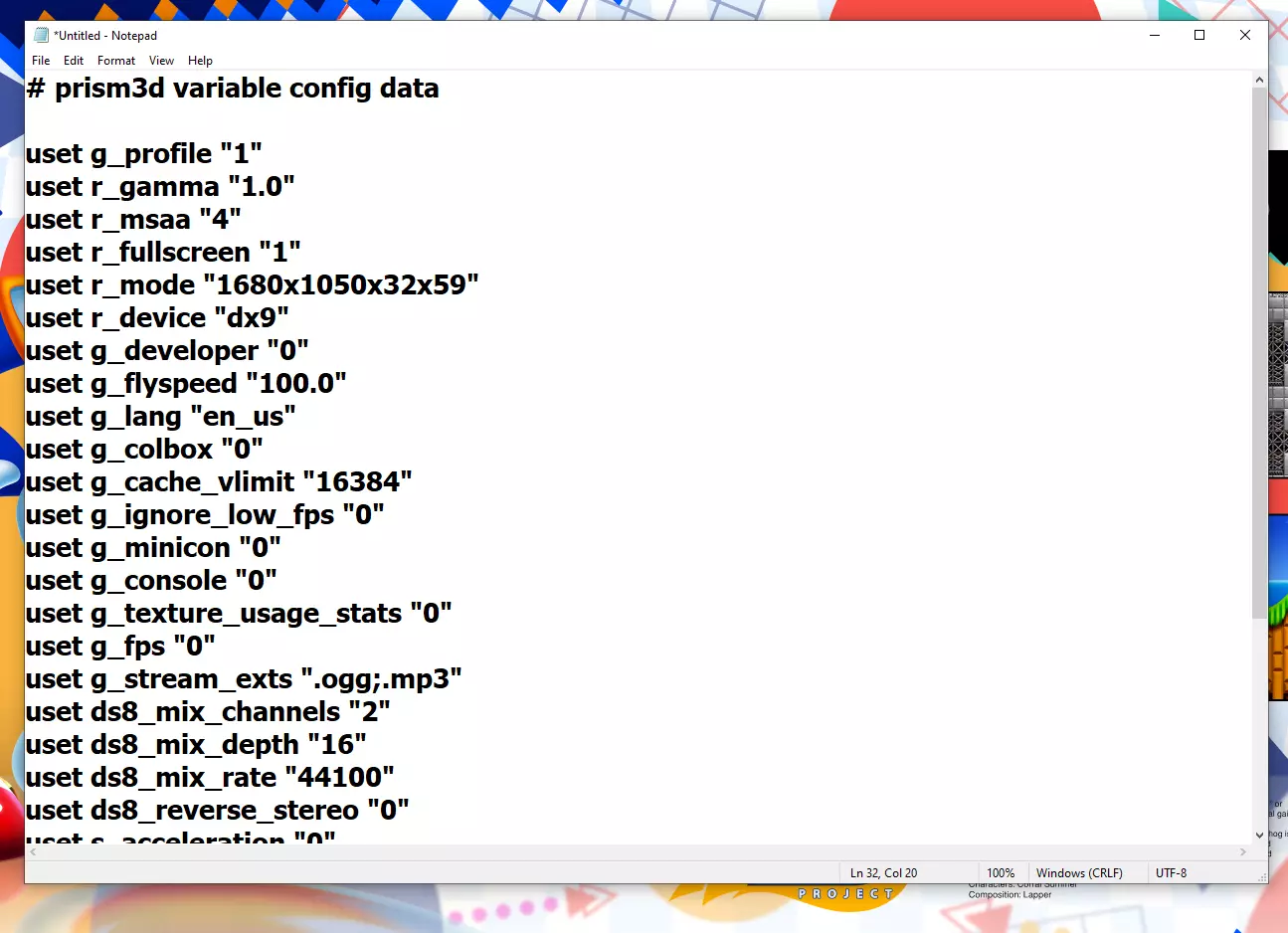
本指南将介绍如何解决游戏启动时出现黑屏或立即崩溃的问题 创建配置文件 随着时间推移,Windows 似乎以某种方式破坏了游戏的启动方式。这通常会导致出现黑屏并播放菜单音乐,或者游戏启动后几乎立即崩溃。只需创建一个配置文件并将其放入游戏目录,即可轻松解决此问题。 首先,打开记事本并创建一个新的空白文件。将以下文本复制并粘贴到记事本中。 # prism3d 变量配置数据 uset g_profile "1" uset r_gamma "1.0" uset r_msaa "4" uset r_fullscreen "1" uset r_mode "1680x1050x32x59" uset r_device "dx9" uset g_developer "0" uset g_flyspeed "100."0" uset g_lang "en_us" uset g_colbox "0" uset g_cache_vlimit "16384" uset g_ignore_low_fps "0" uset g_minicon "0" uset g_console "0" uset g_texture_usage_stats "0" uset g_fps "0" uset g_stream_exts ".ogg;.mp3" uset ds8_mix_channels "2" uset ds8_mix_depth "16" uset ds8_mix_rate "44100" uset ds8_reverse_stereo "0" uset s_acceleration "0" uset s_mix_channels "2" uset s_mix_depth "16" uset s_mix_rate "44100" uset s_device "ds8" uset r_vsync "2" uset r_anisotropy_factor "0.25" uset r_texture_detail "0" uset i_device "di8" 粘贴后,内容应大致如下。
命名并保存配置文件 粘贴上述配置后,点击文档上的“另存为”。将文件命名为【Config.CFG】并保存到桌面。(注意:图片中显示的“1”只是为了避免覆盖我已为游戏创建的配置文件) 完成后,文件应类似下图所示。
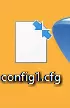

现阶段,我假设你已启用Windows的设置,即当文件扩展名添加到文件名末尾时,Windows会自动更改文件类型。如果你未启用此设置,请遵循相关指南。 将配置文件移动到游戏文件夹 创建好配置文件并将其放在桌面后,你只需将配置文件放入游戏文件夹即可。操作方法为:右键点击配置文件,然后点击“剪切”。 打开文件资源管理器菜单,点击“文档”。在我的情况下,《18轮大卡车:极限卡车司机2》是第一个结果。
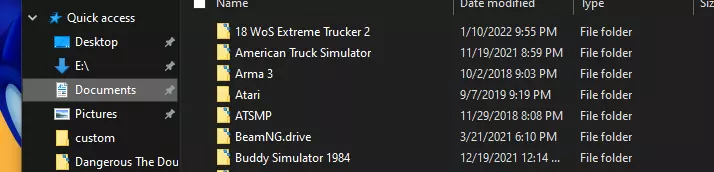
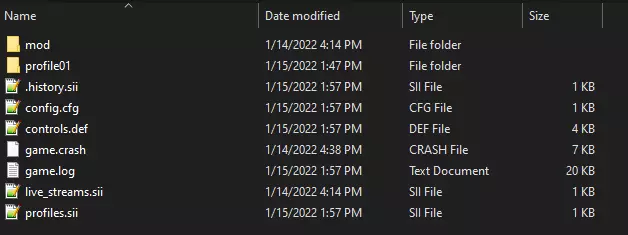
打开你的《18轮大卡车:极限卡车司机2》文件夹,将Config.CFG文件粘贴到里面。
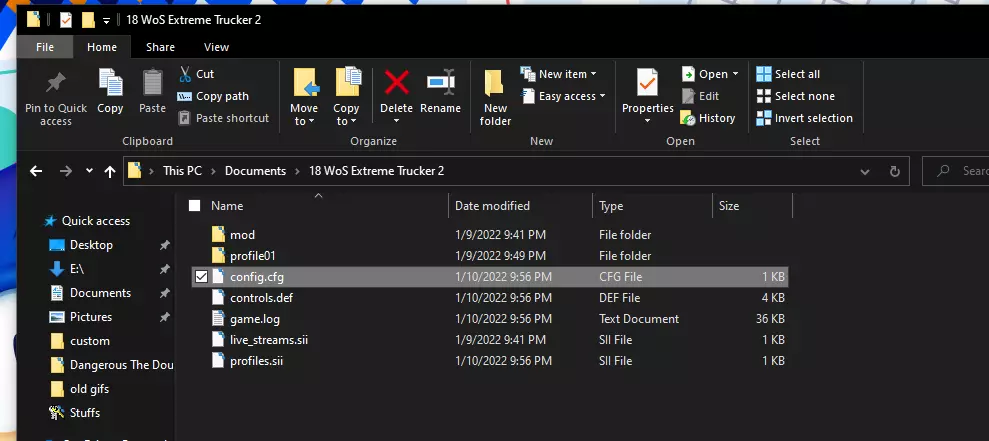
完成了!就是这么简单。 本指南到此结束。希望这能解决你的游戏问题!