换一换
换一换 


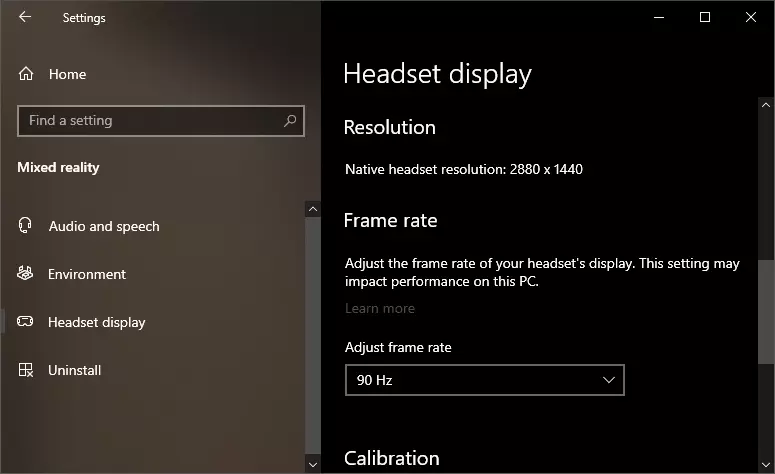
我想分享一些技巧,能让《十一乒乓球》在Windows混合现实(WMR)头显上的可玩性大幅提升。我刚开始玩这款游戏时,几乎连球都打不到,但按照这份指南操作后,游戏体验应该会更接近真实乒乓球。 为什么要这么做? VR中的延迟峰值、卡顿或冻结真的很让人恼火。如果画面不够流畅,人们甚至可能会感到晕动症。因此,有很多技术可以帮助改善体验,即便游戏无法达到足够的帧率。遗憾的是,对于《十一乒乓球》这类依赖肌肉记忆、快速反应和瞬间决策的游戏来说,默认设置下会存在较多延迟。比如,我在默认设置下几乎什么都打不到,而其他游戏却运行得非常流畅。 你需要准备什么?Windows 10 系统,至少需要 1904 版本。说真的,这里描述的很多 WMR 相关内容都相当新。 一台性能不错的电脑。我个人使用的是 1050Ti 显卡和 Ryzen 2600 处理器,这在 VR 设备中算是较低配置了。只要配置达到或优于这个水平,应该就没问题。 显然,还需要一个 Windows 混合现实(WMR)头显。也许有些要点也适用于其他头显?如果是这样,我很乐意更新本指南。 好的,我们开始吧! 首先,完成常规设置:确保你的空间光线充足,没有直射阳光等。 然后,进入设置->混合现实->头显显示,确保帧率设置为 90Hz。虽然在一些运行较慢、要求较高的游戏中,60Hz 可能有意义,但在这款游戏中,你真的需要尽可能高的帧率。而且,《Eleven Table Tennis》的画面相当简单。
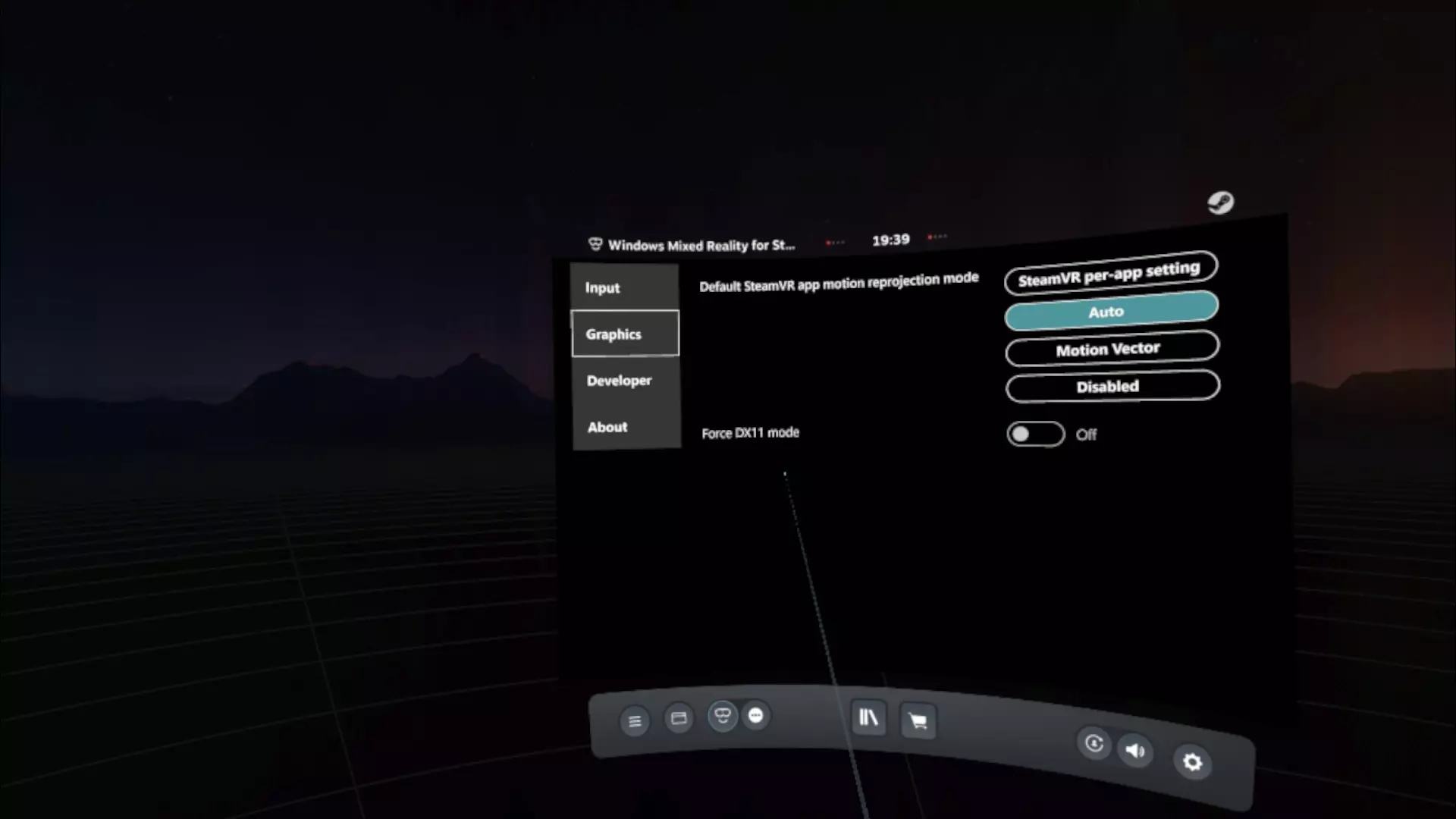
接下来,我们需要进入SteamVR。在SteamVR主菜单的左下角选择Windows MR菜单,然后检查运动重投影模式是否设置为自动或禁用。虽然运动重投影通常有助于缓解掉帧问题,但在这里我们并不需要它。
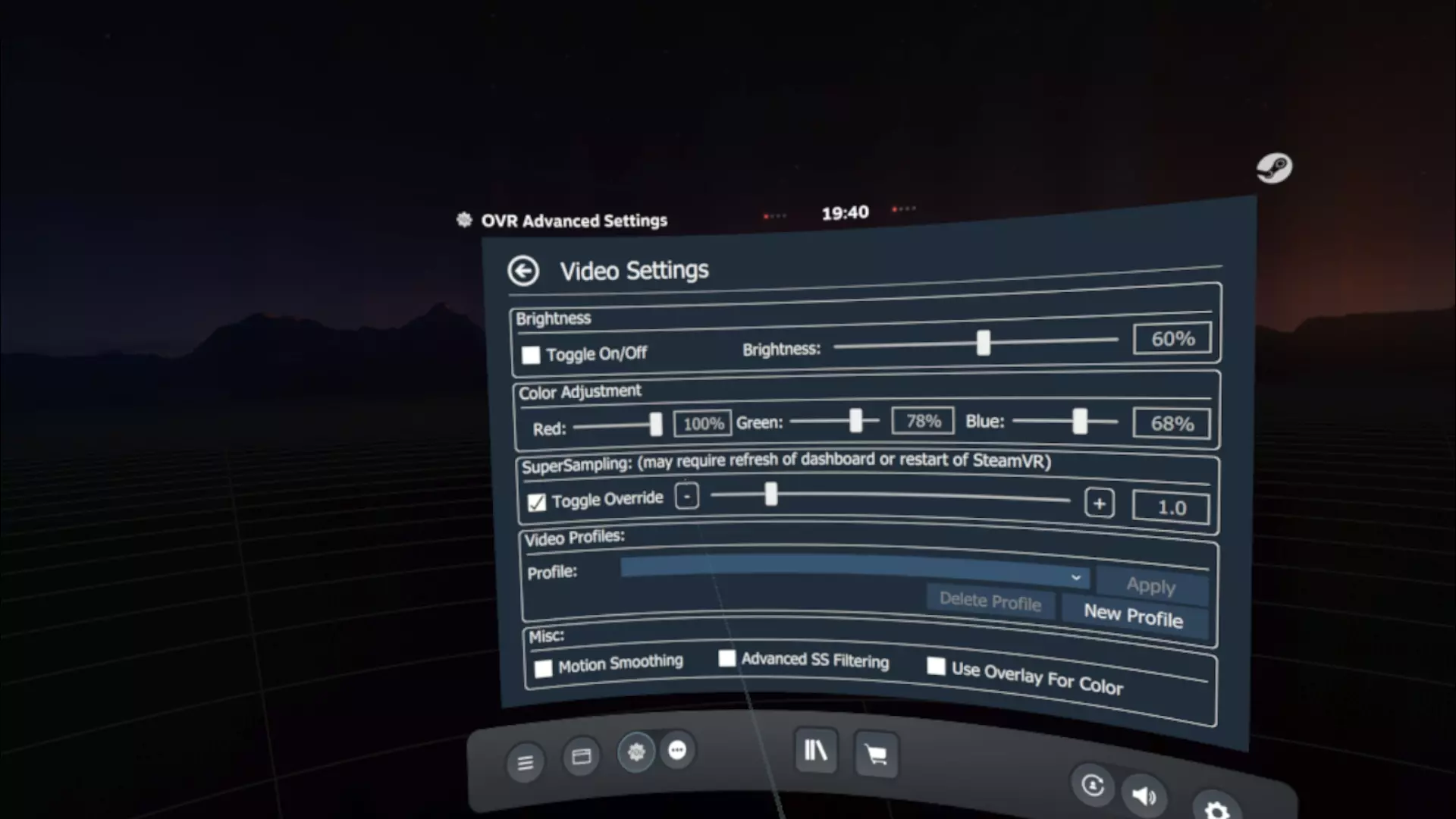
我非常喜欢OpenVR高级设置,如果你还没有安装的话可以安装一下。大多数设置可能在其他地方也能进行,但这是我使用的工具。设置完成后,进入视频选项卡,禁用动态平滑和高级超级采样过滤。我还将超级采样固定为1.0,根据你的硬件配置,你可以调高或调低这个数值,但1.0听起来是个合理的设置。
最后想说的话 如果你有任何建议,我很乐意采纳。也许我做的一半事情都是多余的,但嘿,至少成功了:)