换一换
换一换 




你是在用低配电脑玩《致命公司》吗?或者你想体验《致命公司》VR(虚拟现实)模式,需要尽可能提高帧率?这份指南正适合你,其中包含多种技巧,助你充分提升《致命公司》的性能。大多数技巧需要通过Thunderstore兼容的模组管理器来为游戏安装模组! 简介 经过大量模组安装后,我最近发现,目前并没有一个集中汇总各种《致命公司》性能提升方法的资源,所以就有了这份指南! 本指南将帮助你尽可能榨干《致命公司》的性能潜力。当然,其中很多方法都需要用到大量模组,但别担心!如果你使用诸如Thunderstore、r2modman或(我个人偏好的模组管理器)Gale等模组管理器,设置这些内容不会很困难。 不过,还有一些无需模组的小技巧,但我不指望这些能带来巨大提升,因为《致命公司》本身存在一些问题,只有通过模组才能修复,除非Zeekers官方后续实装这些修复。 无模组性能提升 不使用模组的话,确实没太多能做的,但如果你真的非常需要提升《致命公司》的性能,我建议尝试以下方法。 启动命令 有一些启动命令或许能提升《致命公司》的性能。如果你不知道如何为Steam上的游戏添加启动命令,只需:右键点击Steam中的《致命公司》>属性,此时会打开一个如下所示的窗口。
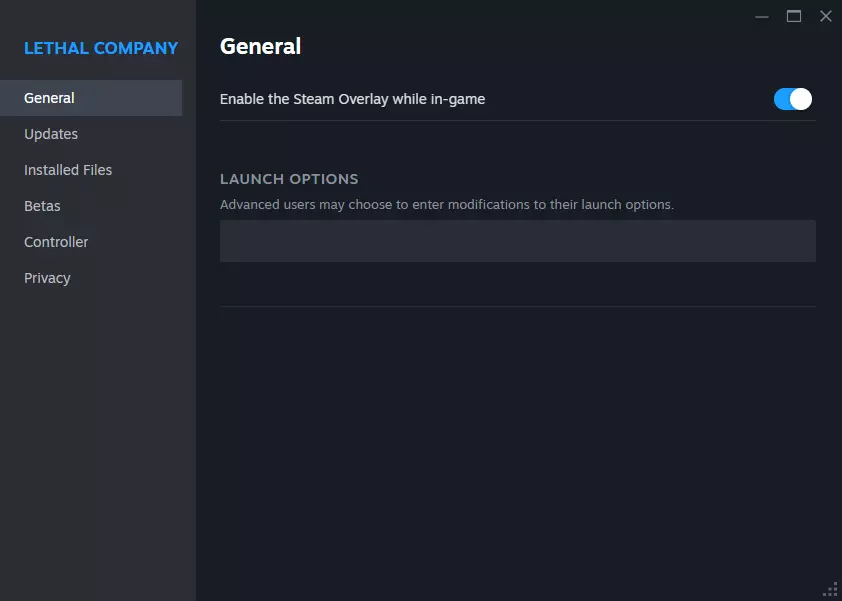
在该文本框中,添加你希望使用的启动命令。 启动命令列表 感谢Hunger和Just Call Me York的指南提供了一些特别实用的启动命令,具体如下: - -nolog 禁用日志记录。 - -no-stereo-rendering 禁用立体渲染。 注意:如果进行VR游戏,建议不要关闭立体渲染。 - -screen-quality Fastest 告知Unity“全力追求速度”,会牺牲游戏着色器及整体画质以提高运行速度。 - -force-d3d11-no-singlethreaded 尝试强制游戏使用DirectX11,并尝试强制游戏不进行单线程渲染。 - -screen-width [所需宽度] -screen-height [所需高度] 更改游戏分辨率。例如,将宽度设为1280、高度设为720,游戏分辨率就会变为720p。 如何在模组启动器上使用启动命令 通过模组启动器启动游戏时,不会应用Steam本身设置的启动命令(感谢Sapphire指出这一点)。要在Thunderstore或r2modman中添加启动命令,请点击设置,然后找到【设置启动参数】选项。之后会出现类似这样的界面。
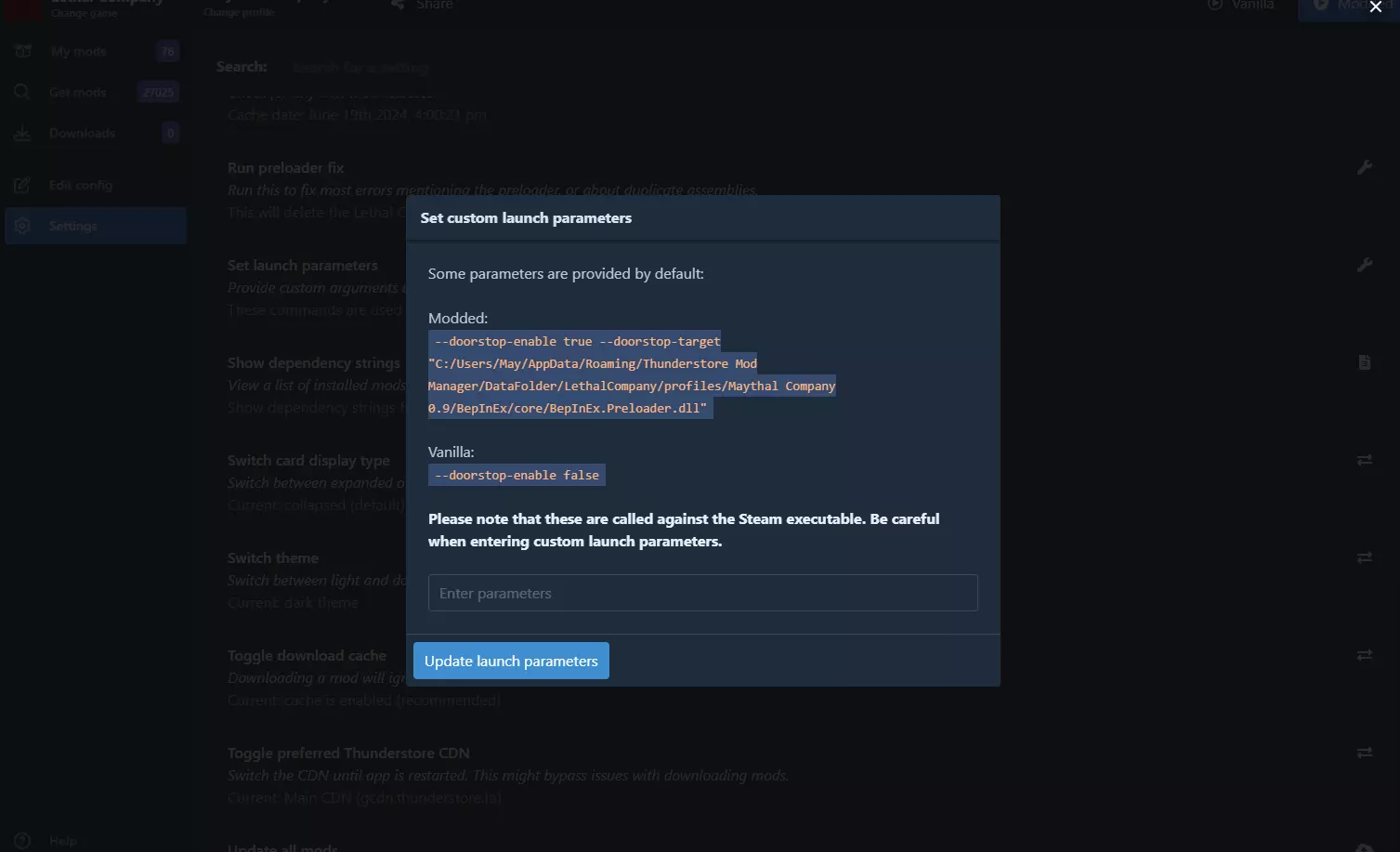
关于盖尔,在撰写本文时,目前没有启动参数选项,若后续添加此功能,将会进行更新。 任务管理器 对于那些不了解的玩家,Windows系统中有一个便捷的小工具叫做任务管理器。你可以通过按住以下按键打开它:CTRL+SHIFT+ESC,此时会弹出一个如下所示的窗口。
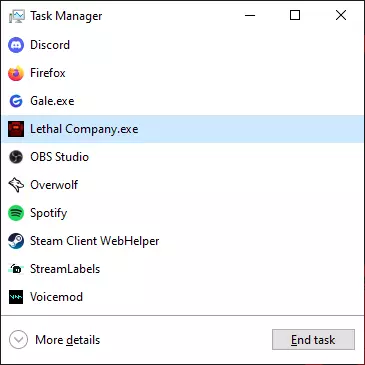
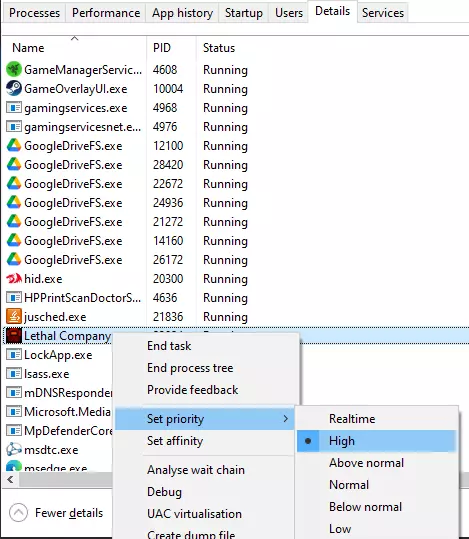
点击更多详情,窗口现在会显示更多信息,无需担心。进入“详细信息”选项卡,找到“Lethal Company.exe”,右键点击它,将优先级设置为“高”。警告:请勿将优先级设置为“实时”。
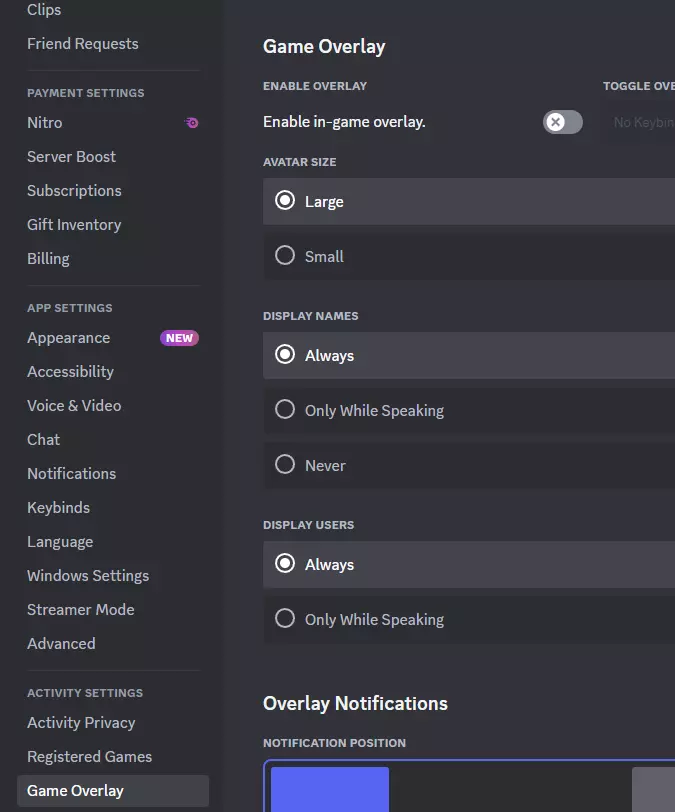
除非你还在用Skype或TeamSpeak,否则你很可能会选择Discord作为与朋友交流的平台。Discord有两个功能可能会导致你在《致命公司》中的帧率下降。 Discord覆盖层 进入设置,关闭Discord覆盖层,操作方法如图所示。
硬件加速 另一个可能会严重降低你帧率的功能是“硬件加速”。它的作用是让Discord使用你的GPU来更流畅地运行,但显然你更希望游戏能更多地占用显卡资源!你可以通过以下步骤关闭它:进入设置 > 语音与视频 > 向下滚动找到硬件加速选项。
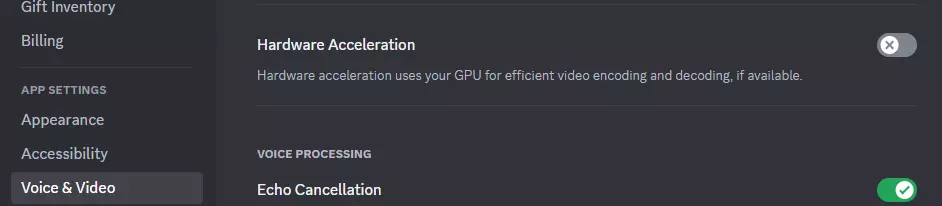
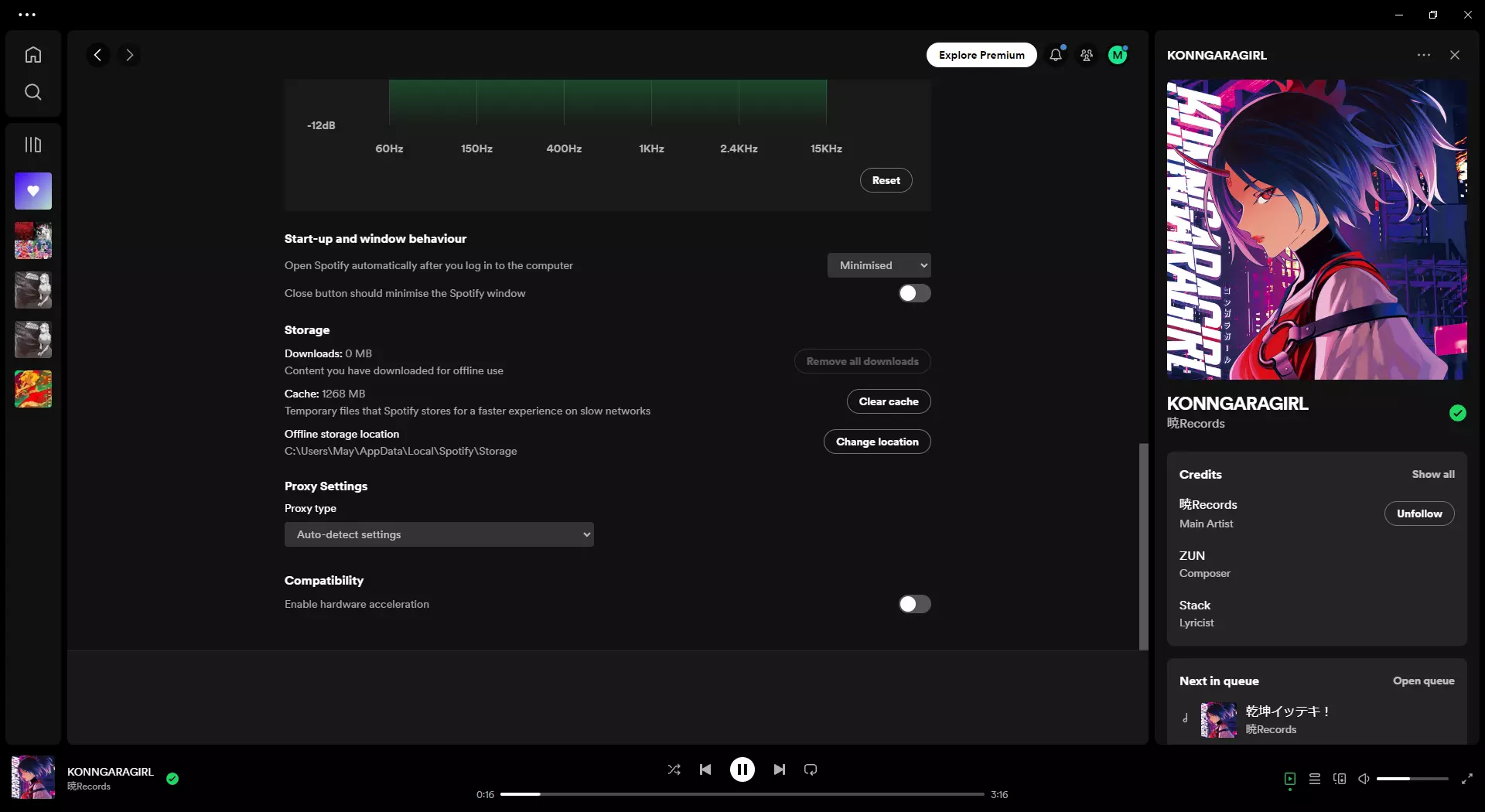
请注意,关闭此选项会使你在使用Discord时,界面交互的流畅度大幅下降。 如果你想在玩游戏时听音乐,Spotify默认启用了硬件加速功能。要关闭该功能,请点击窗口左上角的三个点,依次选择编辑>首选项>兼容性,然后关闭“启用硬件加速”选项。
你可能无法通过此方法获得显著的帧率提升,但可以尝试为《致命公司》专门关闭Steam游戏内界面。这将导致游戏内暂停菜单中的邀请功能无法使用,因此你需要切出游戏并进入Steam来邀请他人。 右键点击Steam中的《致命公司》>属性>取消勾选“在游戏中启用Steam界面”。
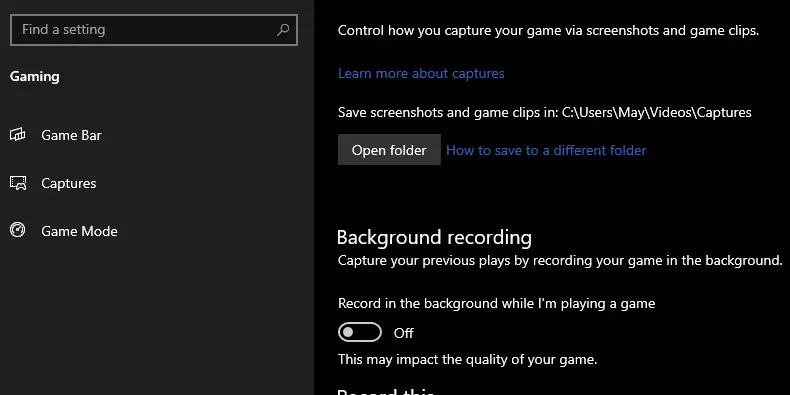
Windows 中的游戏 DVR Windows 中可能会开启 DVR 功能,该功能允许录制过去一段时间的内容,但实际上这意味着系统一直在后台录制,会造成性能损失。要关闭此功能,请前往设置 > 游戏 > 捕获,然后找到【在我玩游戏时在后台录制】选项并将其关闭。
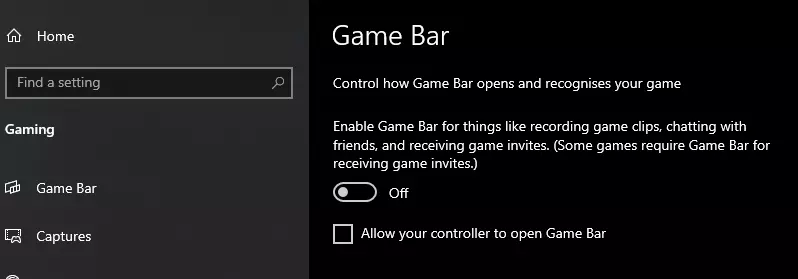
Windows 游戏栏 这是另一个覆盖层。覆盖层本身会占用一定性能。要关闭它,请前往设置 > 游戏 > 游戏栏,然后关闭第一个滑块。
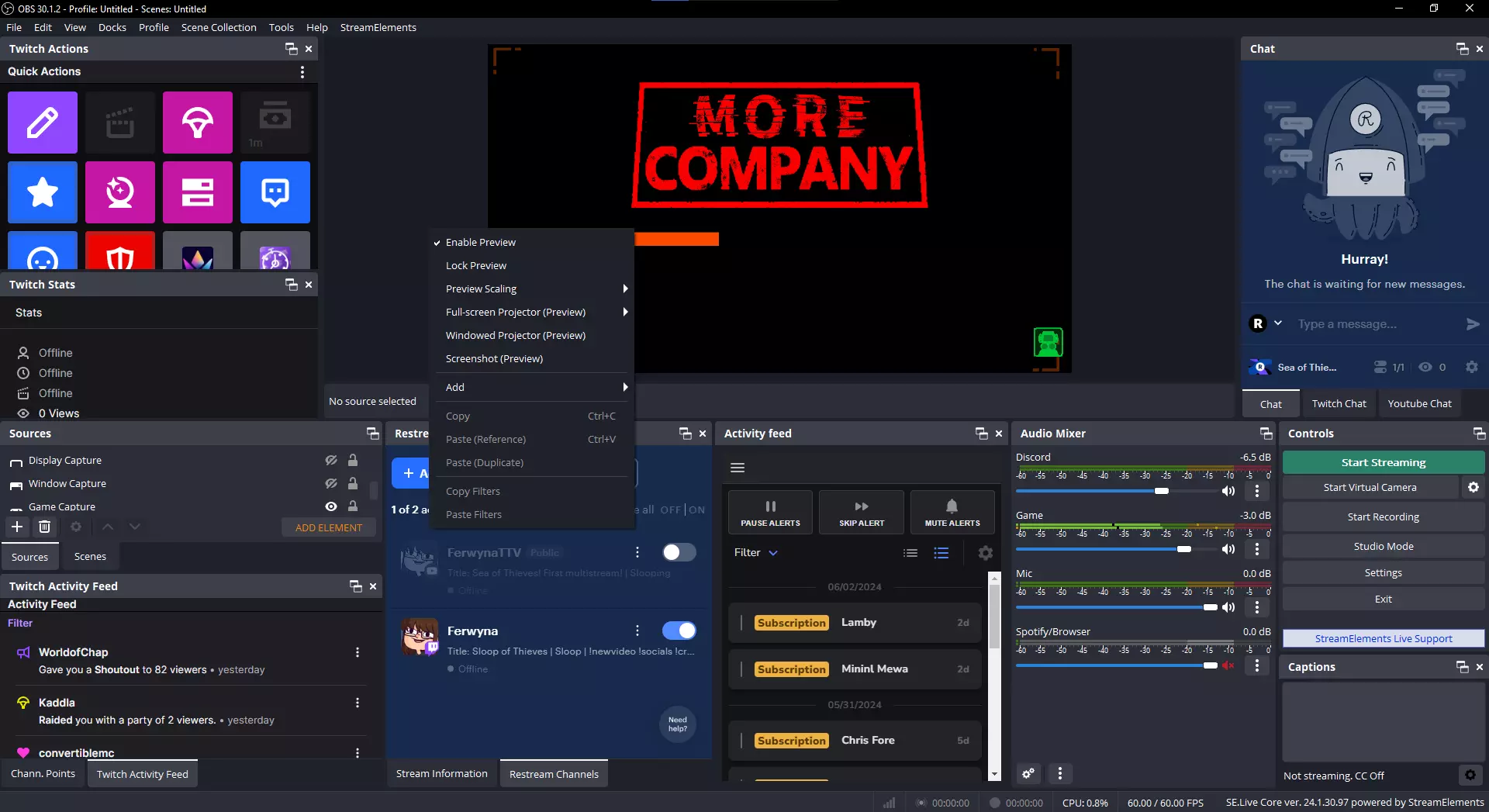
重要提示:如果你游玩其他使用Xbox游戏栏的游戏,例如《盗贼之海》《光环:士官长合集》或《光环:无限》,之后需要重新开启游戏栏,以便在这些游戏中邀请或加入非Steam玩家。 使用OBS录制游戏通常会大幅降低帧率。不过,很多人在使用OBS时没有注意到自己开启了预览窗口。关闭预览窗口可以在录制或直播《致命公司》时提升性能,这对《致命公司》的运行表现和录制/直播时的编码器都有好处。但如果你追求极致性能,还是建议关闭录制软件。 关闭方法:右键点击预览窗口外的区域(如截图所示),然后取消勾选“启用预览”。
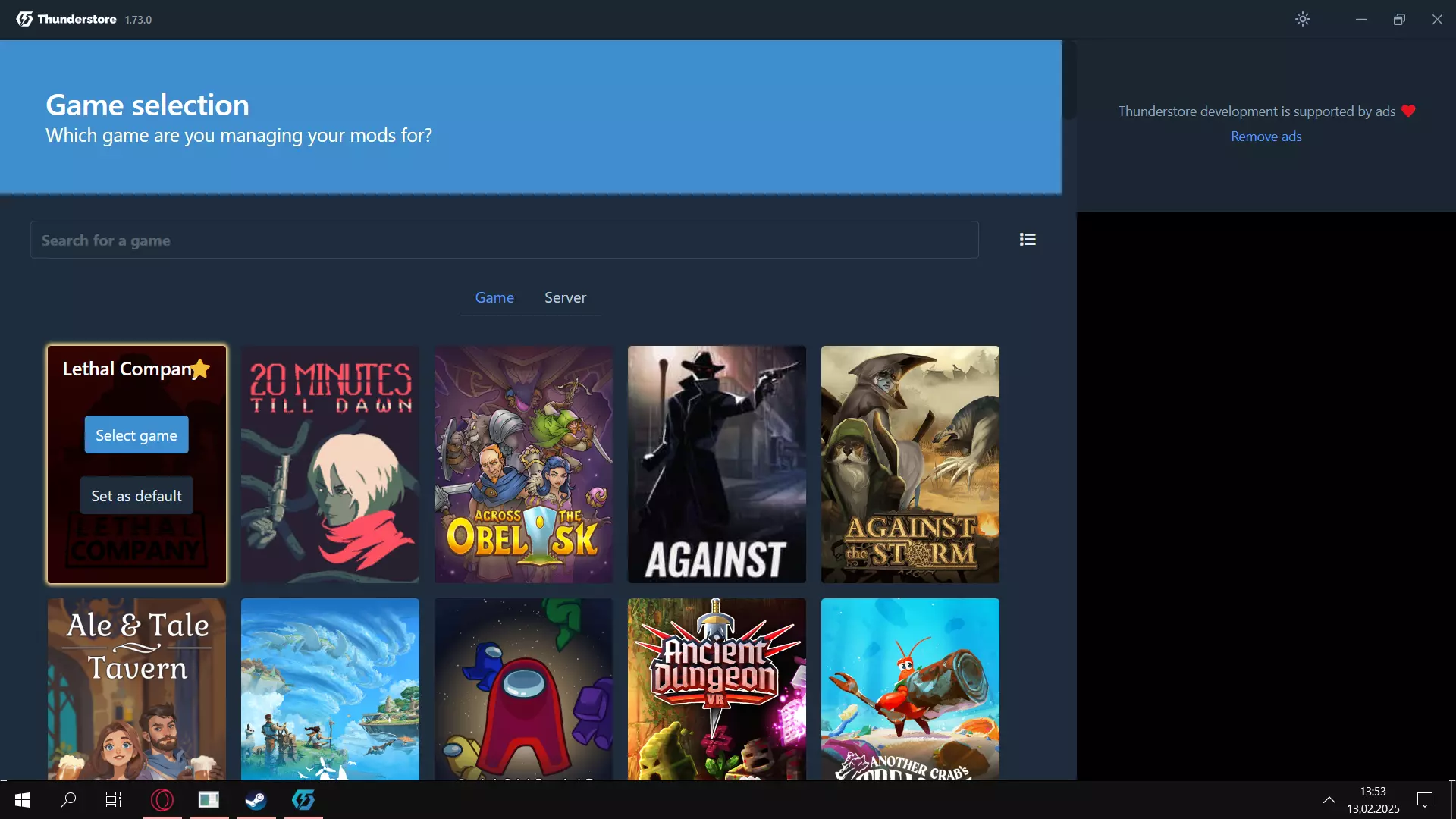
FPS提升的关键(模组方面) 这将是你提升FPS的主要途径。现在,这部分将分为两个部分,因为有些模组是服务器端的,需要所有玩家都安装,而不仅仅是你。仅需你自己安装的模组将列为客户端模组。但首先,如果你不熟悉《致命公司》的模组安装,你可能会问: 如何安装模组?大多数《致命公司》模组可在Thunderstore获取。你可以手动安装模组(不过这种方式更容易出现用户错误,也更耗时),或者使用模组管理器! 有3款不错的Thunderstore模组管理器可用于《致命公司》。 Thunderstore Mod Manager(此程序还会将Overwolf安装到你的电脑中,如果你不想要这个多余软件,请不要使用此程序) r2modman[thunderstore.io] 如果你曾为《雨中冒险2》安装过模组,那么你可能已经拥有此程序。 Gale Mod Manager[thunderstore.io] 我个人建议使用Gale,因为它比Thunderstore官方模组管理器响应更快,没有内置广告,也不会安装任何多余软件。 选择你的游戏,创建配置文件,之后你就可以随意添加模组了。 客户端模组 本节将介绍仅需用户安装的模组,接下来让我们直接进入正题。对于任何需要编辑配置文件的模组,有一点需要注意:配置文件不会在启动游戏前自动生成。因此,安装模组后请先启动游戏,然后关闭游戏,之后再尝试编辑配置文件。 HDLethalCompanyHDLethalCompany是一个模组,它允许你对《致命公司》的图形设置进行大量自定义。正如其名称所示,你可以用它来让游戏画面更好看,也可以用它来降低画面质量,这对于提升帧率非常重要。如果不进行配置,这个模组本身不会有太多作用。因此,在安装模组并生成配置文件后,请进入你选择的模组管理器,找到名为“HDLethalCompany”的配置项。
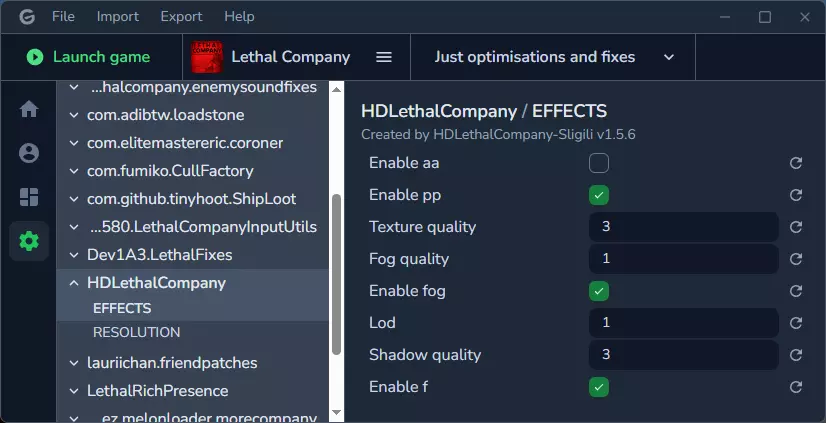
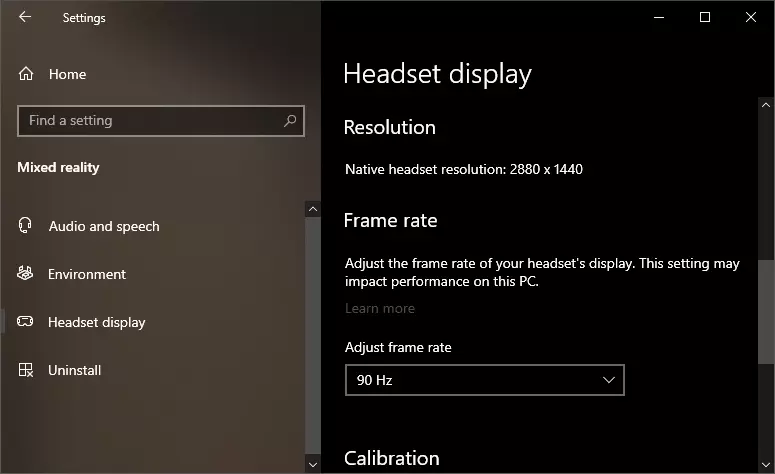
如果你使用盖尔(Gale),将鼠标悬停在文本上会显示可用数值。 如果你不在乎游戏画面变得非常难看,可以随意关闭所有特效,将所有设置调至最低,并将分辨率值设为1.0或更低。 需要注意的是,关于雾气选项,有些人可能认为关闭雾气属于作弊行为,因为在有雾的环境中,正常情况下你无法看得很远。 LethalFixes 修复了大量漏洞,其功能繁多,在此难以一一列举。感谢开发者 Dev1A3。你可以在模组页面查看所有修复内容。该模组可修复客户端和主机端的多种问题。主机并非必须安装,但如果主机也安装了该模组,将获得更多额外收益。部分修复可在模组配置中自定义,例如Dissonance的日志级别和NetworkManager的日志级别。 异步日志器[Async Loggers]将日志记录转移到游戏的独立线程中!这对提升性能有很大帮助,尤其是在模组包越来越大的情况下。 CleanerLogs允许你更改原版游戏部分内容的日志级别。日志输出越少,性能提升越明显。 CullFactory是一款阻止游戏渲染当前无法看到的内部场景的模组(游戏为什么要这么做呢???)。这是提升帧率的最佳方法之一,尤其在较大的内部场景或模组包中效果显著。求助!所有内容都变黑了! 当与渲染相关的模组更新时,或者有时当CullFactory自身更新时,就会发生这种情况。请等待其中一个或两个模组更新,同时关闭CullFactory。这种情况在CullFactory和致命公司VR之间时有发生。 Terbium可以减少因配置文件保存过于频繁而导致的加载时间。如果您在自定义卫星/内部区域遇到崩溃或问题,请关闭此模组。 Faster Load AssetBundles Patcher(Faster Load)通过在加载前先解压缩资源包,加快了模组包的启动速度。这对于较大的模组包或包含大量资源包的模组包来说尤为重要。 Loadstone啊,Loadstone。注意到当你即将降落到星球上时会出现冻结,并且所有人在冻结状态下麦克风都无法使用的问题吗?没错,这款模组修复了该问题。如果你在使用此模组时遇到任何困难,请关闭异步生成。关闭该设置会使冻结问题重现,但模组的其他部分仍能带来性能提升。 服务器端模组 本部分适用于所有玩家都需要的模组。 FixCentipedeLag修复了虫子在无法寻路离开的位置生成的问题。 PathfindingLagFix修补了多种不同敌人检查可用路径的方式。这能带来巨大的性能提升,因为如果不进行修补,这种检查可能每0.2秒就会发生一次!如果你使用此模组,则无需再使用FixCentipedeLag,因为此模组同样对陷阱跳蚤的行为进行了修复,而非仅仅将其杀死。 LethalFixes(致命修复)并非严格的服务器端必需模组,但它包含一些由主机应用的修复,可让所有玩家受益。该模组能修复大量问题,详情请参见模组页面。 值得一提的是LobbyCompatibility(大厅兼容性)模组。虽然它不会直接提升性能,但能让你查看公共服务器上安装的模组(前提是服务器也安装了此模组),从而帮助你提前识别并避开那些你已知存在帧率问题的模组所在的服务器。VR特定改进 本部分适用于使用VR模组LethalCompanyVR游玩《致命公司》的玩家。 调整VR模组自身的设置可能会有所帮助,尤其是与DLSS等 upscale 相关的设置,但目前LCVR模组中的缩放选项看起来相当难看。我计划稍后测试VRPerfKit是否适用于《致命公司》,请时常查看本部分。 除了调整您所使用头显的设置,或尝试使用类似OVR Advanced Settings的工具外,这里没有太多其他可做的。不过,如果您使用的是Oculus头显,未来PCVR整体性能将有较大提升。 注意:OVR Advanced Settings 已不再免费。OpenXR Toolkit 似乎也适用于《致命公司》,不过我自己尚未测试,之后会再回来研究这个问题。 画面全黑怎么办! 你是否安装了 CullFactory?如果已安装并遇到此问题,请关闭它,等待 VR 模组或 CullFactory 更新后再重新开启。 SteamVR:在 SteamVR 中关闭高级超级采样过滤,并调整每只眼睛的渲染分辨率,降至 100% 应该没问题,如果你不介意更低的分辨率,还可以进一步降低。 操作方法:确保头显已连接并开启,进入 SteamVR 设置,打开视频选项卡,然后根据需要调整渲染分辨率、渲染质量和超级采样。
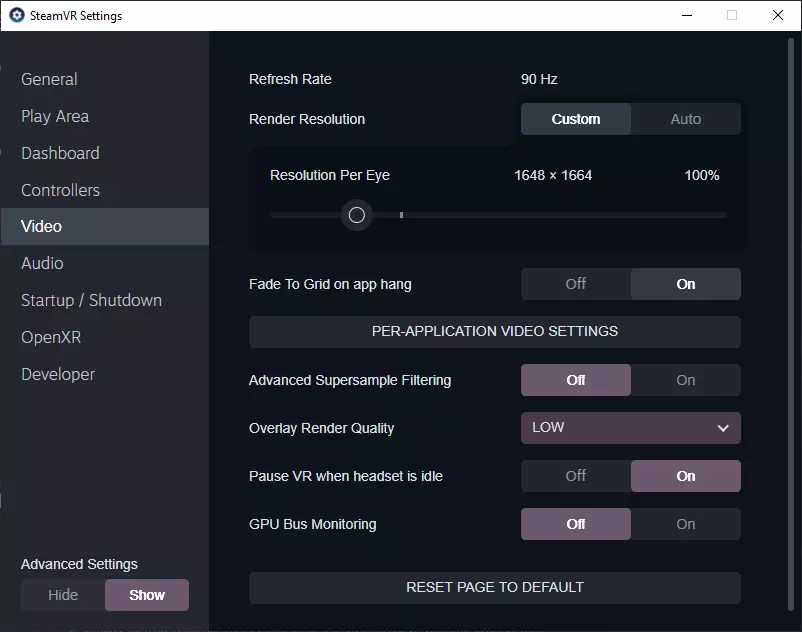
另外,如果你打开了SteamVR主页,请将其关闭。 Oculus Quest用户:Oculus设备的性能在一定程度上会受到Meta系统的影响。幸运的是,有一种方法可以挽回因在Oculus Dash中打开SteamVR而浪费的帧数。方法如下: 【Oculus Killer】 请备份你的Oculus Dash可执行文件,不要删除它。这样一来,如果出现问题,只需将原始的Dash文件放回原位即可轻松恢复。 Oculus Killer会替换你电脑上安装的Oculus仪表盘程序,它能欺骗Oculus设备直接将SteamVR启动到头显中,而不是将其嵌套在Oculus Dash内。总体而言,这种方法带来的性能提升非常显著,绝对值得一试。请确保你的《致命公司》VR设置已将SteamVR设为VR运行时,而非OpenXR。 如果该模组在《致命公司》或其他游戏中尝试使用Oculus OpenXR而出现问题,你可以使用OVR Advanced Settings强制这些游戏通过SteamVR运行。操作方法为:打开OVR Advanced > 设置 > 应用程序设置,然后向下滚动至【强制使用SteamVR(禁用Oculus API [实验性])】。
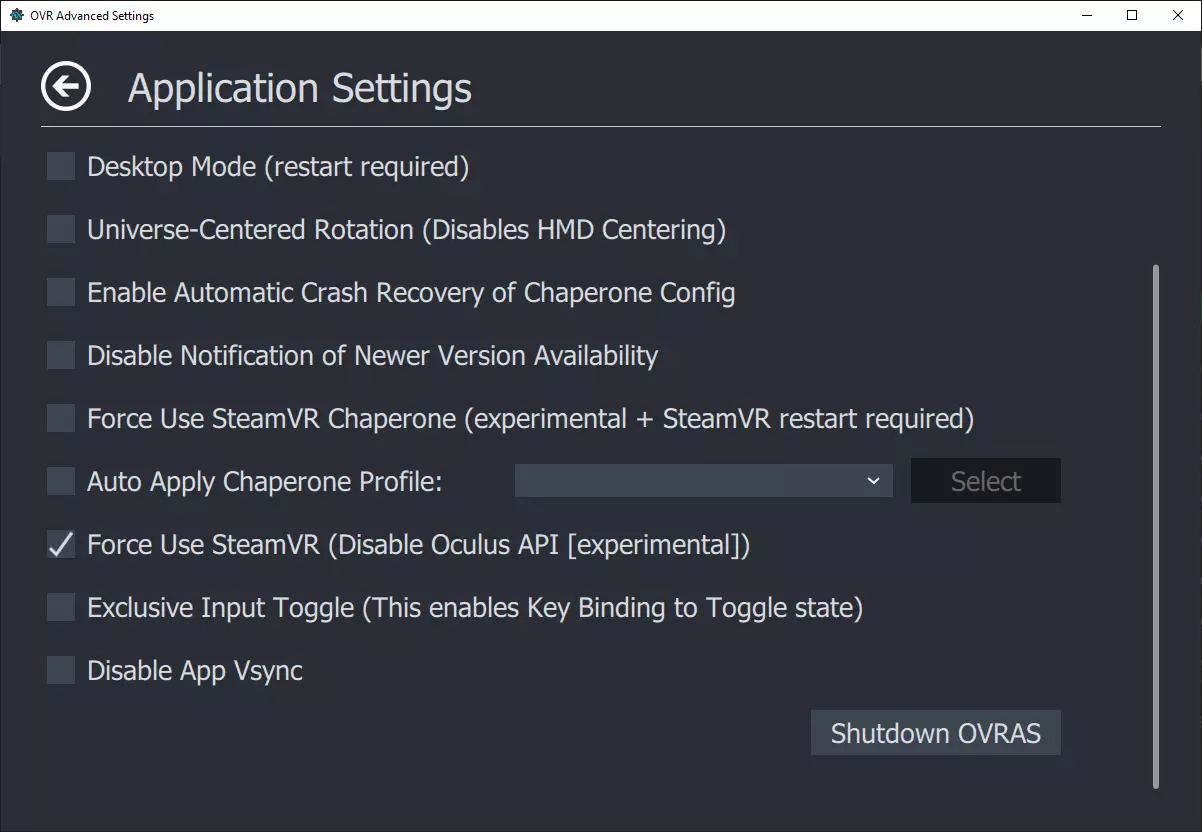
你可以获取OVR Advanced。 希望这些提升《致命公司》性能的不同方法能对你有所帮助! 你还知道其他用于提升性能的模组、技巧或更多方法吗?如果知道,请留言,因为随着更多提升游戏运行效果的方法出现,我计划更新并补充本指南。 祝你好运,玩得开心!