换一换
换一换 


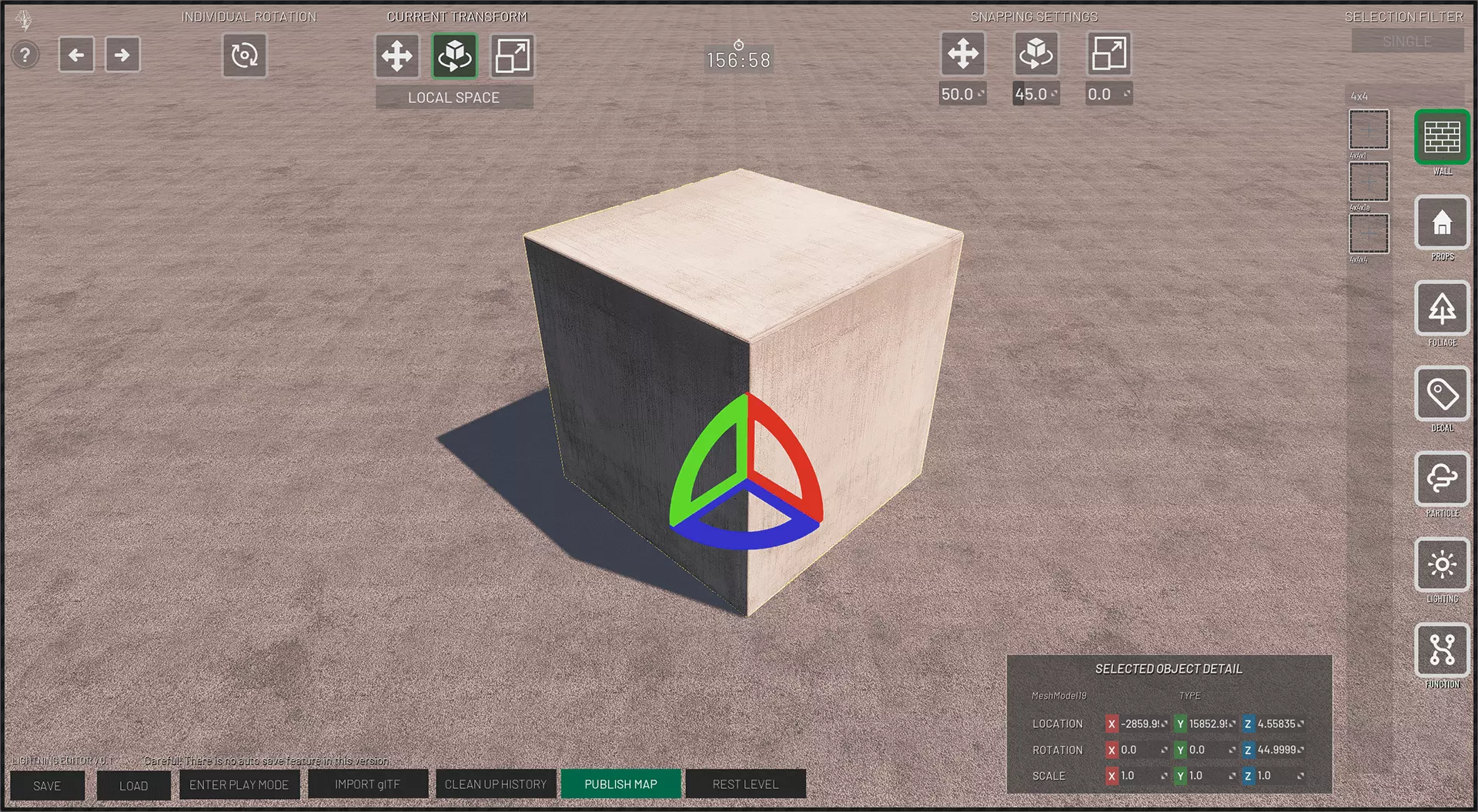
这是一份简短快速的指南,旨在帮助你迅速上手并开始创建地图。 尽管仍在完善中,但完成本指南后,你将熟练掌握编辑器知识,能够创建任何你心中构想的地图。 基础操作 编辑器设计简洁直观,任何人都能轻松上手并开始创建地图。 编辑器屏幕上的所有功能都清晰呈现,你无需在菜单中寻找隐藏的按钮。 学习曲线会非常平缓,甚至可以说几乎没有。
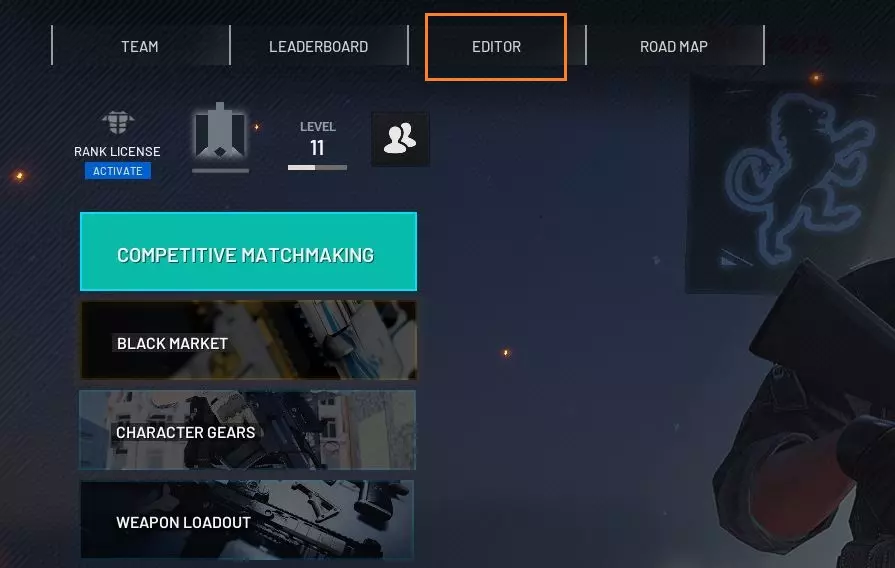
进入编辑器 从主菜单 点击主菜单顶部的【编辑器】按钮,等待进入编辑器。
从创建比赛部分设置游戏模式为编辑器模式,并将地点设置为编辑器环境。
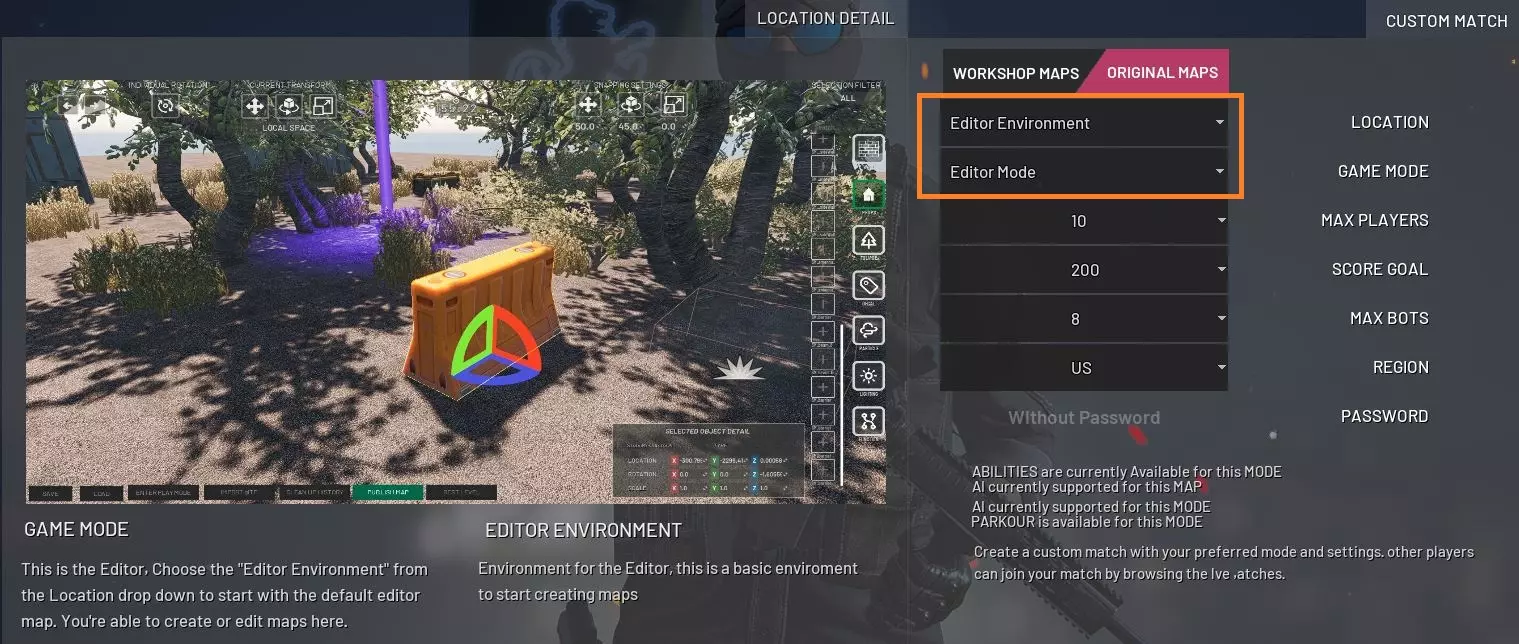
注意 在编辑器环境中生成后,按F键(交互键)可调出编辑模式。 若要编辑其他官方地图,只需选择地图/位置,然后选择编辑器模式,地图将加载完成,你可以进行编辑和保存任何内容。 导入自己的3D模型 没错!LIGHTNING编辑器允许你导入自己的模型,支持glTF或GLB格式文件。 无论你想导入完整的地图还是单个网格模型,都由你决定。
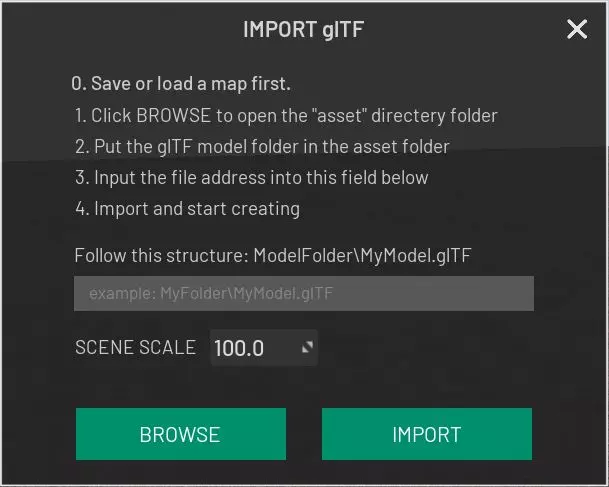
这是glTF导入对话框 如何导入我的模型?首先,保存或加载一个地图。 这将创建一个以你的地图命名的文件夹。 点击编辑器底部的【导入glTF】按钮。 点击【浏览】以打开你的地图的资源文件夹,这是你放置模型的地方。 在资源文件夹中,为任何你想通过编辑器加载的glTF文件创建一个单独的文件夹,并将glTF文件放入其中。 在【导入glTF】对话框中,只粘贴包含glTF模型的文件夹名称,后跟模型名称本身。 点击【导入】。
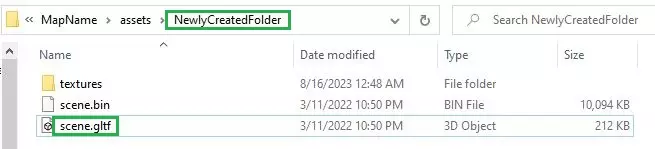
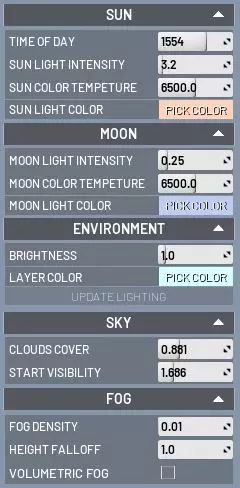
以下是指向资源目录中glTF文件的正确格式示例:我只有一个名为scene.glb的模型。我在资源文件夹内创建一个文件夹,并将scene.glb放入其中。结果:.../YourMapName/asset/NewlyCreatedFolder/scene.glb。文件夹结构主要采用以下格式:.../YourMapName/asset/YourModelFolder/YourModel.glTF。场景缩放:对话框中的【场景缩放】是初始导入模型的大小,与编辑器内的缩放设置分开。若将此值设得过低,导入的模型可能会因尺寸过小而完全无法看见,因此请进行测试导入,找到你满意的最佳尺寸。glTF资源:几乎所有3D建模软件都有导出为glTF 2.0或GLB格式的选项,例如Blender或3D Max。提供所有3D模型的glTF格式下载选项。谷歌搜索:fbx转glTF转换器【控制操作】 操作键位 说明 移动 WASD 在编辑器内自由移动 环顾四周 鼠标 按住并使用鼠标环顾四周 撤销 Ctrl + Z 撤销刚刚进行的操作 重做 Shift + Ctrl + Z 重做之前的操作 放置模型 鼠标左键 放置所选模型 取消/清除 鼠标右键 清除所选模型 克隆模型 Alt 按住后使用任意变换工具进行平移、旋转或缩放以复制模型 删除模型 Delete 删除所选模型 平移 2 沿三轴移动所选模型 旋转 3 沿三轴旋转所选模型 缩放 4 沿三轴缩放所选模型 向上移动 E 垂直向上移动 向下移动 Q 垂直向下移动 光照 待完成...请稍后查看
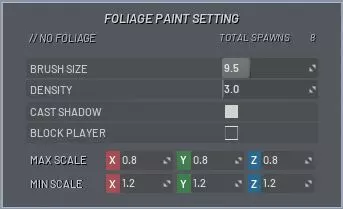
植被绘制 待完成...请稍后查看
其他注意事项 请注意,当前版本暂未实装自动保存功能,因此请定期手动保存或备份你的存档文件夹。 存档文件夹路径:C: Users YOUR_USERNAME AppData Local LIGHTNING Saved SaveGames 清理历史记录:当你对当前进度满意时,建议使用此按钮,它主要会清除撤销和重做历史记录,以及可能在游戏过程中阻碍你的任何隐藏物体。 未完待续……请稍后再来查看 发布你的地图 发布地图需要满足一些条件。 在通过发布审核前,你的地图需默认兼容所有游戏模式。
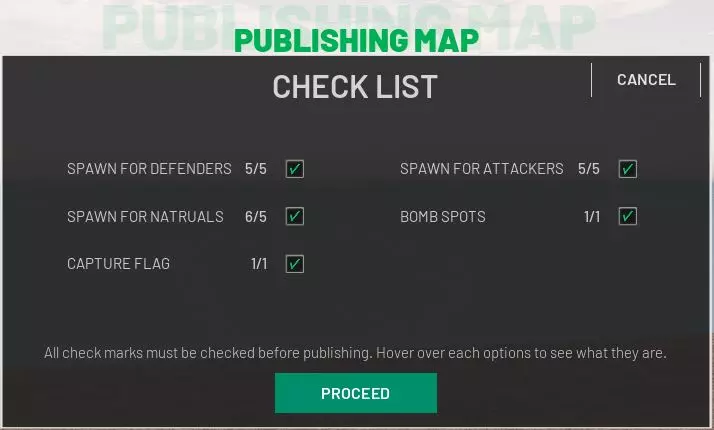
这是点击【发布地图】按钮时的检查清单,继续操作前必须全部勾选。以下是满足所有这些基本要求的默认地图示例。