换一换
换一换 


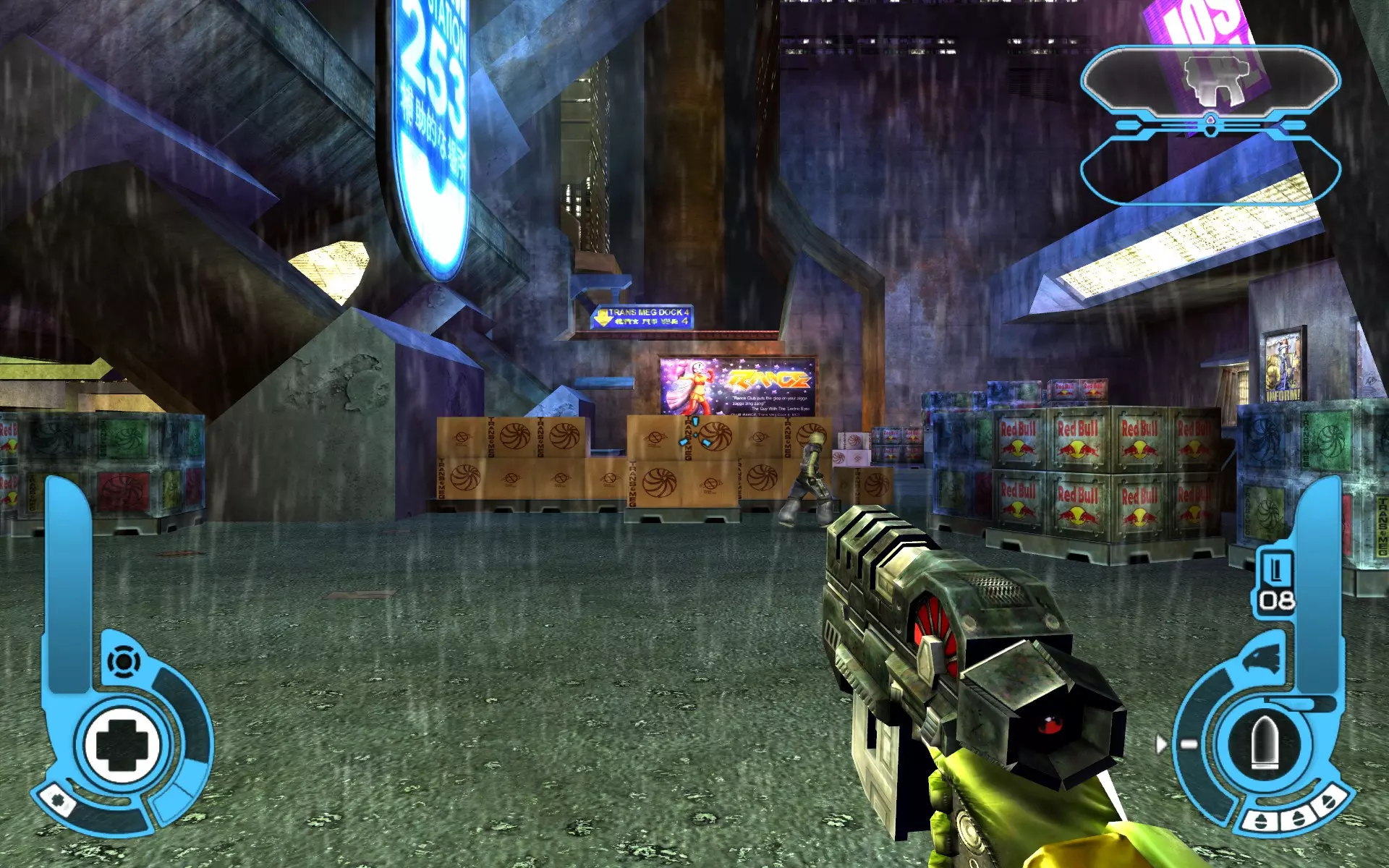
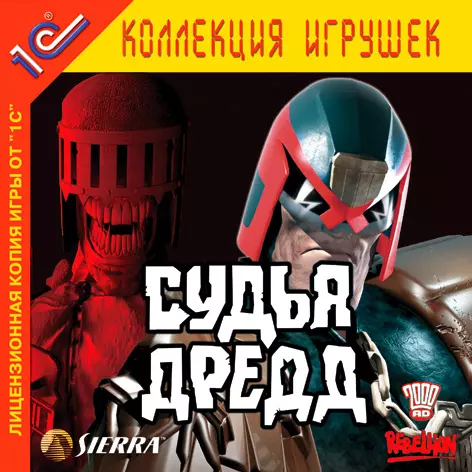
修复Steam Deck上的4:3纵横比、800 x 600分辨率以及默认视野(FOV)。 简介 在开始之前,我需要说明几件事。
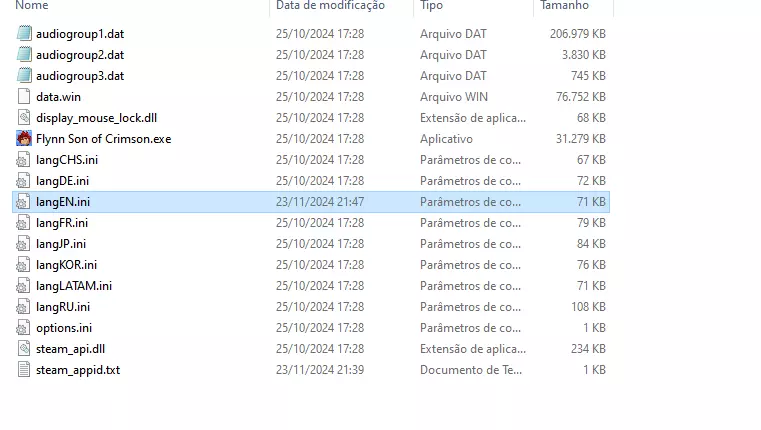
现在我们来解决这个问题,感谢RiptoR提供了用于修复此问题的工具/十六进制编辑方法,你可以参考他的指南。他的工具/十六进制编辑修复方法原本是针对Windows系统的,但如果你按照我的说明操作,也能在Steam Deck上正常使用。 操作方法: 要解决此问题,需要将《特警判官:判官对死神》根目录下的save0.dsg文件和.exe文件替换为使用RaptoR的自定义工具创建的修改版本。 你有两种选择: 1. 查看他的指南并自行创建,过程相当简单。 2. 如果觉得自行操作太复杂或想省事,可以使用我制作的修改文件。(我将这些设置为使用1280x800分辨率、16:10的宽高比以及95的视野)
无论你选择哪种方式,现在都需要将这些修改后的文件传输到Steam Deck上。你可以通过USB-C、NAS、云存储,或使用你偏好的搜索引擎查找其他用户提出的任何解决方案来实现。 如果你还未进行以下操作,请进入Steam Deck的桌面模式并打开Dolphin文件资源管理器。一旦修改后的文件已存放在Steam Deck的某个位置,根据游戏的安装位置,你需要将这些文件放入以下文件夹路径(如果你在Steam Deck上使用的是GOG版本,这些路径可能不适用): 内置SSD路径:Home > .steam > steam > steamapps > common > DreddVsDeath SD卡路径:primary > steamapps > common > DreddVsDeath 请注意,你可能无法访问.由于Steam被设置为隐藏文件夹。如果你尚未在Dolphin中启用显示隐藏文件夹,操作方法如下:查看Dolphin的右上角,点击汉堡菜单/三横线/三饼图菜单按钮。然后,选择显示隐藏文件。
现在你可能以为我们已经解决了所有问题,但还有一些事情需要你注意。出于某些原因,如果你尝试在桌面模式下启动《特警判官:判官对决死亡》,会出现DirectX 3D错误。清除游戏的compactdata/shadercache(压缩数据/着色器缓存)或者切换任何版本的Proton都无济于事。不过,如果你从桌面模式返回游戏模式并从那里启动游戏,它就能正常运行。为什么这样可行……谁也说不准。只需注意,在游戏中选择Steam Deck配置文件之前,显示设置不会改变。 结论
无论你是坚守、成为、背叛、打破还是遵循法律,你都坚持到了最后。干得好,新手,现在你可以在行动中审判他人了。