换一换
换一换 


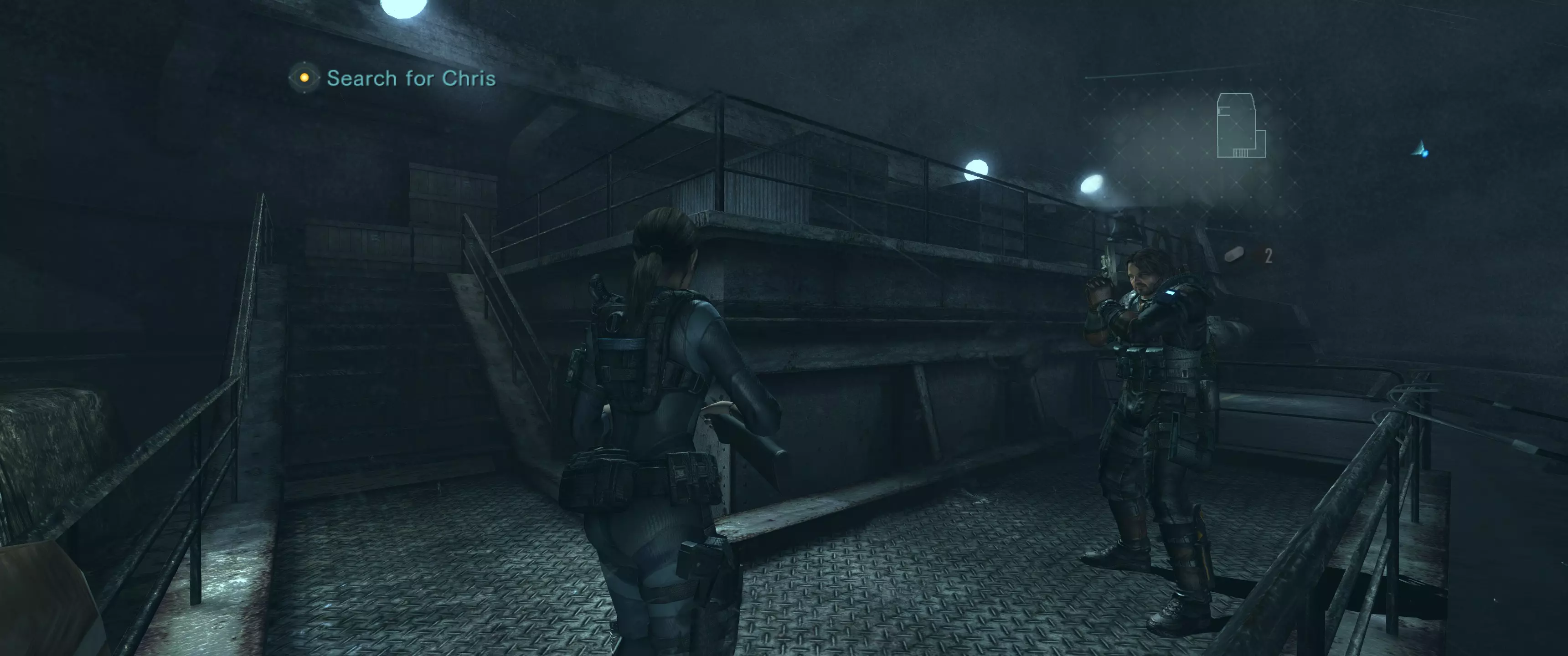
本指南将介绍如何以宽屏/自定义分辨率运行游戏。本指南还提供了我的“自定义分辨率工具”相关内容,该工具可自动设置自定义分辨率,并支持设置自定义视野和正确的宽高比。 自定义分辨率工具 为了更轻松地应用自定义分辨率补丁,我编写了一个小工具来完成大部分工作。 只需下载该工具,将其解压缩到任意位置(建议解压到《特警判官:判官对死神》的安装文件夹,以便操作),然后按照说明进行操作。 我已对该工具进行了全面测试,但如果您遇到任何问题,请在评论区联系我。该工具基于.Net 3.5编写,因此您可能需要安装.Net 3.5运行时。如果需要(如果您运行的是Windows Vista或更高版本,.Net 3.5运行时应该已安装)。 此工具现在也在《特警判官:判官对死神》的PCGamingWiki页面和WSGF.org页面上被提及,作为首选的宽屏解决方案! 最新版本: beta 0.3:下载 - 病毒扫描结果 旧版本可从此处下载。 版本历史: beta 0.3:视场角/宽高比修复适用于最新GOG版本的游戏,自定义分辨率字段现在会自动显示当前桌面分辨率以便于补丁应用,并更新了帮助文本 beta 0.2.1:更改了构建过程以消除误报,并更新了帮助文本 beta 0.2:添加了视场角和宽高比修复,更新了十六进制补丁代码,并进行了一些(小的)改进 测试版0.1:初始版本 注意 最新版本不应再显示为误报 我注意到该工具被某些杀毒软件识别为恶意软件。但请放心,这是误报。 原因似乎是我的默认构建过程(使用打包工具将所有外部DLL合并到可执行文件中)。显然,一些杀毒软件会将任何使用打包工具的程序归类为恶意软件,仅仅因为在构建过程中使用了打包工具。 我将尝试更改构建过程,以避免未来版本出现此问题。总之,如果你不信任这个工具,你可以尝试下面描述的手动修复方法(目前仅支持自定义分辨率。如果你希望我在指南中更新有关如何修补自定义视场角和宽高比的说明,请告知)。 截图 为了展示我的自定义分辨率工具的功能,我截取了一些截图。虽然自定义分辨率能让游戏在宽屏显示器上看起来更好,但你会发现,通过修补可执行文件来强制游戏使用正确的宽高比和自定义视场角,会带来巨大的差异。 第一张截图显示游戏仅使用自定义分辨率(本案例中为1920x1200)运行的效果。注意,由于宽高比不正确,画面存在轻微的水平拉伸。游戏默认的宽高比为4/3,因此在默认宽高比下以宽屏分辨率渲染会导致图像横向拉伸。
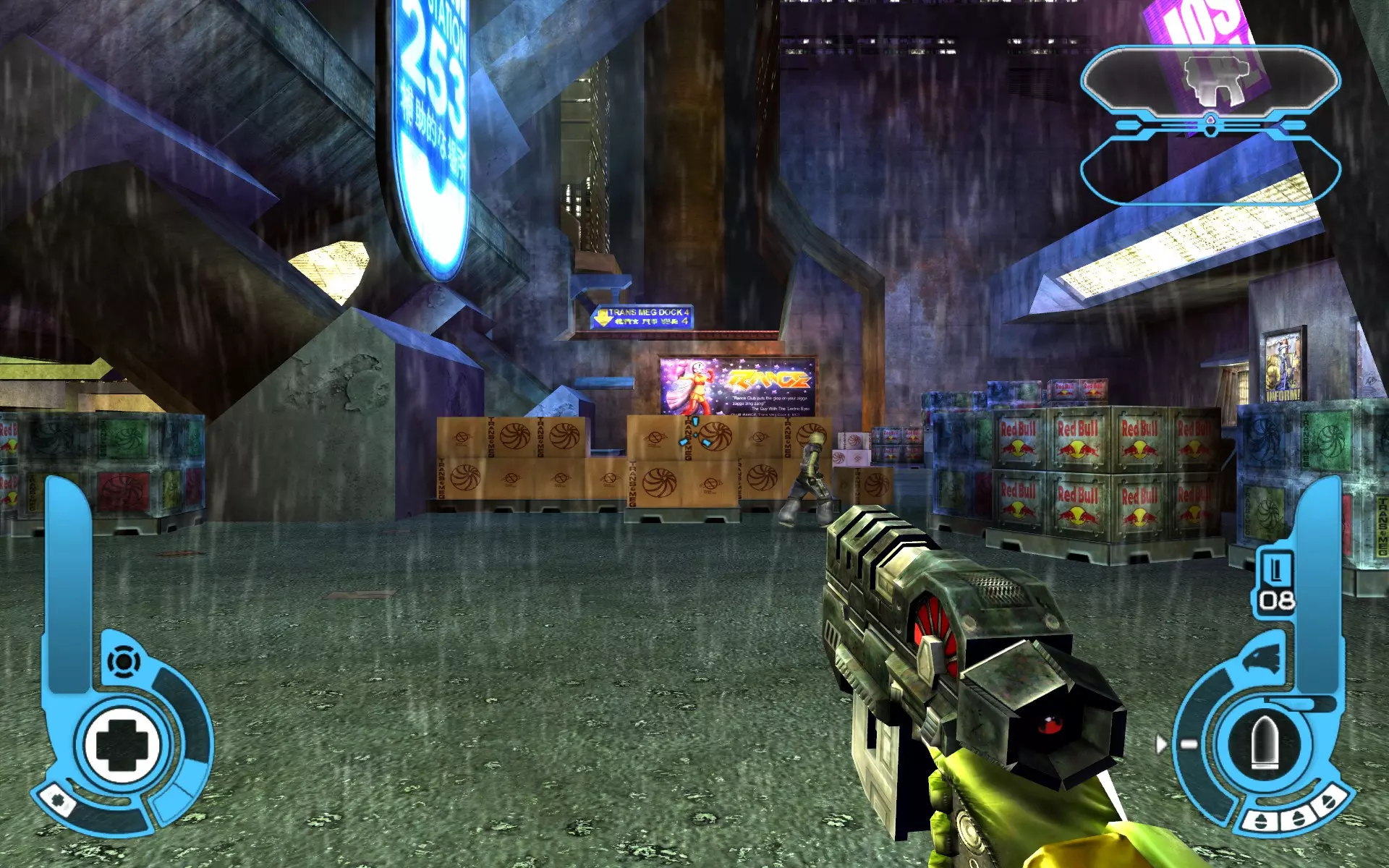
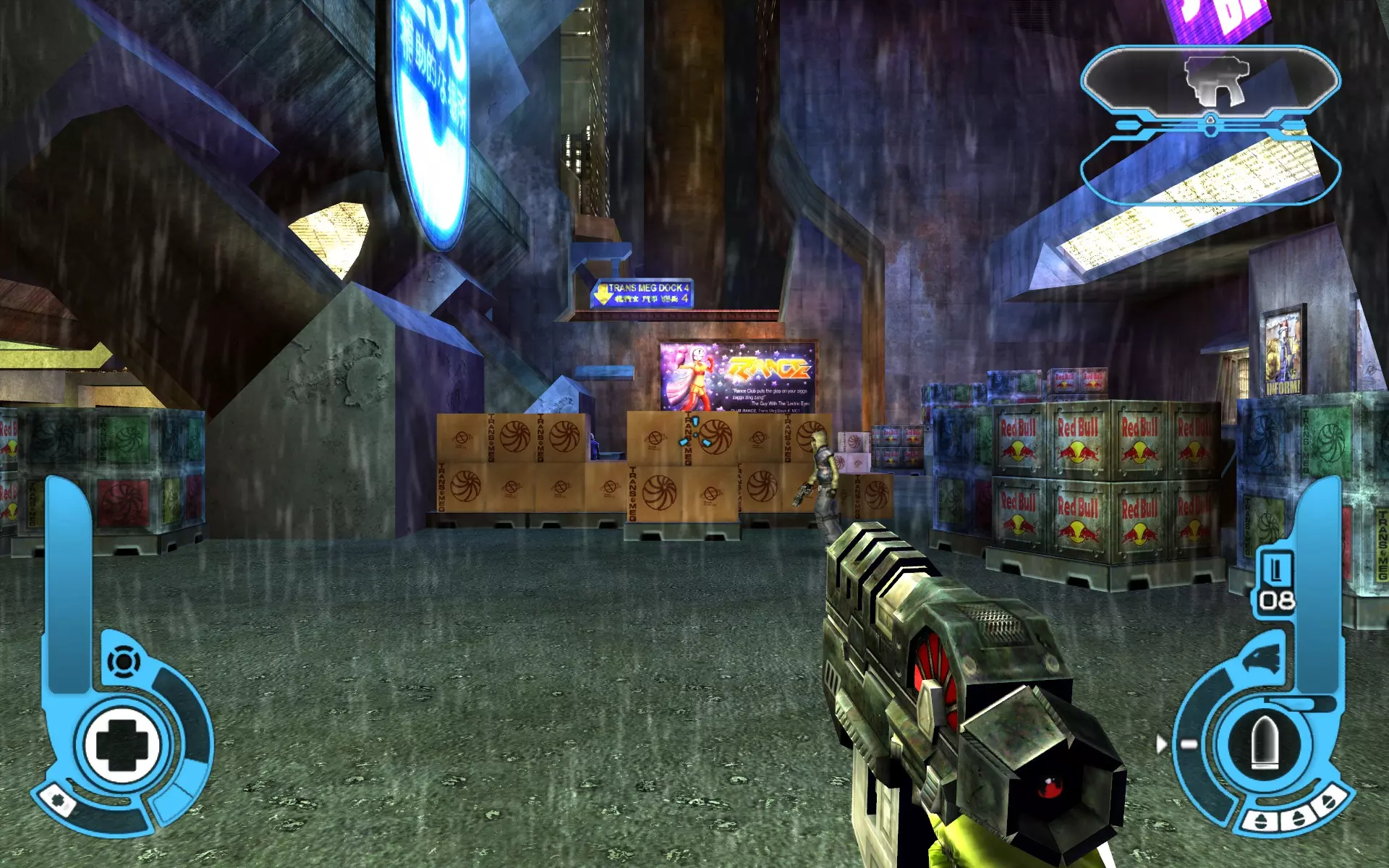
第二张截图展示了游戏在自定义分辨率且【正确宽高比】(此处为16:10)下的显示效果。可以看到拉伸问题已消失,但(暂时)会损失顶部和底部的部分屏幕空间。该工具会根据自定义分辨率自动计算正确的宽高比。
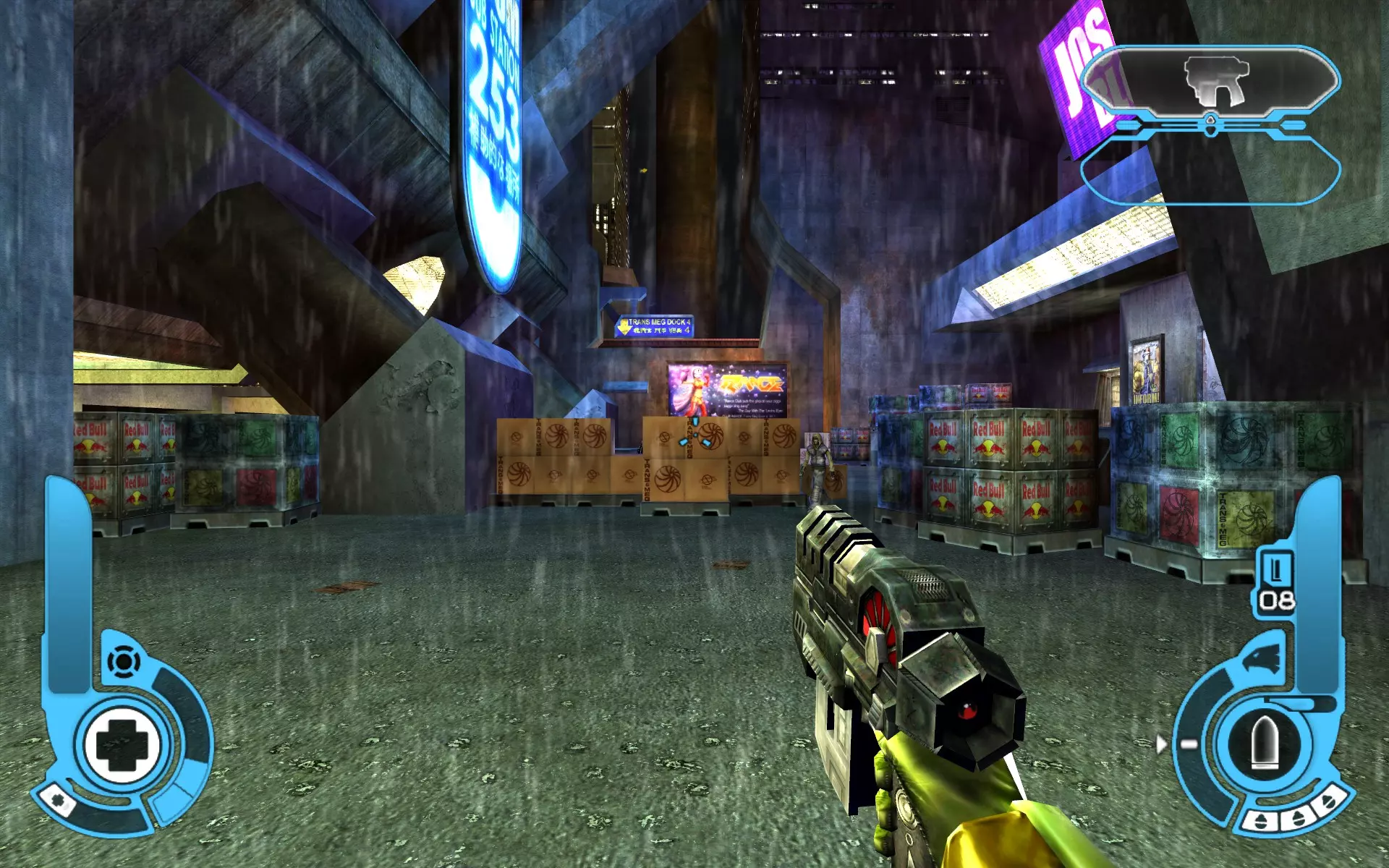
最后一张截图展示了游戏在自定义分辨率、正确的宽高比以及自定义视场角(此处为90)下的画面效果。得益于自定义视场角,宽屏显示器上不再有拉伸问题,游戏体验也得到了显著提升。你可能还会注意到,我们恢复了顶部和底部丢失的画面空间。
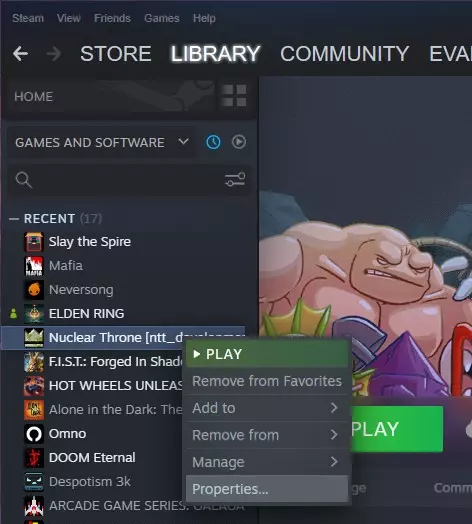
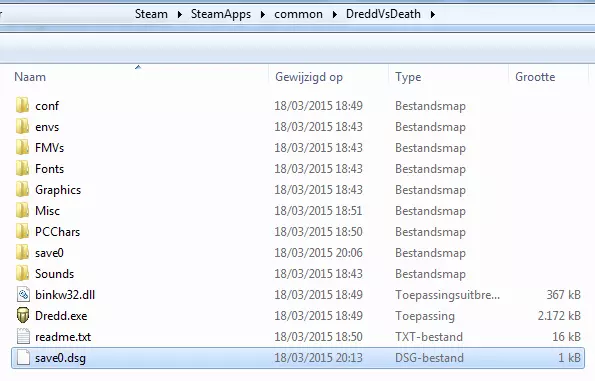
手动修复 - 所需工具 要强制游戏使用宽屏(或自定义)分辨率,我们需要几个工具: 1. 一款不错的十六进制编辑器,例如XVI(免费软件) 2. 一个十进制转二进制的转换器,例如在线转换器 手动修复 - 具体修复步骤 步骤1:启动游戏并创建一个档案。 步骤2:在游戏内将设置调整为你喜欢的样子,并记住你选择的分辨率。最好现在就调整好所有你想要的设置,因为应用修复后再更改任何设置可能会使游戏恢复到原来的非宽屏分辨率(不过我还没有测试这是否真的会发生)。 步骤3:导航到游戏的安装文件夹。最简单的方法是在Steam库中右键点击游戏,选择属性,然后进入本地文件选项卡,点击浏览本地文件按钮。这将直接打开我们需要的文件夹。 步骤4:在安装文件夹中,找到名为save0.dsg的文件。该文件应位于游戏的根目录(与Dredd.exe可执行文件在同一文件夹)。为防止意外,请备份此文件! 另外:确保选择正确大小的save0.dsg文件(约1KB),而不是save0文件夹中的那个(大小超过250KB)!
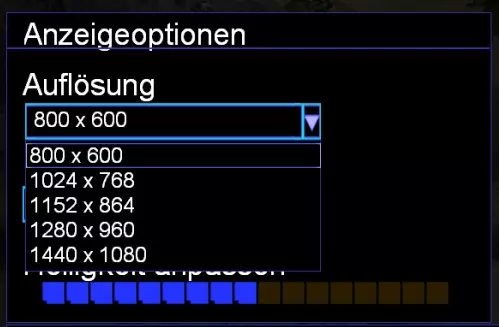
步骤5:在十六进制编辑器中打开此文件。 步骤6:接下来是比较棘手的部分。我们需要将步骤2中选择的分辨率的十六进制表示更改为我们想要的分辨率的十六进制表示。要做到这一点,我们需要将分辨率的十进制表示转换为十六进制表示。最简单的方法是使用在线十进制转十六进制转换器。不用担心,实际转换过程相当简单,如果你感兴趣的话下面会有说明,但为了方便起见,我创建了一个包含默认分辨率及其十六进制表示的表格,以及一个包含更常见宽屏分辨率的表格(两个表格均见下文)。例如,假设我们选择游戏内分辨率为1152x864,那么我们需要查找十六进制值80 04和60 03。我们想将其更改为1920x1200,这对应十六进制值80 07和B0 04。我们将从查找第一个值(80 04)开始。
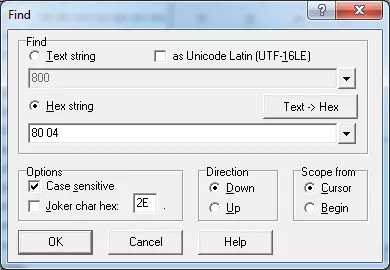
你得到的第一个结果应该就是你需要的值。你可以通过查找紧随第一个值之后的第二个值(60 03)来轻松验证这一点。
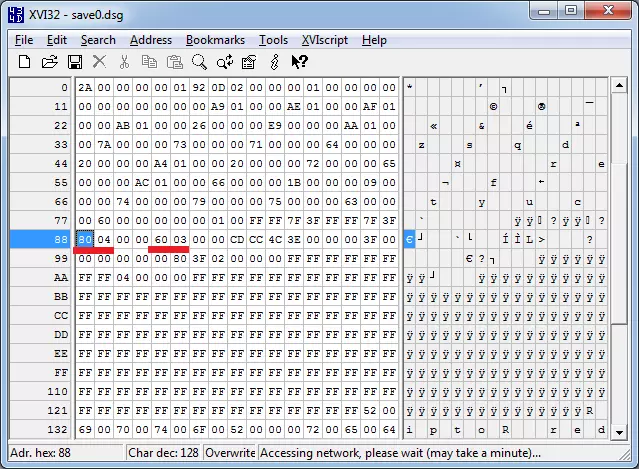
若要以我们想要的分辨率运行游戏,只需将80 04改为80 07,并将60 03改为B0 04。
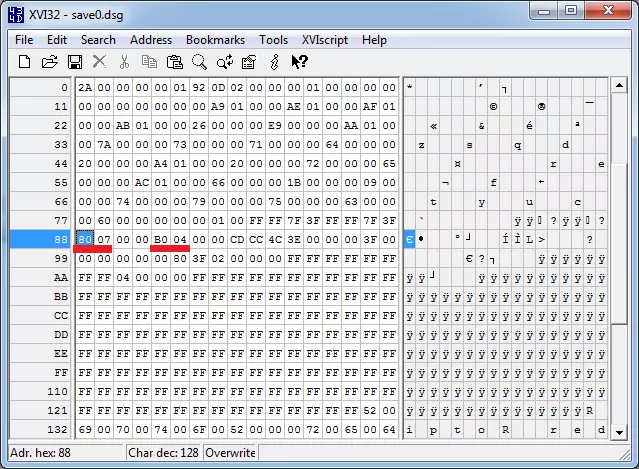
第七步:现在保存文件,我们就完成了。剩下要做的就是运行游戏,检查修复是否生效。请记住,游戏启动时总是会以800x600分辨率运行,但一旦加载你的个人档案,游戏就会自动切换到我们编辑的分辨率。手动修复 - 分辨率表 默认分辨率 分辨率 十六进制 640x480 80 02 和 E0 01 800x600 20 03 和 58 02 1024x768 00 04 和 00 03 1152x864 80 04 和 60 03 1280x960 00 05 和 C0 03 1600x1200 40 06 和 B0 04 宽屏分辨率 - 16:9 分辨率 十六进制 1280x720 00 05 和 D0 02 1600x900 40 06 和 84 03 1920x1080 80 07 和 38 04 2560x1440 00 0A 和 A0 05 3840x2160 00 0F 和 70 08 宽屏分辨率 - 16:10 分辨率 十六进制 1280x800 00 05 和 20 03 1440x900 A0 05 和 84 03 1680×1050 90 06 和 1A 04 1920x1200 80 07 和 B0 04 2560x1600 00 0A 和 40 06 如果您需要的分辨率不在这些表格中,且无法理解手动转换过程,可以发布评论说明您想要的分辨率,我会为您进行转换。十进制转十六进制说明 如上所述,要能够编辑自定义分辨率,我们需要将分辨率数值从十进制转换为十六进制。这个过程相当简单,耗时不会超过一分钟。 例如,假设我们选择游戏内分辨率为1152x864。使用十进制转十六进制转换器,1152会转换为480,864会转换为360。 不过,十六进制数值总是以两位为一组存储,因此如果需要,我们要在开头添加0,直到得到偶数个十六进制字符。所以480变成04 80,360变成03 60。 游戏会以相反的顺序保存这些数值,因此我们需要将十六进制数值按两位一组进行调换。这样,04 80就变成80 04,03 60变成60 03。简而言之:将1152(十进制)转换为十六进制是480,若需要则用0填充为04 80,然后颠倒十六进制数对得到80 04。就是这样。如你所见,这并非什么复杂的事,使用合适的工具就能轻松完成。