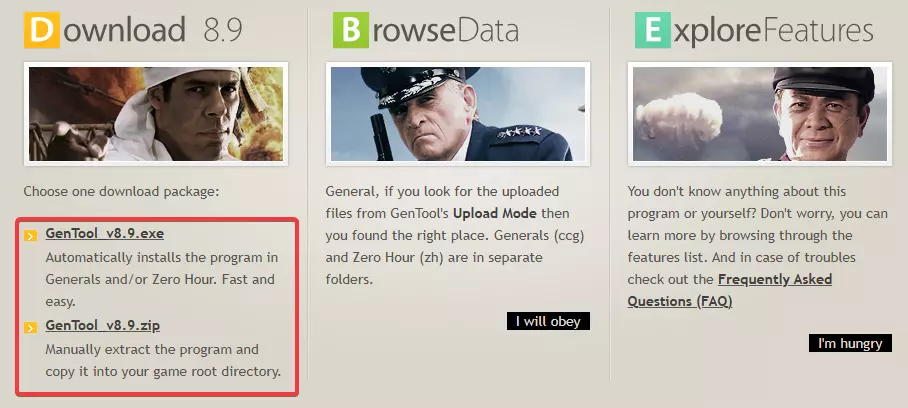
换一换
换一换 




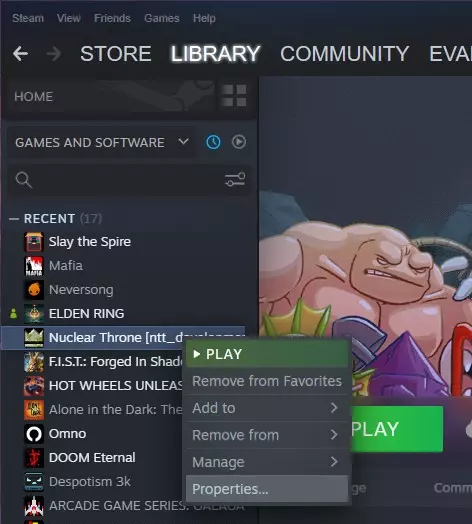
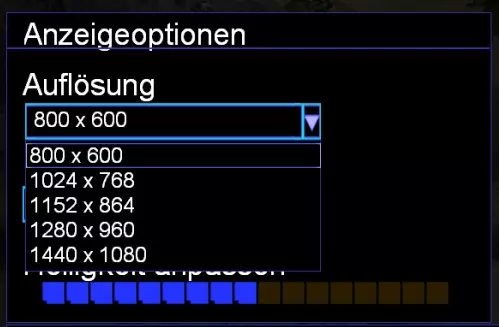
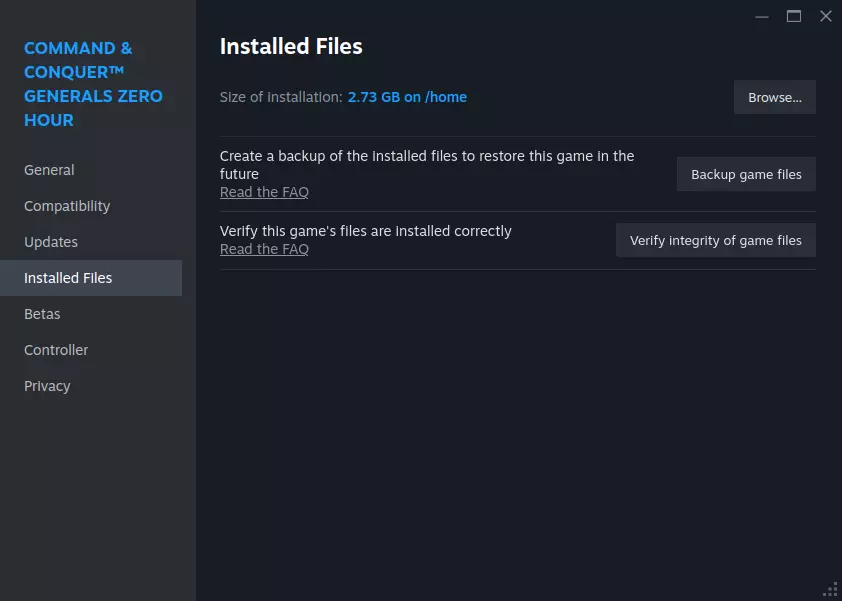
最终,这两款游戏都已登陆Steam,但显然它们存在诸多问题。 问题1:“你遇到了一个严重错误!...” 问题2:不支持宽屏 问题3:战役模式中出现帧率下降 问题4:遭遇战模式中出现卡顿、帧率下降和/或低帧率 问题5:“请确保已安装DirectX 8.1或更高版本。同时,请确认你的显卡满足最低要求。” 下面让我们来解决这些问题。 注意:解决方案已移至内容部分,请查看下方。 问题1:“你遇到了一个严重错误!...” 1) 下载DirectX 2) 点击directx_Jun2010_redist.exe并选择任意文件夹解压文件包 3) 打开文件夹,找到DXSETUP.exe并运行 4) 安装程序5) 运行游戏。 注意:作为替代解决方案,你可以按照问题3中的相同步骤操作,因为该游戏存在非常严重的兼容性问题,建议你以“Windows XP (Service Pack 3)”兼容模式运行。 如果错误仍然存在(如果你有《命令与征服:将军》,请尝试): 1) 卸载《命令与征服:将军 零点行动》。 2) 先安装《命令与征服:将军》,然后运行一次,确保《将军》能正常运行。 3) 然后安装《零点行动》,尝试运行。 因为在过去,没有《将军》的话《零点行动》是无法运行的。它不是一款独立游戏,而是一个DLC扩展包。可能正因如此,《零点行动》仍然存在一些问题。 问题2:不支持宽屏 1) 在你的游戏库中找到《将军:零点行动》。2) 右键点击《命令与征服:将军 零点行动》,选择属性。 3) 找到【启动选项】标题及其下方的输入框。 4) 复制粘贴以下内容到输入框(不要引号):-xres 1920 -yres 1080 5) 现在,你可以以1080p(全高清)分辨率游玩《命令与征服:将军 零点行动》了。 6) 如果你使用其他分辨率,只需相应修改,例如:-xres 1366 -yres 768 问题3:战役模式帧率下降 1) 在Steam库中右键点击《命令与征服:将军 零点行动》。 2) 在右键菜单中点击属性。 3) 从标签页中选择已安装文件。 4) 点击浏览按钮,打开游戏文件夹。 5) 找到Generals.exe并右键点击它。 6) 点击属性。 7) 在标签页中选择兼容性。8) 找到名为【兼容模式】的部分,其下方有一个标题为【以兼容模式运行这个程序:】的复选框。勾选此复选框。 9) 此时会打开选择框。选择【Windows XP (Service Pack 3)】并点击应用。 10) 运行游戏。 问题4:遭遇战模式下的卡顿、帧率下降和/或低帧率 此问题与【回放】文件有关,本节将通过一个简单的方法解决该问题。 1) 在以下路径中找到存档数据。 《命令与征服:将军》:C: Users {你的用户名} Documents Command and Conquer Generals Data 《命令与征服:将军 零点行动》:C: Users {你的用户名} Documents Command and Conquer Generals Zero Hour Data 2) 右键点击【Replays】文件夹,然后点击【属性】选项。3) 你会看到“Replays”文件夹的属性,点击“安全”选项卡。 4) 这里会显示一些用户组或用户,例如SYSTEM、Administrators、{你的用户名}。 5) 对于每个用户和用户组,点击“编辑”,然后仅在“写入”权限下勾选“拒绝”复选框。
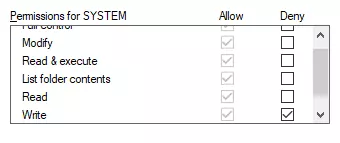
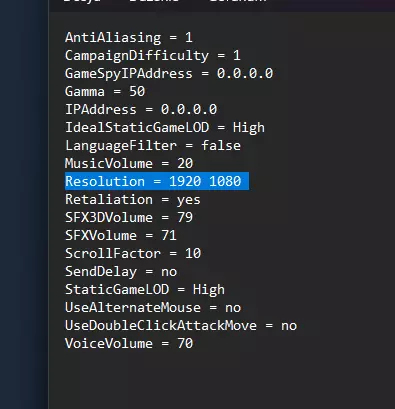
6)然后点击应用和确定,即可开始游戏。 注意:暮光火焰地图在有7个机器人玩家时可能仍然会卡顿,但使用此方法后,其他地图在7个机器人玩家的情况下运行正常。 问题5:“请确保已安装DirectX 8.1或更高版本。同时,请确认您的显卡满足...” 我最近遇到了这个问题,并找到了原因。 我有两台显示器,且它们的分辨率不同。如果我设置的分辨率不为当前活动显示器所支持,游戏就会抛出此错误。 简单来说,【您不能设置显示器不支持的分辨率】。 例如,如果您的笔记本电脑最大分辨率为1366x768,而您在某处(如选项中)将游戏分辨率设置为1920x1080。如果在Steam启动选项或其他地方设置了ini文件,游戏会抛出此错误。以下是快速修复方法: 1.首先,请确保已按照问题1中提到的步骤安装DirectX。请仔细阅读并遵循所有步骤。 2.大多数人会通过覆盖游戏配置或游戏启动选项来运行此游戏,你需要恢复这些更改。 注意:卸载和/或重新安装游戏不会恢复所有更改。你需要检查options.ini文件(以及其他如果你使用第三方工具修改过的配置文件)中是否有与屏幕分辨率相关的条目。在options.ini中,如果你以某种方式定义了分辨率,你会看到类似以下的内容。分辨率=1920 1080 请确保你的屏幕分辨率与此设置相同。如果你的分辨率为1366x768,则应将其更改为以下设置: 分辨率=1366 768 你可以在以下路径中找到options.ini文件: 对于《命令与征服:将军 绝命时刻》:C: Users {你的用户名} Documents Command and Conquer Generals Zero Hour Data 对于《命令与征服:将军》:C: Users {你的用户名} Documents Command and Conquer Generals Data 3) 如果你之前未更改过配置文件中的任何内容,则应检查启动选项。你可以按照问题2中的步骤操作。 4) 如果你同时在options.ini和Steam启动选项中设置了分辨率,且这些分辨率彼此不同,请删除其中一个或使它们保持一致。替代解决方案(针对DirectX和显卡问题)(未测试) 许多人表示删除游戏文件夹中的dbghelp.dll文件有效(适用于《命令与征服:将军》和《命令与征服:将军之零点行动》)。我没有尝试过这种方法,因为我通过上述步骤解决了自己的问题,但确实有人通过删除该文件成功运行了游戏。 祝你好运。