换一换
换一换 




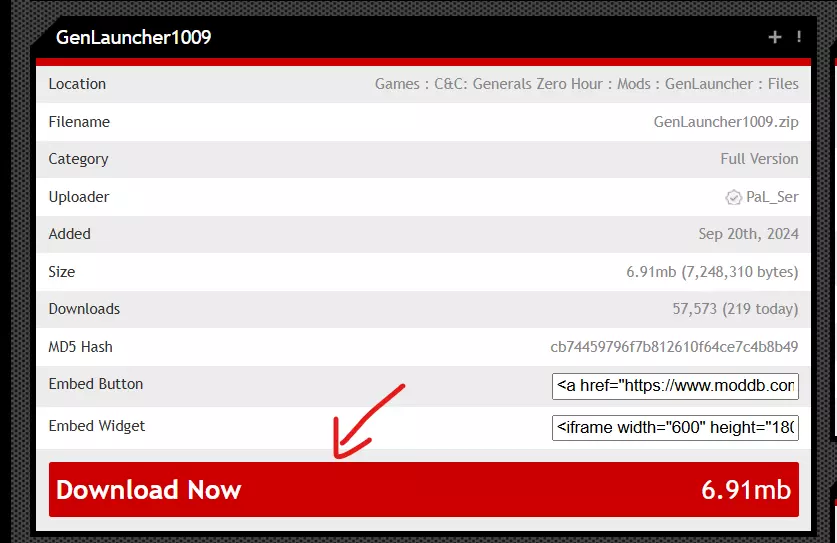
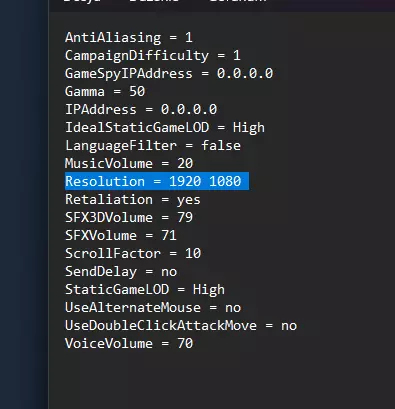
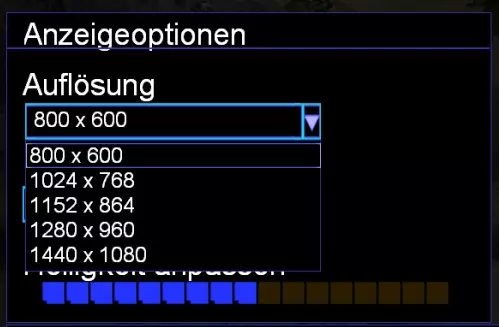
本指南将帮助你在Linux(和Windows)系统上设置以现代分辨率运行《命令与征服:将军 绝命时刻》 简介 本指南将帮助你在Linux(和Windows)系统上设置以现代分辨率运行《命令与征服:将军 绝命时刻》。我已使用以下规格进行测试: 操作系统:Fedora Linux 39(工作站版) 内核:Linux 6.7.7-200.fc39.x86_64 CPU:AMD Ryzen 5 5600 六核处理器 GPU:AMD Radeon RX 6900 XT(navi21,LLVM 15.0.0,DRM 3.48,6.0.12-300.fc37.x86_64) GPU驱动:4.6 Mesa 22.2.3 内存:32 GB 这应该适用于其他Linux发行版或Windows操作系统,只需将相关路径替换为你机器上的设置路径即可。设置兼容层 (Windows系统用户可跳过此步骤)通过以下路径启用Steam Play兼容设置:Steam > 设置 > 兼容性,并勾选以下选项: 启用Steam Play以支持已验证的游戏 启用Steam Play以支持所有其他游戏 全屏设置 在游戏库中,右键点击【命令与征服:将军 零点行动】> 常规 > 属性 在启动选项中输入:-win -xres x -yres y -fullscreen(将x和y替换为你的分辨率,例如:-win -xres 2560 -yres 1440 -fullscreen) 右键点击【命令与征服:将军 零点行动】> 属性 > 已安装文件 > 浏览本地文件 导航至.steam/steam/steamapps/compatdata/2732960/pfx/drive_c/users/steamuser/Documents/,打开Options文件打开ini文件,将分辨率修改为你的屏幕分辨率(例如:2560 1440),保存文件。 缩放级别修复:下载配置文件,将GameData.ini解压至.steam/steam/steamapps/common/Command & Conquer Generals - Zero Hour/Data/INI/目录下。 控制栏分辨率修复:下载对应分辨率的新控制栏,确保选择最新版本及与屏幕分辨率接近的版本。右键点击《命令与征服:将军 零点行动》>属性>已安装文件>浏览。
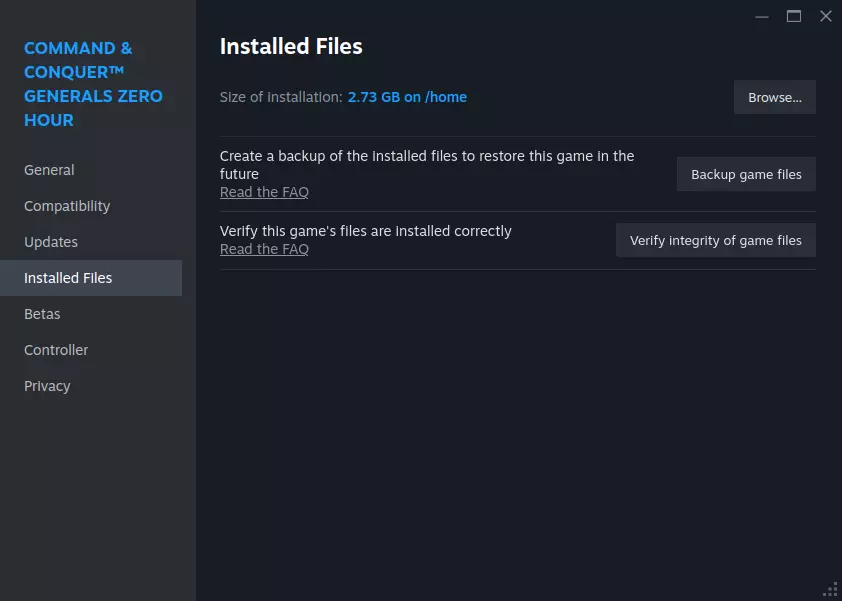
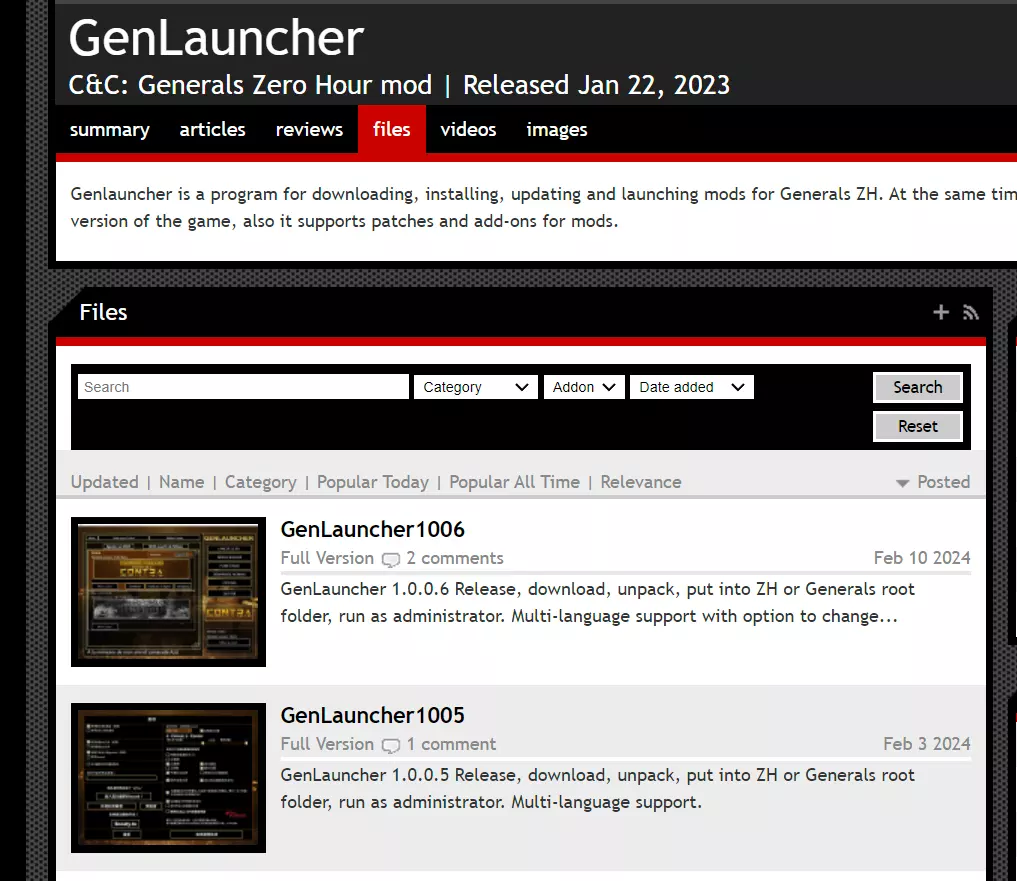
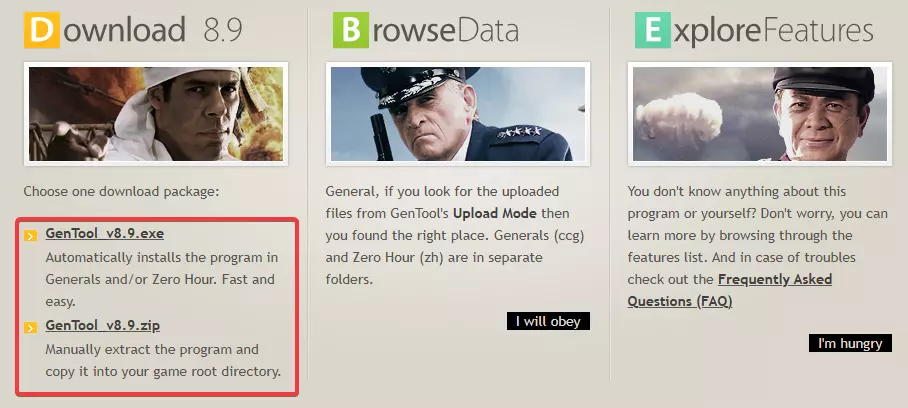
将内容解压到文件夹中 享受游戏 :) 参考资料 本指南是通过广泛阅读、调整设置以及我在Lutris安装中使用Gentool的经验整合而成的。 全屏设置 ProtonDB上的缩放级别修复 The Super Hackers提供的控制栏分辨率修复