换一换
换一换 


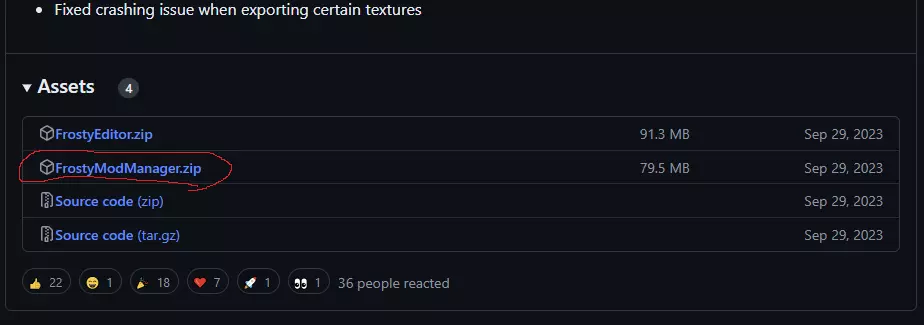
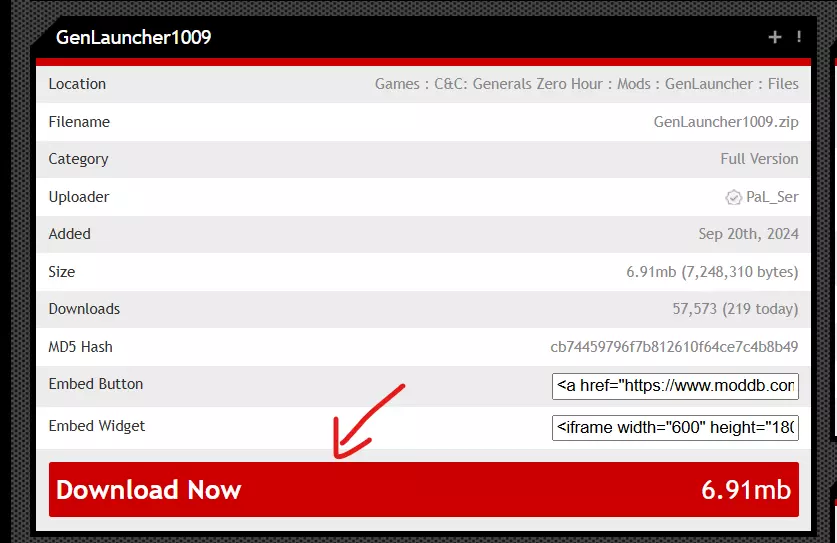
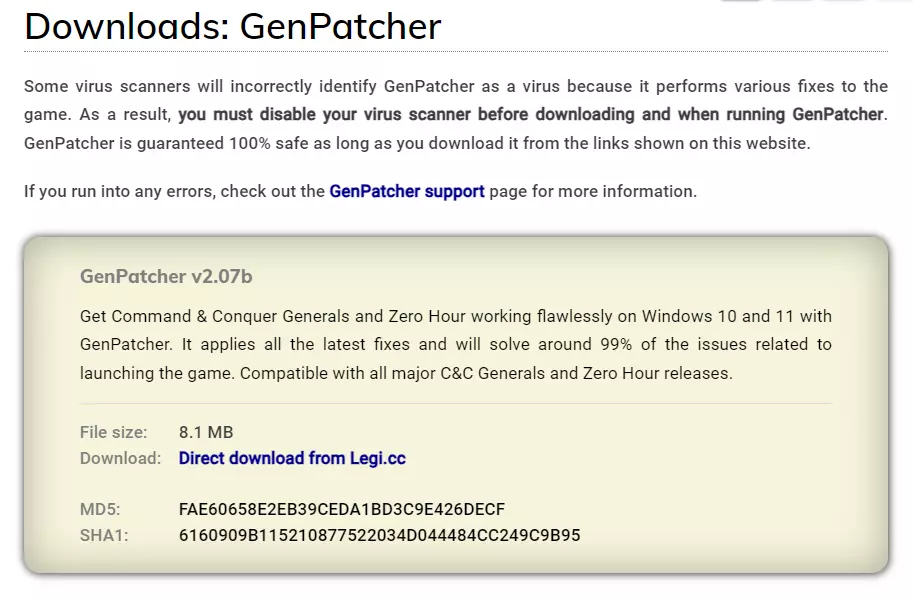
对于那些新接触或回归《命令与征服:将军》及《命令与征服:将军 绝命时刻》的玩家,你会很快发现EA确实没有对这款游戏或该系列的其他作品进行任何“现代化”改进。幸运的是,有一些真正关心这些经典游戏的模组制作者。 前言 在任何《命令与征服》系列游戏上安装模组,通常最好通过粉丝制作的模组启动器来完成。 对于《命令与征服:将军》和《命令与征服:将军 绝命时刻》,这个模组启动器名为GenLauncher,它非常出色。 它提供了一个单一的用户界面,允许你安装各种最受欢迎的模组,并能轻松地开启或关闭它们。你还可以调整各种设置,在我看来最重要的是【相机高度】。原版游戏默认为0,但我设置为600以获得非常远的缩放视角。该模组启动器完全免费,且已通过ModDB自身的病毒检查。 请注意,在为任何《命令与征服》系列游戏安装模组时,你的杀毒软件很可能会阻止某些内容或删除文件,因为它会将部分安装程序识别为病毒。如果在任何阶段出现问题,强烈建议暂时禁用杀毒软件,完成安装后再重新启用。 GenLauncher可从ModDB网站下载,该网站是模组社区的老牌平台。所有模组都包含在该网站内,并可按 popularity、trending、发布日期等进行分类。 GenLauncher拥有易于使用的用户界面,让你能方便地下载最受欢迎的模组。我个人的最爱是:【冲击波】、【红色警戒】、【将军2】 安装【GenLauncher】 首先我们要安装一个带有大量配置项的模组启动器。 前往【GenLauncher】的【ModDB】页面并选择“文件”。 接下来,选择最新版本进行下载。
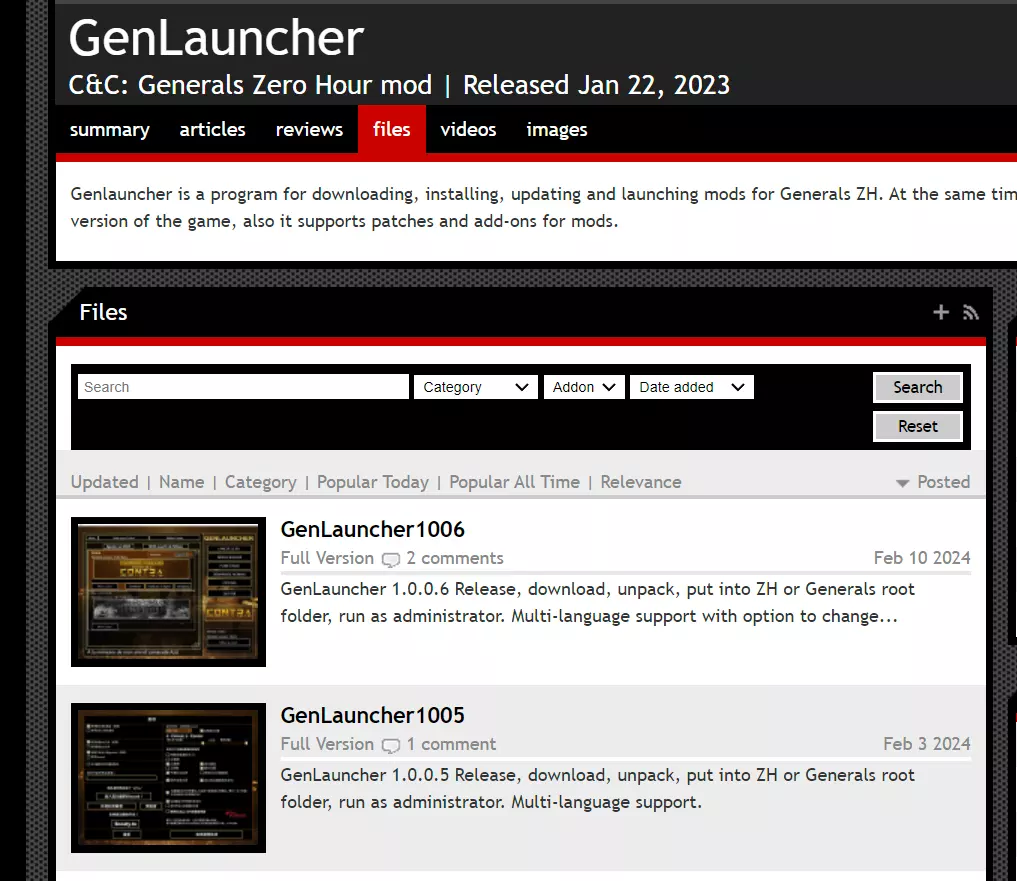
现在,打开你在SteamApps中的游戏目录。 打开GenLauncher1006.zip,并将文件【GenLauncher.exe】移动到游戏的根目录中。 然后运行该文件,并接受Windows管理员权限。 此时会弹出此窗口。
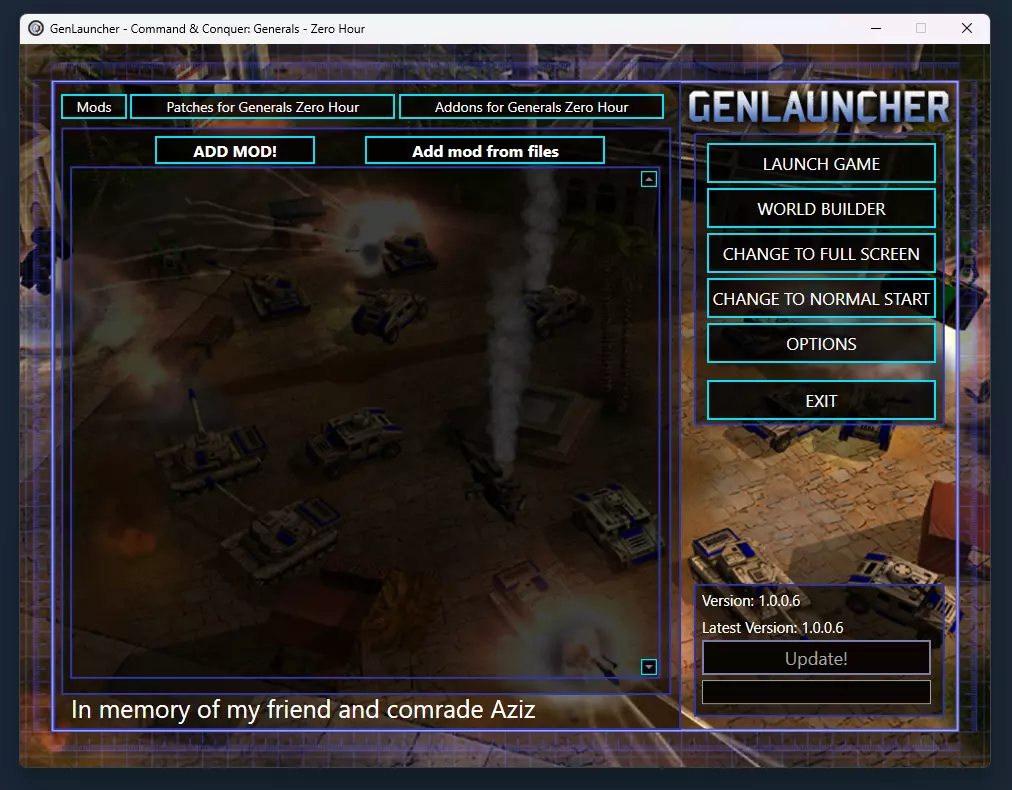
按下“添加模组!”并从最受欢迎的模组列表中进行选择。建议你通过“最受欢迎”分类浏览ModDB页面,以找到适合自己的模组。
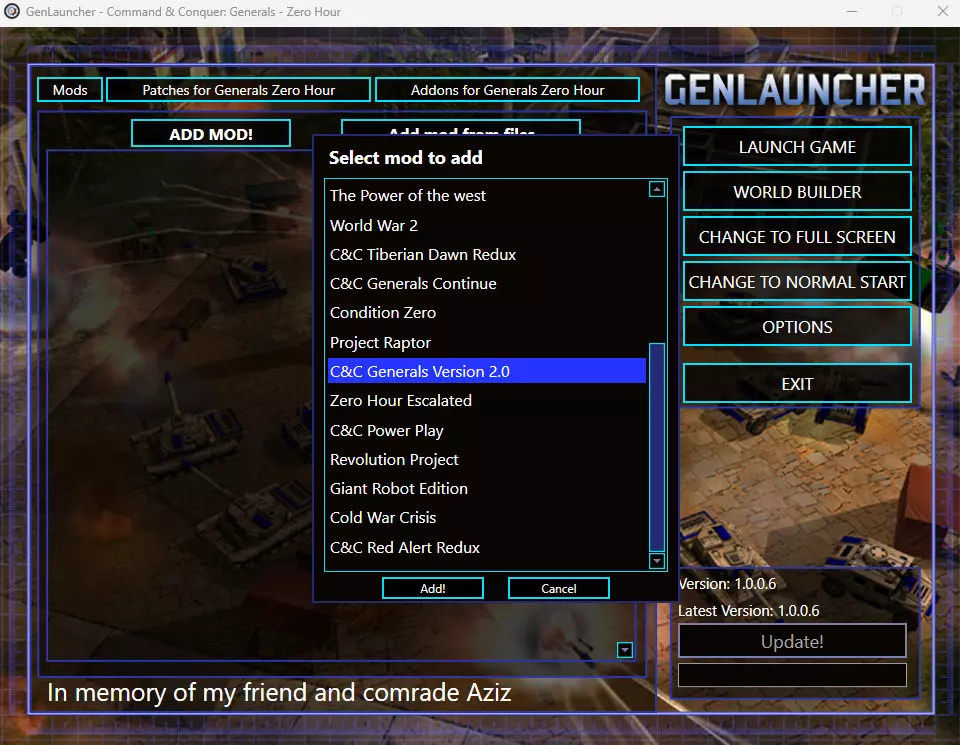
我已选择【将军2】,不过你可以随意尝试所有将军,因为切换起来非常简单。注意,一次只能激活一个模组。你还可以自定义设置。
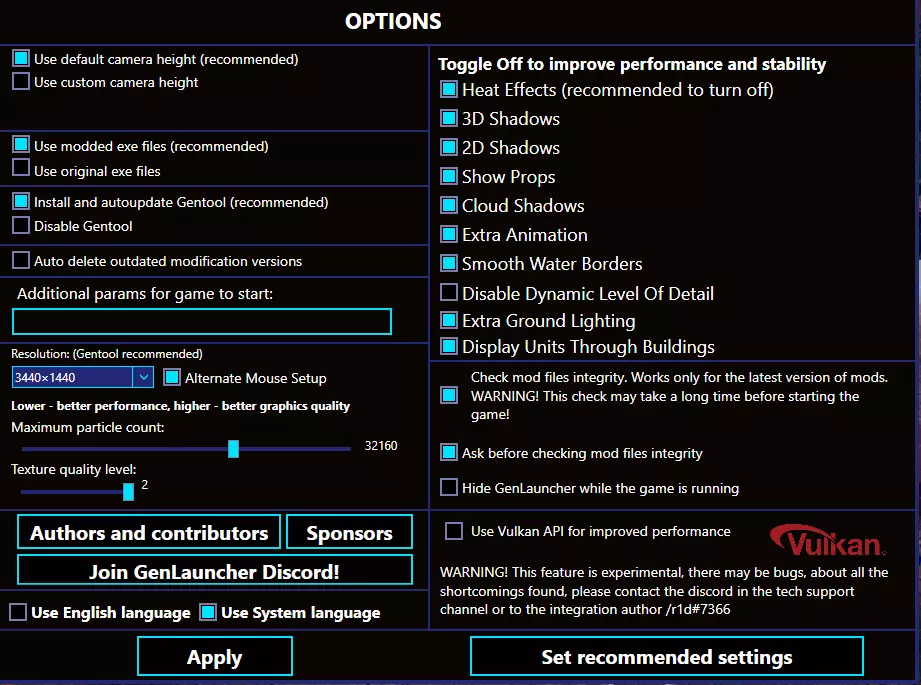
我强烈建议使用此启动器以确保一切运行顺畅。 让Steam默认运行GenLauncher的方法: 首先,进入你的Steam游戏的属性设置。
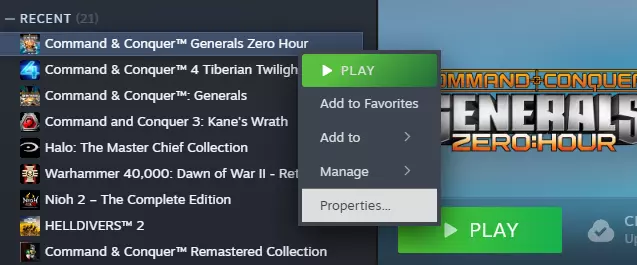
然后输入GenLauncher.exe的路径,后面跟上%command%。路径必须用双引号括起来,如下方图片所示。
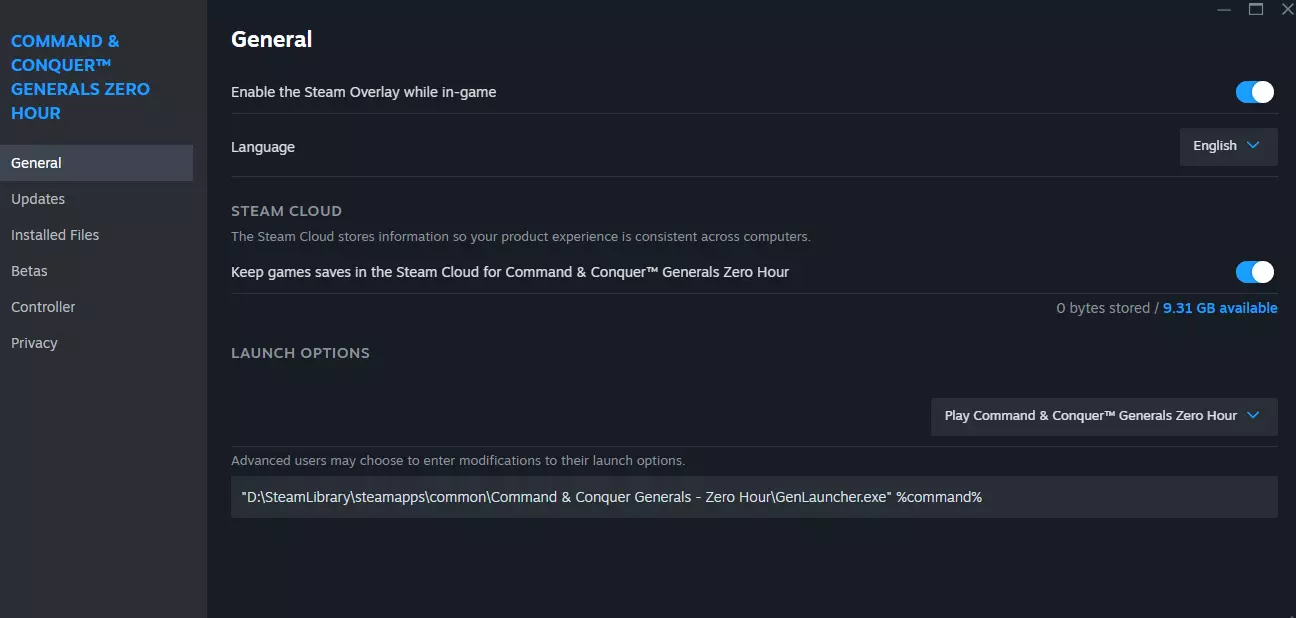
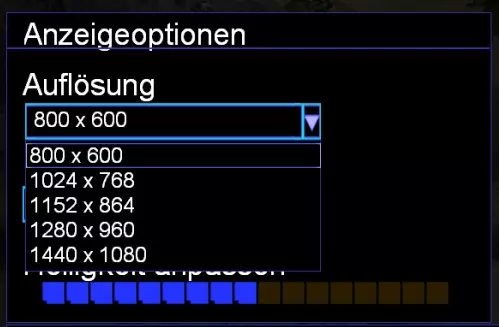
《命令与征服:将军 绝命时刻》修复公告 1. 【纹理未加载问题修复】 我个人未遇到此问题,但正如Abang在评论区所述,这很可能是由于未至少启动一次基础游戏就直接启动模组导致的。请确保在开始使用GenLauncher前先运行一次《命令与征服:将军 绝命时刻》,这是为了确保文件(如文档中的模组文件夹)正确初始化,此举应能修复纹理问题。 2. 【非16:9分辨率支持问题说明】 我使用的是3440x1440的21:9超宽屏显示器,为避免所有问题,我以1920x1080窗口模式运行游戏。当使用非16:9分辨率时,会遇到画面拉伸和鼠标选择不准确的问题。 3.我的相机放大倍数过高 在使用GenLauncher进行游戏时,按键盘上的“Insert”或“INS”键调出GenLauncher工具菜单,从中调整【相机高度】属性至你喜欢的设置,此设置可在比赛中途更改。 4. 我启动遭遇战时游戏崩溃 我遇到过很多这种情况,最好的解决办法是尝试进行一场原版游戏,并且确保不要对AI使用“随机”选项。命令与征服系列中的一些模组在对AI使用“随机”选项(如难度或阵营)时会导致游戏崩溃。最好手动设置这些选项以避免此类问题。 另一个修复方法是使用原版地图。