换一换
换一换 


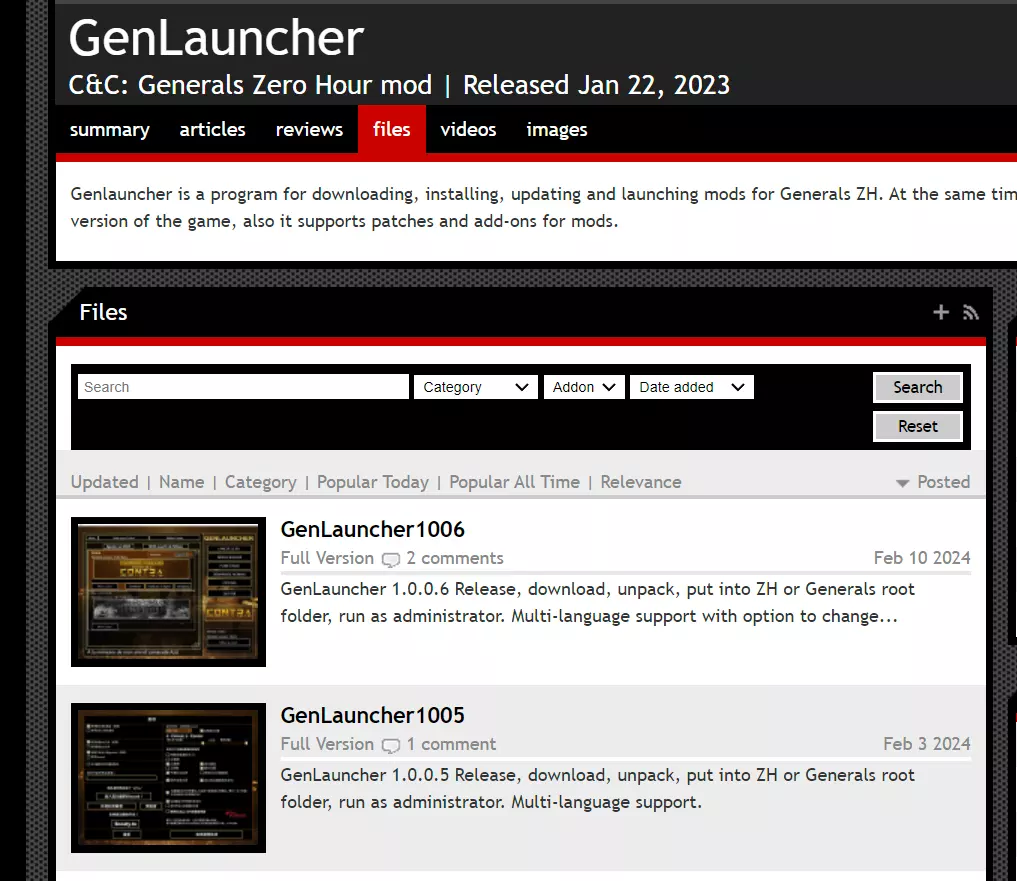
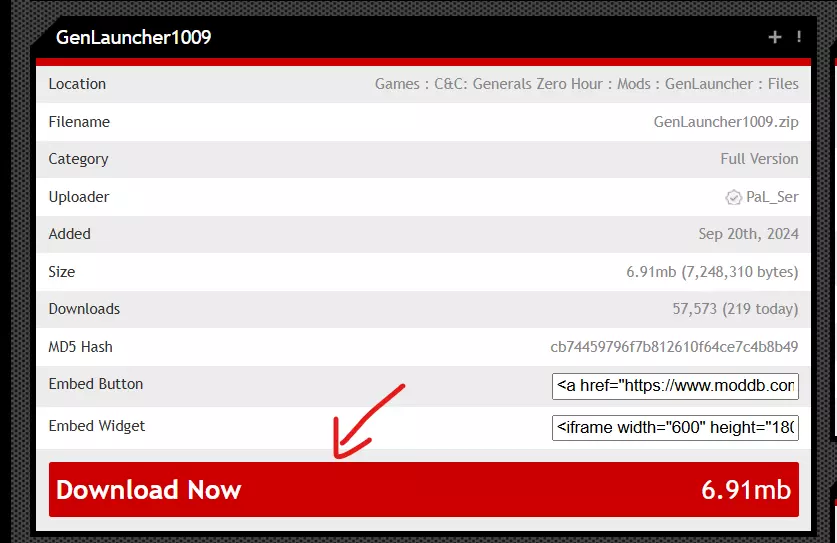
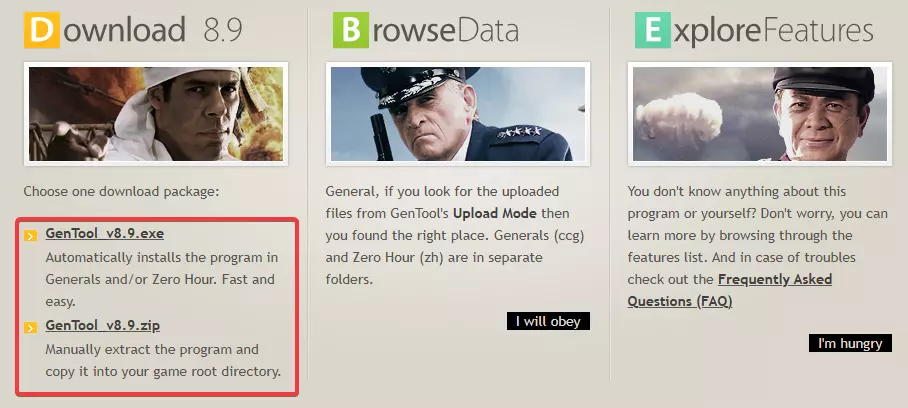
本指南将为你提供《命令与征服:将军》的全面设置教程。通过GenPatcher,你将获得更稳定的游戏体验以及与Windows 10和11的完全兼容性。主要优势简述: 支持现代屏幕分辨率 反作弊及在线游玩功能 增加相机距离 多人游戏竞技地图集 高分辨率现代界面 便捷的热键配置 安装与设置: 获取GenPatcher可通过开发者官方渠道。下载最新的当前版本:
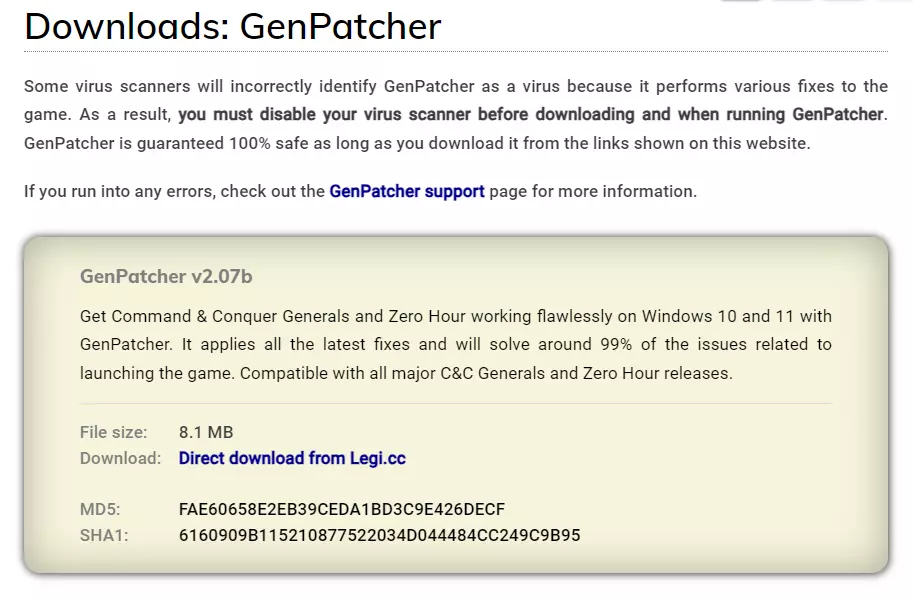
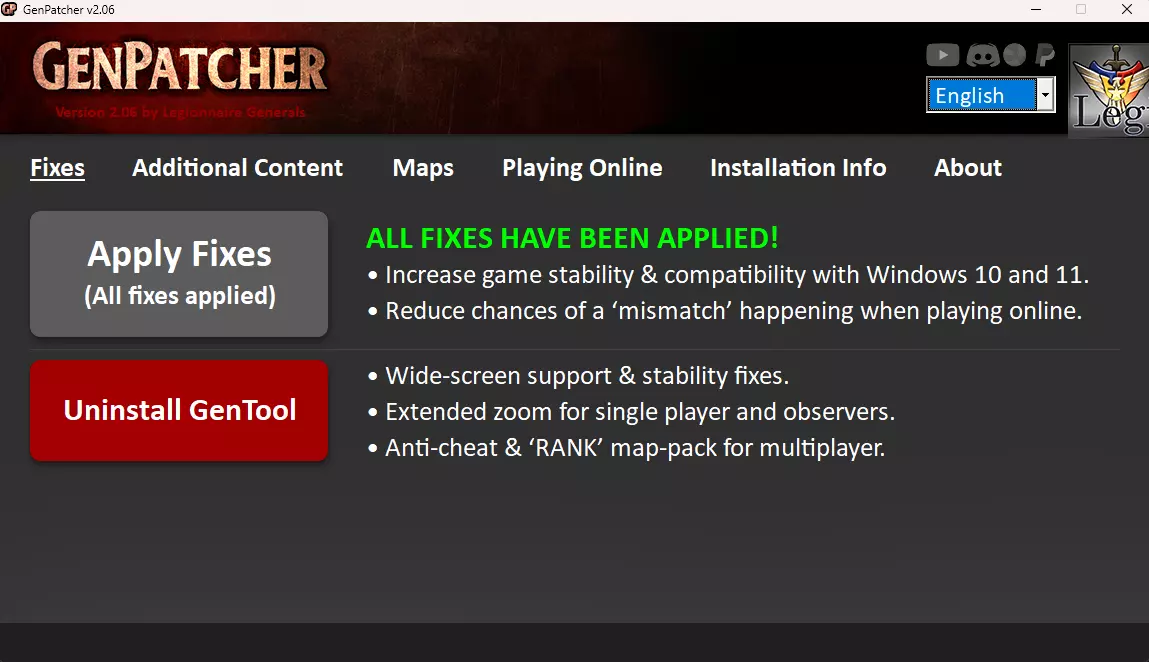
为避免安装问题,建议暂时暂停杀毒软件的运行。请放心,程序不含病毒。 运行下载的文件,同意以管理员身份运行(非常重要!)。几秒钟后会出现GenPatcher窗口。在【修复】部分点击【应用修复】按钮并安装GenTool。最终效果应与截图所示一致。
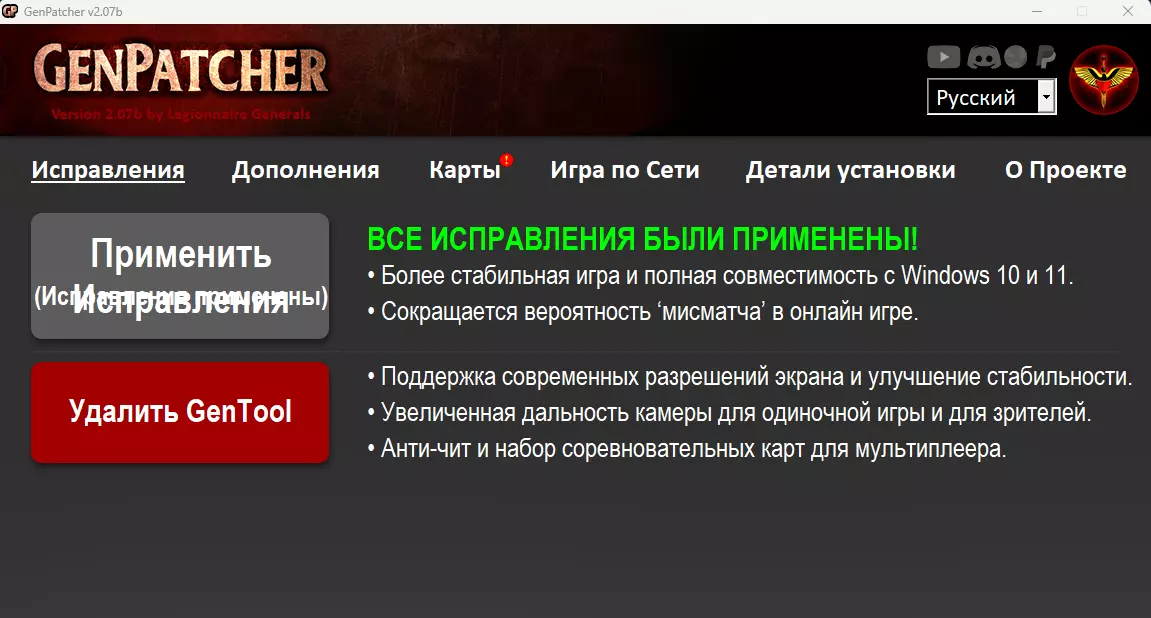
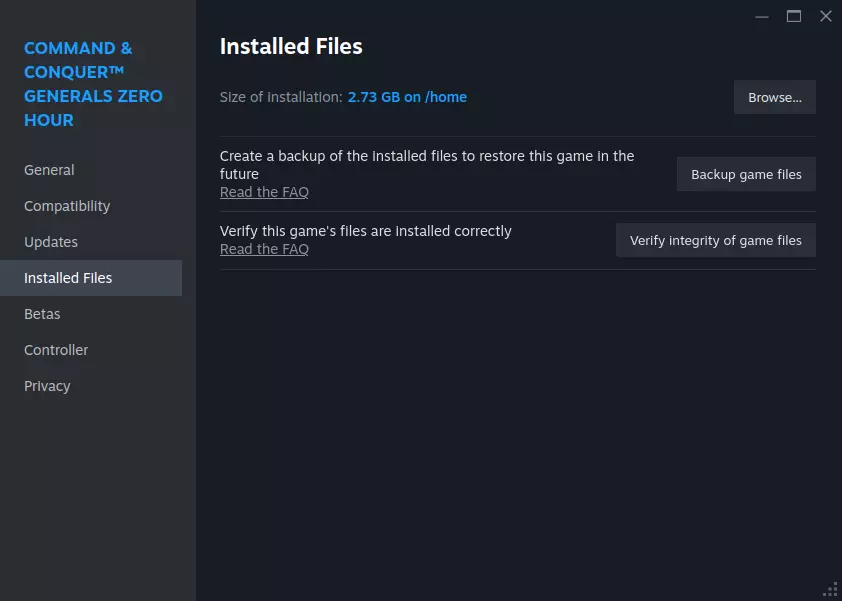
从桌面的新快捷方式启动游戏,然后退出游戏。退出游戏后,我们会看到GenTool的必要组件正在安装。安装完成后按Enter键,即可通过Steam启动游戏。 注意:如果从桌面两个新快捷方式中的任意一个启动游戏,你的Steam状态将不会显示游戏运行中,因此完成上述步骤后可以放心删除它们。修复游戏最小化后的错误 游戏存在最小化后出现错误的问题,即使使用GenPatcher也无法彻底解决,因为该问题源于游戏引擎。不过有一个解决方案,即如果以窗口模式启动游戏,错误就不会出现。那么,如果你已经安装并设置好了GenPatcher,它将帮助我们在使用窗口模式时全屏运行游戏,这意味着我们只需激活这个窗口模式即可。为此,我们进入Steam的启动选项,并输入以下命令:-win。启动游戏,问题解决,再也没有错误了!注意1:如果在窗口模式下边框未消失,请按下键盘上的Insert键,此时会打开GenTool菜单,在该菜单中需将Window position参数修改为FULL。 注意2:在窗口模式下,无法通过鼠标光标进行标准的相机移动操作。若要移动相机,需按下鼠标右键。安装实用模组 完成上述操作后,您已经可以正常游玩《命令与征服:将军》了。但如果安装模组,您还能进一步改造和增强游戏体验。为此,请进入“模组”板块并安装以下内容: 1. 控制面板
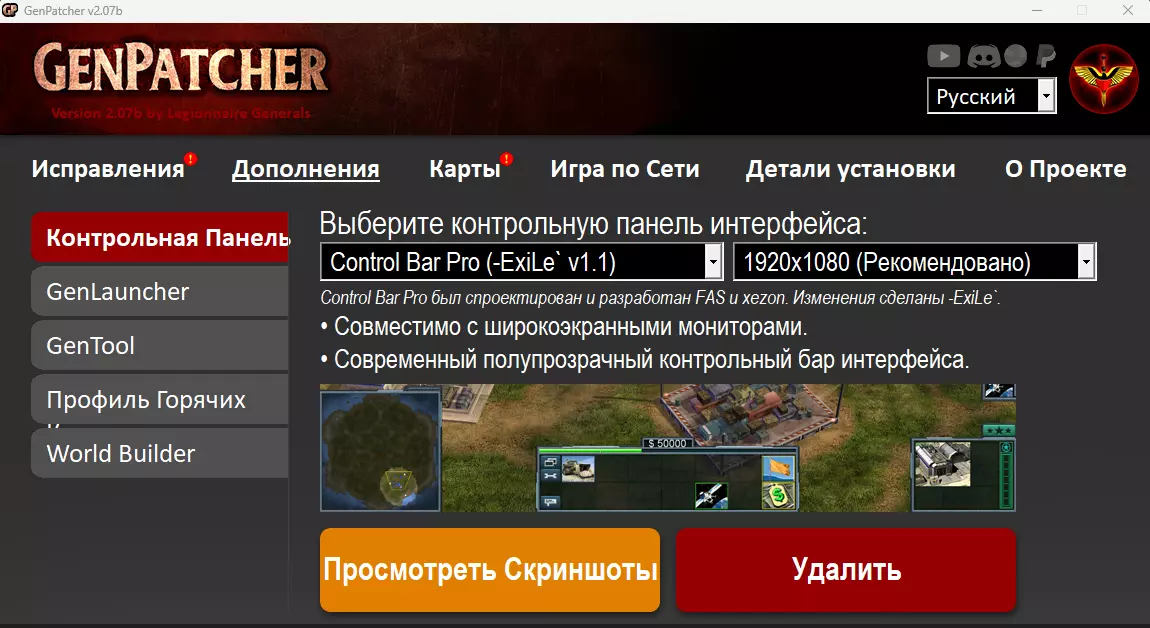
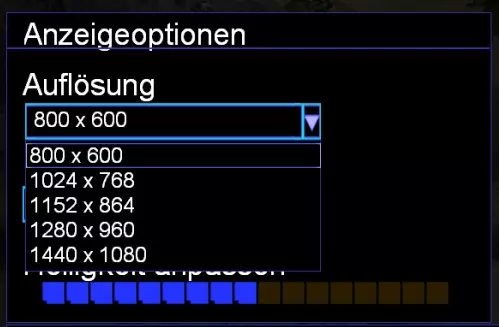
这里有两个选项可供选择: Control Bar Pro Control Bar HD 建议安装Control Bar Pro,它占用空间更小,目前看起来也更合适,不像旧版标准面板那样过时。 记得根据你的显示器选择分辨率! 点击下载并安装。完成。 2. 热键配置文件
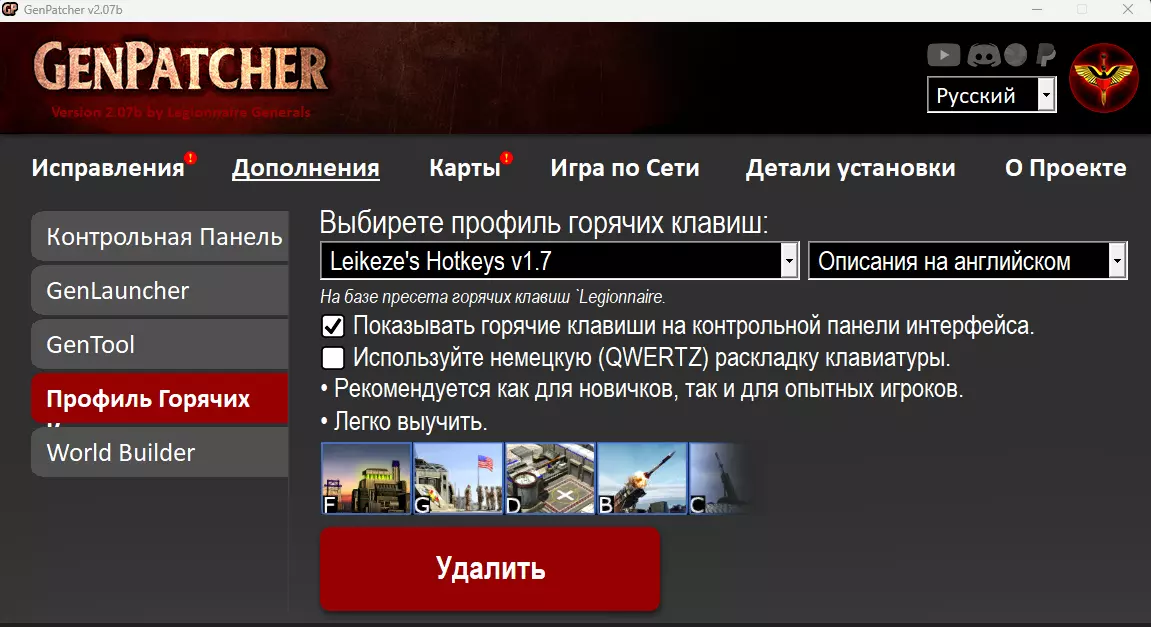
游戏默认的快捷键非常不方便,很容易让人混淆,所以建议大家不要错过,去设置一个新的快捷键方案。 操作方法:进入【快捷键配置】界面,然后选择以下其中一个方案: Leikeze's Hotkeys v1.7 Legionnaire's Hotkeys v1.它们之间几乎没有任何区别,但Leikeze's允许设置三种语言之一: 英语 德语 俄语 【注意1】:选择俄语后,将安装完整的文本俄语化补丁。 【注意2】:将语言切换为俄语后,界面控制面板上的显示热键功能将无法使用。如果您不觉得英语有困难,建议继续使用英语,并勾选【在界面控制面板上显示快捷键】选项。这样您会更容易记住它们。确定设置后,点击【下载并安装】。
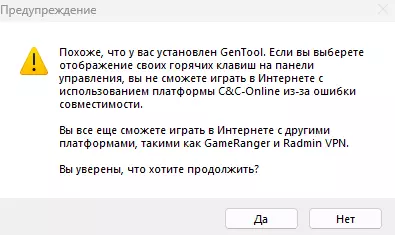
程序会发出警告,提示我们无法使用C&C Online平台进行游戏。放心同意即可,我们仍然可以通过Radmin VPN或GameRanger进行多人游戏。 完成。热键已设置。 社区地图 如果您计划与其他玩家在线游戏,则必须安装GenPatcher中提供的所有社区地图。为此,我们进入【地图】部分,然后确保勾选所有4个复选框,点击【下载并安装】。
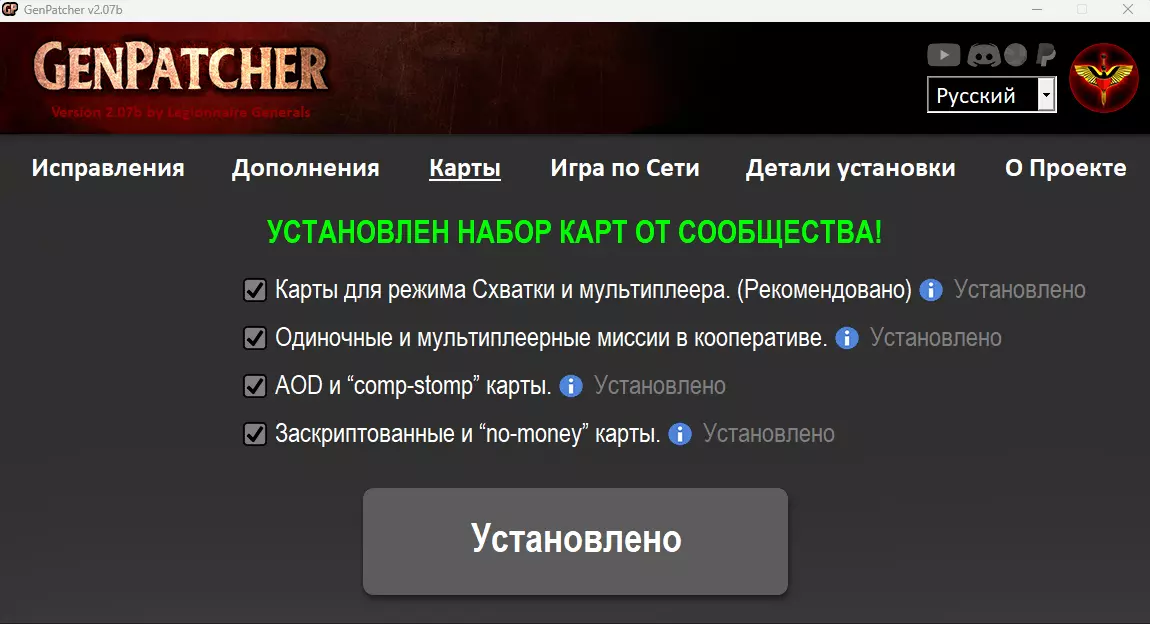
完成。安装后,它们将出现在非官方地图部分。
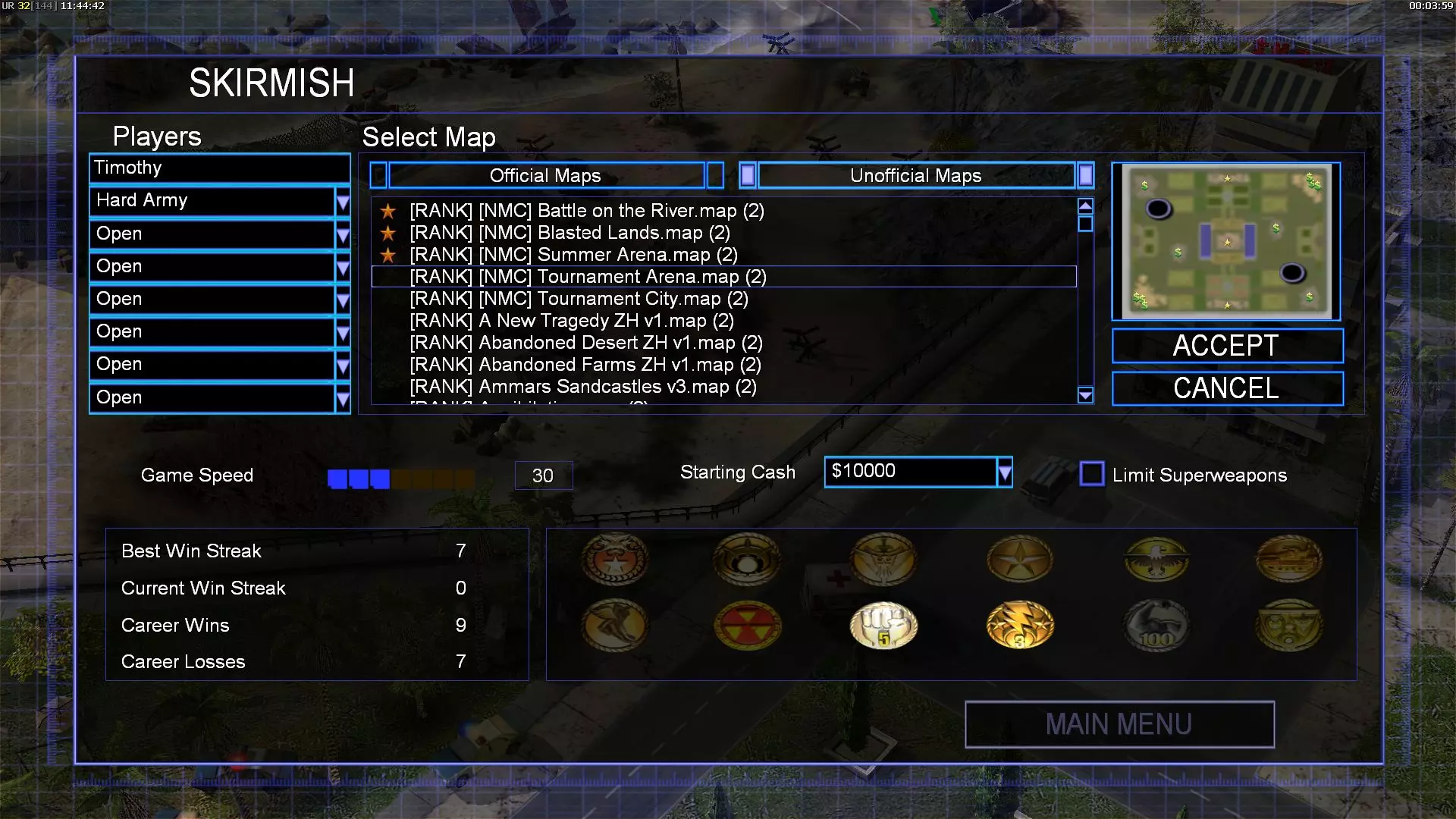
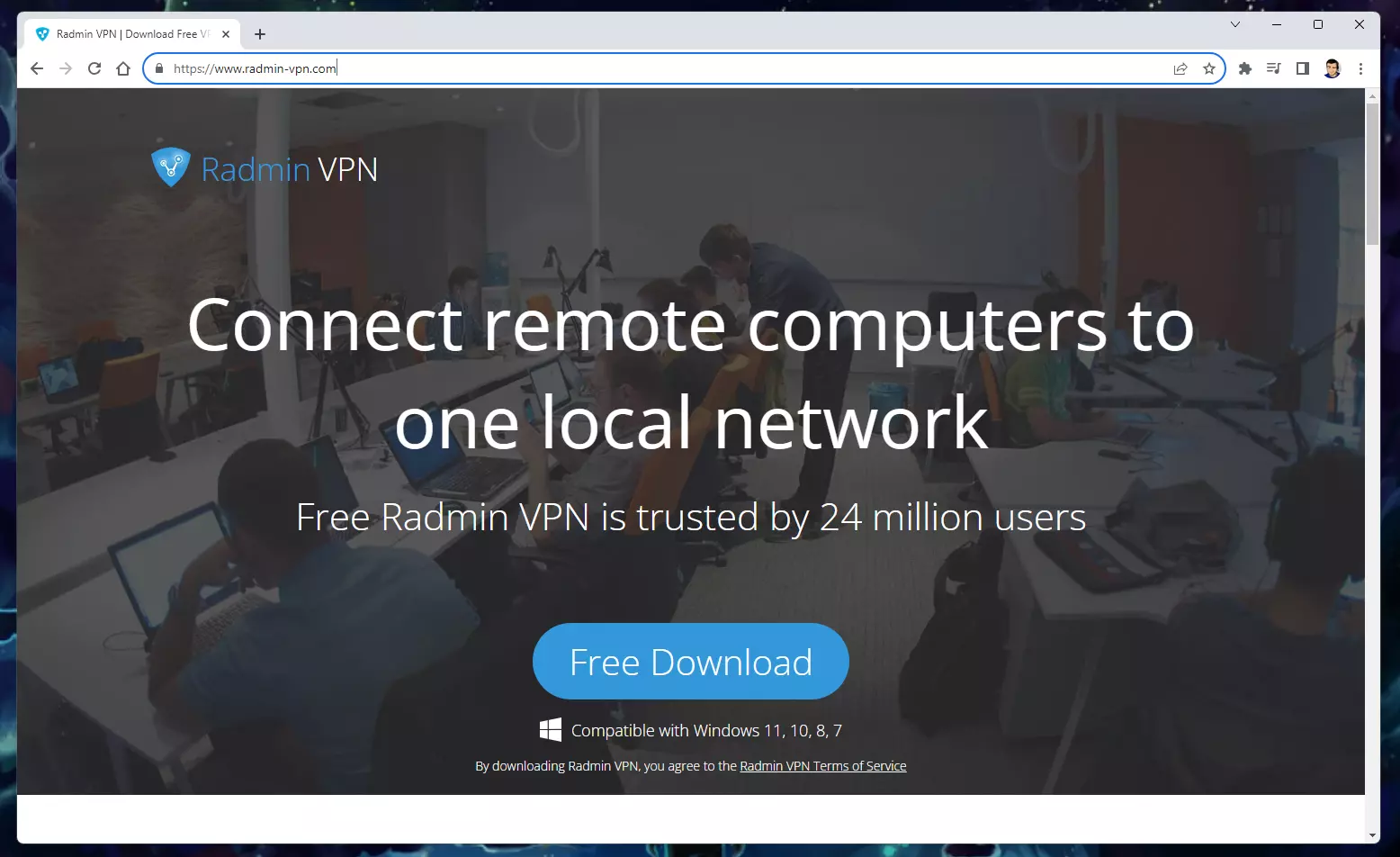
注意:部分地图未设置机器人,只能与真实玩家进行游戏。如果在游戏开始后立即显示胜利信息,则表示该地图不支持机器人。 通过Radmin VPN进行在线游戏 Radmin VPN是与其他玩家一起游戏的最简单方式。 为此,需从官方网站下载该程序,进行安装并启动。
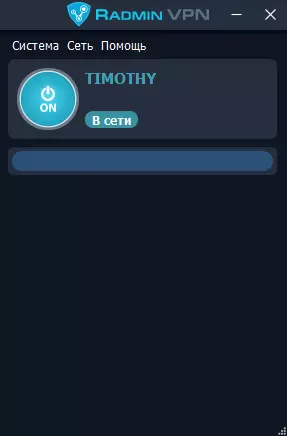
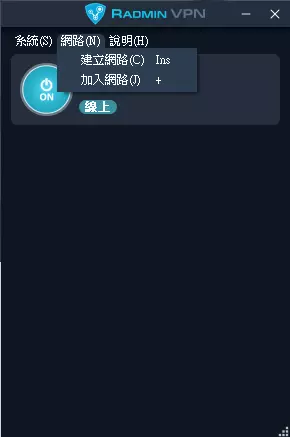
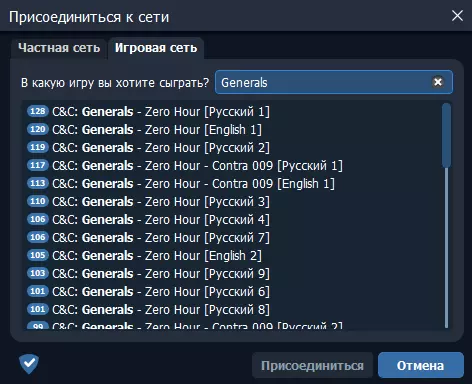
按下开机键(ON) 选择网络->加入网络 在搜索栏输入Generals 选择任意合适的网络并点击加入
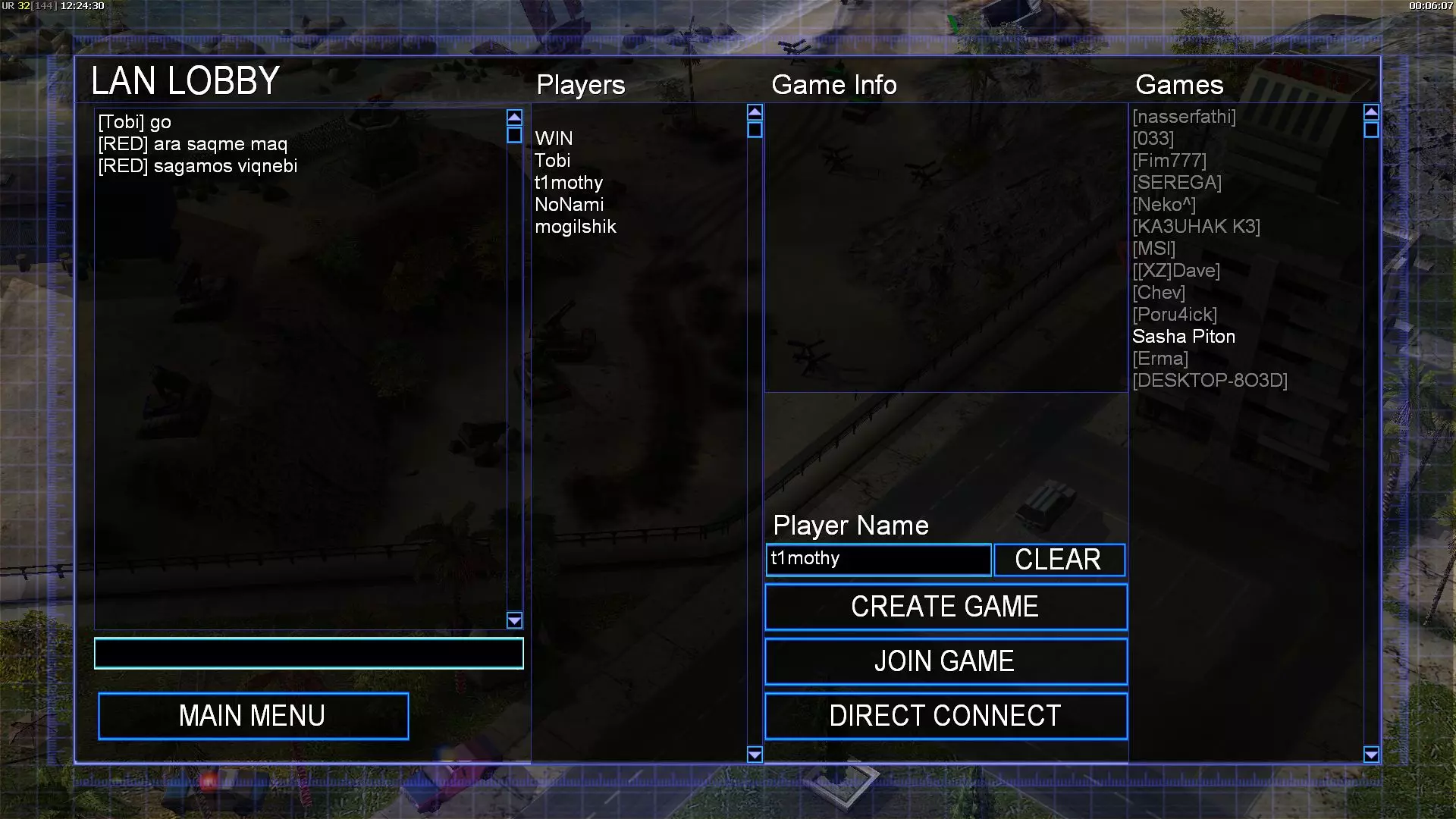
接下来: 进入游戏 选择多人游戏模式 选择网络(Network) 输入玩家名称 在右侧列表中选择任意一个可用房间 点击加入游戏
之后我们进入游戏房间,点击接受并等待比赛开始。
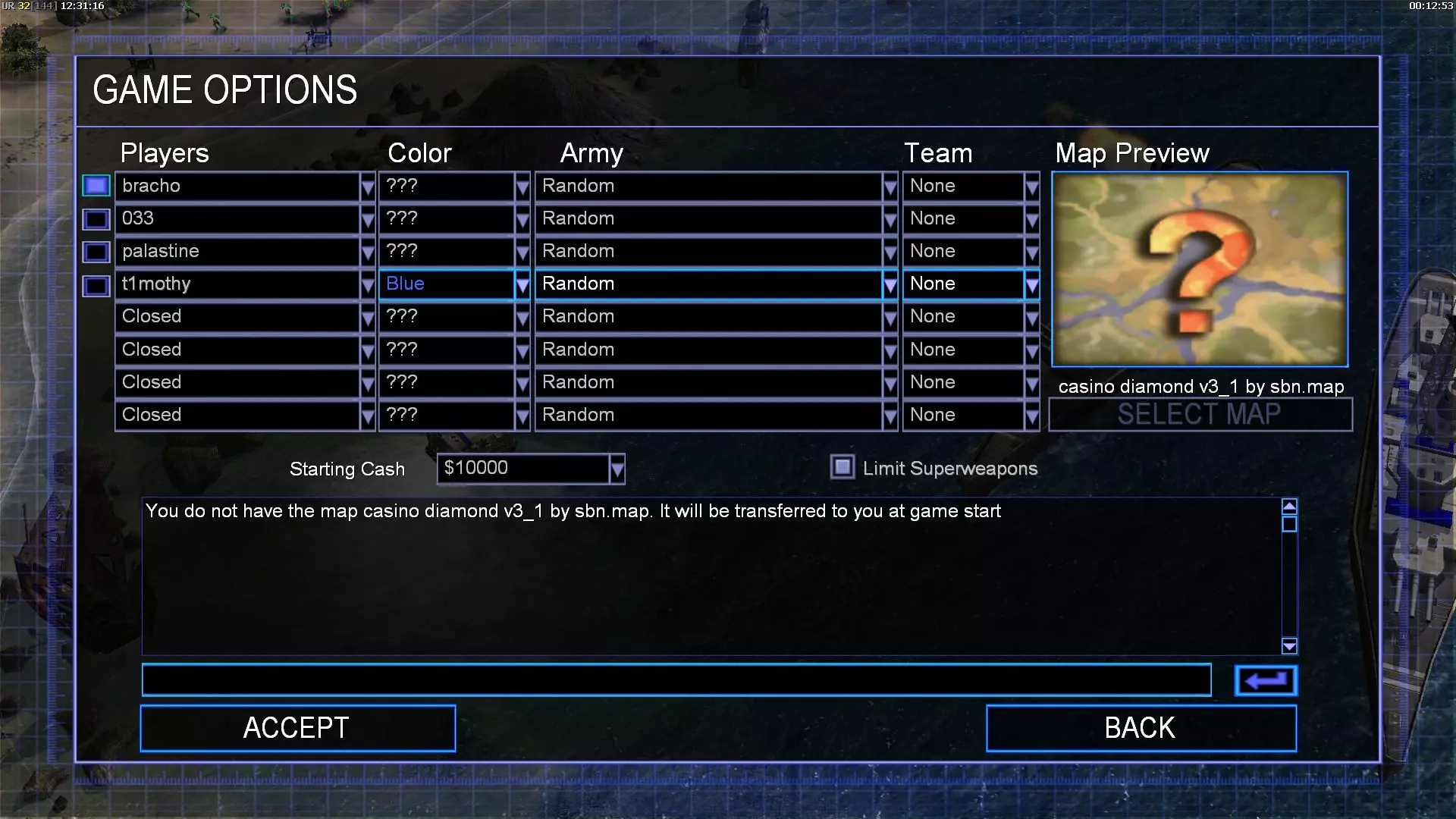
如果您想创建自己的大厅,只需在【网络】选项中点击【创建游戏】即可。就是这样。玩家数量相当多,总能找到一起游戏的人。欢迎加入!