换一换
换一换 


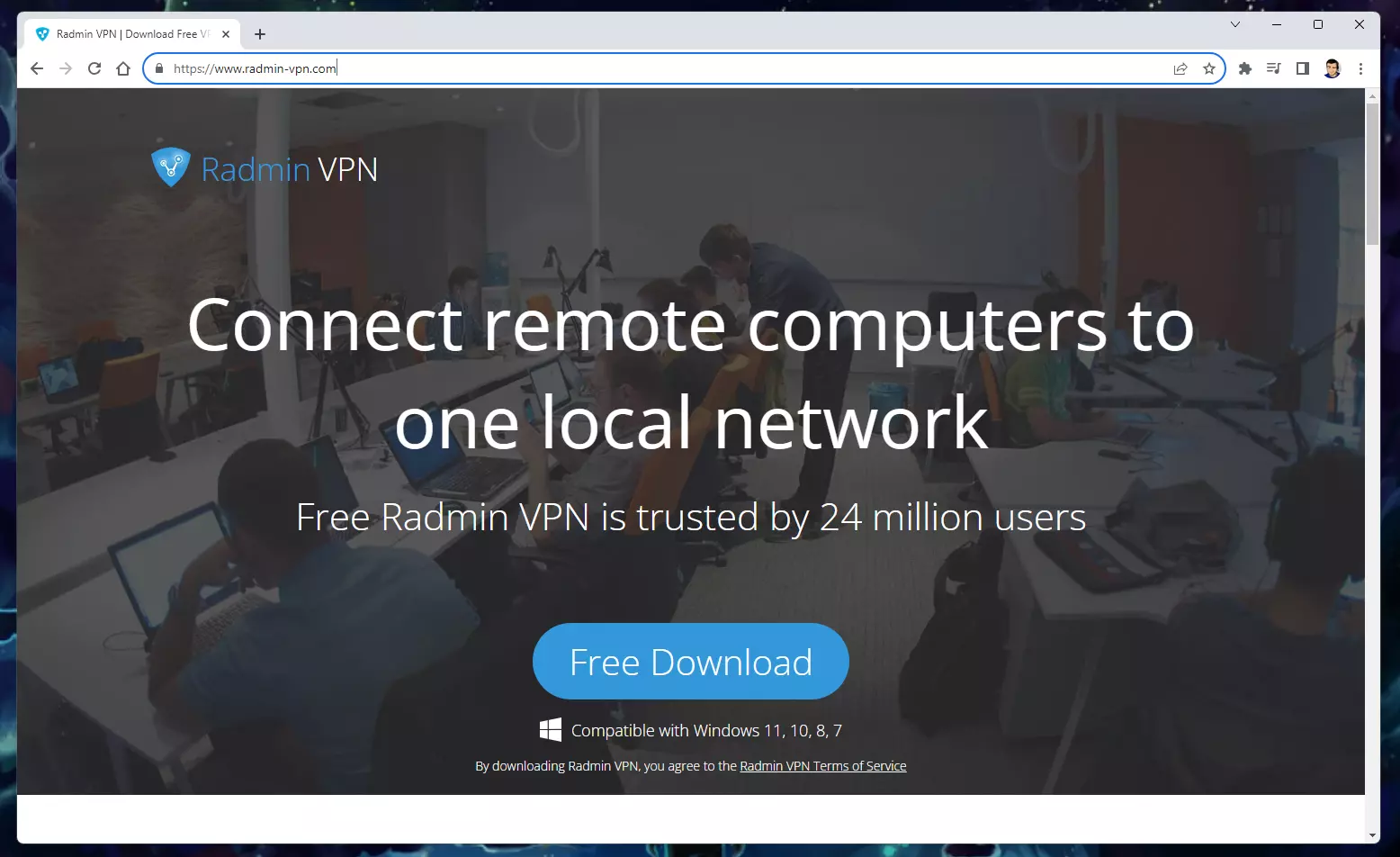
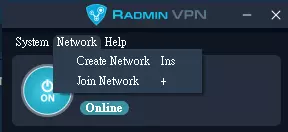
图文并茂,教你单独启动服务器的方法 并说明如何加入朋友架设的服务器,跟朋友一起游玩 需求软件: Radmin VPN 使用Radmin VPN 1.至 Radmin VPN 官方网站下载软件,并安装 2.启动 Radmin VPN 3.1.如果你和你的朋友还没建立过虚拟网络:点选上方菜单栏【网络】>【建立网络】 3.2.如果你的朋友已经有虚拟网络:点选上方菜单栏【网络】>【加入网络】
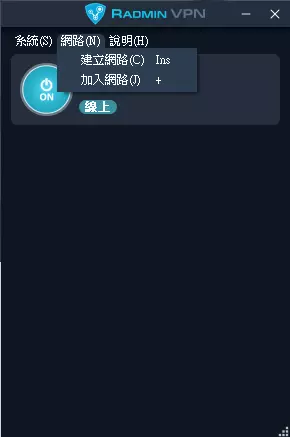
4.你和你的朋友必须都安装Radmin VPN并加入到相同虚拟网络,且必须都在线上
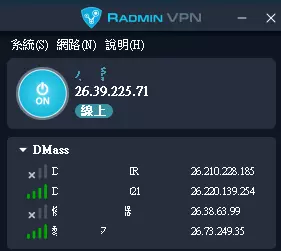
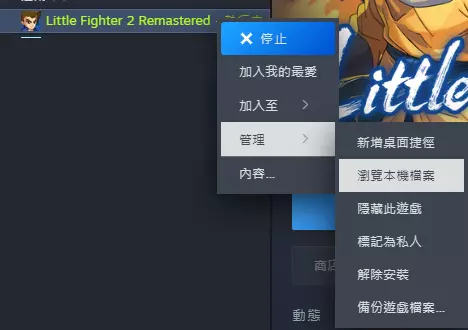
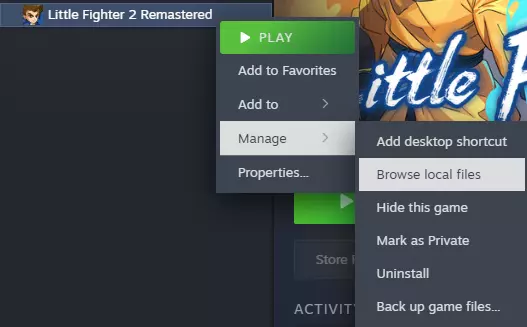
Radmin VPN 使用说明: 1. 上方区域显示自己的名称和虚拟IP 2. 下方区域中,标题为虚拟服务器房间名称,展开后显示该虚拟服务器房间内的用户 3.1. 用户列表中,左侧图标表示在线状态及连接质量,绿色代表在线,灰色代表离线 3.2. 中间显示该用户的电脑名称 3.3. 右侧显示该用户在虚拟服务器房间内的虚拟IP 启动服务器(仅需负责作为服务器主机的用户执行) 1.1. 打开游戏安装路径(默认路径:C: Program Files (x86) Steam steamapps common Little Fighter 2 remastered) 1.2. 通过Steam打开游戏文件夹
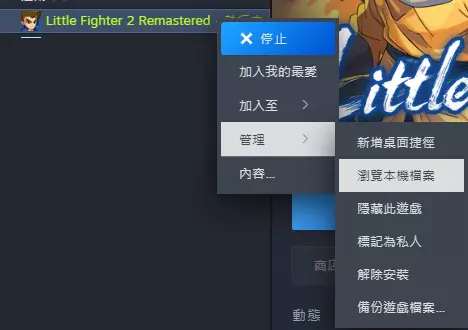
2.进入文件夹【resources】->【app】 若懒得设置想直接开始游玩3.双击【lf2-room-server-win.exe】并以默认值启动游戏 默认值: 端口号 房间数量 延迟帧数 8080 8 3
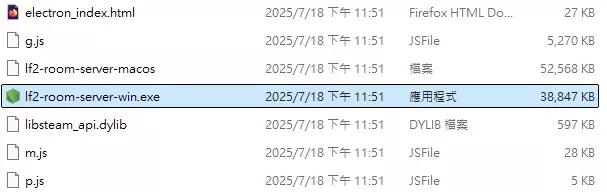
若想自行设置服务器3.在上方文件夹路径栏中输入Powershell(或你习惯使用cmd也行)后,按下键盘Enter键
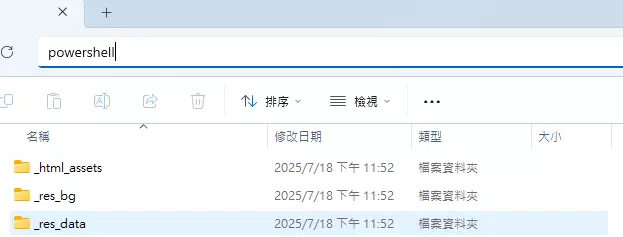
4.输入指令 . lf2-room-server-win.exe <服务器使用端口号> <服务器房间数量> <默认延迟帧数> ※例: . lf2-room-server-win.exe 3000 1 1 属性 说明 服务器使用端口号 网络连接所需的入口号码,区间为 0~65535 ※请避开使用0~1023,此区间通常为电脑系统使用 服务器房间数量 服务器开设的房间数量,同一房间号的玩家才可一起游玩 若仅与朋友游玩,设置1即可 默认延迟帧数 为避免玩家连接间延迟而加入的延迟数,经测试若玩家均在台湾可使用1 ※此为默认值,加入房间后仍可手动修改

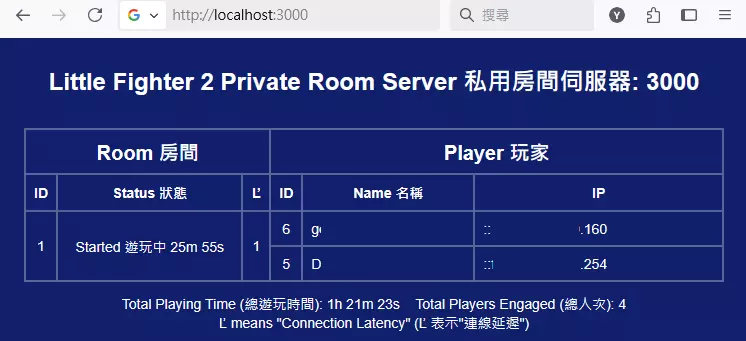
检查当前服务器连接状态请打开网址【本地主机:你设置的端口号】 ※例:【本地主机:3000】
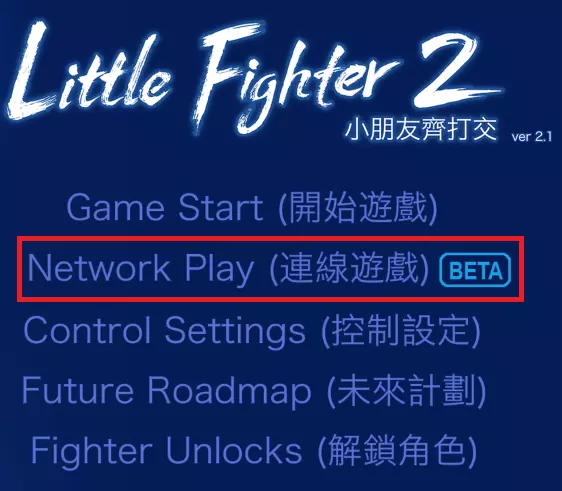
加入游戏服务器 1.启动游戏,选择【连线游戏】
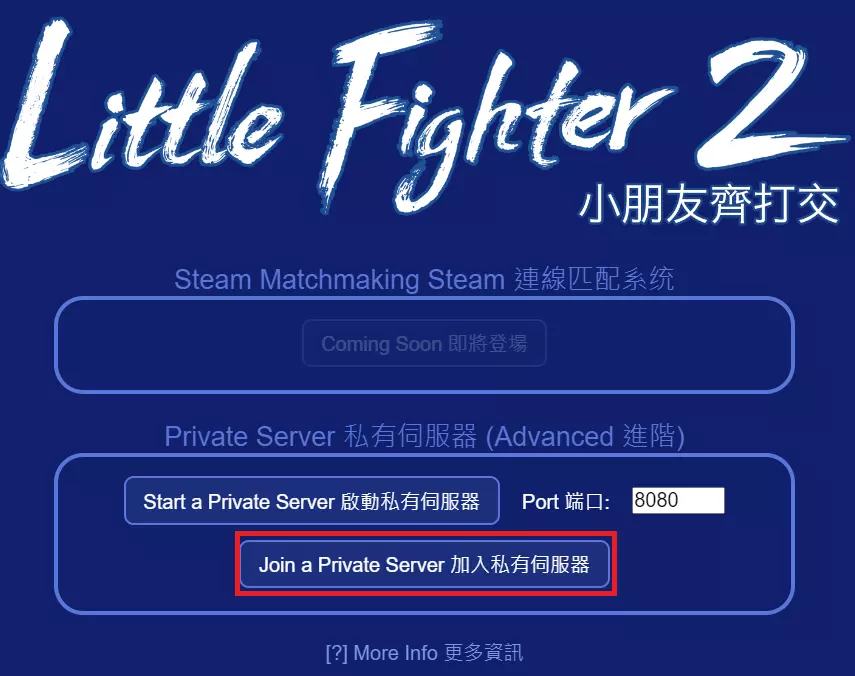
2.点击【加入私有服务器】 ※即使服务器是自己创建的,也需点击此按钮
3.输入连接信息 栏位 说明 你的名称 输入你的玩家名称,仅可输入英文或数字 IP地址 输入在Radmin VPN虚拟服务器中,执行前一章节,启动游戏服务器的使用者的虚拟IP (例如26.220.139.254) ※若游戏服务器是自己启动的,此栏位可以输入localhost 端口 埠号的意思。输入前一章节中,启动游戏服务器的使用者设定的埠号 (例如3000)
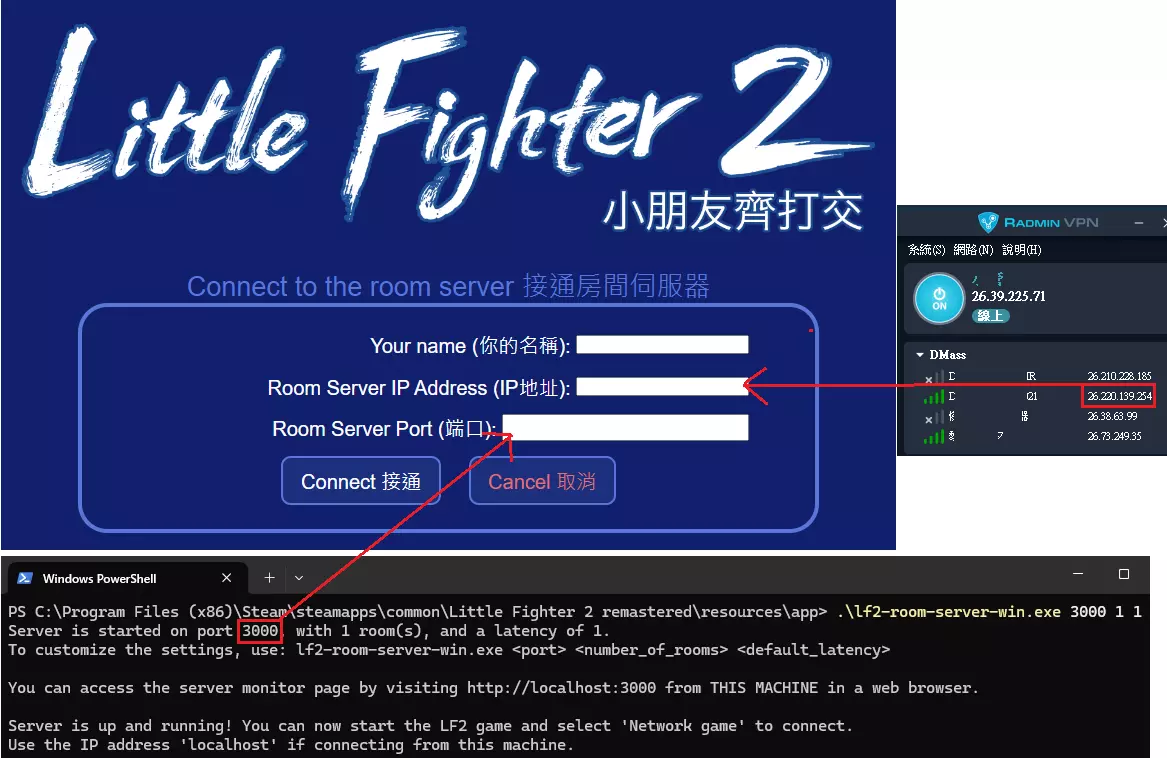
4.输入完成后,按下【接通】 5.在房号清单点击【加入】

6.至少需要两位玩家在房间内才可以开始游戏,当所有要游玩的人都加入后,点击【开始游戏】
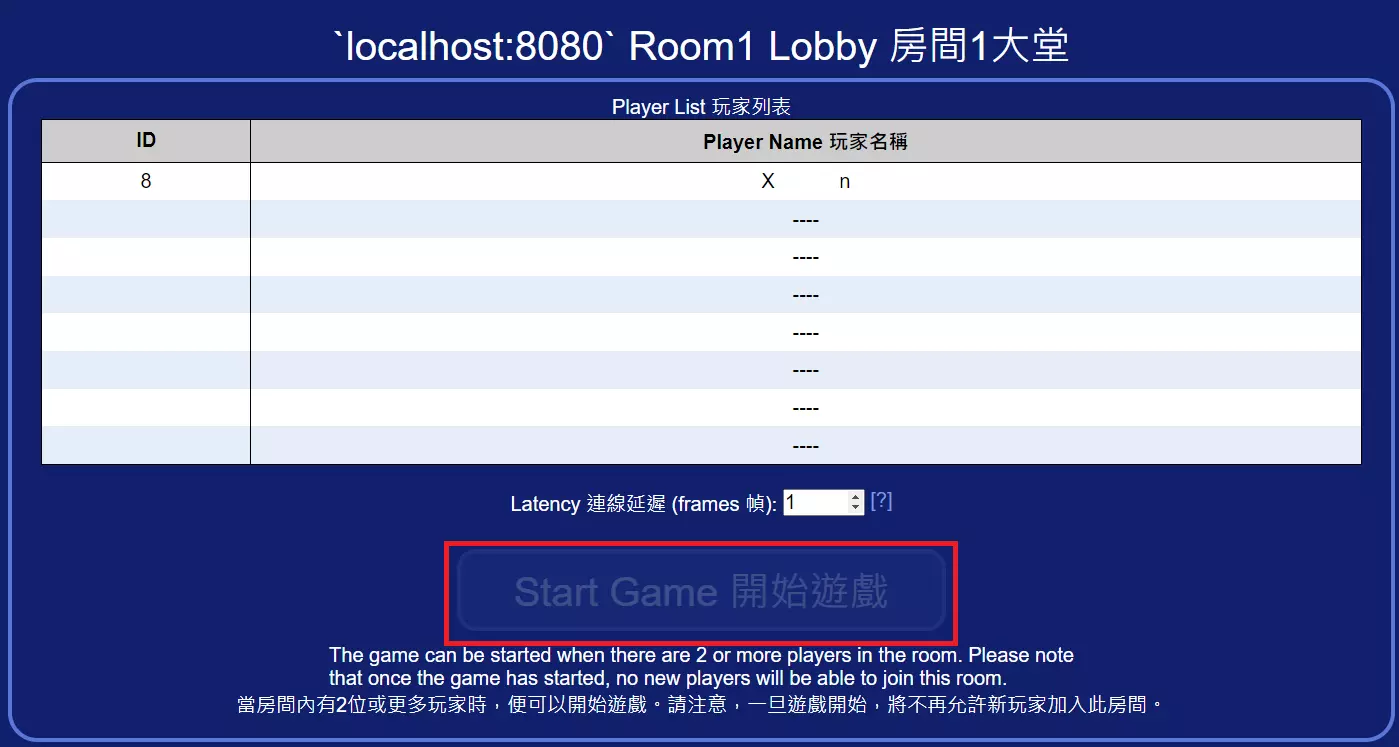
7.开心游玩吧!!