换一换
换一换 


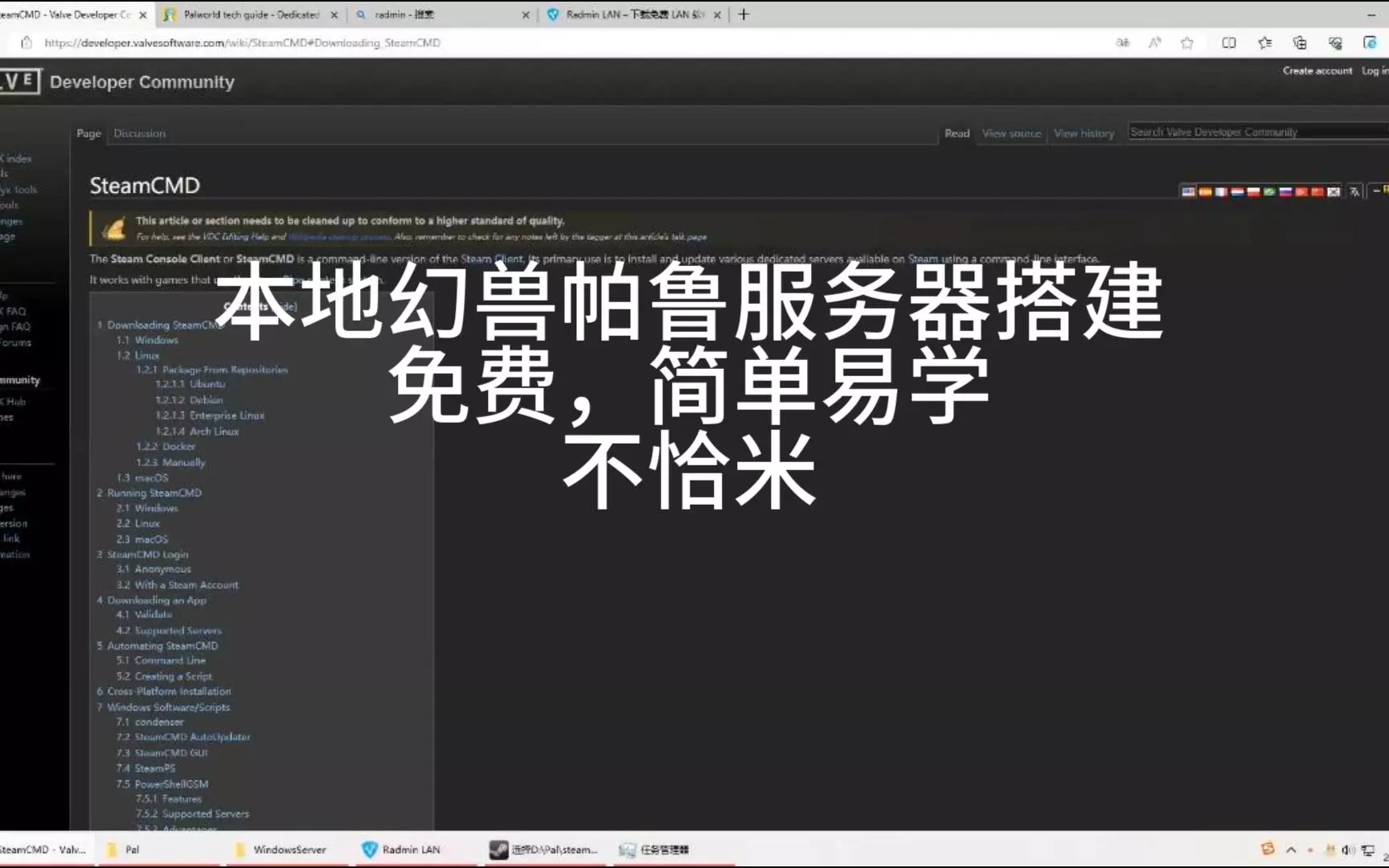
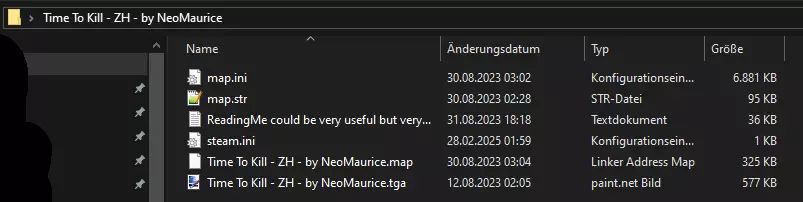
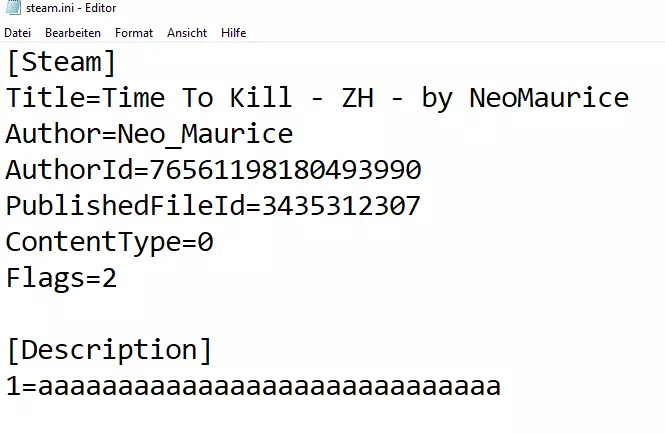
我们终于为这款我们最爱的“问题”游戏迎来了创意工坊内容。不过,它目前的运行情况并不符合预期。 以下是一个快速且临时的指南,用于修复当前的创意工坊内容问题。 注意:目前无法解决作为客户端加入大厅时无法看到创意工坊地图的问题。本指南仅介绍如何不使用世界编辑器发布地图,或如何更新现有的创意工坊地图。 设置SteamCMD 1. 下载SteamCMD并将其解压到电脑上的某个位置(暂时可以放在桌面) 2. 在SteamCMD文件夹内创建一个文本文档,复制粘贴以下内容,并将文本文档命名为“workshopupload.vdf”。(不要忘记“.VDF”!) “workshop” { "appid" "2732960" "publishedfileid" "你的创意工坊ID" "previewfile" "C: Users Rebel Desktop CoolPic.png" "contentfolder" "C: Users Rebel Desktop Time To Kill - ZH - by NeoMaurice" "changenote" "修复了内容包,因为初始上传出现问题" } 注意:其中部分内容为可选项,如果你不想更改预览图或更新说明,可以删除相应代码行。 但如果你不偷懒的话,请找到你的创意工坊包并获取Steam.ini。 =========================================================================== 3. 用你自己的信息填写以下内容: publishedfileid = 你的创意工坊页面的唯一ID! previewfile = 你的创意工坊预览图的路径和文件名。 contentfolder = 【重要】你的地图文件夹路径!该文件夹应包含.map文件,以及可选的.str、.ini、.tga文件。这是重要部分,它会替换内容包。我使用了上传到Steam之前的原始地图文件夹,但保留了第一次工坊上传时的【steam.ini】文件(我认为该文件只是告诉游戏这是一个工坊地图)。 changenote = 可选的更新消息 以下是一些示例和【Steam.ini】文件,供懒得自己查找的人使用。
使用SteamCMD上传内容 1. 打开SteamCMD.exe并输入: login "用户名" "密码" "Steam令牌验证码" 示例: login "Rebel" "Rebellover69" "9PV59" 2. 登录后,输入: workshop_build_item "文件名.vdf" 示例: workshop_build_item "workshopupload.vdf" 3. 你可能会注意到已与Steam断开连接。上传完成后,需关闭SteamCMD并正常重新登录Steam,以检查创意工坊内容是否已更新。 操作完成! 现在你的创意工坊页面应已更新为新版本包和预览图。地图名称中不会再出现【MISSING:】或随机字母了!总之,我希望能帮上一点忙,毕竟没人想玩有问题的创意工坊地图。不过,这个问题有望在另一个更新中得到修复。 为什么会出现这种情况呢? 这不是一个新问题。你可以在世界编辑器的属性中为地图设置名称(不是另存为时的名称)。上传地图时,你需要输入一个名称,而正是这个步骤导致了地图出现问题。没错,就是这样,一个简单的名称。 有什么问题吗?尽管问!