换一换
换一换 


这份指南是经过四小时在各种来源中挖掘、收集零碎信息并进行实践验证的成果。它并不追求全面性和细致性,您可以将其视为在Ubuntu系统的远程服务器上搭建可运行的FCE服务器的简要指南。 服务器搭建步骤: 1. GLIBC:检查GLIBC版本,其版本必须不低于2。ldd --version如果低于要求,更新发行版 sudo apt-get update sudo apt-get upgrade如果无效 - 更新或直接安装更新版本的Ubuntu发行版 安装Steam的命令行界面:在相关页面可找到关于SteamCMD的更详细信息。 接下来运行SteamCMD cd ~/steamcmd ./steamcmd.使用购买了《要塞工艺:进化》的账户登录。输入用户名和密码。如果需要,进行双重验证。指定目录并安装游戏,然后退出SteamCMD force_install_dir FCE app_update 254200 quit 服务器需要虚拟X服务器Xvfb和相关库,安装Xvfb sudo apt-get install xvfb 此外,服务器运行还需要一些库,安装 sudo apt-get install libxcursor1 libxrandr2 服务器设置 编辑配置文件: nano ~/FCE/Default/firstrun.ini nano ~/FCE/Default/serveroverrides.这些文件中的参数不言自明,可根据个人喜好修改,但无论如何都要将Password修改为更复杂的密码。 创建.sh脚本以简化服务器启动(我将脚本放在服务器所在的同一文件夹中) cd ~/FCE cat > fce-start.sh << "EOF" #!/bin/sh cd ~/FCE xvfb-run -a -s "-screen 0 1024x768x24" ./FC_Linux_Universal.x86_64 -batchmode EOF chmod +x ./fce-start.sh 端口转发 如果服务器位于NAT之后,在路由器上转发RCONPort(服务器管理端口)和ServerPort(玩家服务器访问端口)。重要提示:只有当我同时转发了这些端口的TCP和UDP协议后,服务器才正常工作,尽管我曾看到过服务器仅使用UDP协议运行的说法。 服务器管理 启动服务器 安装screen,如果由于某些原因未安装,请执行以下命令安装: sudo apt-get install screen 如果是首次运行,创建screen: screen -R fce 如果screen已创建,切换到该screen: screen -r fce 进入存放脚本的目录并运行脚本: cd ~/FCE ./fce-start服务器已启动。几分钟后将准备好迎接玩家。 可通过组合键Ctrl+A然后按D来执行分离操作(退出屏幕但不终止其运行)。 服务器管理与停止:使用随游戏Windows版本一同提供的RCON客户端进行管理,该客户端位于【Steam文件夹路径】steamapps common FortressCraft 64 Default Tools PicoRCON.zip中。 解压压缩包,运行PicoRCON。打开exe并进入服务器: connect 服务器IP:RCON端口 RCON密码 我找到的最完整命令列表位于相关文件中 我们首先关心的是如何停止服务器 Exit或 FCQuit 其他命令的执行结果无法在PicoRCON中查看,但可以在日志文件中看到,该文件位于~/.config/unity3d/ProjectorGames/FortressCraft/Player.log 此文件可以实时查看 tail -f ~/.config/unity3d/ProjectorGames/FortressCraft/Player.请注意其大小,该文件会随着时间增长到数GB。 读者们 如果您有强烈的愿望想让这份指南变得更好(说不定呢?),请告诉我,我们来一起完善。
Linux 上的《要塞工艺:进化》服务器

2026-03-19 13:00:15

导读
这是一份在Ubuntu系统远程服务器搭建《要塞工艺:进化》(FCE)服务器的简要指南,含GLIBC版本检查、SteamCMD安装登录、游戏服务器安装、依赖库与Xvfb配置、服务器参数设置、启动脚本创建、端口转发及服务器启停管理等操作步骤,助玩家快速搭建可运行的FCE服务器。


评论
共0条评论

《Pavlov VR》专用服务器指南及额外配置
本指南将介绍如何安装专用服务器并进行额外配置,如RCON管理、自定义地图和管理员菜单。 本指南基于Docker使用。 步骤1 - 信息、资源和先决条件 信息: …
2026-04-07 01:000赞 · 0评论

Re.Poly专用服务器搭建指南
本指南将逐步为你介绍如何为《Re.Poly》创建自己的专用服务器! 安装SteamCMD 首先,我会说明如何以及在哪里下载和安装SteamCMD。 第一步,下载…
2026-03-25 04:000赞 · 0评论
使用SteamCMD上传模组
其他上传工具无法正常使用时的替代方法 准备工作 本指南旨在提供模组上传方法,不会教授如何制作模组。此方法适用于所有游戏。 你需要:已完成的模组文件、SteamC…
2026-02-15 22:000赞 · 0评论

幻兽帕鲁服务器怎么搭建?本地服务器搭建教程,基于官方软件免费搭建方法,不恰米详细步骤
2026-05-23 04:030赞 · 0评论
非官方专用Linux服务器搭建指南
非官方专用Linux服务器设置指南 Linux 本指南由frayCORE提供 以下指南适用于Ubuntu/Debian系统。指南中的大部分内容也适用于其他Lin…
2026-03-19 22:000赞 · 0评论
饥荒联机 【饥荒联机版】家庭网络环境服务器搭建教程
希望你和你的朋友们玩得开心 图文教程:https://sunclue.github.io/posts/%E9%A5%A5%E8%8D%92%E8%81%94%E…
2026-05-14 03:360赞 · 0评论

使用SteamCMD上传创意工坊地图
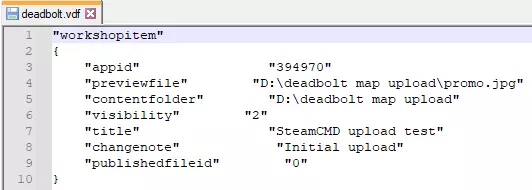
你的《死亡螺栓》地图上传失败了吗?宣传图片已上传但没有.nc文件,或者地图编辑器出现Steam API错误?别担心,有一个使用SteamCMD的解决方法! 步骤…
2026-04-03 04:000赞 · 0评论
多人联机 【土豆兄弟】全网最细联机教程,快叫上你的小伙伴一起畅玩吧!
【MOD】 前置MOD Mod Options https://steamcommunity.com/sharedfiles/filedetails/?id=2…
2026-02-16 14:070赞 · 0评论

使用游戏服务器管理器创建和管理服务器
本指南将带你了解如何使用游戏服务器管理器(Game Server Manager)来搭建英灵神殿服务器。该程序可实现自动化操作,并提供大量实用工具与功能,让服务…
2026-03-11 05:060赞 · 0评论

下载实验分支,同时保留公开分支 - 适用于Windows系统
使用SteamCMD下载《Liftoff》的实验分支,同时保留公共分支。 前言 参与测试可能会很无聊,因为多人游戏大厅里没有多少玩家,而且你也无法参加锦标赛。通…
2026-02-20 16:000赞 · 0评论
暂无更多
最新更新
- 如何与朋友一起在服务器上游玩 — 大家好!可能很多人都遇到过想和朋友一起玩游戏却不知道如何启动服务器或游戏的问题。很多人因此购买了游戏。 下面我们按步骤来。 个人电脑要求 运行服务器的最低推荐配…
- 核心内容概要 — 如何快速开始且不浪费时间的建议 作者前言
- 常见问题解答 — 常见问题解答(针对多次被询问的相同问题) 按高度顺序排列如下: 深度范围 名称 5000至无限高 太空 1500至5000 空气层 500至1500 天空领域 …
- 如何将游戏存档复制或转移到另一台电脑 — 我不知道如何将游戏存档世界转移到另一台电脑,也不理解一些人给我的建议,所以这里有一份关于如何复制/移动游戏存档世界的详细步骤。 简介 我制作本指南的原因:我在换…
- 如何创建房间 — 基础房间建造教程 地基 在本示例中,我将建造一个非常小的房间,里面放置一个矿石提取器。我会为房间供电,并将矿石从这个房间运出。 要建造房间,你需要一个平坦的表面…
- 《要塞工艺:进化版》货运系统指南 — 《要塞工艺:进化》货运物流系统使用指南。本指南涵盖了货运系统从基本概念到高级细节的内容,还提供了实施示例和故障排除技巧。 前言 《要塞工艺:进化》的货运矿车系统…
- Linux 上的《要塞工艺:进化》服务器 — 这份指南是经过四小时在各种来源中挖掘、收集零碎信息并进行实践验证的成果。它并不追求全面性和细致性,您可以将其视为在Ubuntu系统的远程服务器上搭建可运行的FC…
- 紧凑型研究实验室 — 一种节省空间的研究舱制造器布局。该系统包含三个部分:组件制造、研究装配器以及将舱体输送至研究实验室的装置。 简介
- 《堡垒Craft进化》1.9电力机械学 — 在《要塞工艺:进化》中,自动化的核心在于吞吐量和流速,而非绝对数量。无论你向煤矿泵入多少煤块来提供动力,只要产出大于消耗就行。游戏中有两个相互关联的系统——资源…
- 全成就指南 — 请注意!模组会禁用成就!但你可以先使用模组进行某些操作,然后重启游戏、禁用模组、进入世界即可获取成就! 在本游戏中,由于存在无法获取的成就,你无法达成100%完…