换一换
换一换 


本指南将介绍如何安装专用服务器并进行额外配置,如RCON管理、自定义地图和管理员菜单。 本指南基于Docker使用。 步骤1 - 信息、资源和先决条件 信息: 在玩了一段时间《Pavlov VR》后,我决定搭建自己的服务器。我发现这个过程并非一目了然,因此制作了本指南。本指南将介绍服务器的安装方法、基本配置的修改方式、如何添加自定义地图和其他模组,以及如何添加管理员菜单。 该服务器仅在Linux系统上运行。即使你没有Linux使用经验,也能按照本指南操作,所有必要命令都已包含在内。 本指南将使用Ubuntu 24.04.1系统。资源: 在我看来,关于如何运行专用服务器的信息并不多,但有一些有用的参考: 格雷格·希尔斯顿的博客 《Pavlov》维基 ich777制作的SteamCMD Docker镜像 前提条件: 一个Linux系统(无需图形界面) 在该Linux系统上安装Docker 能够访问路由器进行端口转发 如果你不知道如何安装Docker,我曾使用过一份指南(仅步骤1和2)。 假设你已满足所有这些条件,就可以进入步骤2。 步骤2 - 安装服务器: 在Ubuntu中打开终端,通过输入以下命令登录root账户:(输入密码时不会显示,这是正常现象。)之后运行以下命令拉取Docker镜像,该镜像将安装SteamCMD和专用服务器: docker run -d -e 'GAME_ID'='622970' -e 'GAME_PARAMS'='' -e 'VALIDATE'='' -e 'USERNAME'='' -e 'PASSWRD'='' -p '7777:7777/udp' -p '7777:7777/tcp' -p '8177:8177/udp' -p '8177:8177/tcp' -p '9100:9100/tcp' -v '/home/steamcmd':'/serverdata/steamcmd':'rw' -v '/home/pavlovvr':'/serverdata/serverfiles':'rw' --restart=unless-stopped 'ich777/steamcmd:pavlovvr' 默认情况下,帕夫洛夫VR服务器文件和SteamCMD文件存储在/home目录下,你可以根据需要更改这些目录。如果你不清楚这些内容的含义,最好不要修改。 命令输出应类似于以下内容。本地无法找到镜像“ich777/steamcmd:pavlovvr” 正在拉取 pavlovvr 镜像:来自 ich777/steamcmd a2318d6c47ec: 拉取完成 bfae76899067: 拉取完成 2f003631a952: 拉取完成 8462dcbc537b: 拉取完成 4560f7eb2e56: 拉取完成 22529971ae4d: 拉取完成 cb7e0686dd55: 拉取完成 摘要:sha256:d6a60c3c019b636f367a40485fd1d96cdcdd4ba0e2f0649e37430d243ff0cf75 状态:已下载较新的 ich777/steamcmd:pavlovvr 镜像 6bd27bc3c7f73a23c004de6600ef135f6d10b44161a9ac20af12c3688f0e177c 此时,Docker 容器将在后台运行并安装服务器,要查找容器 ID,请使用以下命令:docker ps -a 这应该会给我们类似以下的输出: 容器 ID 镜像 命令 创建时间 状态 端口 名称 6bd27bc3c7f7 ich777/steamcmd:pavlovvr"/opt/scripts/start.…" 4分钟前 运行中 27秒 0.0.0.0:7777->7777/tcp,0.0.0.0:7777->7777/udp,:::7777->7777/tcp,:::7777->7777/udp,0.0.0.0:8177->8177/tcp,:::8177->8177/tcp,0.0.0.0:9100->9100/tcp,0.0.0.0:8177->8177/udp,:::9100->9100/tcp,:::8177->8177/udp PavlovVR 看起来可能有点乱,但重要的是ID,在这个例子中是6bd27bc3c7f7。要查看容器在做什么,我们可以使用以下命令查看日志: docker logs --since=1h 6bd27bc3c7f7 如果输出类似以下内容,则服务器仍在下载: 更新状态(0x61)下载中,进度:77.29(6460793751 / 8358943337) 更新状态(0x61)下载中,进度:77.29 (6460793751 / 8358943337) 更新状态 (0x61) 正在下载,进度:77.37 (6467161052 / 8358943337) 更新状态 (0x61) 正在下载,进度:77.47 (6475549660 / 8358943337) 更新状态 (0x61) 正在下载,进度:77.47 (6475549660 / 8358943337) 更新状态 (0x61) 正在下载,进度:77.82 (6505329650 / 8358943337) 如果输出内容大致如下,则表示服务器已完成下载并正在运行: [2024.10.18-20.42.34:156][238]帕夫洛夫日志:正在加载黄金枪的行数据 [2024.10.18-20.42.34:156][238]帕夫洛夫日志:正在加载破片手榴弹的行数据 [2024.10.18-20.42.34:156][238]帕夫洛夫日志:正在加载战壕枪的行数据 [2024.10.18-20.42.34:156][238]帕夫洛夫日志:正在加载麻醉枪的行数据 [2024.10.18-20.42.34:156][238]帕夫洛夫日志:正在加载猎枪的行数据[2024.10.18-20.42.34:156][238]帕夫洛夫日志:正在加载蝎式冲锋枪的行数据 [2024.10.18-20.42.34:156][238]帕夫洛夫日志:正在加载PKM的行数据 此时你的服务器将处于运行状态,但玩家无法通过游戏内浏览器加入,请阅读第三步中所述的附加配置,使服务器可被加入。 步骤3 - 基本配置与端口转发 安装服务器后,我们可以对配置进行一些基本更改并测试服务器是否正常工作。 要更改服务器名称,我们可以使用nano打开位于/home/pavlovvr/Pavlov/Saved/Config/LinuxServer/目录下的Game.ini文件 nano /home/pavlovvr/Pavlov/Saved/Config/LinuxServer/Game.ini Game.ini文件内容应类似如下: [/script/pavlov.dedicatedserver] bEnabled=true ServerName="n0x!服务器名称=Pavlov VR服务器 最大玩家数=10 安全模式=true 地图轮换=(地图ID="UGC1668673188") 地图轮换=(地图ID="数据中心",游戏模式="爆破模式") 地图轮换=(地图ID="沙漠",游戏模式="死亡竞赛") 地图轮换=(地图ID="桥梁",游戏模式="团队死亡竞赛") 如你所见,我已经修改了服务器名称,以便更容易找到我的服务器。 尝试连接服务器前的最后一步是在路由器上进行端口转发,不同路由器厂商的设置方法不同,如果你不知道如何操作,建议在网上查询相关教程。 需要开放的端口为7777 TCP/UDP、8177 TCP/UDP和9100 TCP,我的服务器端口设置就是这样。

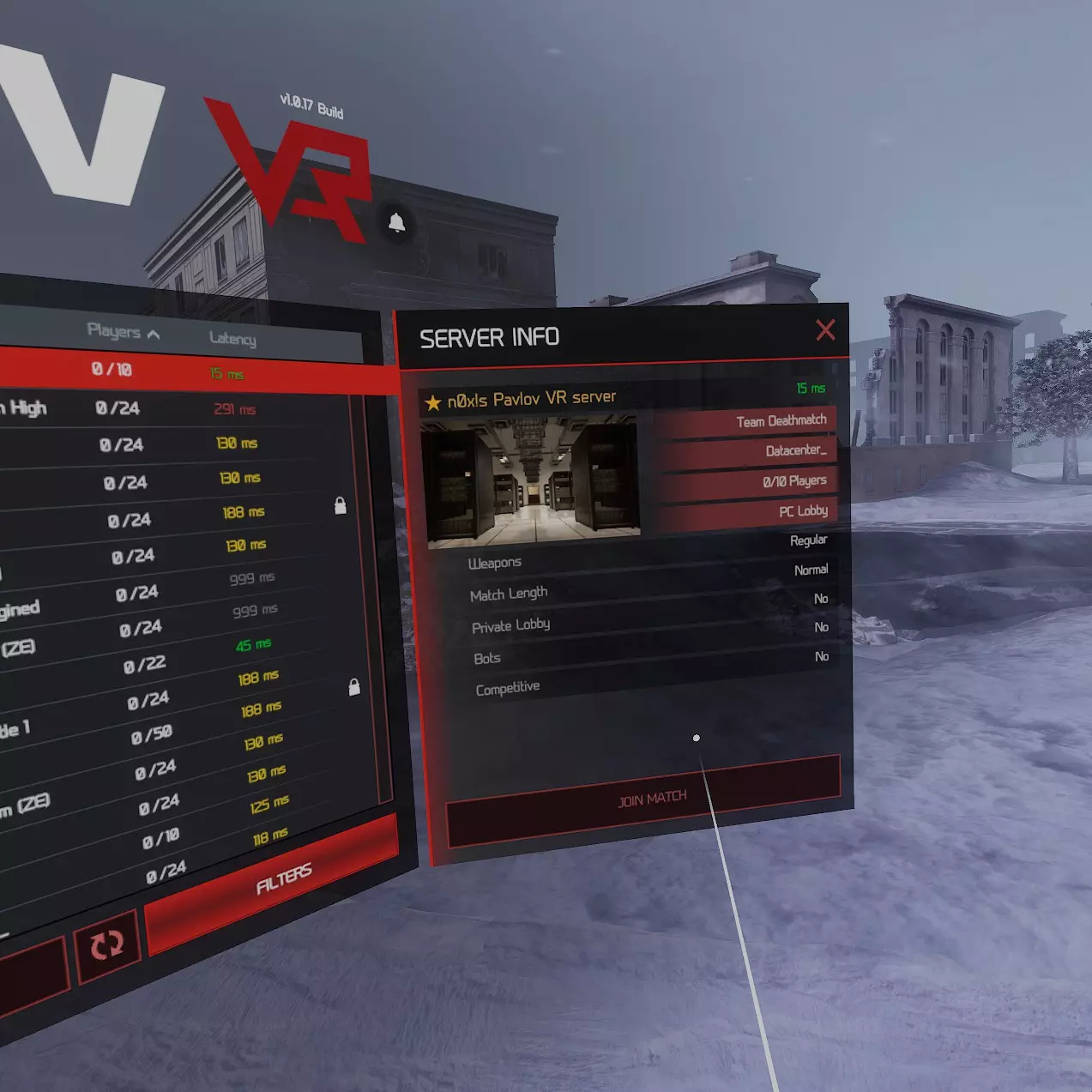
其中192.168.2.185是你托管服务器的计算机的局域网IP。 现在是检查服务器是否正常工作的好时机,通过输入DOCKER PS -A命令确认容器正在运行,并进入游戏查看服务器是否在列表中。 如果一切顺利,你的服务器应该会像这样显示在列表中:
(可选)- RCON访问权限和内置管理菜单。 RCON可用于远程访问服务器并管理其部分功能,若要启用RCON访问权限,你需要在以下文件夹中创建一个名为RconSettings.txt的文件:/home/pavlovvr/Pavlov/Saved/Config/,你可以使用以下命令创建该文件:nano /home/pavlovvr/Pavlov/Saved/Config/RconSettings.txt。 当编辑器打开后,添加以下行: Password=ChangeThisPassword Port=9100 显然,你需要根据自身需求更改密码,建议生成一个新密码。 完成上述操作后,前往相关网站,输入你的公网IP、端口9100以及你选择的密码。进行此操作时,请确保服务器正在运行。 登录后,网站界面应大致如下。
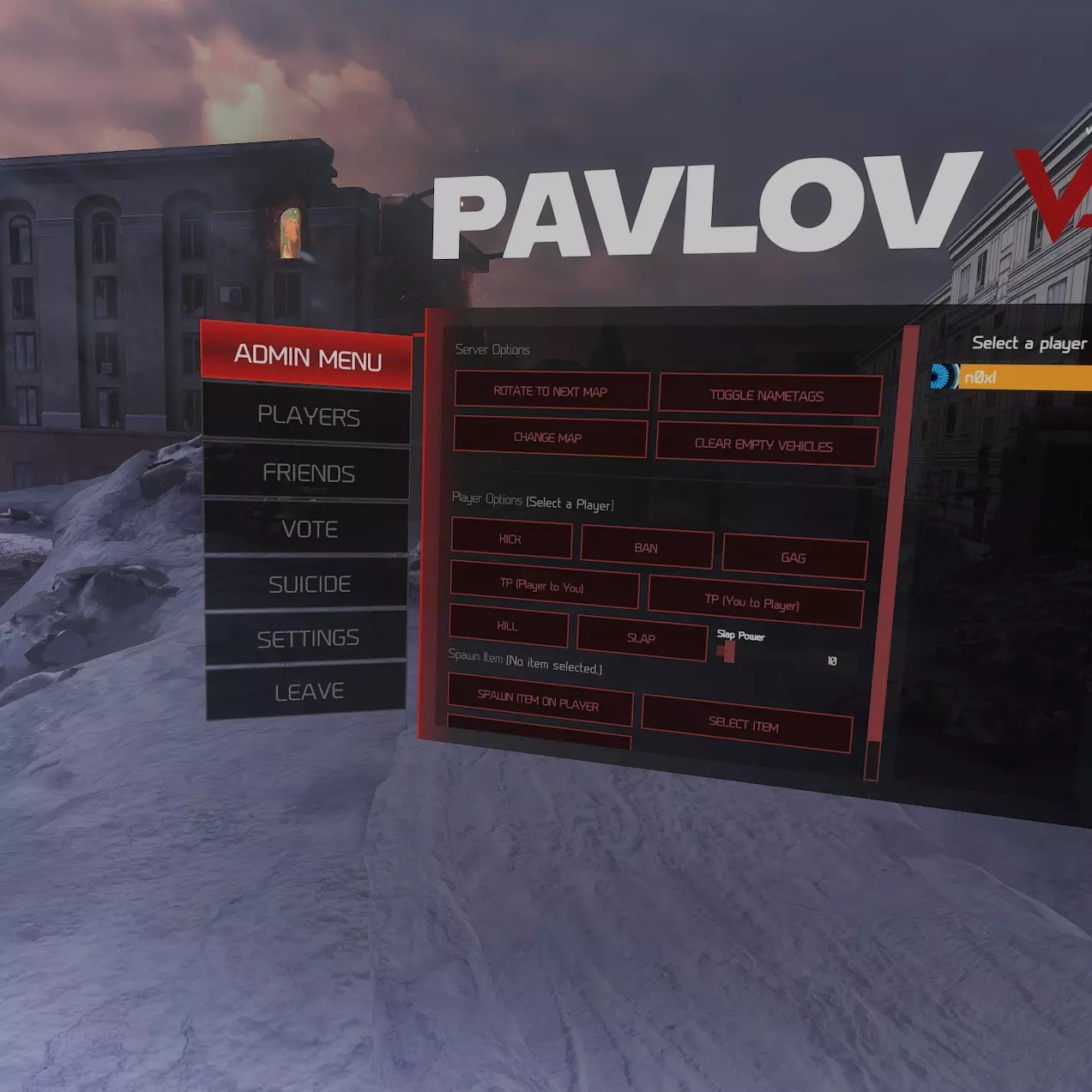
此RCON菜单可用于生成武器、载具及其他物品。 《Pavlov》还内置了管理员菜单,你可以通过以下步骤将自己设为管理员: 1. 在/home/pavlovvr/Pavlov/Saved/Config/路径下创建mods.txt文件。 2. 加入服务器并刷新RCON网站上的计分板。 3. 在队伍列表中点击你的名字以选中自己。 4. 在网站上依次点击【玩家】>【添加mod】,然后按下【执行命令】。 5. 完成后地图将重启,管理员菜单会出现在列表顶部。 创建mods.txt文件可使用以下命令: touch /home/pavlovvr/Pavlov/Saved/Config/mods.txt 管理员菜单的外观如下:
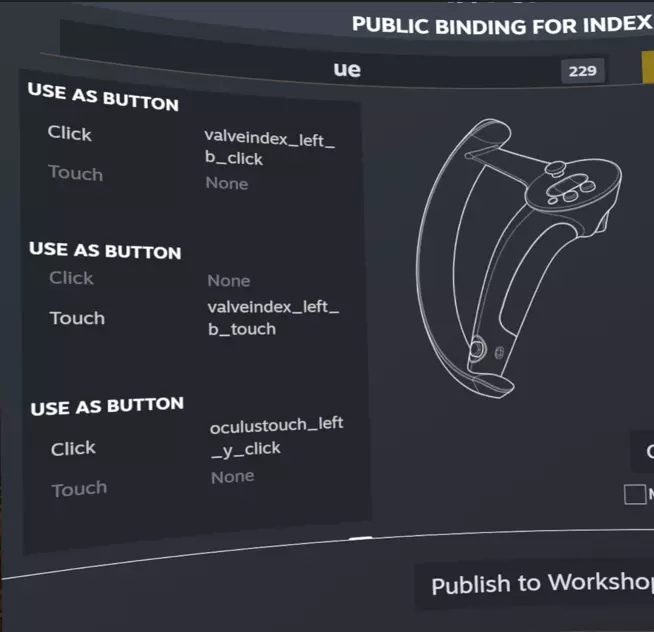
接下来我将介绍如何为服务器添加模组和地图。 (可选步骤)- 添加地图和模组。 要为服务器添加地图并进行游玩,请按照步骤4中所述打开pavlovrcon,登录管理面板,然后执行以下操作: 1. 进入【服务器配置】>【添加服务器模组】 2. 在【模组名称】字段中输入带有UGC后缀的模组ID 3. 点击【刷新模组列表】以确认模组已添加成功 4. 进入【服务器配置】>【地图轮换】进行地图轮换,使服务器下载模组 查找模组ID的方法:在模组平台上找到你的模组,然后在右侧找到ID。例如,如果我想添加地图【Minecraft: Oasis】ID为3116397的地图,其标识应为“UGC3116397”。 添加地图到轮换列表:地图轮换列表是服务器上将要运行的地图清单,当前地图结束后,会自动加载列表中的下一张地图。添加地图请按照以下步骤操作: 1. 进入服务器配置 > 添加地图轮换 2. 在“游戏模式”下设置所需的游戏模式,在“地图名称”下填写地图名称。对于自定义地图,需输入地图ID并加上后缀,格式与添加到服务器时相同,例如将“UGC3116397”作为地图名称。 从轮换列表中移除地图的操作此时应不言自明。 下一步将说明如何安装RCON plus并在服务器上使用它。 (可选)- 安装和使用RCON plus。 RCON plus[mod.RCON Plus是一个模组,它允许从游戏内计分板显示的菜单中执行额外的RCON命令。该模组还在相关网站上添加了一些额外选项。 我强烈推荐安装它。 安装RCON Plus请按照以下步骤操作: 1. 登录你的服务器 2. 前往RCON Plus > 安装RCON Plus并点击安装 3. 完成后,通过服务器配置 > 轮换地图 > 运行命令来轮换地图 RCON Plus现在应该已安装,接下来我们将为自己授予菜单权限,以便在游戏中使用它。 1. 加入服务器,在玩家列表中选择自己,然后按RCON Plus > 授予菜单 > 运行命令 2.请确保将【oculustouch_left_y_click】绑定为记分板按钮的点击功能,控制器绑定可在游戏内的SteamVR菜单中进行更改。(若未进行此绑定,菜单将无法显示)对于Valve Index控制器,绑定设置应如下所示:
完成此操作后,每当你打开右上角的计分板时,应该会看到一个标有【RCON plus】的按钮,就像这样。
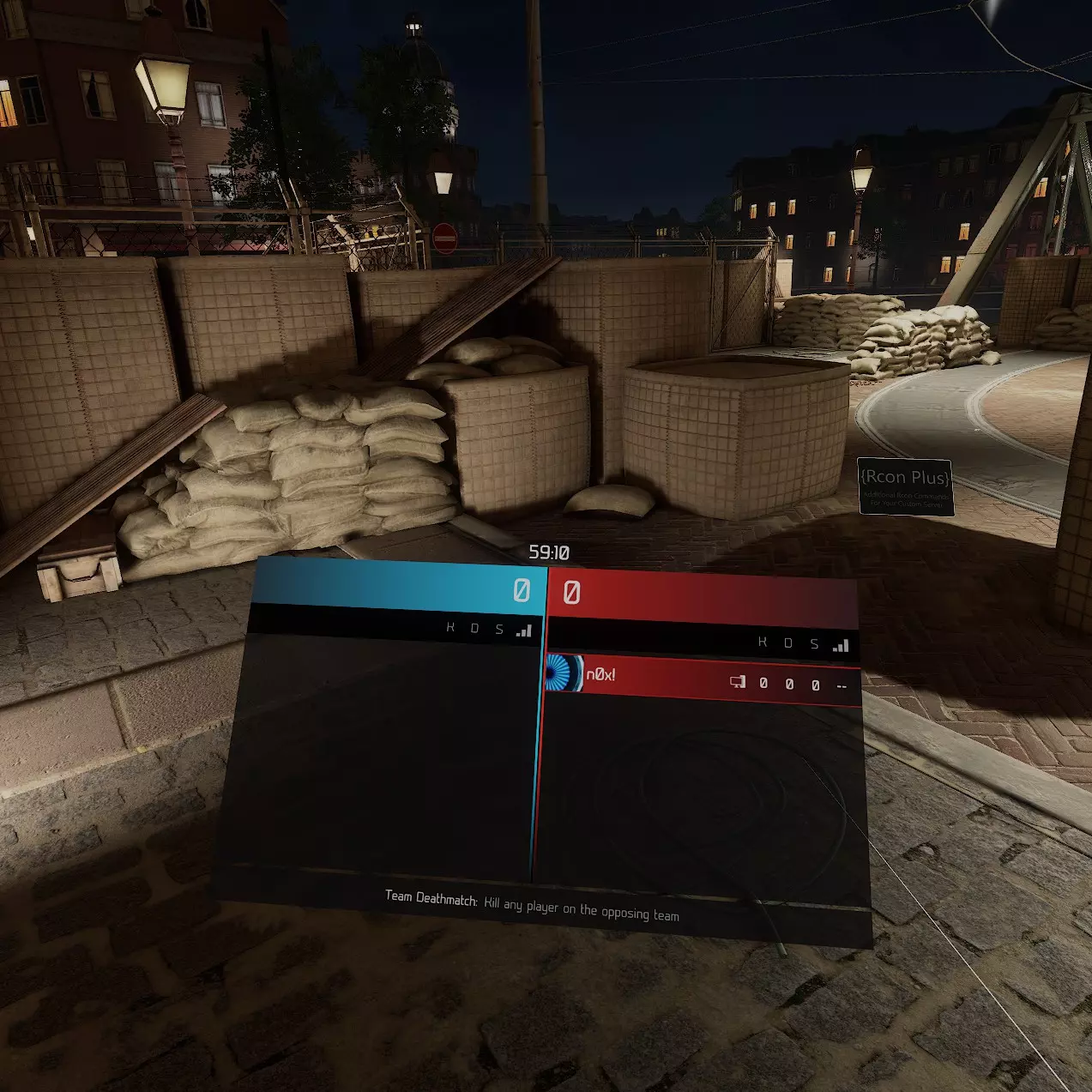
点击此按钮将打开RCON增强菜单。
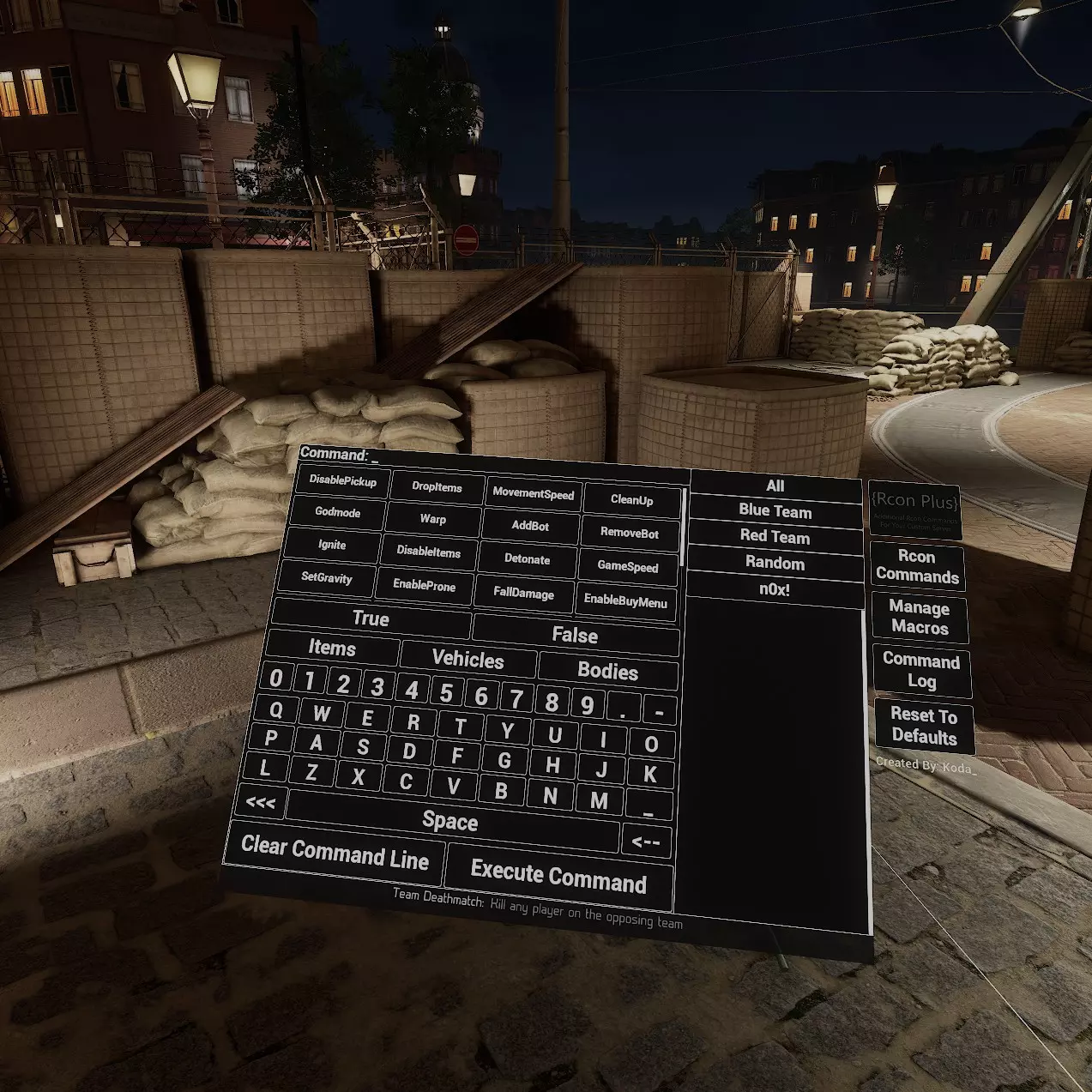
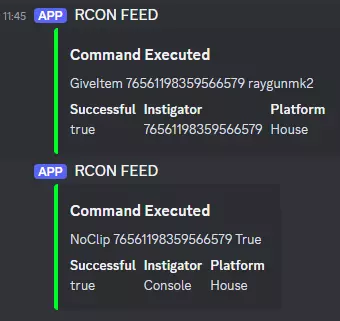
RCON Plus同样支持网络钩子功能,该功能会将已执行命令的消息发送至Discord频道。 使用网络钩子需打开文件Webhookscfg.txt,其路径为/home/pavlovvr/Pavlov/Saved/Config/ModSave/RconPlus/Webhookscfg.txt,在该文件中粘贴来自Discord服务器的网络钩子链接。 地图轮换后,Discord服务器中应会显示与RCON Plus相关的消息,例如:
常见问题解答 如何找到我的Docker容器ID? docker ps -a 如何启动已停止的Docker容器? docker start ID 如何停止正在运行的Docker容器? docker stop ID 如何获取容器日志? docker logs --since=1h CONTAINER_ID 我已完成所有操作,但游戏未显示在服务器列表中/游戏显示在服务器列表中但出现连接错误: 确保路由器上所有端口均已打开(TCP/UDP)