换一换
换一换 


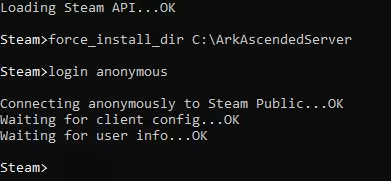
本指南将逐步为你介绍如何为《Re.Poly》创建自己的专用服务器! 安装SteamCMD 首先,我会说明如何以及在哪里下载和安装SteamCMD。 第一步,下载SteamCMD。 创建一个用于安装SteamCMD和游戏的文件夹。在该文件夹中解压steamcmd.zip。 然后,运行steamcmd.exe,等待安装完成。 如果在安装方面需要帮助,特别是针对Linux和macOS系统,请查阅SteamCMD的Wiki。 下载《Re.Poly》服务器数据 在本节中,我们将处理《Re.Poly》服务器数据的下载。 当SteamCMD成功安装后,请按以下步骤操作: 1.使用命令“login anonymous”登录SteamCMD。此时CMD将连接至Steam服务器,请稍等直至连接成功。 2. 输入“app_update 1189160 validate”并按回车键确认,此操作将开始下载【Re.Poly】的服务器数据。 3. 当出现“Success! App '1189160' fully installed.”消息时,下载完成,可输入“exit”关闭SteamCMD。 【Re.Poly】服务器首次安装 在本部分中,我们将对“ServerStart.bat”进行配置,确保服务器获取正确的IP。 现在导航至【Re.Poly】服务器文件夹。该文件夹位于SteamCMD的运行目录下,具体路径为:steamapps -> common -> Re.Poly Server 。bat”文件启动服务器,然后等待服务器完成所有加载。 信息: 如果启动时出现错误提示,例如“The following component(s) are required to run this program: DirectX Runtime”,请点击确定,下载并安装所需的工具。之后再次运行“ServerStart.bat”。 此外,Windows会在服务器窗口之外再打开一个“Windows安全警报”窗口,只需点击“允许访问”即可。 当服务器加载完成(不会显示加载完成的提示,但可以通过窗口中不再有任何操作来判断),可以按Ctrl+C关闭服务器。这样它会保存加载的内容并自行关闭。 现在右键点击“ServerStart.bat”文件并选择编辑。 文件内容应如下所示: start RePolyServer.exe "AspiraWorld?listen?ip=[你的IP]?QueryPort=27015?Port=7777" -server -log 重要!在[你的IP]处,你需要输入你的IPv4地址。你可以很容易地在上方右侧找到它。必须同时移除[]括号。 之后保存,ServerStart.bat就配置完成了。 Windows网络状态检查 现在我们检查服务器电脑的网络是公共还是私有状态 本指南仅适用于Windows!Linux和MacOS的操作方式我无法说明,因为未进行测试。按下开始键,然后点击齿轮图标(设置),再选择网络和Internet。如果网络连接上方中间显示“专用网络”,则设置完成。
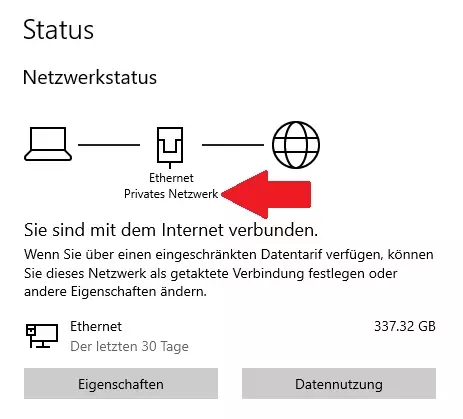
否则,您可以点击下方的【属性】。
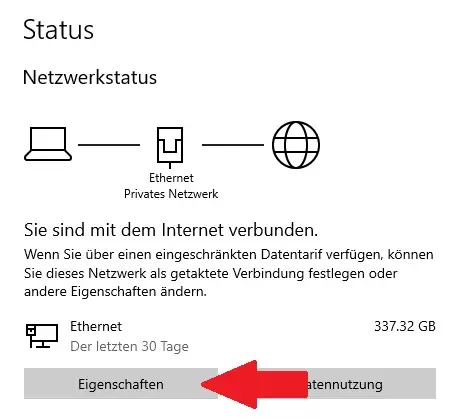
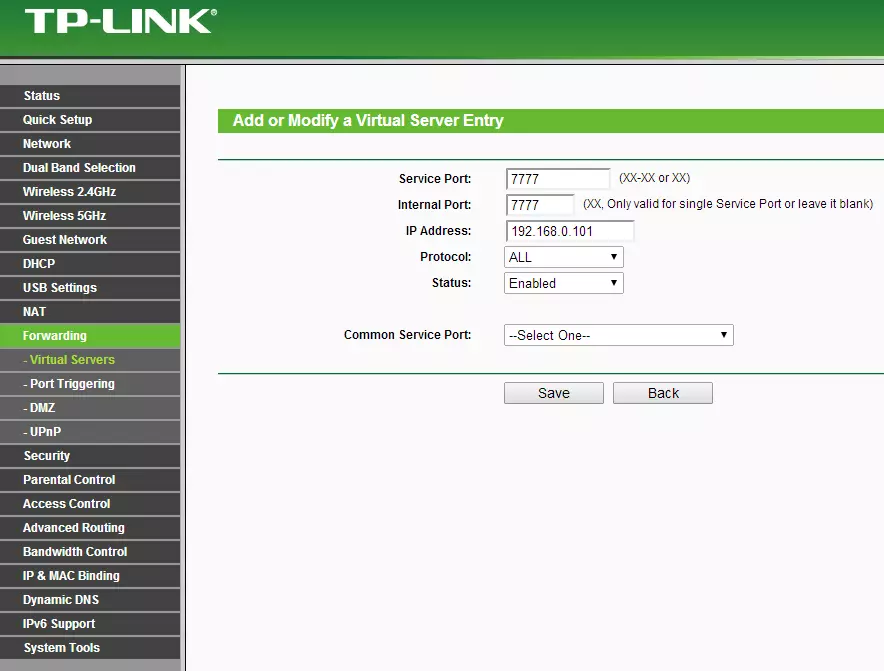
然后您将其从公开设置为私有,操作完成。 Windows防火墙端口转发 接下来我们来处理防火墙的端口转发设置 再次按下Windows键,输入“具有高级安全性的Windows Defender防火墙”并打开显示的应用。左键点击入站规则。 事先说明:以下分步指南需要对所有端口重复操作,共需对以下端口操作2次:TCP 27015、TCP 7777 点击窗口右侧的“新建规则...”在新窗口中,必须选择端口 -> 下一步 -> 选择TCP或UDP -> 在“特定本地端口”中输入上述端口之一 -> 下一步 -> 允许连接 -> 下一步 -> 启用域/私有/公共(必须勾选)-> 下一步 -> 命名(例如,为便于区分,可命名为Re.Poly TCP27015或Re.Poly TCP7777),描述字段可选择填写,也可不填 -> 完成 路由器端口转发 这里以Fritzbox为例向大家展示端口转发的操作 如果您使用其他品牌的路由器,请在网上查询该路由器的端口转发方法 需要转发的端口如下:TCP 27015、TCP 7777以及UDP 27015,分别对应IPv4和IPv6。在浏览器中打开http://fritz.box,使用访问数据(可在手册的贴纸或路由器底部找到)登录。然后点击互联网 -> 共享。在端口共享选项卡的下方区域,点击“添加共享设备”。选择运行服务器的电脑作为设备。(如果不知道电脑名称,按下Windows键并输入信息,打开系统信息应用。系统名称处显示的就是电脑名称。)向下滚动,点击右下角的新建共享。此时窗口应如下所示:
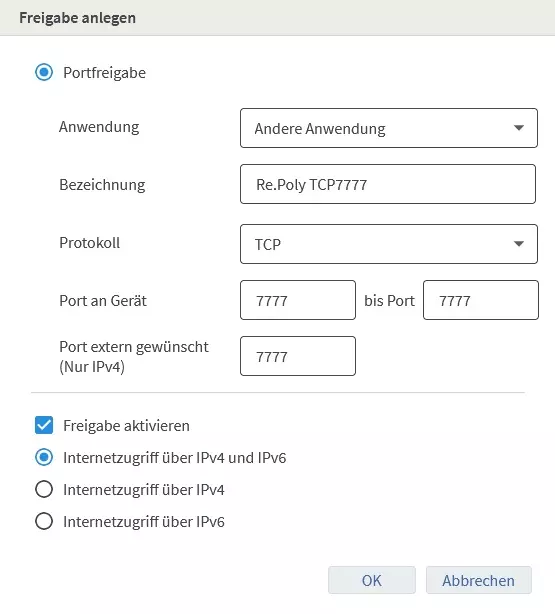
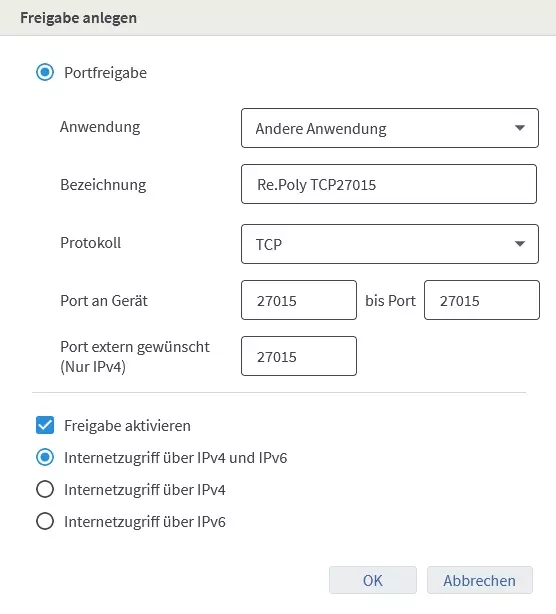
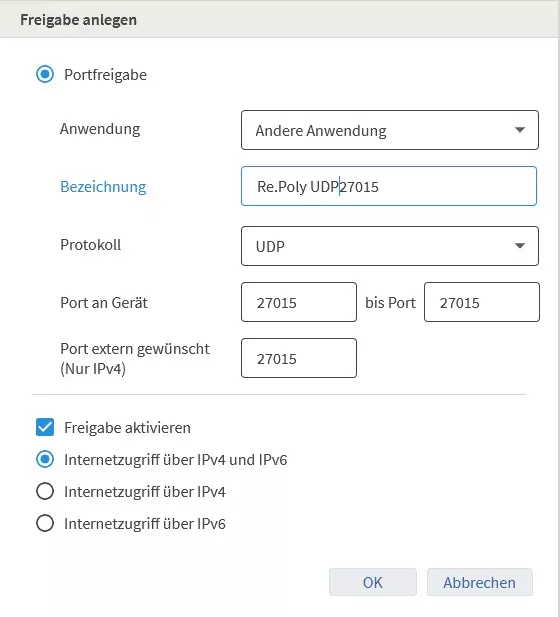
之后,在下方区域点击确定,并在概览中点击应用。请耐心等待,页面加载时间可能因路由器而异。 成功完成端口转发后,服务器现在也可供其他人访问。 配置Re.Poly服务器 最后,我们来进行服务器的个性化配置,例如名称、密码、玩家插槽等。 现在导航至RePoly/Saved/Config/WindowsServer文件夹 在此处右键点击Game.ini文件并选择编辑。 在该文件中输入以下内容:
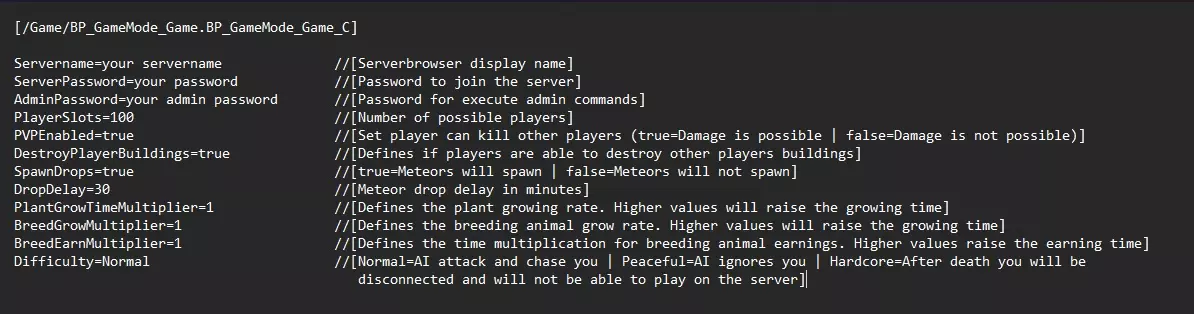
关于配置项的重要信息! 所有//[...之后的内容都不会被记录!这些文本仅作为说明,必须删除。 对于这些设置,你们可以根据自己的喜好进行调整。注意:玩家数量、掉落延迟和倍率的设置过于极端可能会导致崩溃! 最后只需保存Game.bat”启动服务器。 祝游戏愉快!