换一换
换一换 




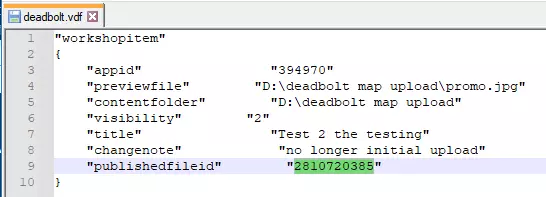
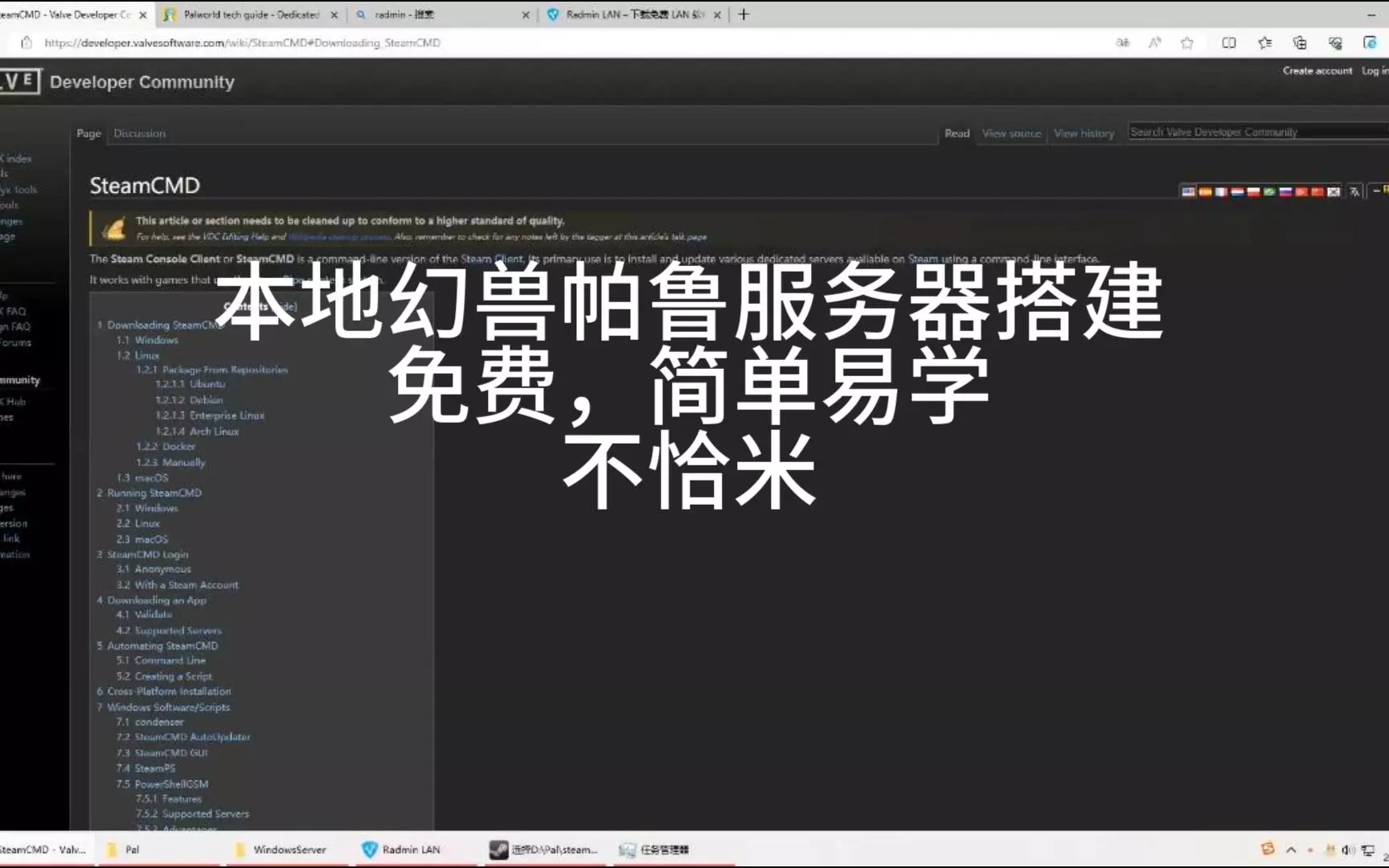
你的《死亡螺栓》地图上传失败了吗?宣传图片已上传但没有.nc文件,或者地图编辑器出现Steam API错误?别担心,有一个使用SteamCMD的解决方法! 步骤1:下载SteamCMD 可通过以下链接下载SteamCMD: Windows:(链接已删除) Linux和macOS用户请访问相关页面并按照提供的说明操作。 将内容解压到目标文件夹(如C:/SteamCMD),然后启动SteamCMD可执行文件/脚本。 步骤2:设置VDF文件 VDF文件本质上是一个文本文件,包含SteamCMD要遵循的指令或要填写的字段。 这是《死亡螺栓》的VDF文件示例: "workshopitem" { "appid" "394970" "previewfile" "<预览文件位置> promo."jpg" "contentfolder" "D: deadbolt map upload" "visibility" "0" "title" "未命名" "changenote" "初始上传" "publishedfileid" "0" } 在你选择的文本编辑器中将此内容保存为扩展名为.vdf的文件即可使用。或者,下载现成的.vdf文件。
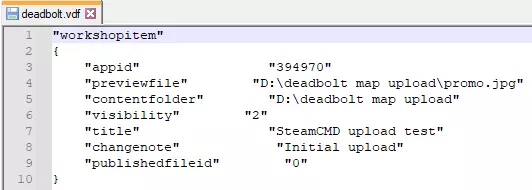
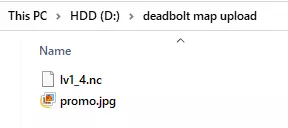
appid - 《死亡螺栓》的Steam应用ID,请勿修改。 previewfile - 创意工坊中你的地图缩略图。理想情况下应为512x512像素且小于1MB,为确保安全请遵循这些规范。 contentfolder - 包含你需要上传的所有内容的文件夹。例如,使用上述列出的contentfolder进行单个文件上传的情况如下:
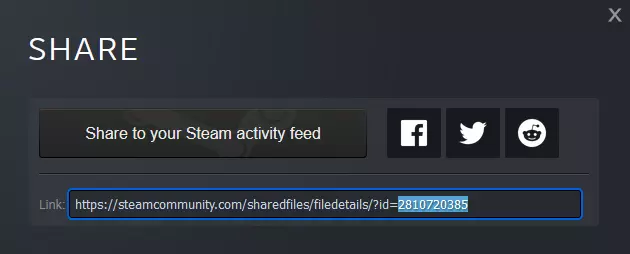
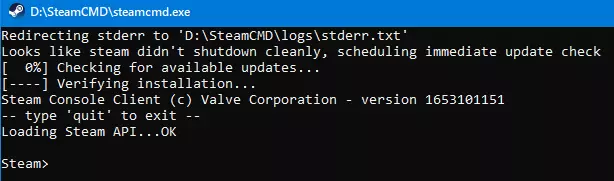
可见性 - 0 = 公开可见,1 = 仅好友可见,2 = 隐藏 publishedfileid 自然是文件的ID。如果是首次上传以创建新的创意工坊页面,将其留为0。如果要更新现有地图,请将0替换为你的地图的Steam创意工坊ID。 步骤3:登录并上传 如前所述,启动SteamCMD,你应该会看到这个终端窗口弹出。
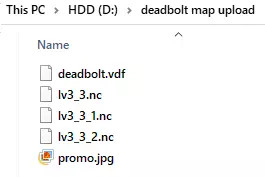
通过输入以下命令登录你的Steam账户: login [用户名] [密码] 请注意,这将使你退出Steam客户端中的账户,完成操作后你需要重新登录。 登录后,输入以下命令(注意引号""): workshop_build_item "<vdf文件位置> deadbolt.vdf" 如果操作正确,你将在终端中看到上传成功的提示,你的地图也会显示在创意工坊中。 步骤3.1:上传多阶段关卡/压缩文件 与在关卡编辑器中上传多阶段关卡的原理相同:第一个关卡必须按字母顺序排在首位,并且各关卡之间必须有过渡。 除此之外,只需将你的。将NC文件放入VDF中列出的Content文件夹,这样就可以正常使用了。
第四步:更新你的关卡 要更新关卡,只需将publishedfileid中的0替换为你的地图工坊ID,该ID可在地图的URL中找到。 你对缩略图、.nc文件或整个上传文件夹内容所做的任何更改,都会在此次上传中体现,因此请务必谨慎操作。