换一换
换一换 




由开发者亲自制作的《死亡螺栓》自定义地图制作分步教程! 打开编辑器 要使用《死亡螺栓》地图编辑器,首先在你的库中点击下拉菜单并勾选“工具”选项,这样就能找到编辑器了。
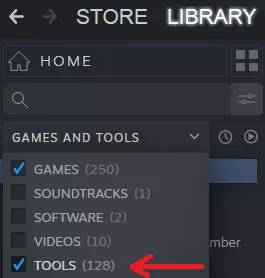
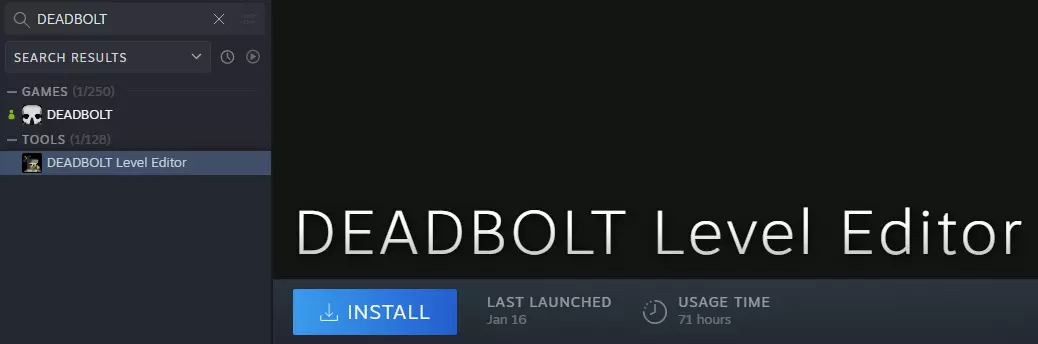
你的库中会显示大量工具,搜索【DEADBOLT Level Editor】并安装,之后就可以开始使用了!
第一步:基础与房间 你已经通关了游戏,想尝试制作自定义地图吗?恭喜——这是内容创作的第一步! 用户界面 首次打开编辑器时,你会看到如下所示的界面。
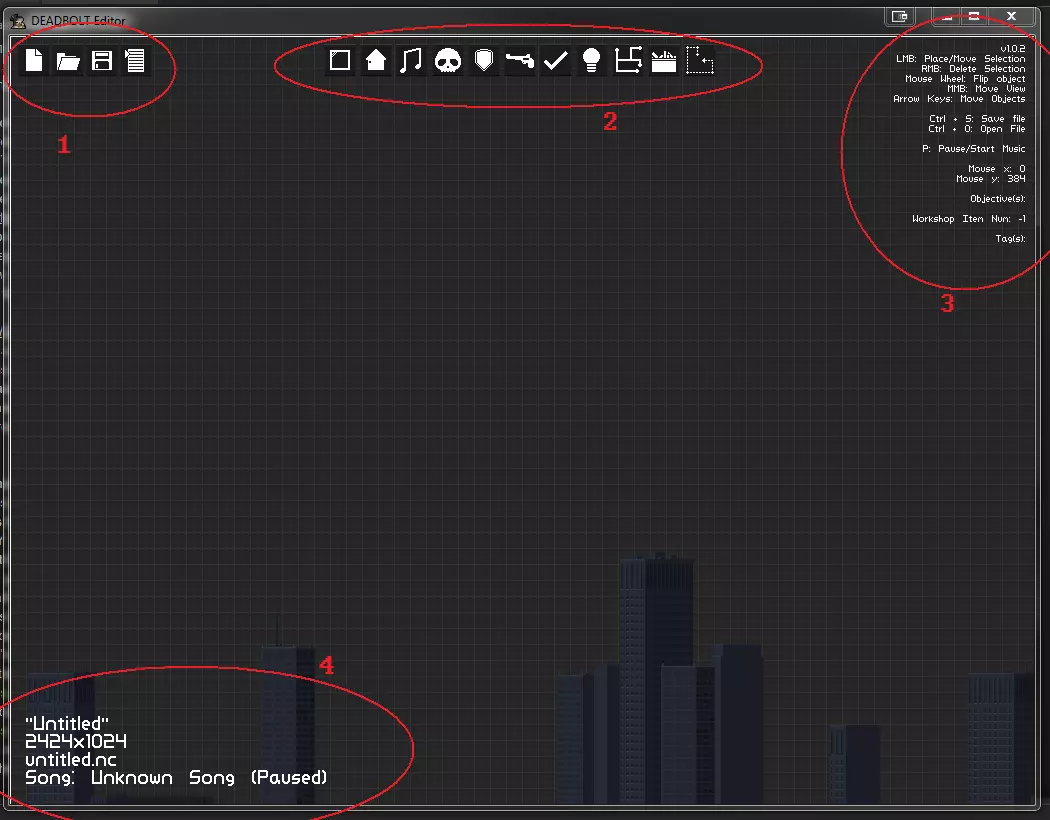
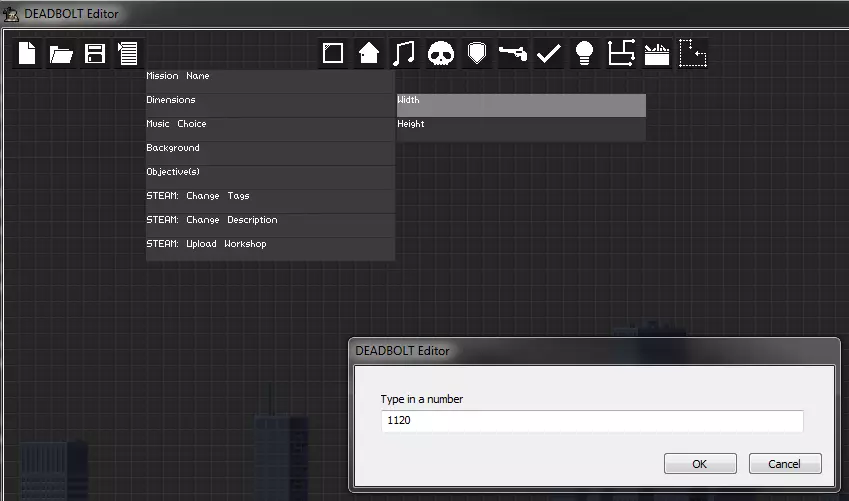
第一部分:这是你的文件控制区域。通过这里,你可以新建文件、打开文件、保存文件以及编辑地图设置。 第二部分:工具栏允许你放置物体。这是你将花费大部分时间的地方。 第三部分:右上角会显示你的版本号、热键和任务目标。如果你使用的是游戏的Steam版本,还会额外显示两行Steam独有的内容:你的Steam创意工坊项目编号和标签。这部分内容将在“上传”章节中详细说明。 第四部分:右下角会显示你的地图名称、房间尺寸、文件名以及你选择的歌曲名称。 地图设置步骤: 开始制作任何地图之前,你首先应该考虑想要的地图尺寸。目前,我们将选择“房间尺寸”为1120x800。“房间尺寸”将决定你的地图游戏空间大小。若要更改房间尺寸,请前往编辑房间设置 -> 尺寸 -> 宽度,输入“1120”。接着,再次进入编辑房间设置 -> 尺寸 -> 高度,输入“800”。这样就能将游戏空间大小设置为1120x800像素。
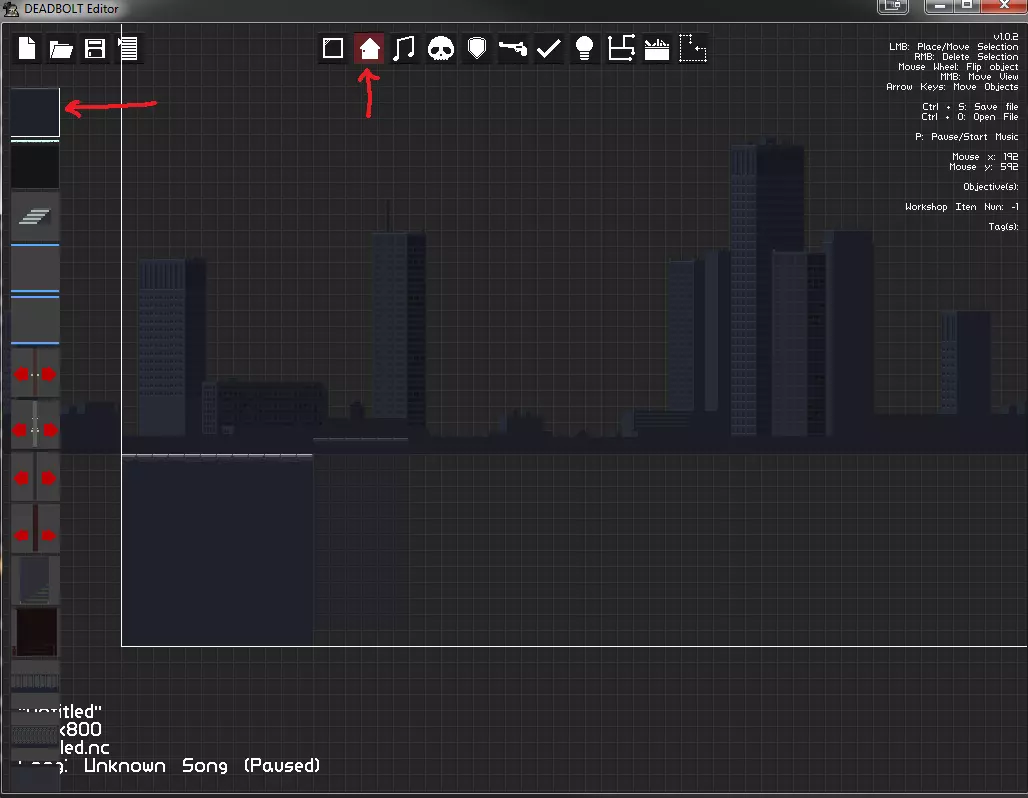
地面瓷砖 任何地图的第一步都应是先放置地面物体。这能让玩家和角色在地面上行走。操作方法是:打开工具栏 -> 房屋 -> 街道1。
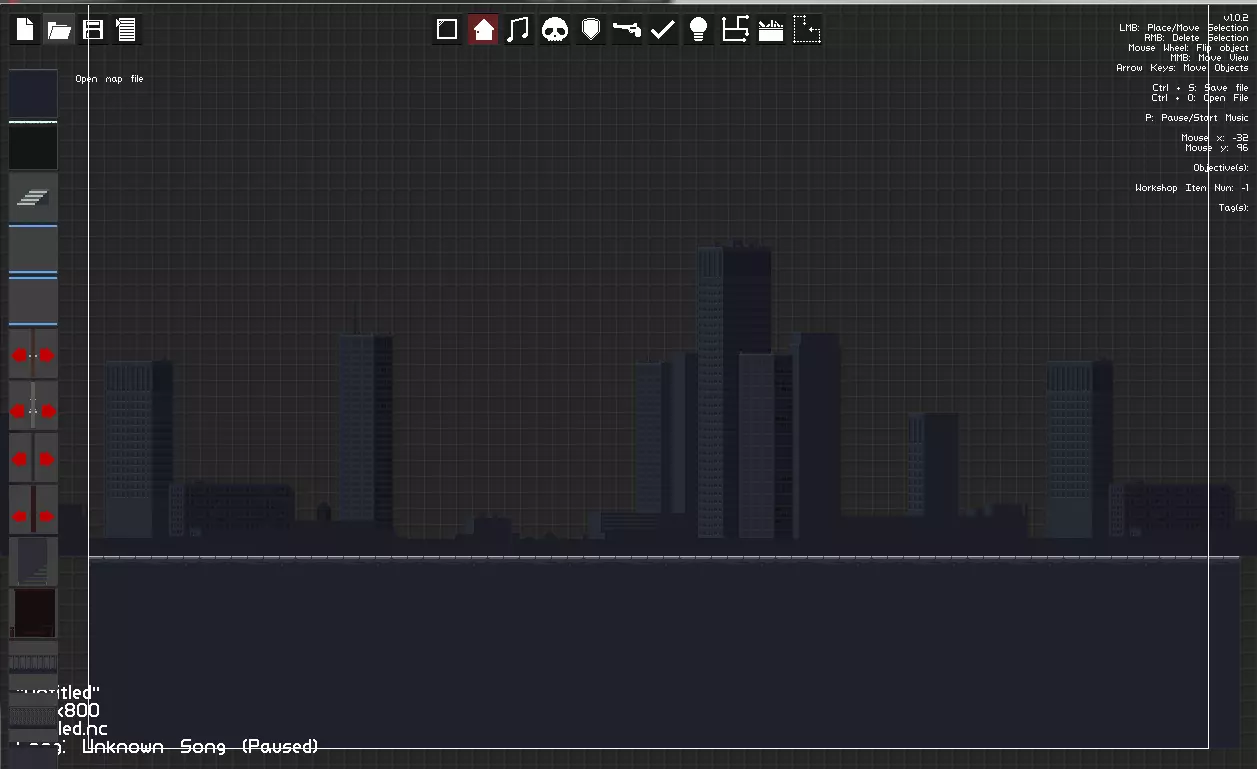
在左侧工具栏中选择一个物体,即可在地图上放置该物体。左键点击可释放物体——用【街道1】填满地图底部,直到其横跨整个地图的宽度。按住鼠标滚轮并移动鼠标可以平移地图。 你的地图应看起来与下方图片一致。要放置多个物体,可在左键点击时按住【Shift】键。
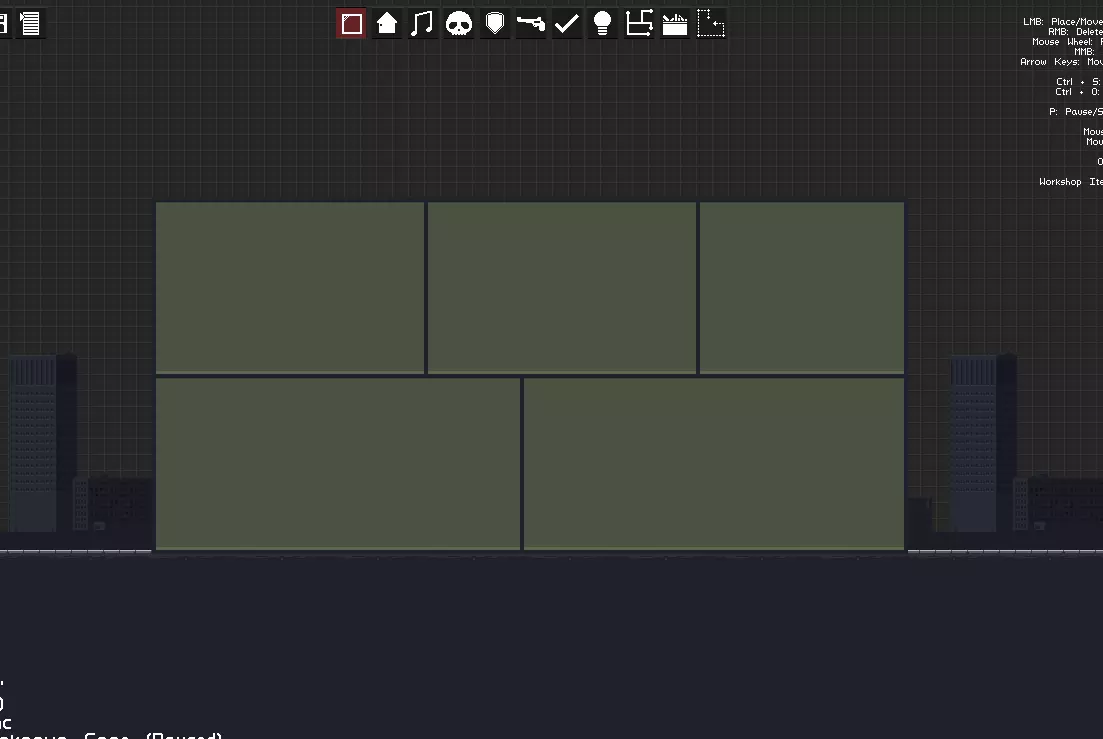
墙纸 墙纸决定了你房屋的形状。每个房间都由一种墙纸来界定。在我们的地图中,我们将制作一个基础的两层房屋。 前往你的工具栏 -> 墙壁工具 -> 公寓墙纸(绿色)(墙壁)。要放置房间,按住左键并拖动出一个矩形。松开鼠标左键将创建一个房间。尝试创建类似下方的样式。 如果你创建了一个不喜欢的房间,可以通过右键点击 -> 删除来删除房间。这必须同时对墙纸及其创建的墙壁执行此操作!
门和楼梯 我们已经建造了房屋,但还没有在内部移动的途径!让我们尝试添加一些门。可以通过点击工具栏->房屋->基础门来选择门。 我们将用放置地面瓷砖的相同方法来放置门。左键点击释放门——它们应该被放置在房间之间。所有房间都应该有通过门进入的途径!你的地图看起来应该和下面类似。
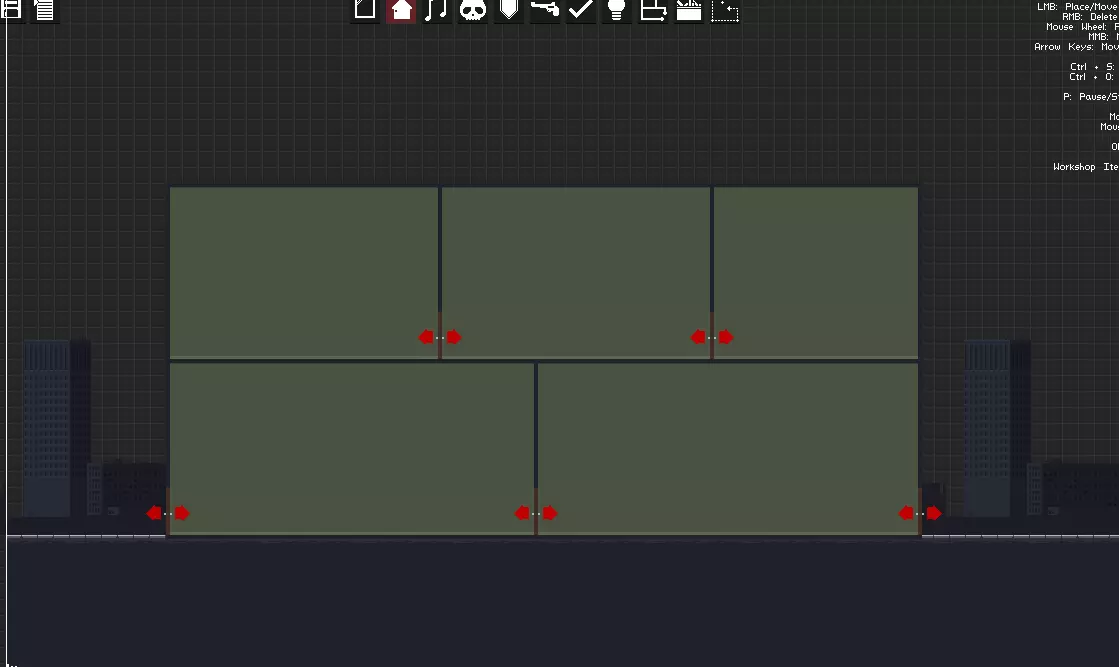
现在我们可以在房间之间移动,但无法在楼层之间穿梭。这需要通过楼梯来实现。你可以通过以下路径选择楼梯:工具栏 -> 房屋 -> 楼梯井1。 楼梯总是会有一对匹配的上行楼梯和下行楼梯。重要的是,每对楼梯必须始终上下正对,并且必须有一个上行楼梯和一个下行楼梯!要更改楼梯的方向,右键点击已放置的楼梯对象 -> 方向 -> 向下。
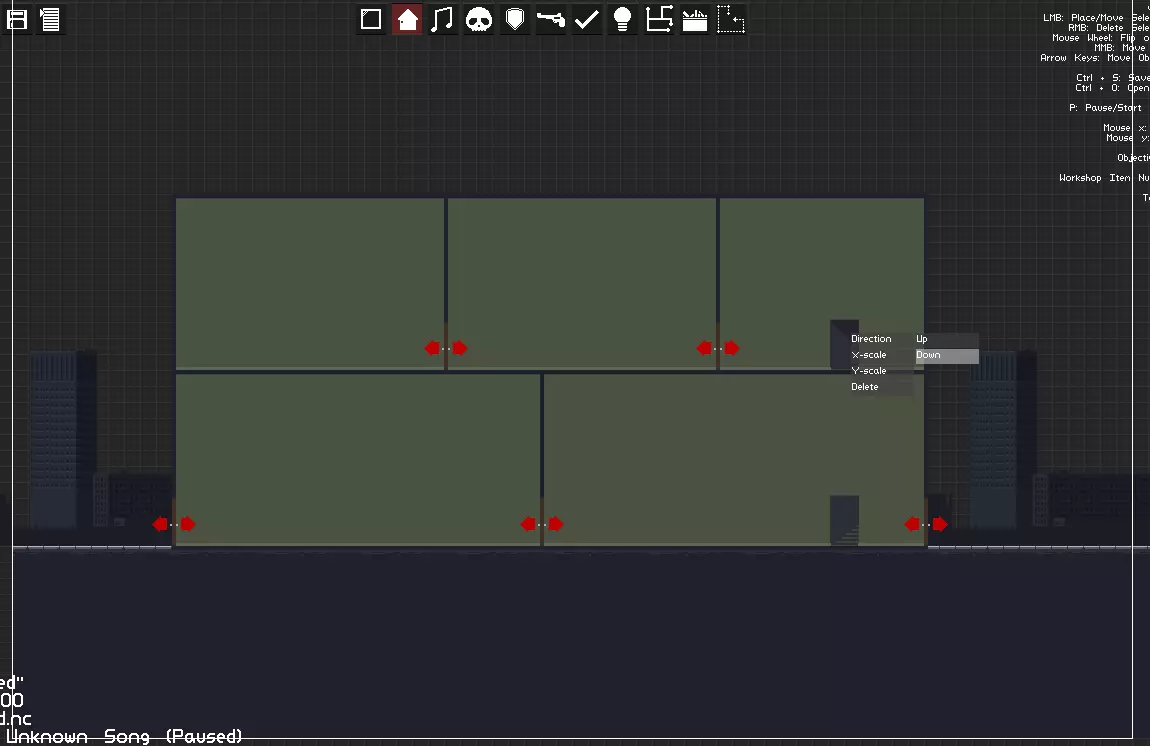
放置楼梯,直到你的地图看起来像这样,并且有匹配的上下楼梯对。
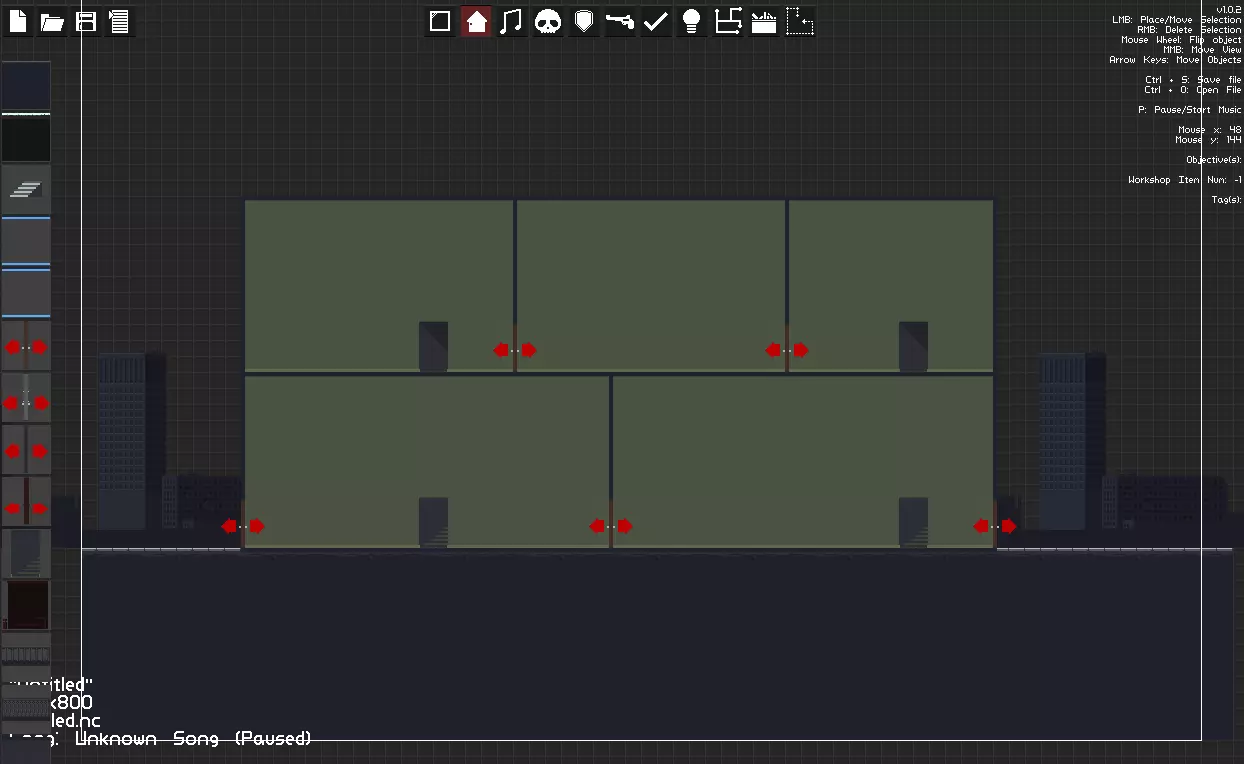
在《DEADBOLT》中,如果房间内没有音乐源,音乐将会变得模糊不清。对于我们的地图,我们希望每个房间都能播放音乐,因此需要在每个房间放置一个音乐源。操作方法如下:打开工具栏 -> 音乐 -> 音箱(灰色)。在每个房间放置一个音箱——之后可以调整它的位置,不过目前放在地板上即可。
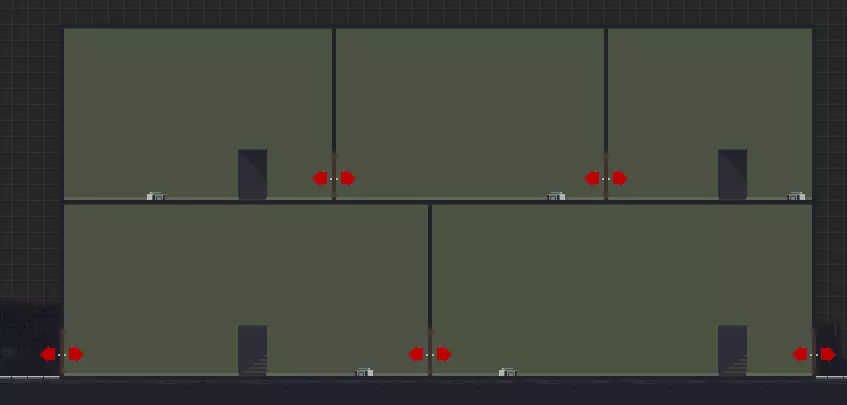
第二步:敌人、掩体与战斗 敌人 没有不死生物的《死亡螺栓》地图怎么能行?若要查看不死敌人列表,请前往工具栏->敌人。这将显示所有可能出现的不死生物。在我们的地图中,只放置僵尸。在左侧栏选择“朋克僵尸”,并将其放置在每个房间中。
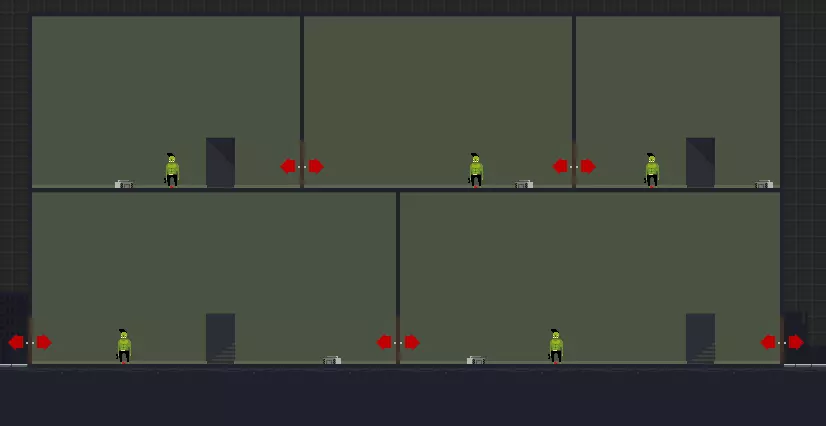
我们的房间里有敌人,但他们看起来有点单调。敌人有多种状态,比如抽烟或坐着。要打开上下文敏感菜单,试着右键点击已放置的敌人 -> 状态 -> 抽烟。这会让你的僵尸抽烟。 在同一个菜单中,你可以通过右键点击 -> X缩放 -> 向左(-1)来让僵尸面朝另一个方向。你也可以拿起僵尸,用鼠标滚轮在两个方向之间切换。 同样在这个菜单中,你可以让敌人来回巡逻。通过右键点击 -> 巡逻 -> 设置距离来实现。输入“200”,敌人就会左右巡逻200像素的距离。 尝试使用所有这些选项,制作一张这样的地图吧。左上角的僵尸正在巡逻200像素范围,左下角的僵尸在抽烟。中间楼上的房间里还有一个【保镖】。
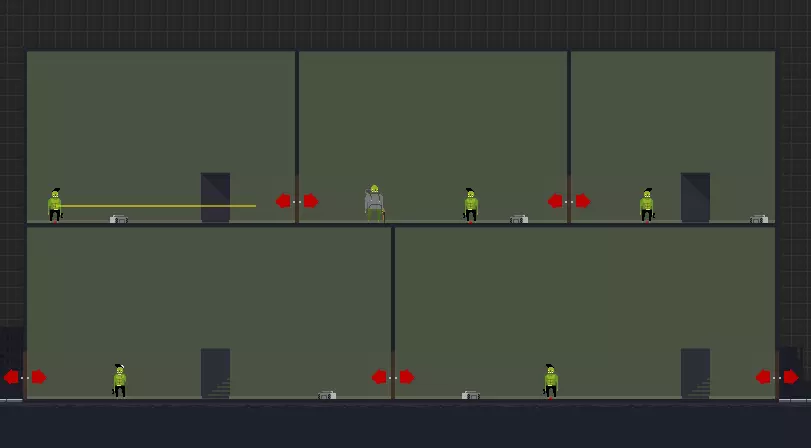
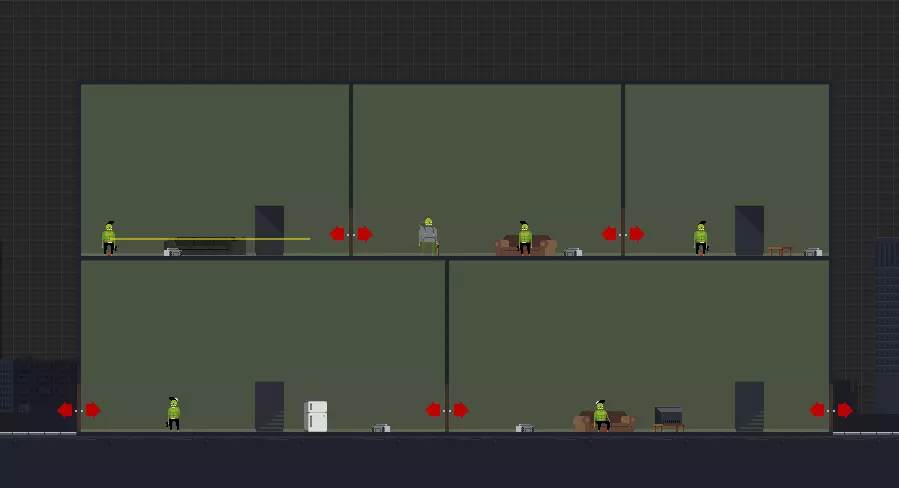
掩体为玩家和敌人提供躲避来袭火力的位置。通常你应该放置大量掩体,这样玩家就有多种选择。要使用掩体对象,请前往工具栏 -> 掩体。尝试为你的地图设定一个主题——这个房间是卧室、厨房还是客厅?试着按照下图设置地图掩体。 注意右下角房间里的朋克正坐在他的沙发上!要让他坐下,右键点击 -> 状态 -> 状态 -> 坐下。
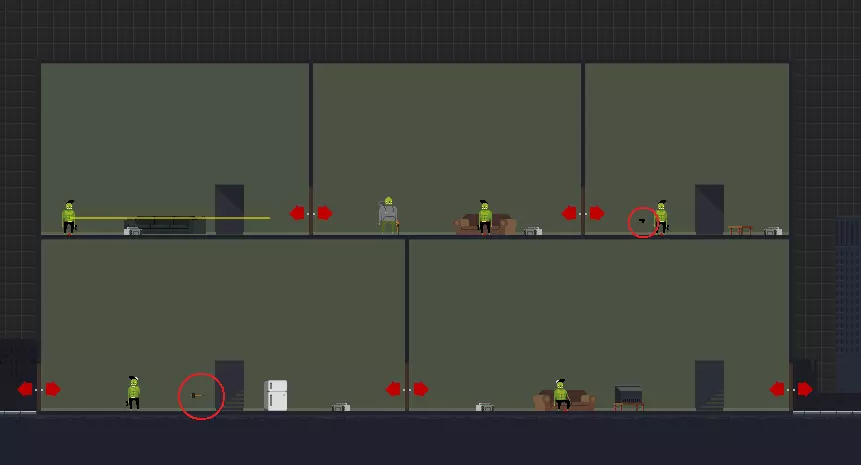
武器 武器是《DEADBOLT》地图设计的核心要素。武器会引导玩家前往特定房间,并帮助玩家完成任务。可通过工具栏->武器来获取武器。 放置武器时,请记住要放置足够的数量,以确保玩家能够完成关卡!每个关卡都应能通过一把基础的点32左轮手枪以及地图上的其他武器来完成。同时,记得将武器放置在远离其他可交互物体(如掩体和门)的位置,避免重叠。可以尝试像这样设计地图:放置一把9毫米手枪和一把锤子。
目标 目标是玩家完成任务必须要做的事情——但首先,我们需要放置一个玩家对象! 要访问目标选项卡,请前往工具栏 -> 目标。将玩家及其载具放置在外部,如下所示。
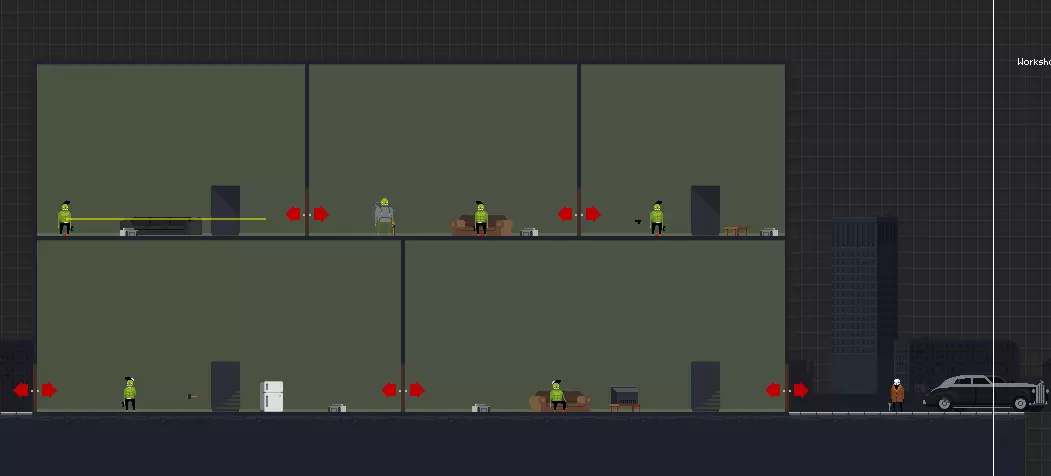
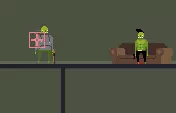
本次任务我们将设置两个目标。首先,让玩家执行【暗杀目标】任务。其次,让玩家烧毁地图上的所有毒品。 要完成第一个目标,请前往【工具栏】->【任务目标】。在左侧,选择名为【标记暗杀目标】的红色十字图标。我们将该图标放置在谁身上,谁就会被标记为任务目标。现在,我们把它放在【保镖】身上。
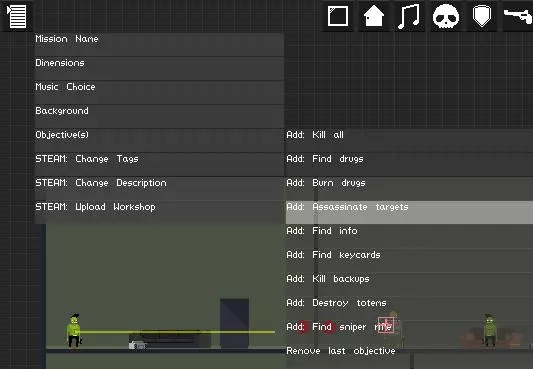
不过,我们还需要进行另一个步骤。在地图编辑器的右侧区域,你会看到【目标】下方目前没有任何内容。 要添加目标,请依次点击【编辑房间设置】->【目标】->【添加:暗杀目标】。这会将暗杀目标添加到我们的目标列表中。如果你想移除最后添加的目标,可以依次点击【编辑房间设置】->【目标】->【移除最后一个目标】。
同样,我们来添加用于焚烧的道具。回到工具栏 -> 任务目标 -> 灰烬焚烧。在地图上放置一些灰烬藏匿点,注意远离其他可交互物体,比如掩体、门和武器。可以尝试像下图所示的布局。
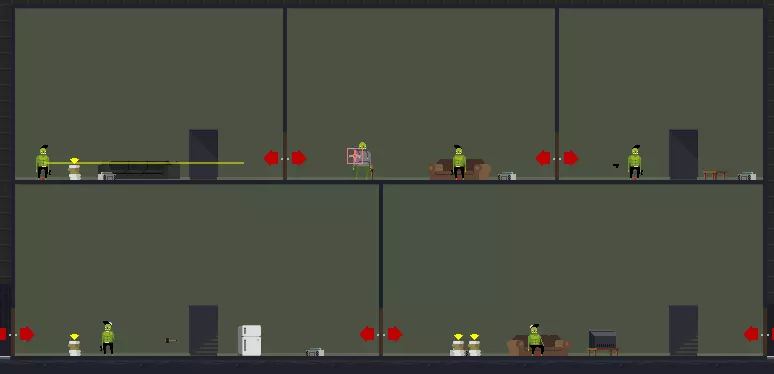
就像我们添加【暗杀目标】任务一样,现在我们必须添加【烧毁毒品】任务。添加任务的方法是:进入【编辑房间设置】->【任务】->【添加:烧毁毒品】。 通风口和管道 《DEADBOLT》战斗系统中最后一个重要部分是通风系统。放置管道和通风口的方法是:进入【工具栏】->【管道系统】。记住,管道设计应能为玩家提供进入地图和侧翼包抄敌人的路径——一张优秀的地图需要有精心设计的管道! 选择左侧的【管道】选项即可放置管道。在地图上拖动并放置管道,直到其外观与下图相似。
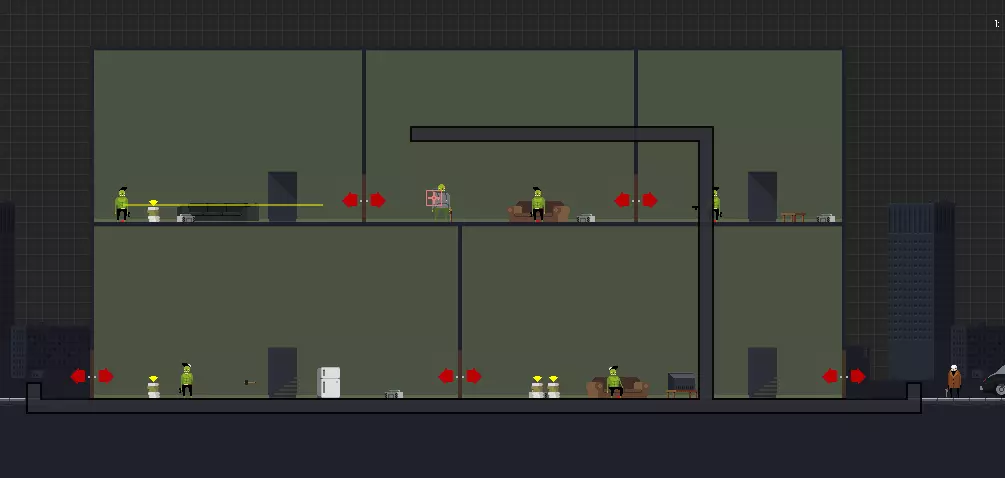
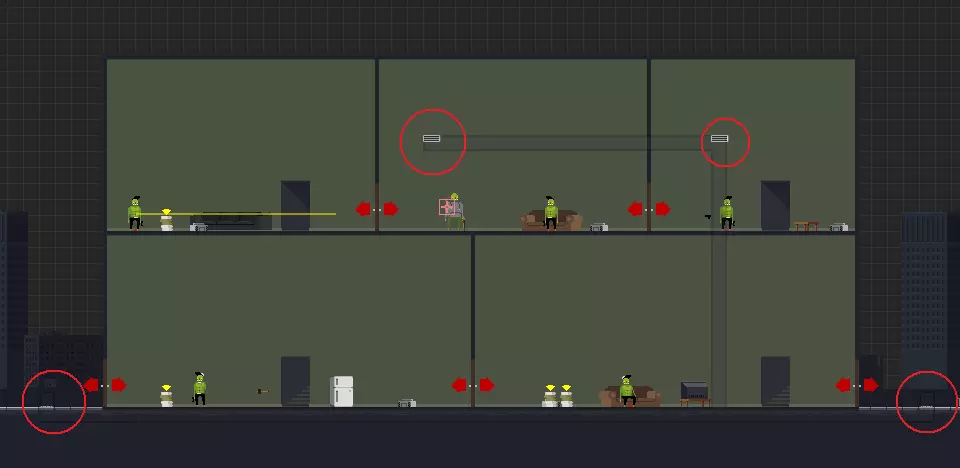
虽然管道已经铺设好了,但我们无法进出管道。在同一个管道系统工具栏中,选择【顶部通风口】并在房屋内部放置入口,如下所示。同样地,选择【下水道入口】并在房屋外部放置入口。
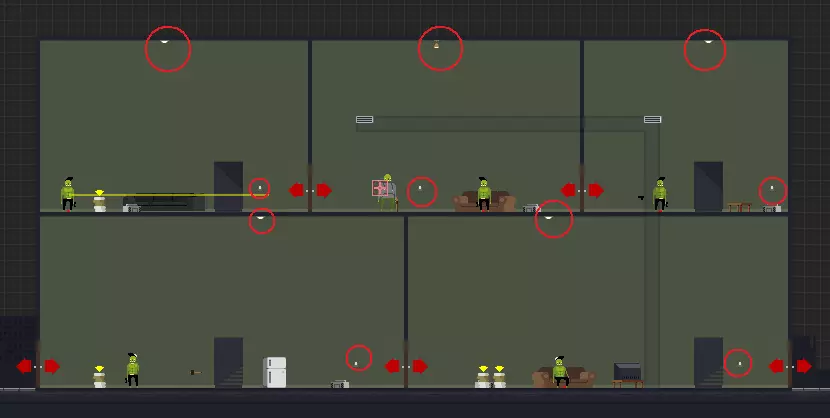
第三步:灯光与其他设置 灯光 在《DEADBOLT》中,房间默认没有灯光。若要放置灯光,请前往工具栏->灯光。 我们来放置一些基础灯光。在左侧面板选择【天花板灯】,在除中央房间外的每个房间的天花板上各放置一个,如下所示。而在中央房间,则放置【锥型天花板灯】。 同时在每个房间放置【灯光开关】,注意要远离其他可交互物体。灯光开关会自动与同一房间内的灯光关联。
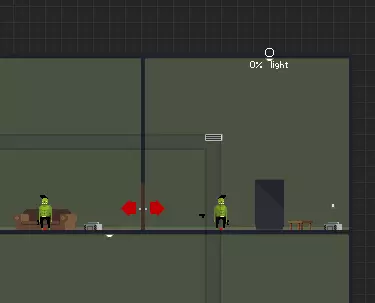
灯光可以调暗,也可以完全关闭。在同一工具栏中,选择【灯光亮度控制器】。默认情况下,这会将灯光亮度设置为0%,即关闭状态。可以通过右键点击→亮度百分比→选择来调整亮度。亮度值范围为0-1,其中0.5代表50%亮度。我们将其设为0%,并将其放置在右上角房间的灯光上方,如下所示。
杂项 许多《DEADBOLT》中的物体不会影响游戏玩法,主要是为了增添游戏氛围。所有其他物体都可以在工具栏->杂项中找到。 杂项物体能为你的地图带来生机,通常可以放置在任何你想放的位置。试着让每个房间都合理——如果是客厅,是不是应该有个咖啡桌?厨房里要有厨柜吗?这部分你可以随心所欲!我放了一些桌子、弹孔、墙壁裂痕和厨柜。
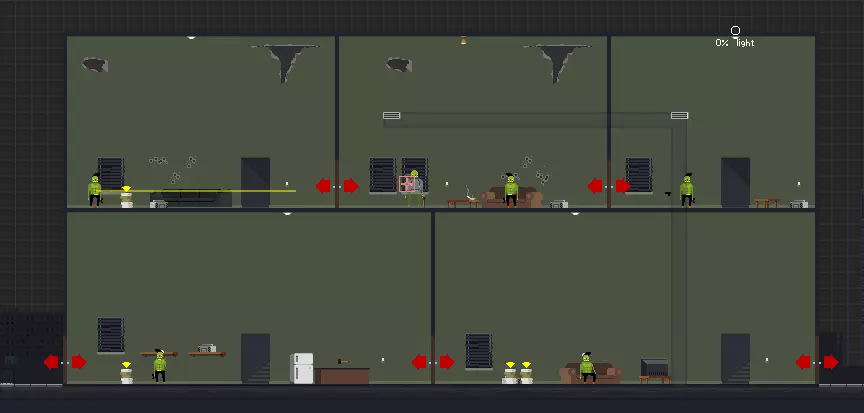
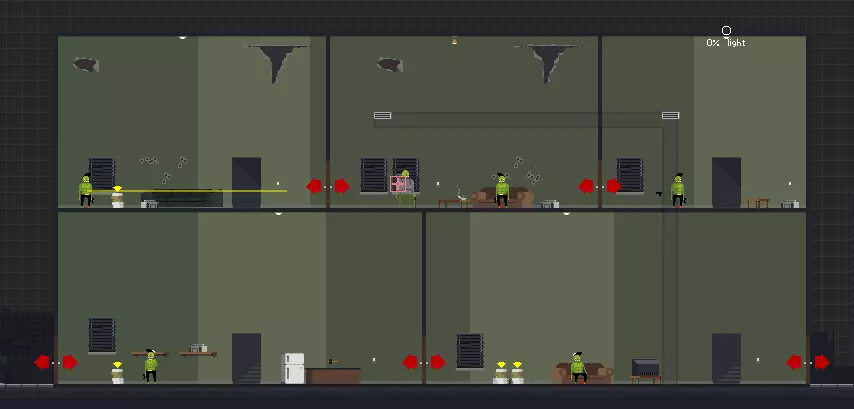
为了让墙壁更有层次感,我们回到工具栏 -> 墙壁工具。在左侧选择【公寓墙纸(绿色)(正面)】。 标有(正面)的墙纸不会创建房间,而是会生成颜色更浅的墙纸。这纯粹是视觉效果!按照创建房间的方法,尝试像下图所示为你的地图增加一些层次感。我们就快完成了!
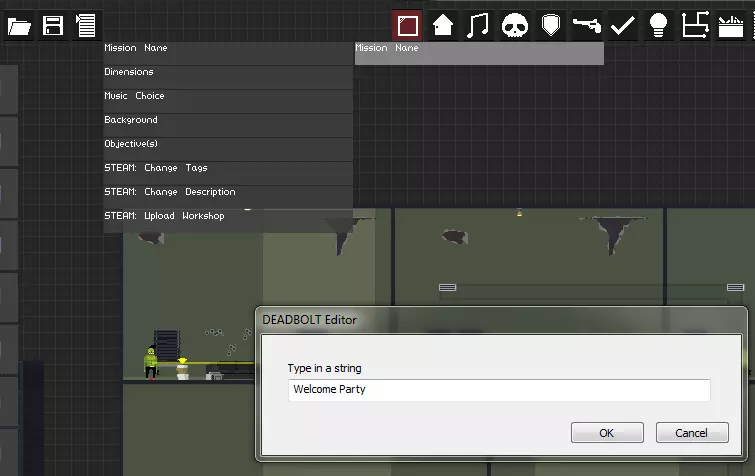
第四步:保存、测试与创意工坊 命名与音乐 在保存地图前,我们得先给它起个名字!进入编辑房间设置 -> 任务名称 -> 任务名称,然后为新地图输入一个名字。我把它命名为“欢迎派对”。
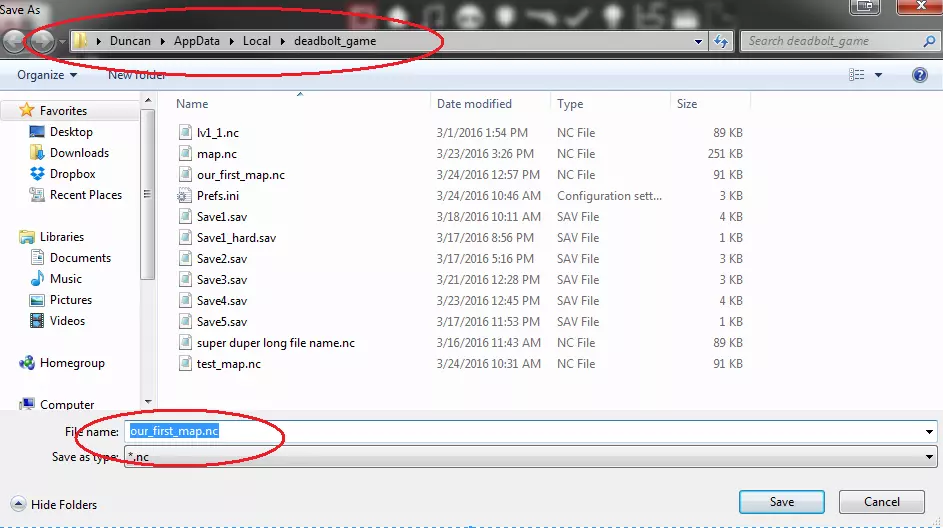
我们还可以为任务选择音乐。让我们选择Defunktorum,因为这首曲子很带感。进入编辑房间设置->音乐选择->Zombie (Defunktorum)。要收听该曲目,按P键暂停或继续播放歌曲。 保存 要保存我们的地图,可以按左上角的“保存地图文件”或按CTRL + S。为了方便测试,我们直接保存到DEADBOLT本地文件中。本地文件路径如下: C: Users [你的用户名] AppData Local deadbolt_game 我们将其命名为our_first_map.nc。 确保文件名中保留.nc,否则地图将无法运行!按“保存”来保存地图。
测试:让我们测试新地图。启动《死亡螺栓》,在主菜单中选择【加载自定义地图】。新地图应该会出现在列表中!
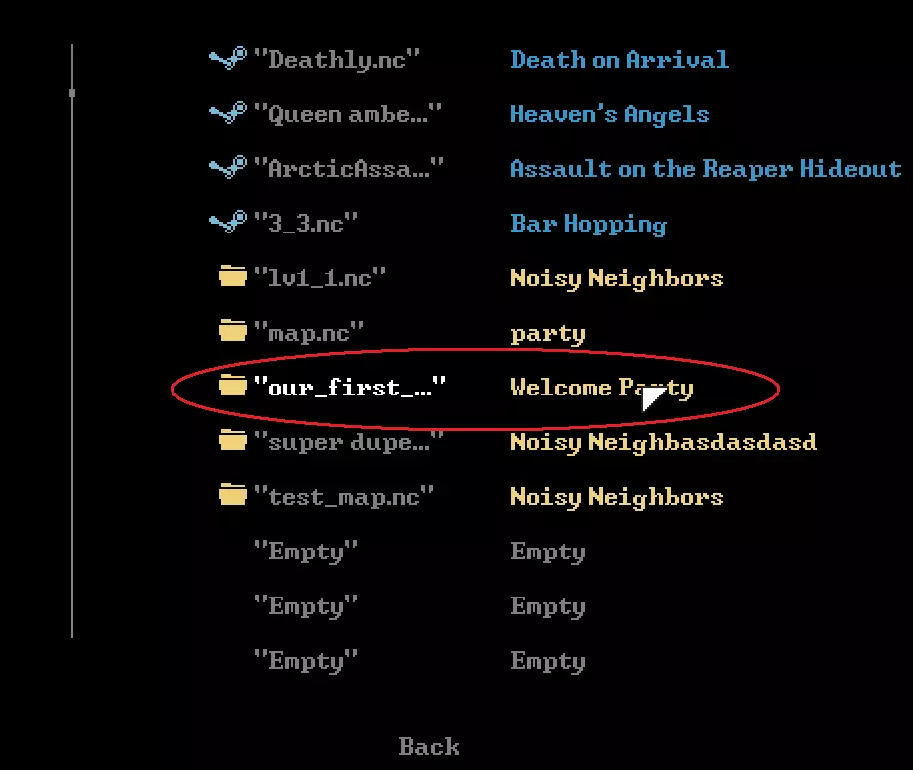
只需点击地图即可进行测试。一切功能应正常运行,若有异常,需返回编辑器并按需修复问题。务必测试地图,确保其符合预期效果,同时保证难度适中,既不过于简单也不过于困难。
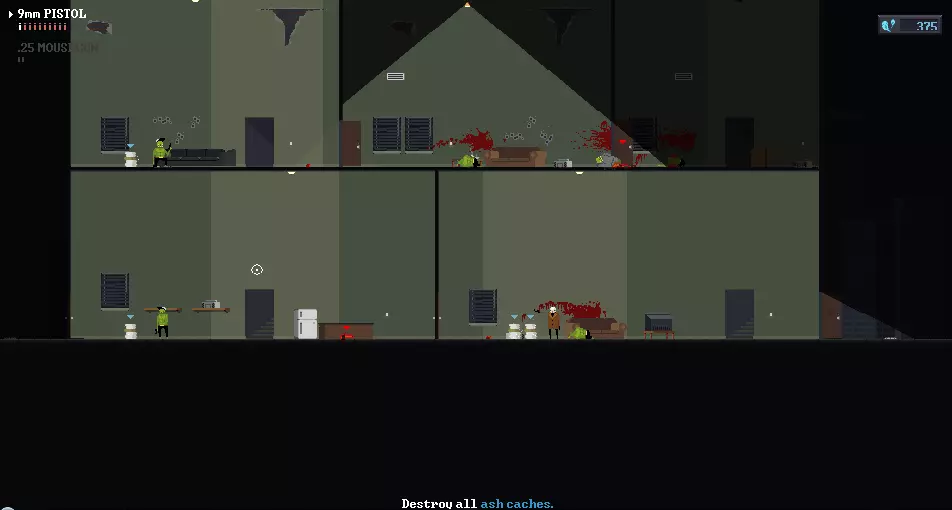
恭喜你制作了你的第一张《死亡螺栓》关卡! Steam创意工坊 此部分仅对Steam用户开放。Steam用户可使用Steam创意工坊功能与其他用户分享地图,也可下载体验他人制作的地图。 首先,回到我们的自定义地图。如果你之前关闭了它,请重新打开地图。我们来为地图添加标签——这能帮助其他用户找到具备特定特质的地图,例如难度。进入编辑房间设置->STEAM:更改标签->僵尸,添加僵尸标签。由于我们的地图难度较低,在编辑房间设置->STEAM:更改标签->自定义标签下添加自定义标签,并输入“简单”。
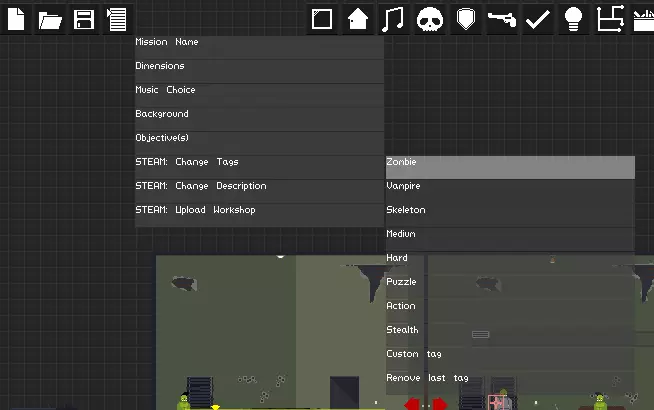
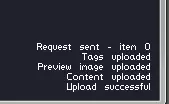
在同一部分,我们可以添加地图玩法的基本描述。进入编辑房间设置 -> STEAM:更改描述 -> 更改描述,然后输入基本描述。我输入的是“邓肯制作的教程地图”。 最后,我们来上传!要上传新的创意工坊文件,进入编辑房间设置 -> STEAM:上传创意工坊 -> 上传至Steam创意工坊。你需要重新保存地图。如果在右下角看到类似下图的内容,说明操作成功。
你可能已经注意到,现在右侧会显示类似“Workshop Item Num: 651884626”的内容。这个数字是你的唯一创意工坊项目ID,如果你以后想要更新现有地图,就需要用到它。 要更新现有地图,请进入编辑房间设置 -> STEAM: Update existing Workshop ID,然后填写你的唯一创意工坊项目ID。输入该数字后,上传到Steam创意工坊的操作将更新你现有的地图,而不是创建一个新地图。 高级用户:如果你想上传多阶段地图,需按以下步骤操作:编辑房间设置 -> STEAM: Upload Workshop -> Upload entire folder Steam Workshop。选择你想要上传的文件夹中的任意地图即可。请注意,起始地图将按字母顺序排列,并且文件夹中必须包含名为【promo.jpg】的预览图片。 工坊文件可在DEADBOLT工坊页面中找到。

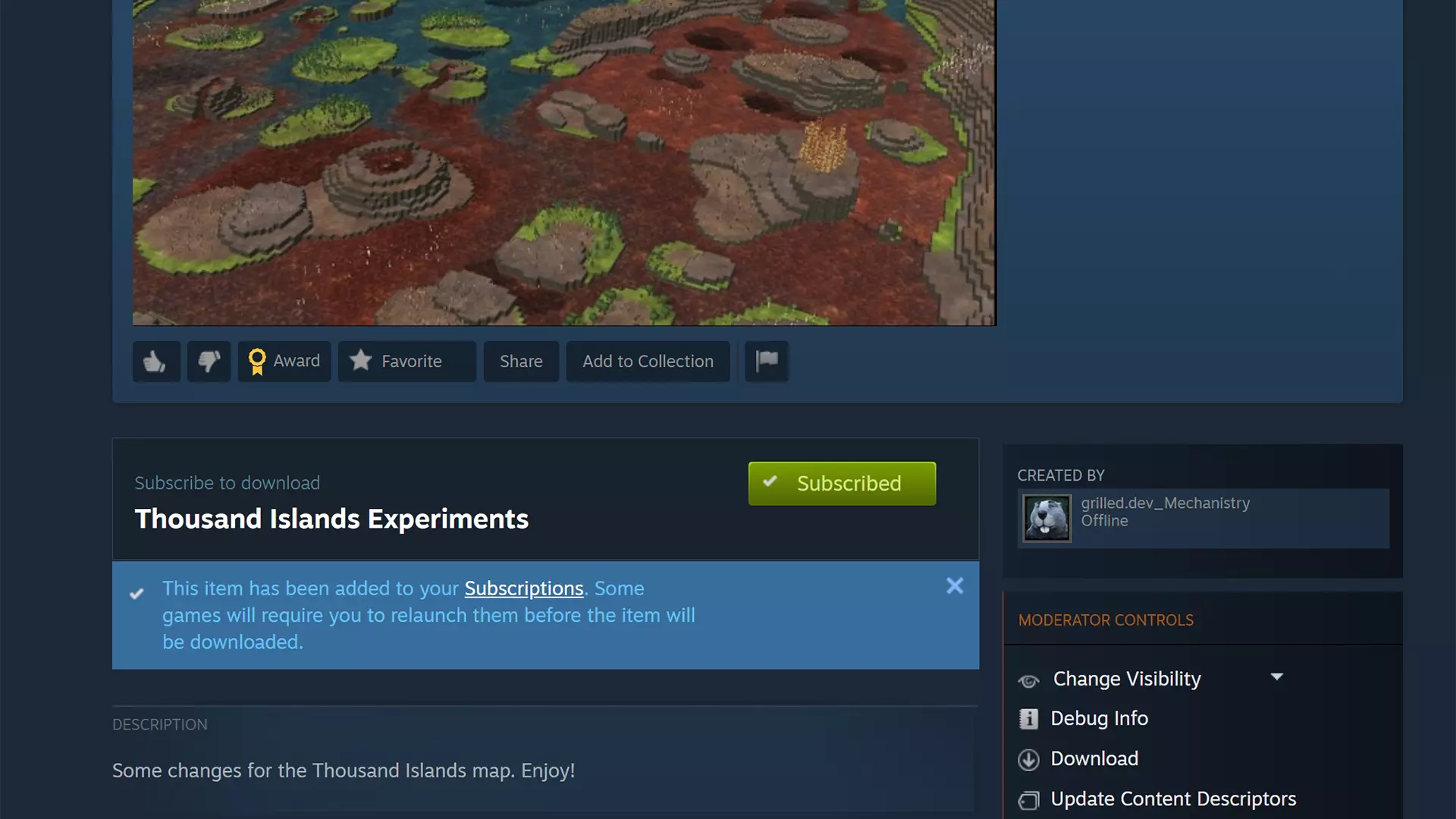
要游玩你感兴趣的地图,点击任意地图并按下绿色的“订阅”按钮。下次启动《死亡螺栓》时,该地图会自动下载到你的自定义地图列表中!