换一换
换一换 


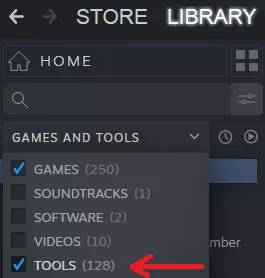
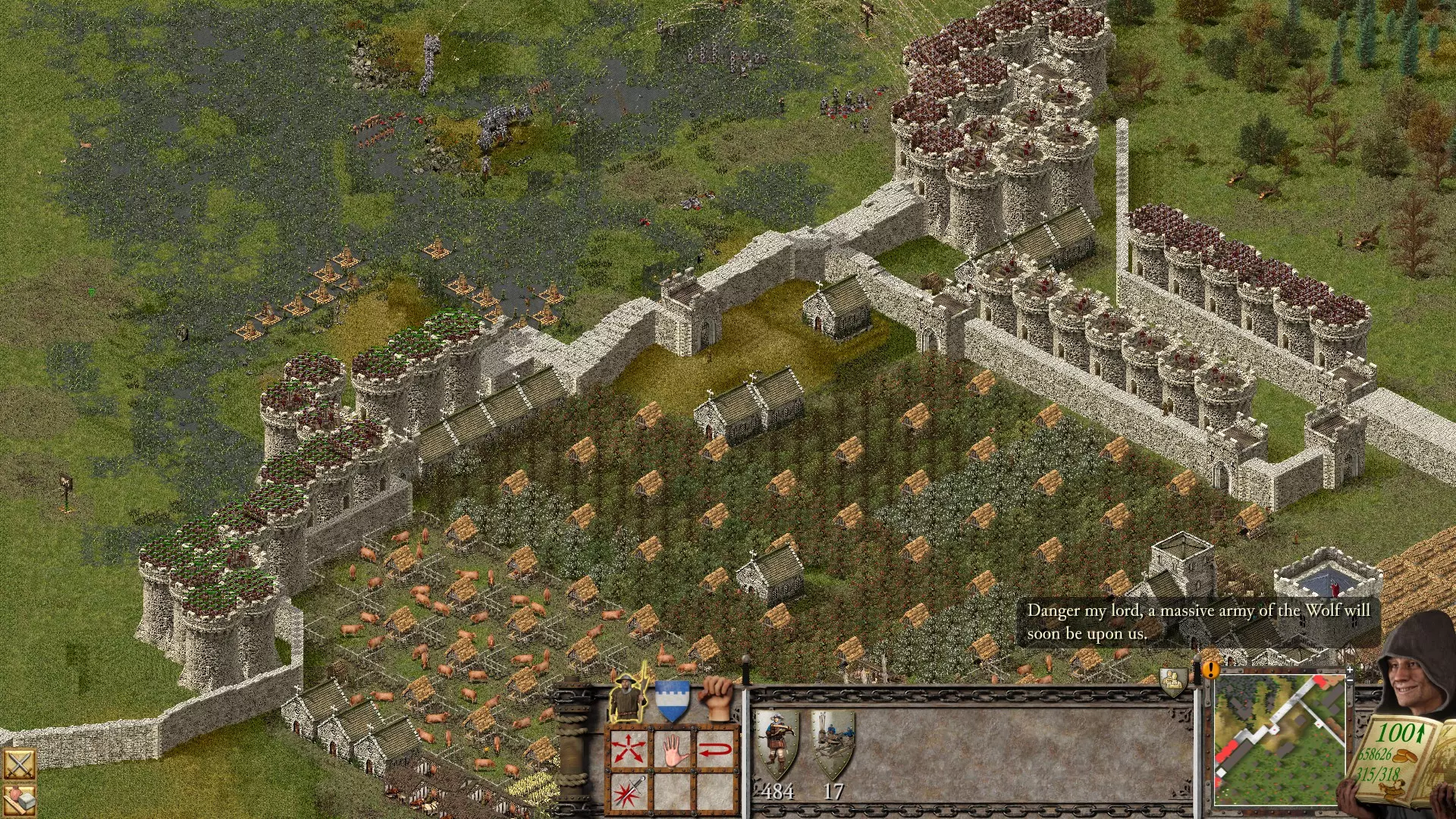
在地图编辑器中编辑战役地图/场景 如果某个任务对您来说太难,例如任务18,您可以轻松对其进行调整。 简介 在地图编辑器中编辑战役地图/场景 如果某个任务对您来说太难,例如任务18,您可以像以前一样在地图编辑器中对其进行编辑。 查找地图位置 您可以在以下文件路径中找到地图: 安装目录(例如C: Spiele)Stronghold Definitive Edition Stronghold 1 Definitive Edition_Data StreamingAssets Maps 在此示例中为任务18 - Das Ende des Schweins
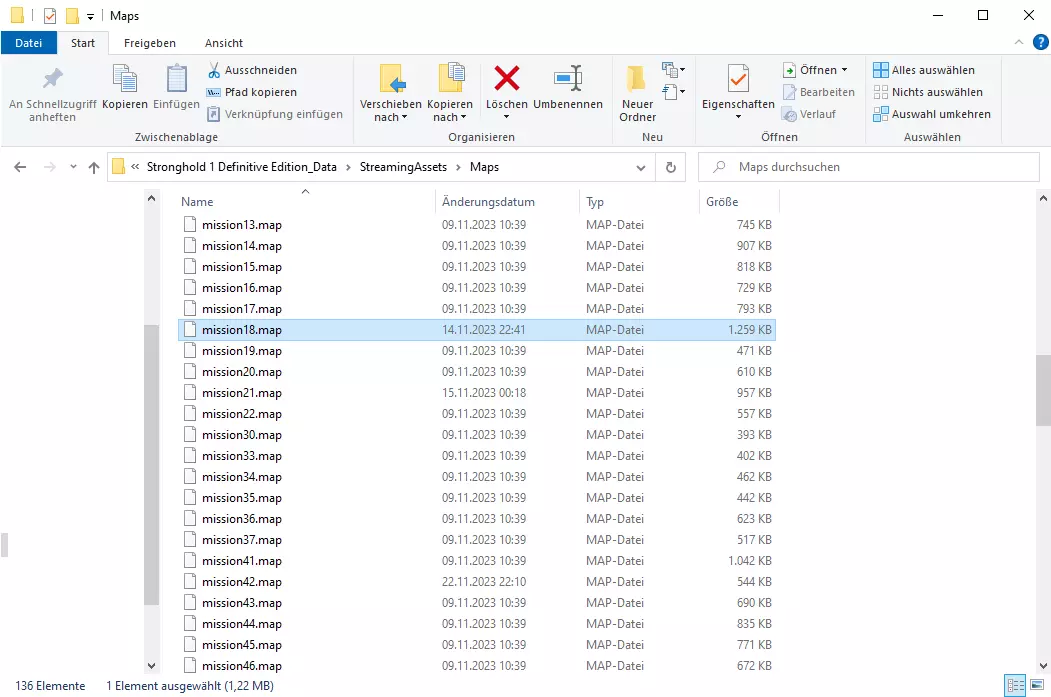
复制mission18.map文件 用户地图文件夹用于存放自定义地图和场景 您可以在以下文件路径找到自定义地图文件夹: C: Users Username AppData LocalLow Firefly Studios Stronghold 1 Definitive Edition Maps
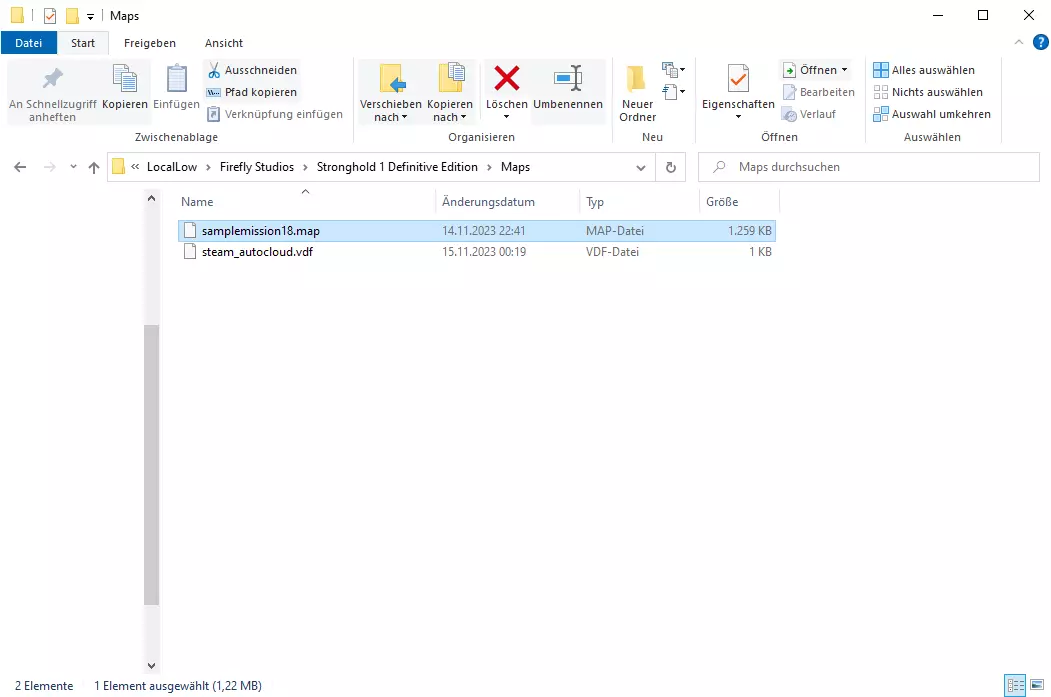
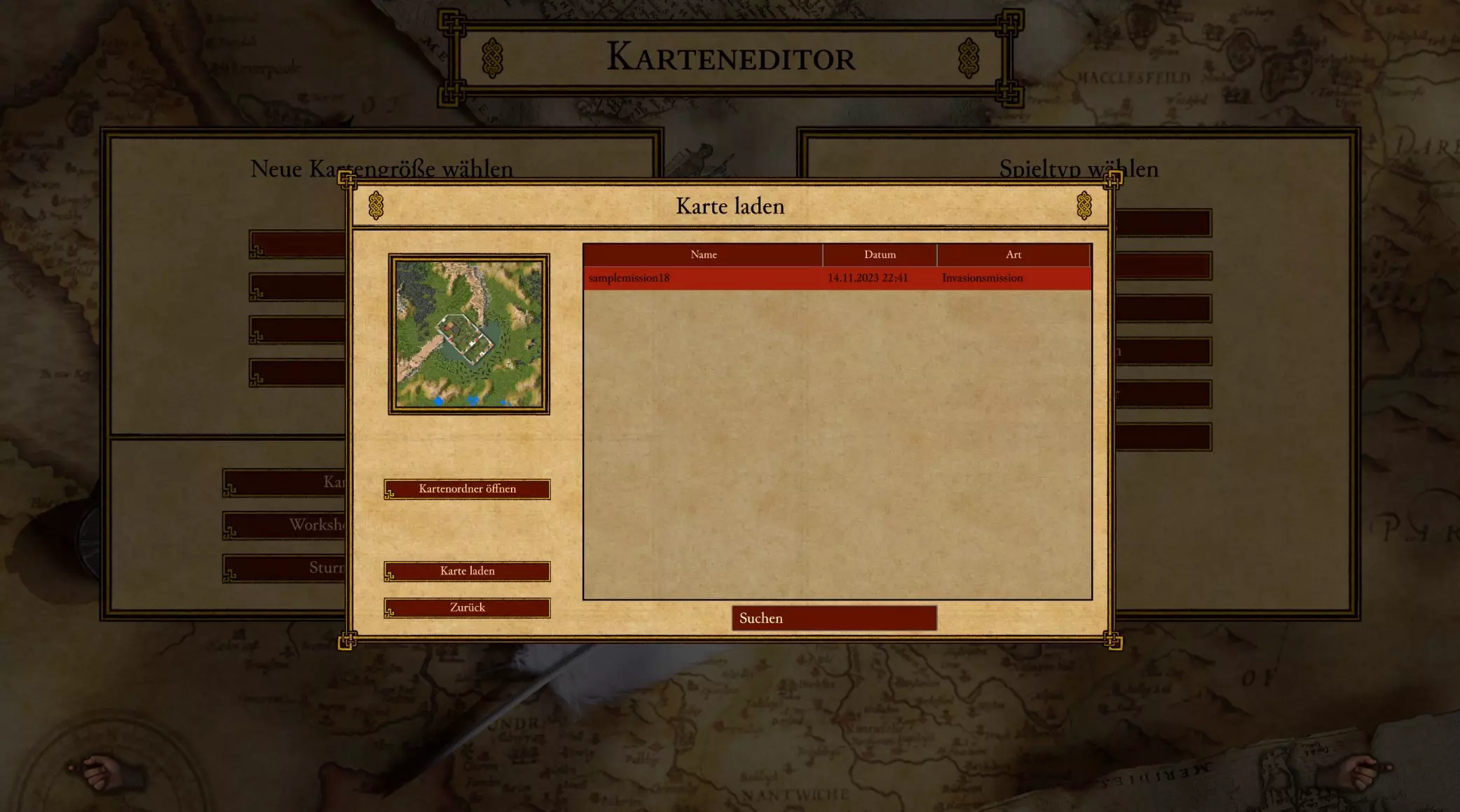
将你想要编辑的地图文件复制到这个文件夹中。 当你现在启动地图编辑器时,你会发现地图无法打开,甚至根本不会显示。 这时就需要用到一个技巧,只需将文件名改为例如xyzmission18.map,文件就会出现在列表中。
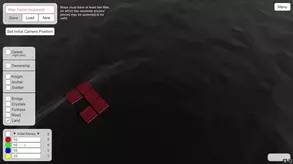
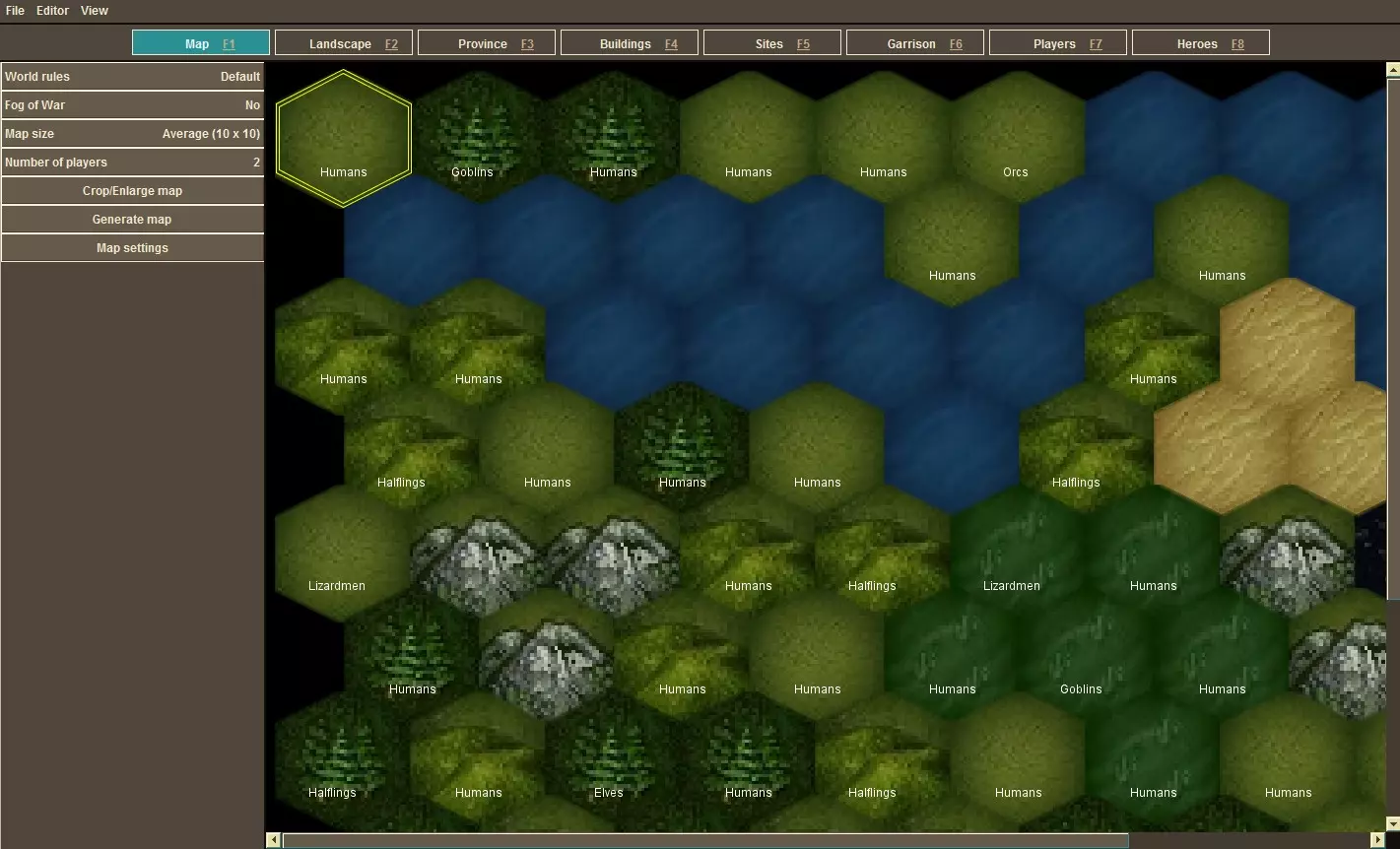
地图编辑器 在这里你可以进行所有想要的修改。 围城开始时获得更多黄金?
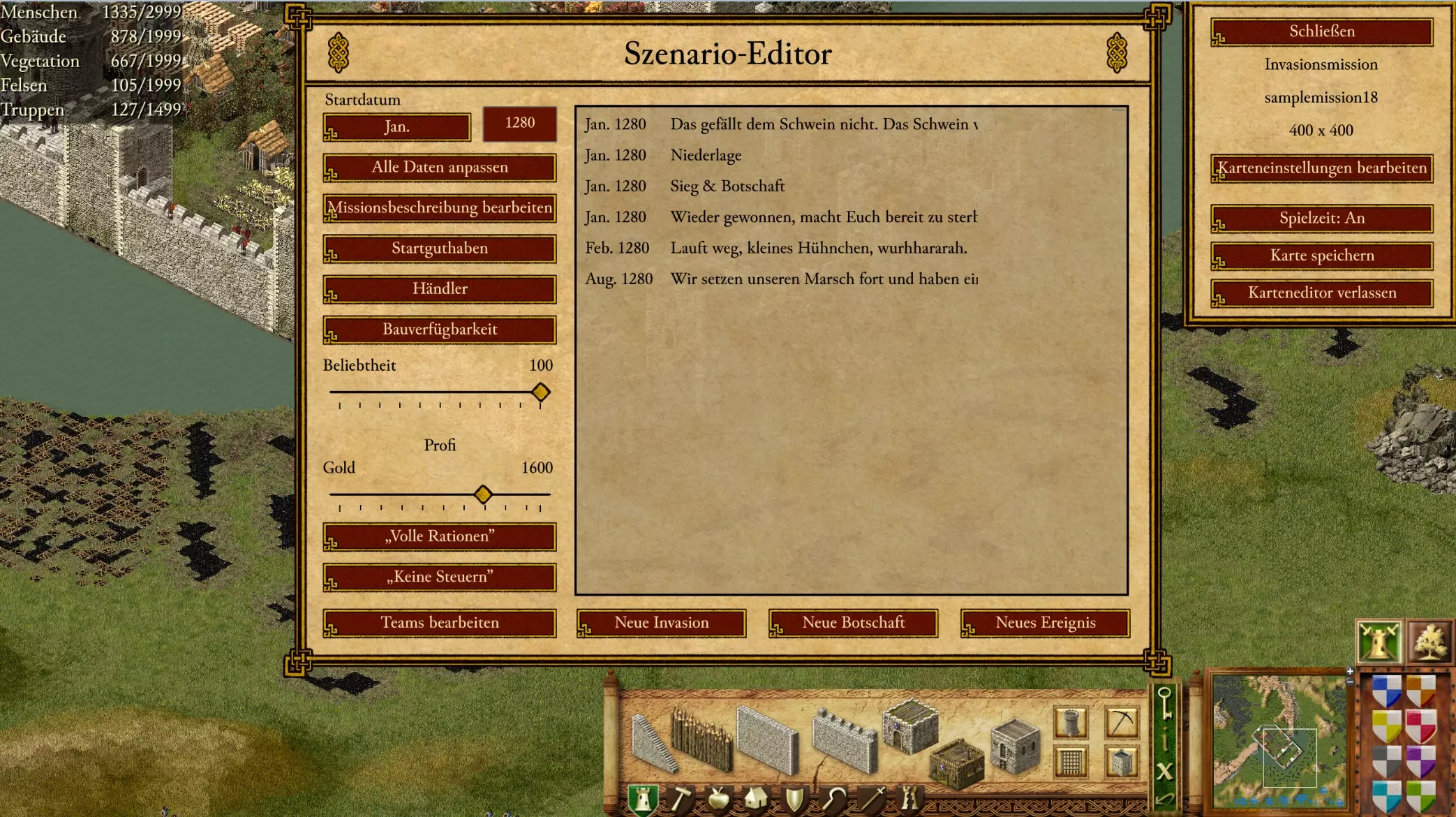
敌人太强大,你想减少敌人的兵力或者增加自己的兵力吗?
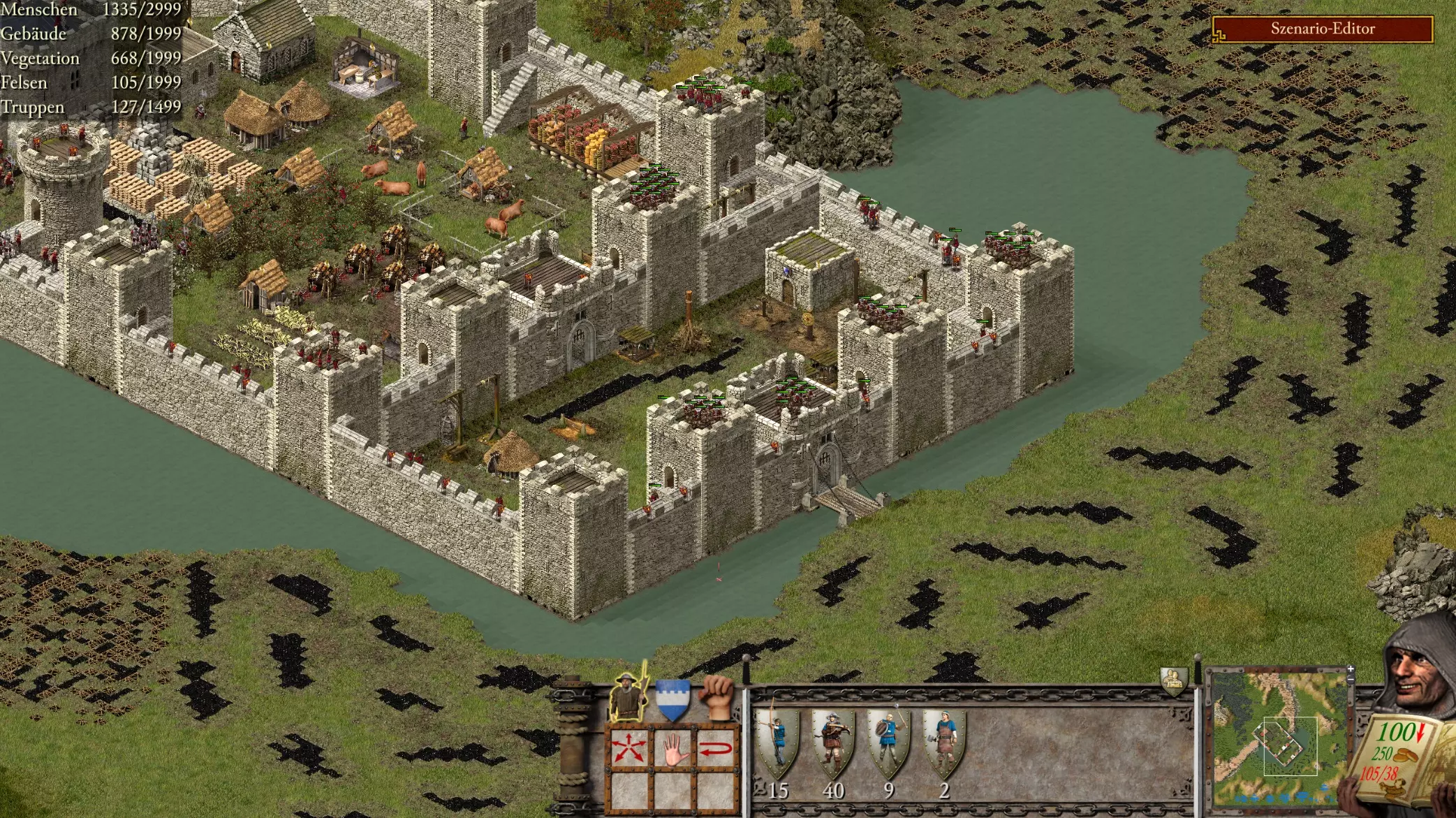
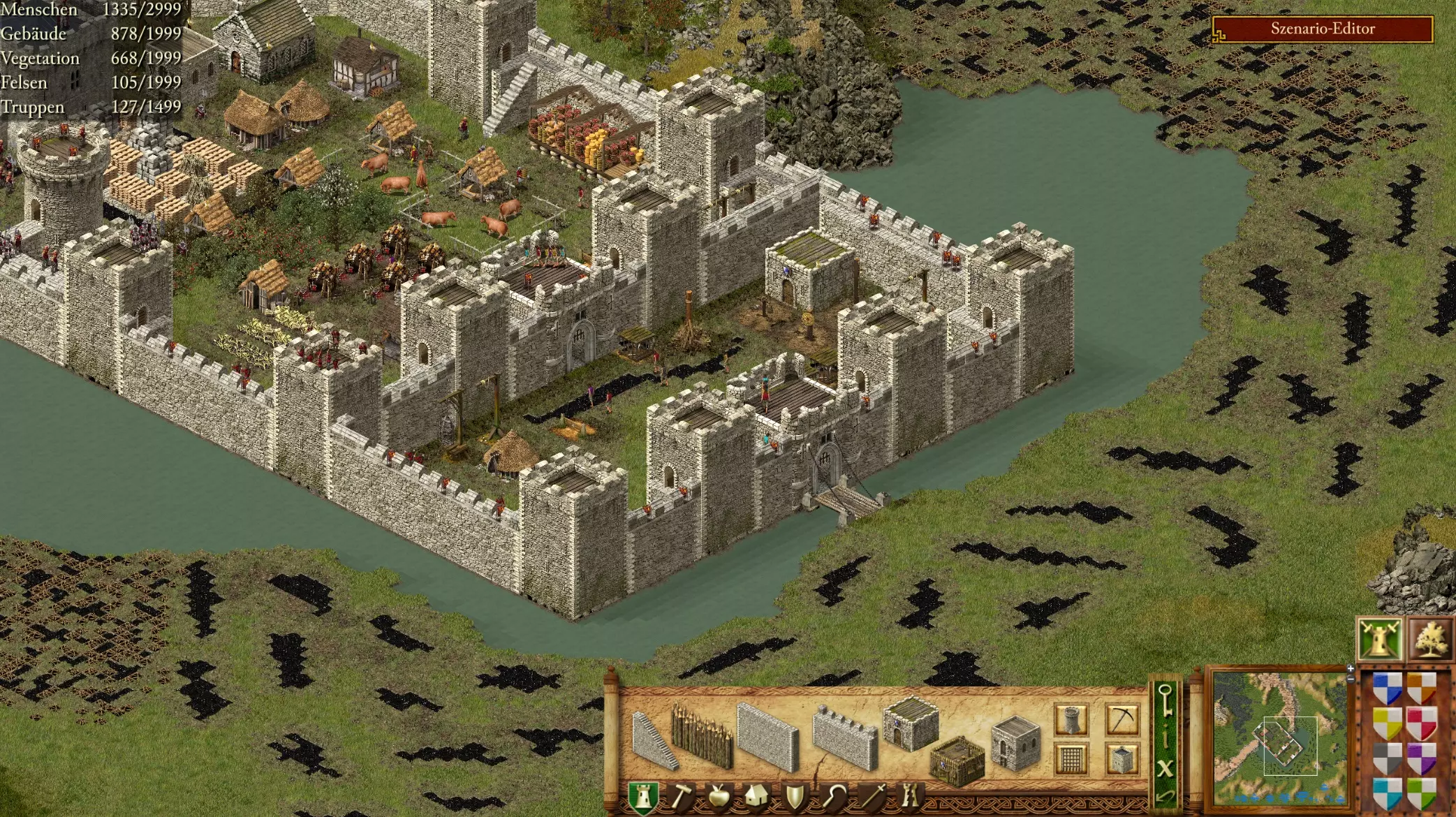
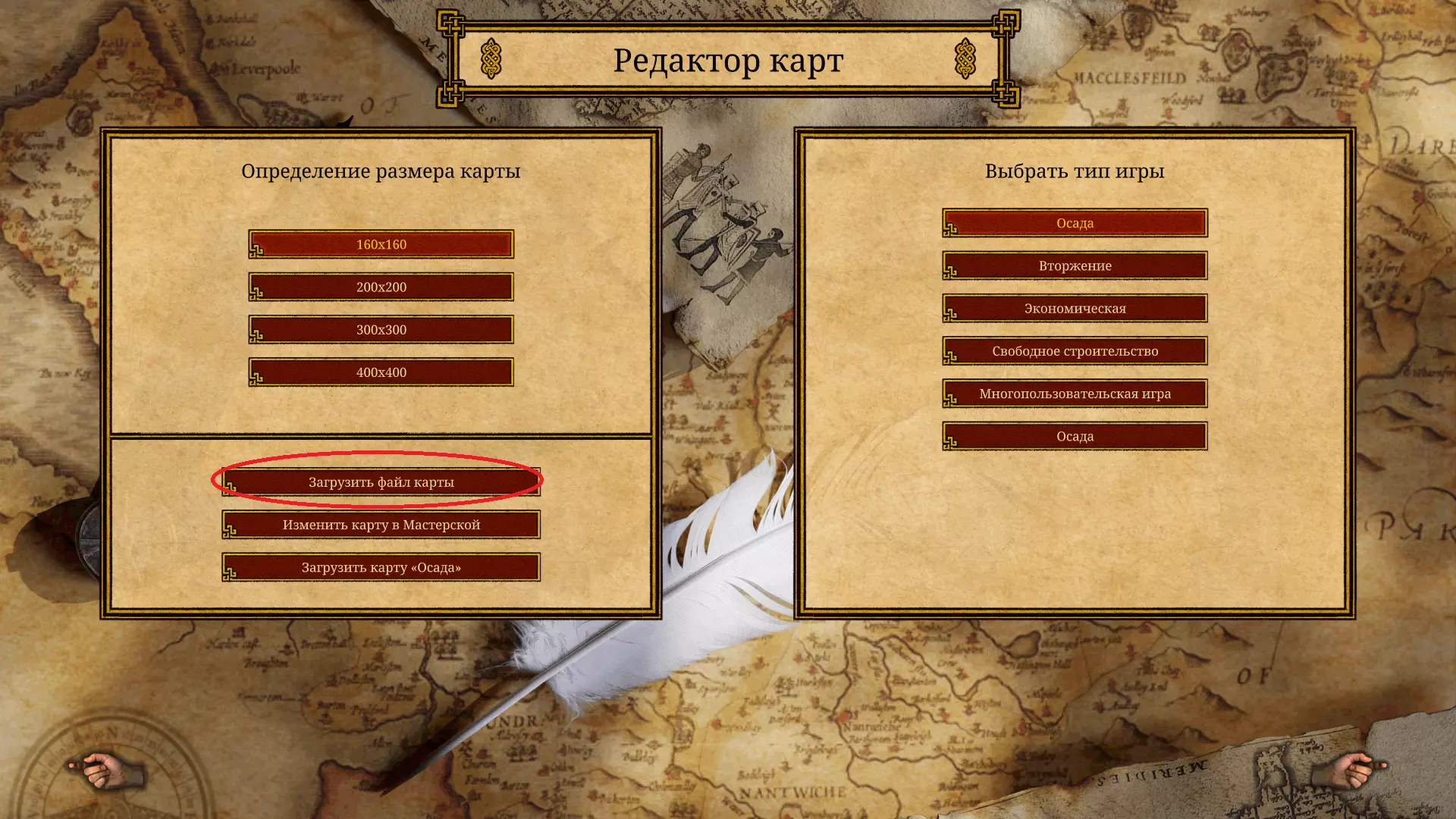
那么您来对地方了 :) 要打开示例中使用的任务地图,您需要左键点击【地图文件加载】按钮,然后在弹出的窗口中选择您刚刚复制的地图。
这里有多种场景可供选择,包括入侵、围城、经济、自由建造等。大多数战役地图都有“入侵”选项,但其实选择哪个都不会出错,地图/游戏类型仅与自定义地图相关。加载刚刚复制的地图,然后就可以在编辑器中尽情发挥了。就快完成了,在保存地图或场景之后……
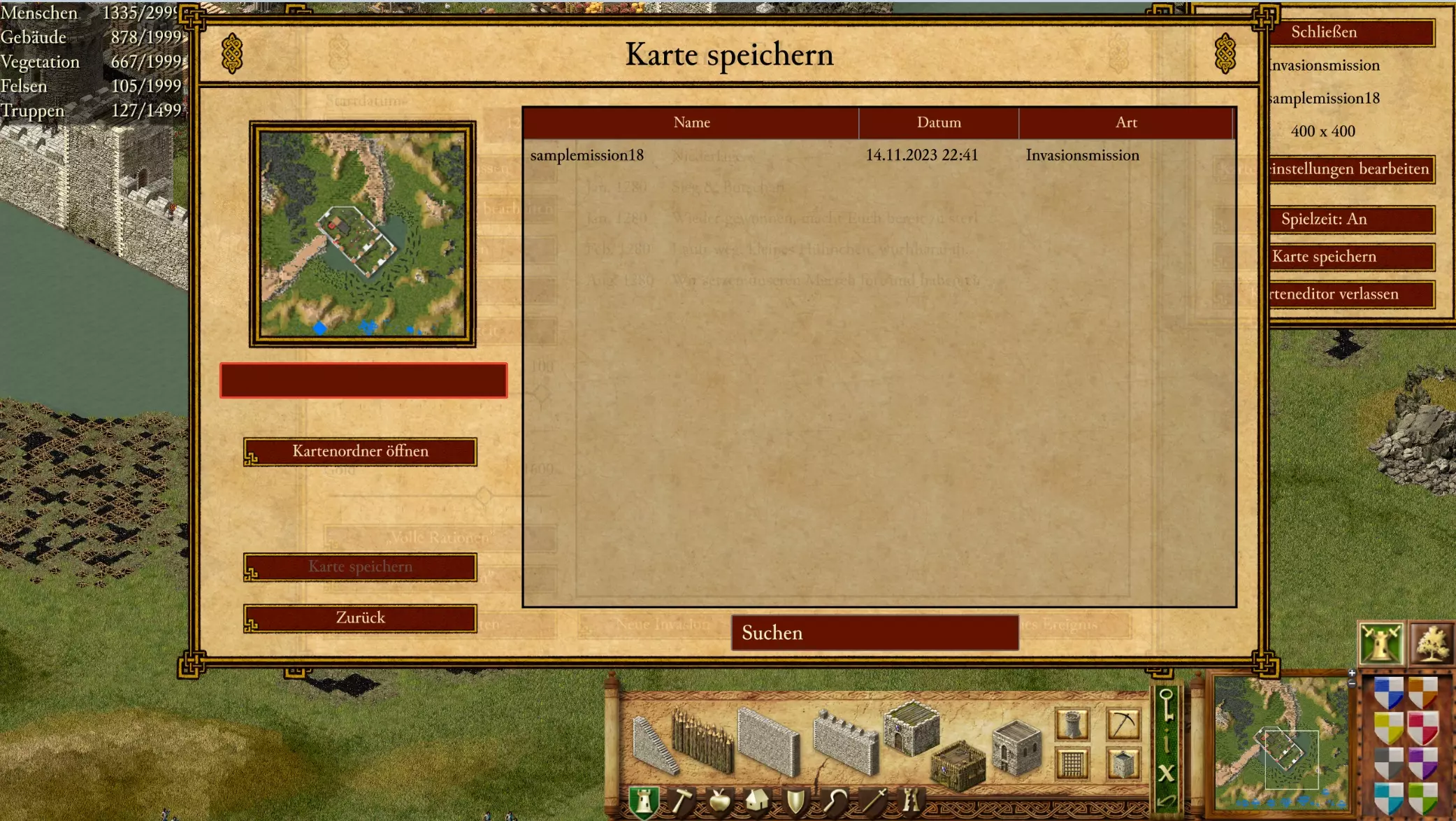
只需在相应文件夹(可在游戏内打开)中重命名文件名。例如,将xyzmission18.map重命名为mission18.map。重要的是文件必须恢复为相同的名称,这样游戏才能找到它。因此,建议只添加名称而非完全替换。在主游戏的Maps文件夹中,你们的安装路径(默认路径为C: Program Files (x86) Steam steamapps common)下的Stronghold Definitive Edition Stronghold 1 Definitive Edition_Data StreamingAssets Maps文件夹中,将原始的“mission18.map”重命名为例如originalmission18.map或backupmission18.map。
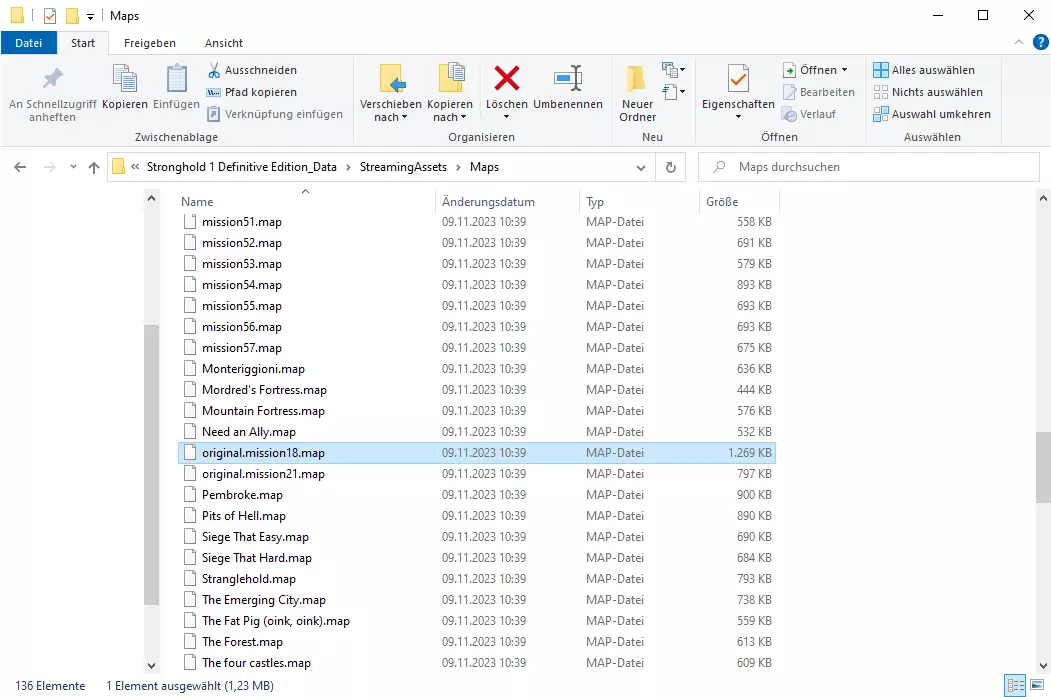
然后只需将你刚刚修改好的地图复制或移动回原来的文件夹即可。
启动游戏并继续游玩 :) 当然,游戏成绩依然存在。