换一换
换一换 


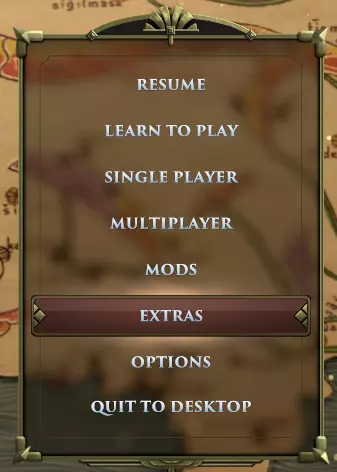
本指南将带您了解《旧世界》地图编辑器的使用步骤。完成本指南后,您将能够为《旧世界》生成自己的地图。 简介 本指南将逐步引导您使用《旧世界》的地图编辑器创建可用于游戏的新地图。完成本指南后,您应能使用地图编辑器中的工具创建新地图、编辑地图,并将地图设置为可在《旧世界》中游玩的状态。 本指南基于的主线版本为:v1.0.64602(2023年1月3日)。 注意(2023年1月9日):本指南仍在编写中,目前尚未完成。指南完成后将在此处说明。 访问地图编辑器 1. 从主菜单点击【附加内容】按钮。
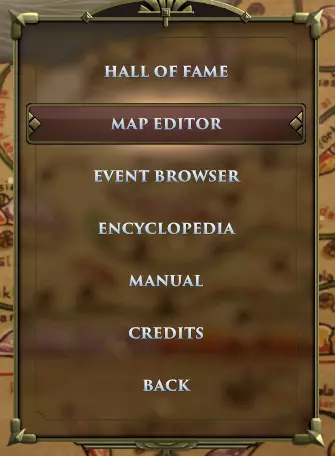
2. 从额外内容菜单中,点击【地图编辑器】按钮。
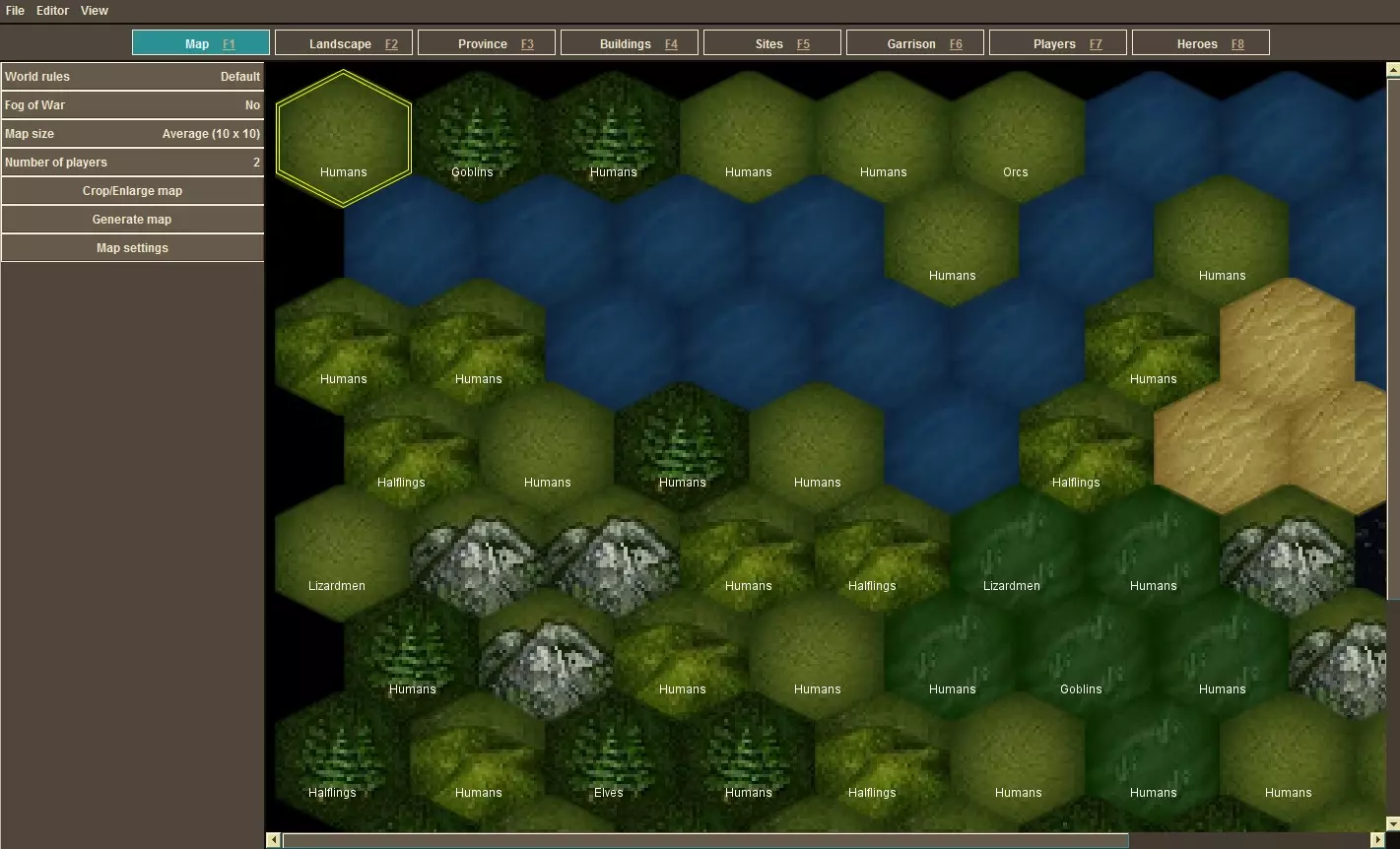
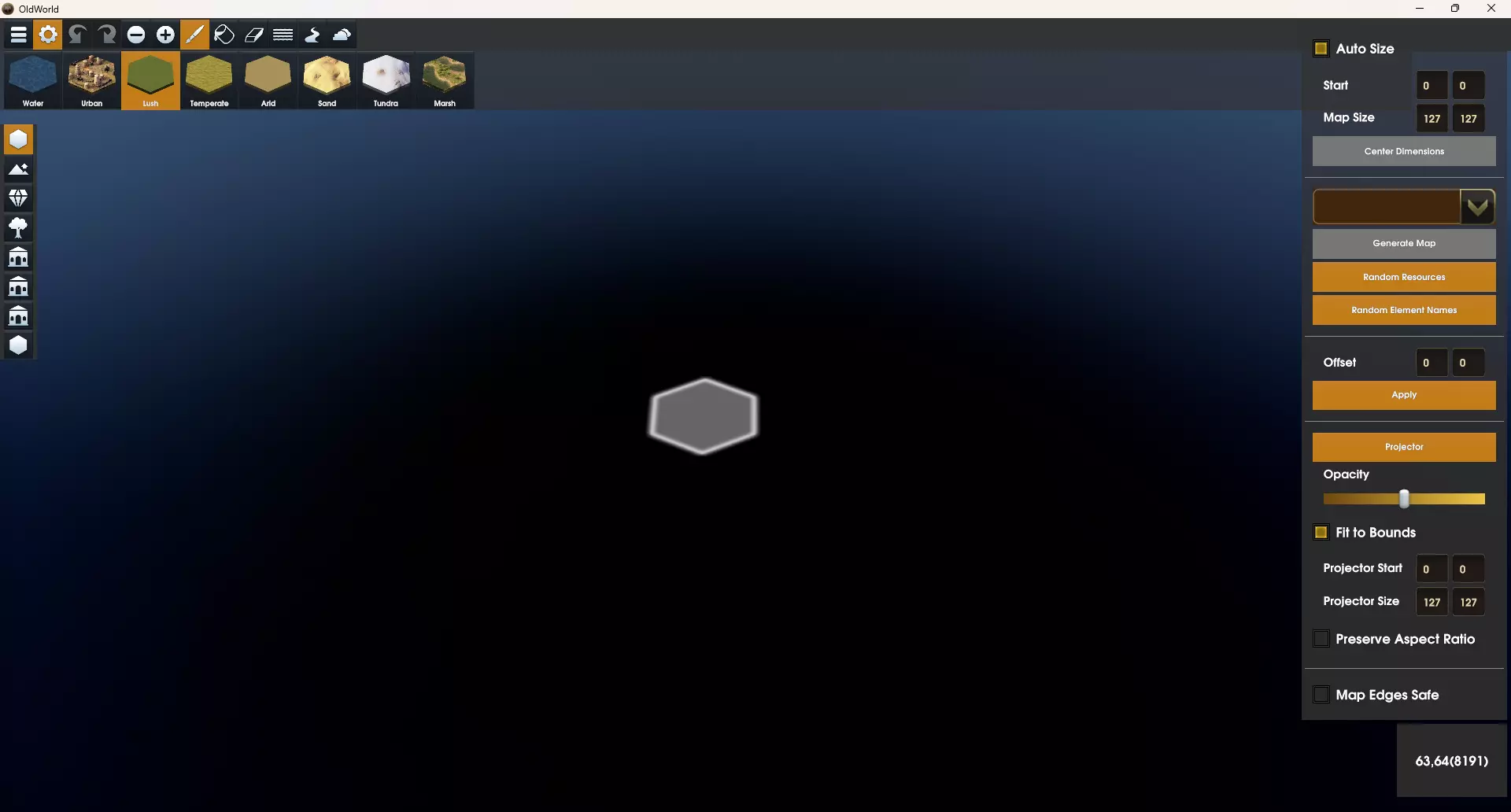
3. 这将带你进入地图编辑器。
地图编辑器部分
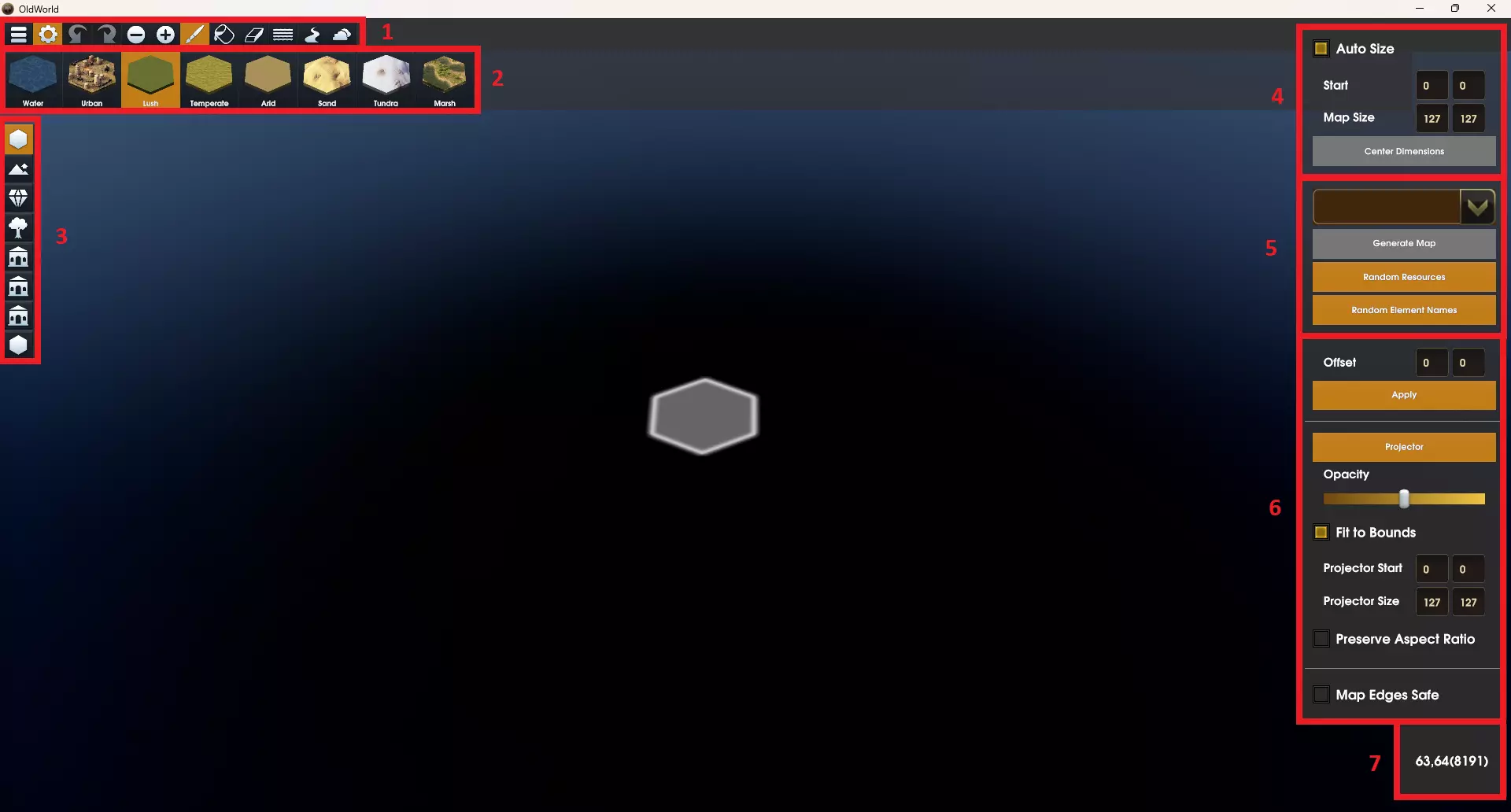
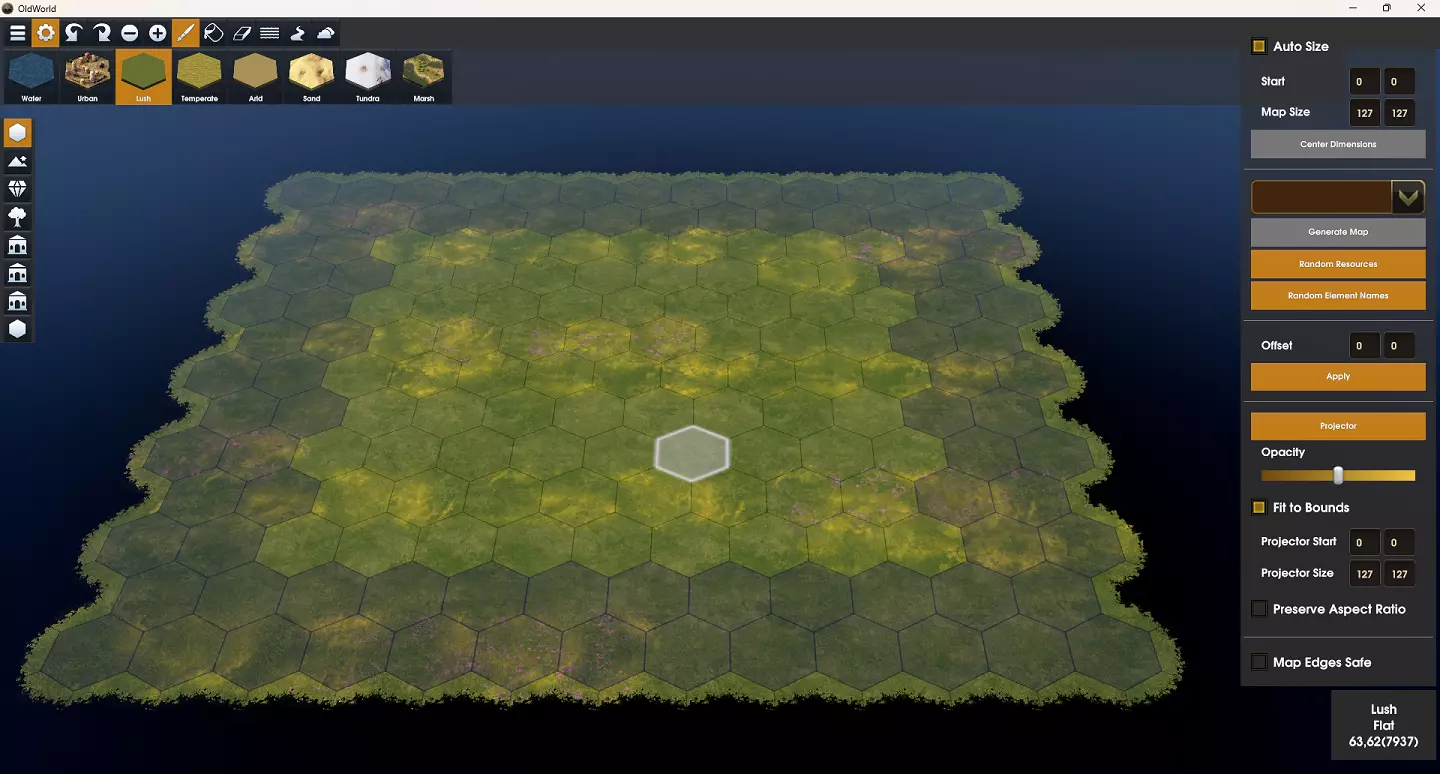
1. 菜单栏 菜单栏可用于访问地图编辑器内的常规功能和工具。 2. 地格面板 根据地格面板中激活的工具,会显示可绘制在特定地格上的各种元素。默认视图显示的是主地格面板,可用于指定不同的地形类型。 3. 工具 工具提供各种地格面板,以便创建地图。不同的面板包括地形类型、高度、资源、植被、改良设施、城市选址和地标。 4. 地图尺寸助手 地图尺寸助手用于定义地图的原点以及地图的宽度和高度值。 5. 地图生成器助手 有三个地图生成器助手可协助创建地图。地图编辑器辅助工具 地图编辑器辅助工具提供多种方式,让地图制作过程更加简便。 7. 地格信息 此处会显示光标所在地格的各类信息。最基本的信息包括地格的“X:Y(地格ID)”。 菜单栏项目 菜单按钮 菜单按钮用于打开地图编辑器菜单。你可以通过该菜单新建空白地图、保存地图、加载地图,或返回《旧世界》主菜单。
辅助按钮 辅助按钮用于切换屏幕右侧各类辅助功能的显示状态。 重做/撤销 重做和撤销按钮的功能与名称完全一致。 减小/增大光标大小 减号“-”按钮可在使用画笔工具时减小光标尺寸。 加号“+”按钮可在使用画笔工具时增大光标尺寸。
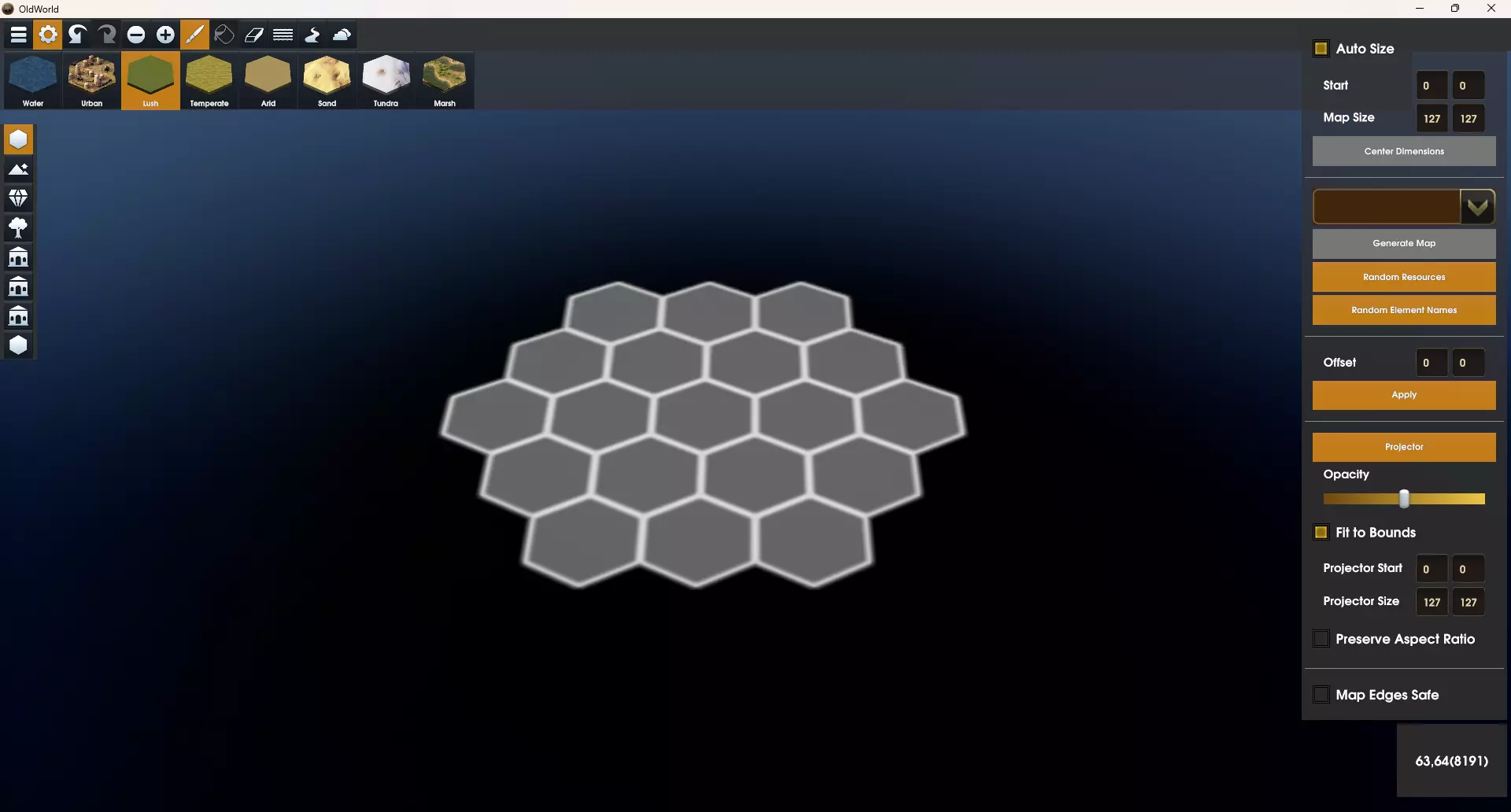
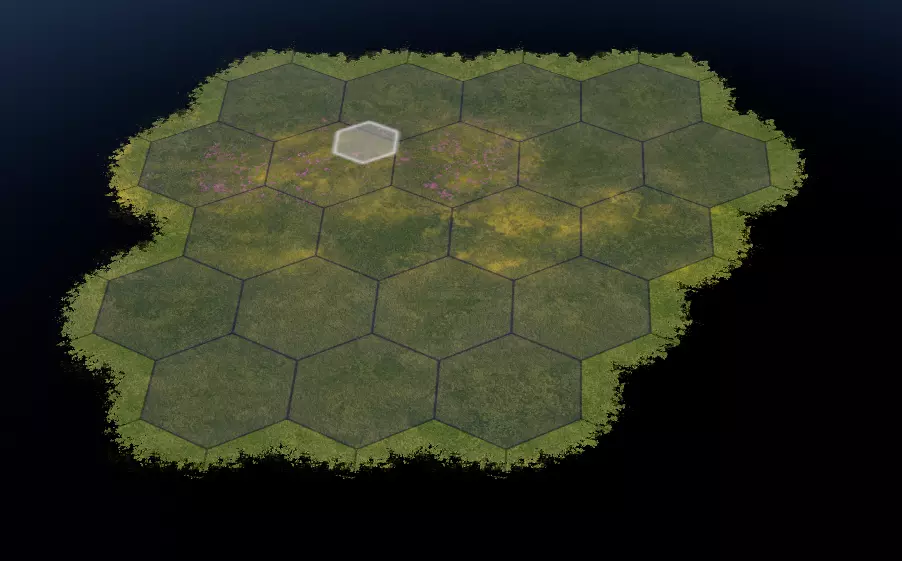
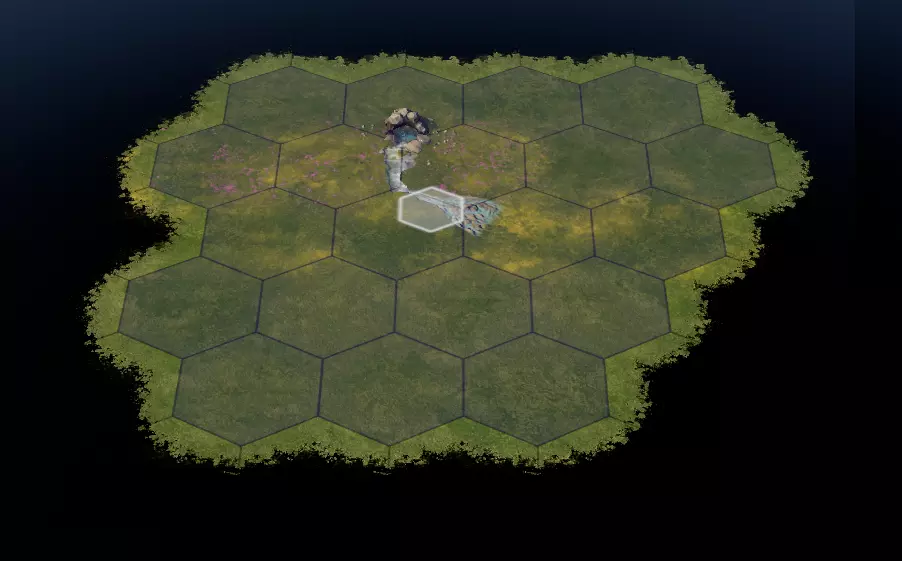
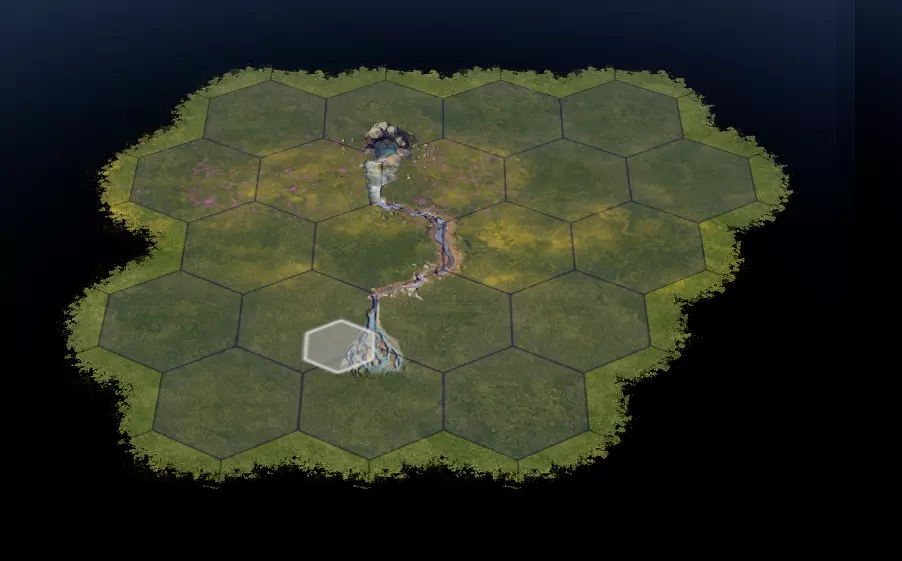
画笔/填充桶/橡皮擦 这三个工具的工作方式与绘图软件中的同类工具类似。画笔用于将图块面板中选中的项目绘制到图块上,填充桶用于批量绘制,橡皮擦则用于从图块上移除图块面板中选中的项目。 河流 波浪线按钮是河流工具。该工具允许你沿图块边缘添加河流。河流只能沿图块边缘延伸,并且有流动方向。要沿图块边缘创建河流,在起点处点击并按住鼠标按钮,然后沿图块边缘拖动至终点。这样将按照你拖动的方向创建河流。
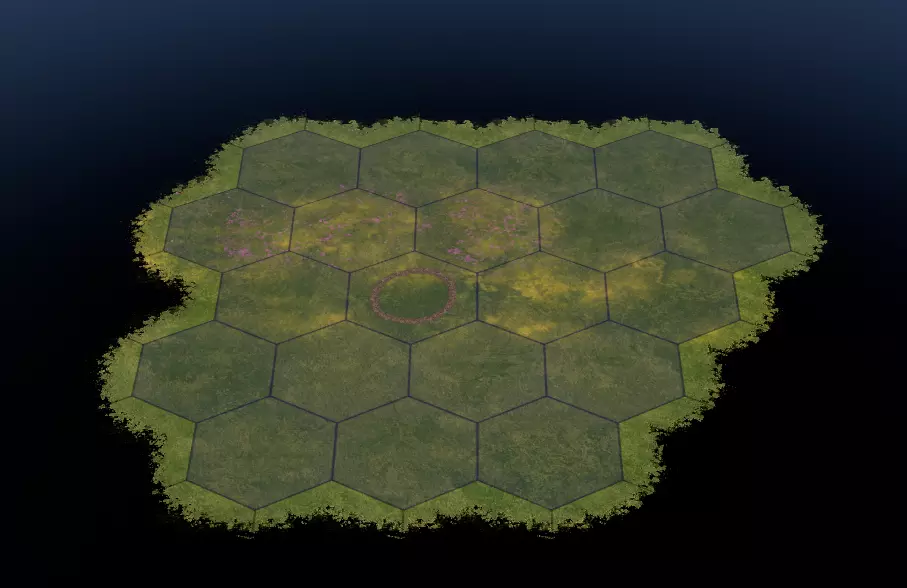
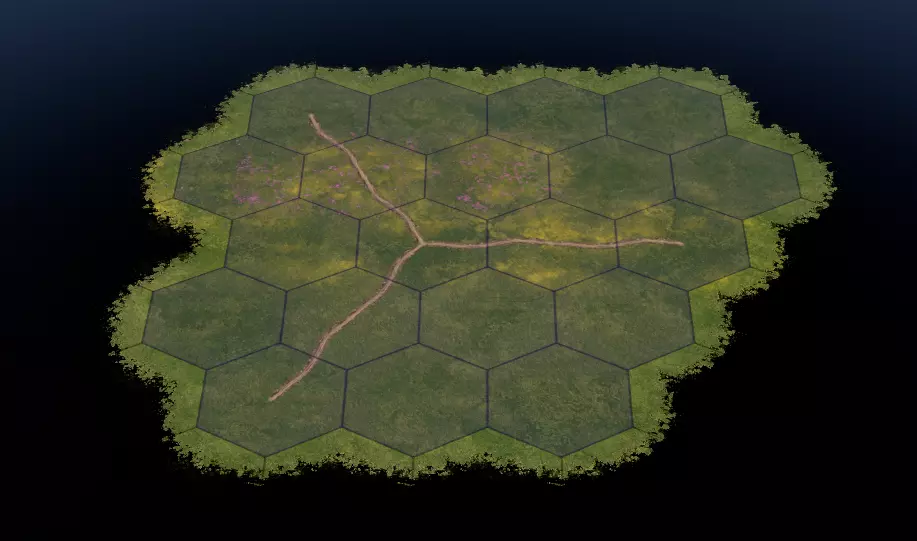
道路 道路按钮可用于在特定地格上添加道路。无需拖动道路进行创建,地图编辑器会自动连接相邻的道路。
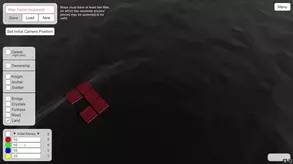
边界 在《旧世界》中,除了地图的宽高限制外,还有边界地块。边界地块是地图上的地块,但被归类为边界的一部分。这意味着在游戏中它们无法被访问,并显示为永久风暴云的一部分。使用边界地块可能有不同的原因,如果你玩过“新手教程”,你会看到如何使用边界地块将地图的某些区域保持封闭,直到合适的时机。注意:要做到这一点,你还需要模组dll文件中的代码支持,以重新分配这些地块的边界属性。 默认情况下,地图物理边界2格范围内的所有地块都是边界地块。你无法更改它们。不过,你可以将此限制范围内的任何地块设为边界地块。创建地图时,请记住玩家无法进入地图边缘的2格区域。 默认情况下,距离地图物理边缘2格内的地格为边界地格(其上有深色阴影),如下所示。
通过使用边界工具,我可以在地图上制作边界地块。在游戏中,这些地块无法进入,会像地图边缘一样显示为永久性的风暴云。
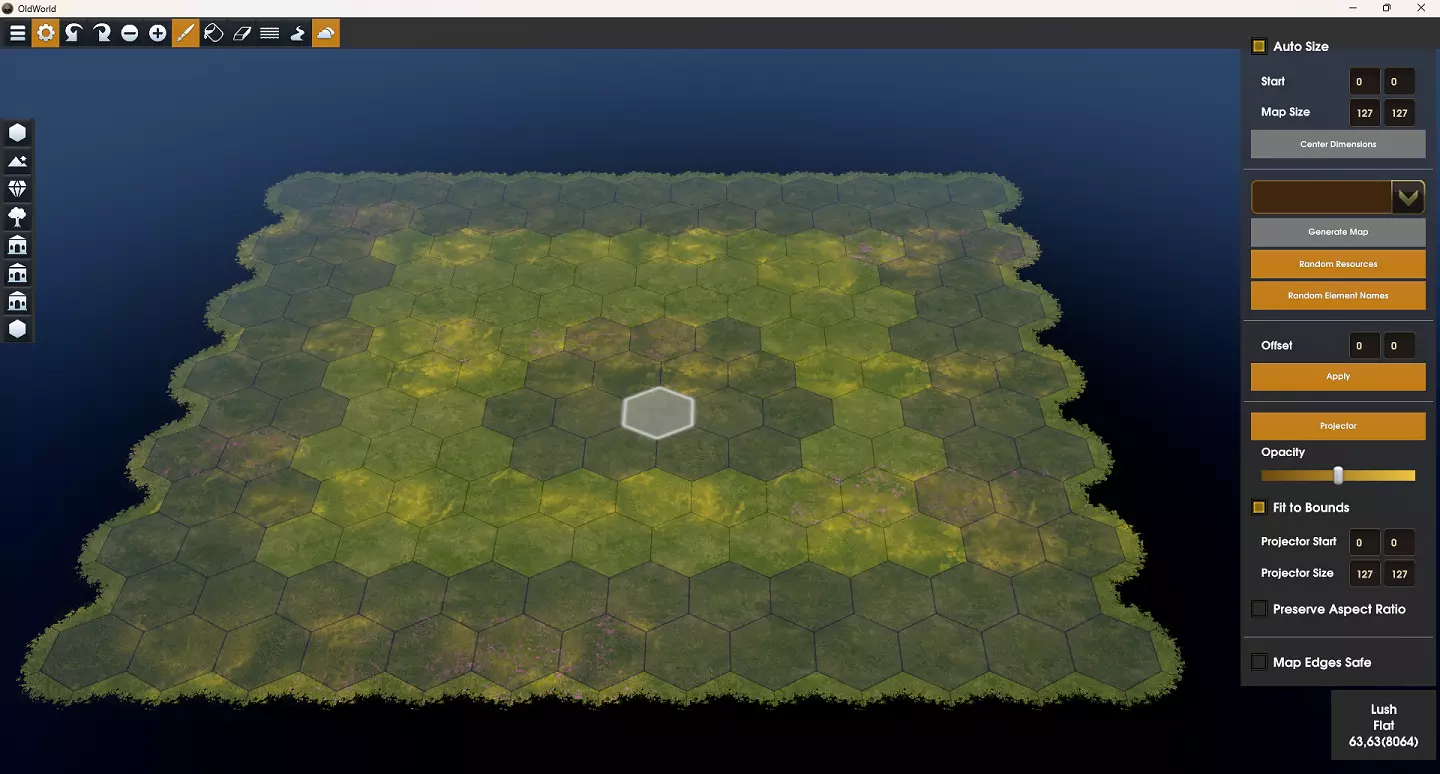
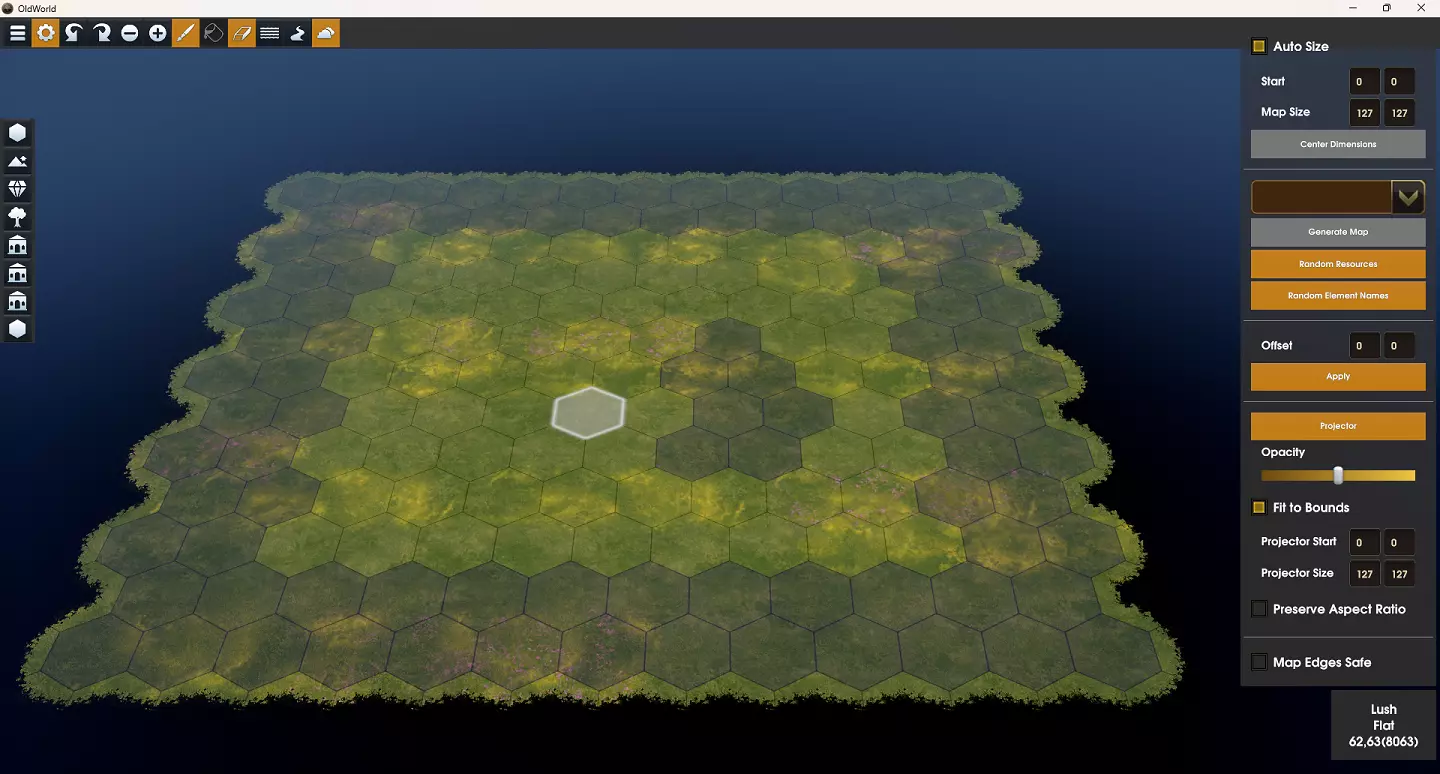
然后点击橡皮擦工具,使边界工具和橡皮擦工具都处于选中状态,我就可以从图块上移除边界设置了。
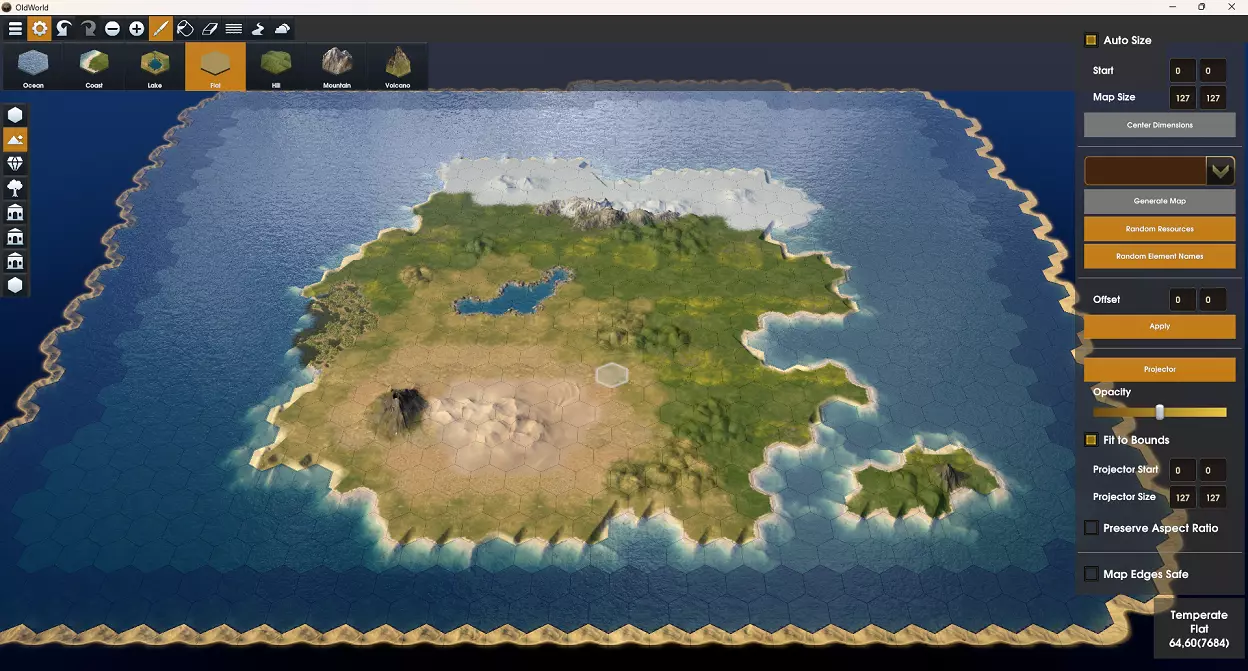
工具 地图编辑器包含多种可用工具。每种工具都提供一个可在地图上绘制元素的瓦片面板。 提示:使用每个工具后,建议保存并重新加载地图。这会刷新地图的用户界面渲染,确保其显示效果与游戏内一致。否则,地图上可能会出现图形异常,直到重新加载地图为止。 地形类型 地形类型是瓦片上基本元素的设置。通过选择不同的地形类型,你可以在地图上添加各种地形。
高度 地块的第二重要设置是其高度。默认情况下,当你绘制地形类型时,陆地地块的高度为平坦,水域地块的高度为海岸。对于水域类型的地块,你可以将它们定义为海洋、海岸或湖泊。陆地地块可以定义为平坦、丘陵、山脉或火山。 提示:不要忘记你可以更改光标大小,以帮助快速绘制更大的区域。
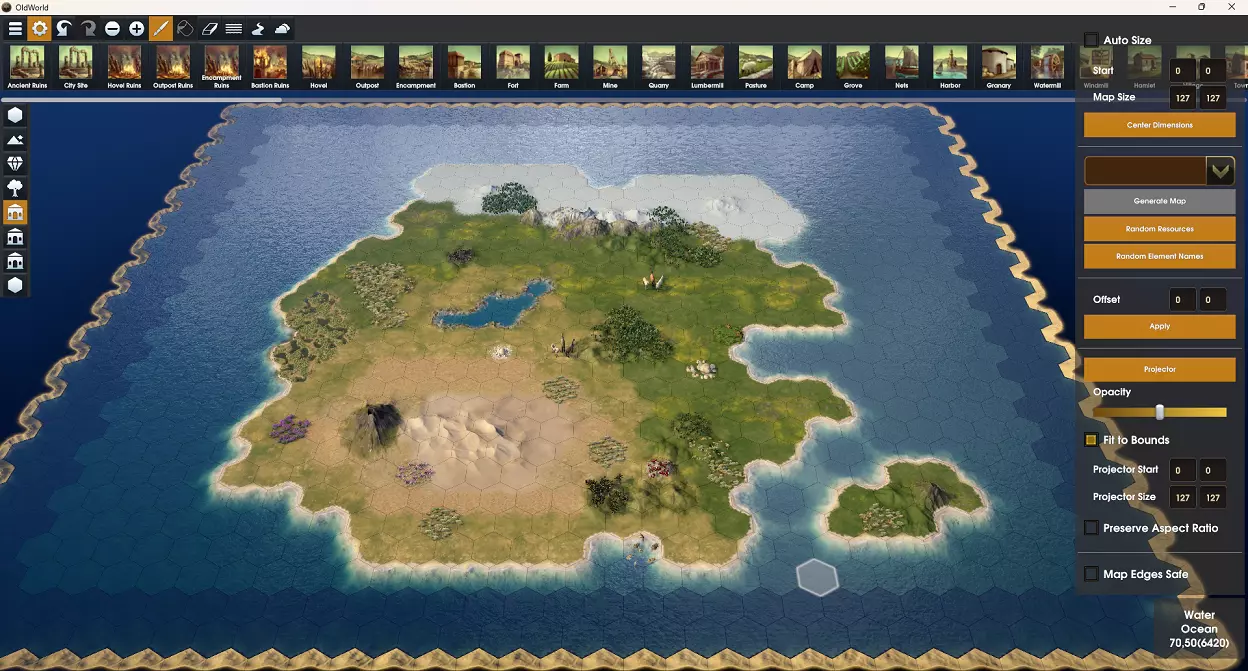
资源 资源工具用于向地图添加资源。选择一种资源,然后点击你想要添加资源的地格。你可以通过地图编辑器覆盖资源的有效地形类型和高度,从而将资源放置在任何位置(例如:在平坦的 tundra 地格上添加矿石)。 提示:你也可以使用随机资源地图辅助工具为你的地图生成资源。 植被 与资源工具类似,植被工具用于向地图添加树木/灌木。它们可以以完整或砍伐后的版本添加。 改良设施 与植被工具类似,改良设施工具用于向地图添加地格改良设施。请注意,由于无法在地图编辑器中添加城市,改良设施初始为中立所有。
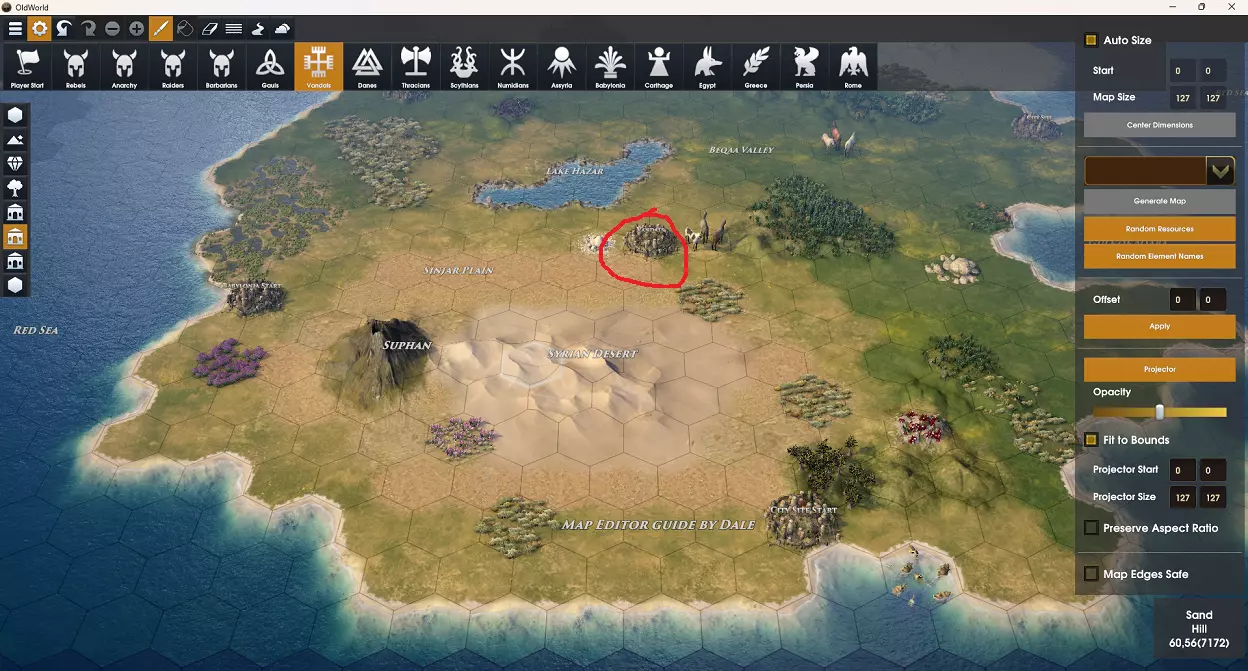
玩家/部落/国家 此工具可用于为每个玩家、部落或国家设置初始城市位置。本指南的后续章节将对此进行详细介绍。 地格文本/地标 最后两个工具已合并,因为它们的功能基本相同。两者都允许你在地图上添加地标或地图文本。 地标工具允许你按国家和地图元素类型筛选地标名称列表。例如,你可以显示亚述平原的名称。只需选择名称,然后点击地图上的地格,即可为该地格命名。
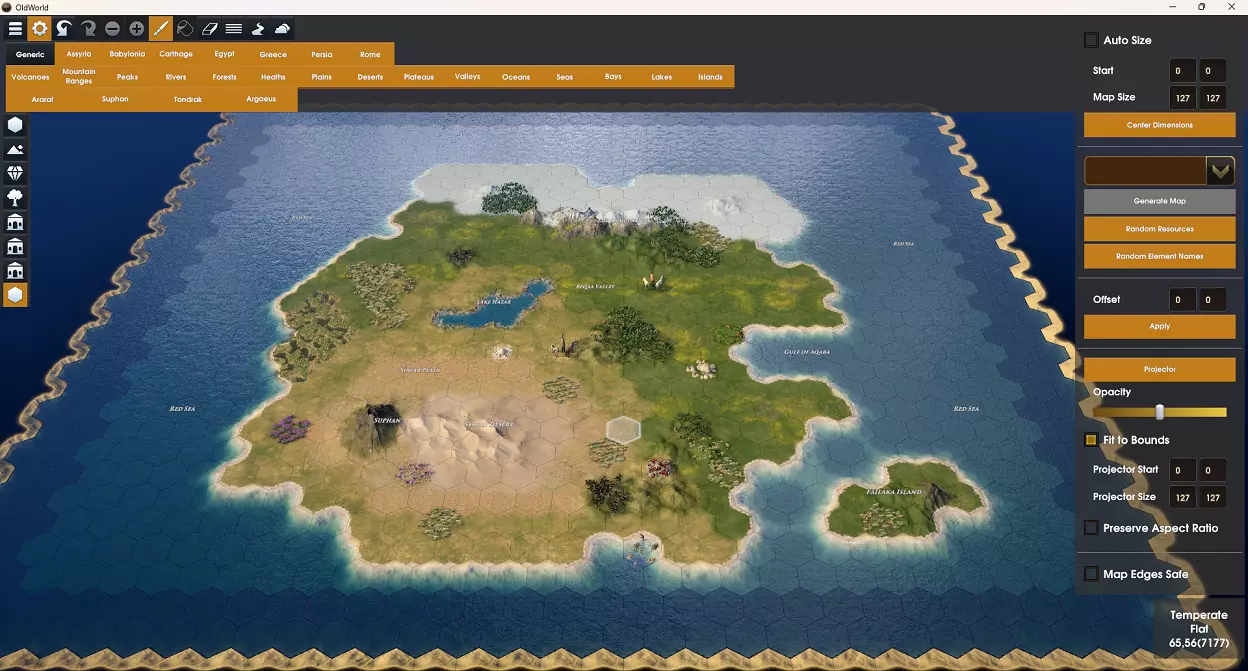
提示:你也可以使用【随机元素名称】地图辅助工具来为你的地图生成地标名称。 地块文本工具允许你输入任何想要在地图上显示的自定义文本。在文本框中输入自定义文本,然后点击地块即可添加。
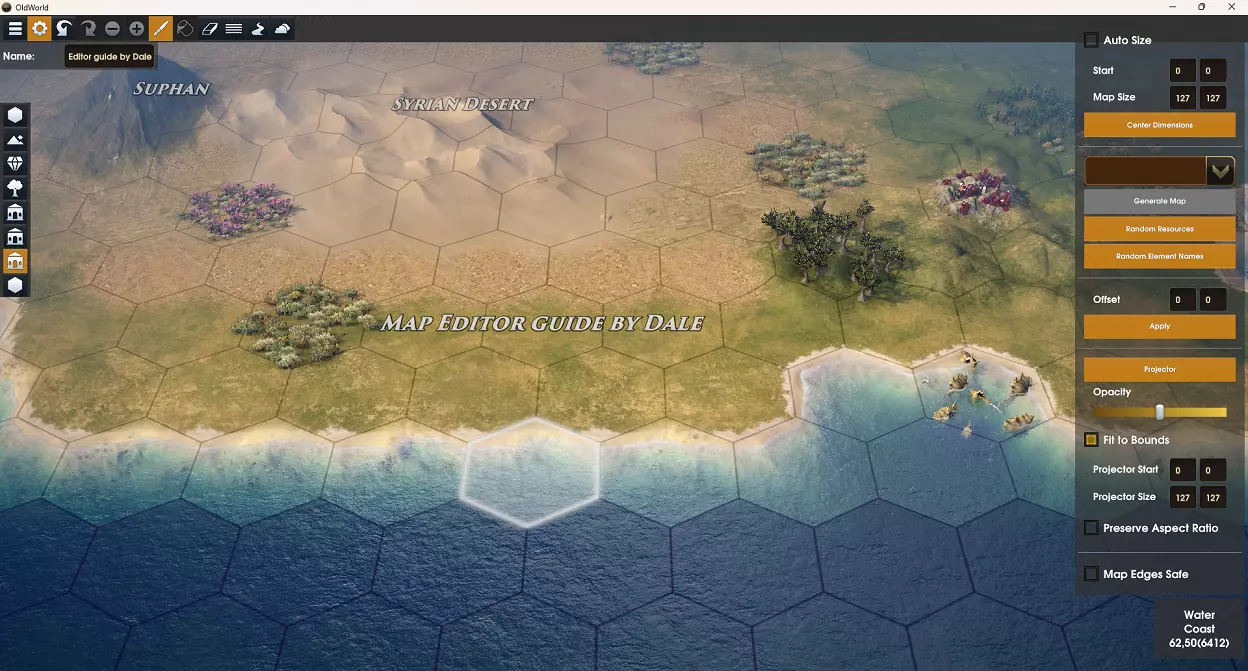
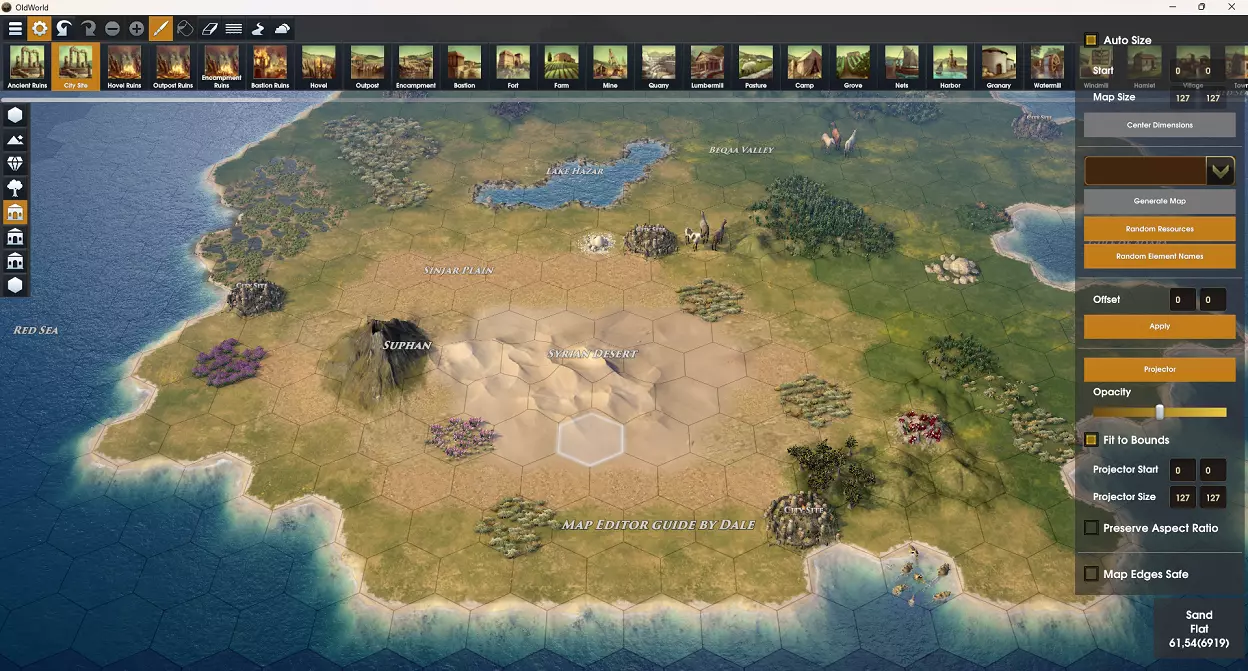
城市地点 城市地点有几种不同的状态,在制作地图时了解每种状态的区别非常重要。 活动城市地点 - 该城市地点是任意国家的起始城市。 活动国家城市地点 - 该城市地点是特定国家的起始城市。 部落城市地点 - 该城市地点属于此部落。 国家城市地点 - 该城市地点属于此国家(与活动国家城市地点不同,这将是AI发展游戏设置选项下的已开发城市地点之一)。 空城市地点 - 该城市地点在地图文件中没有定义用途,游戏将在开始时确定其用途。它最终可能成为AI发展规则下的AI城市、玩家附近的预留自由城市选址,甚至是部落或蛮族营地。 城市选址改良 在地图上定义城市选址的第一步,实际上是在你想要的位置添加城市选址改良。选择改良工具,然后从地格面板中选择城市选址。点击地图上你想要添加城市选址的地格。 提示:如果你放置的城市选址地格没有相邻的城市地格,游戏开始时会自动添加一些随机的城市地格。这是在自定义地图中为城市区域增加一点随机性的好方法。
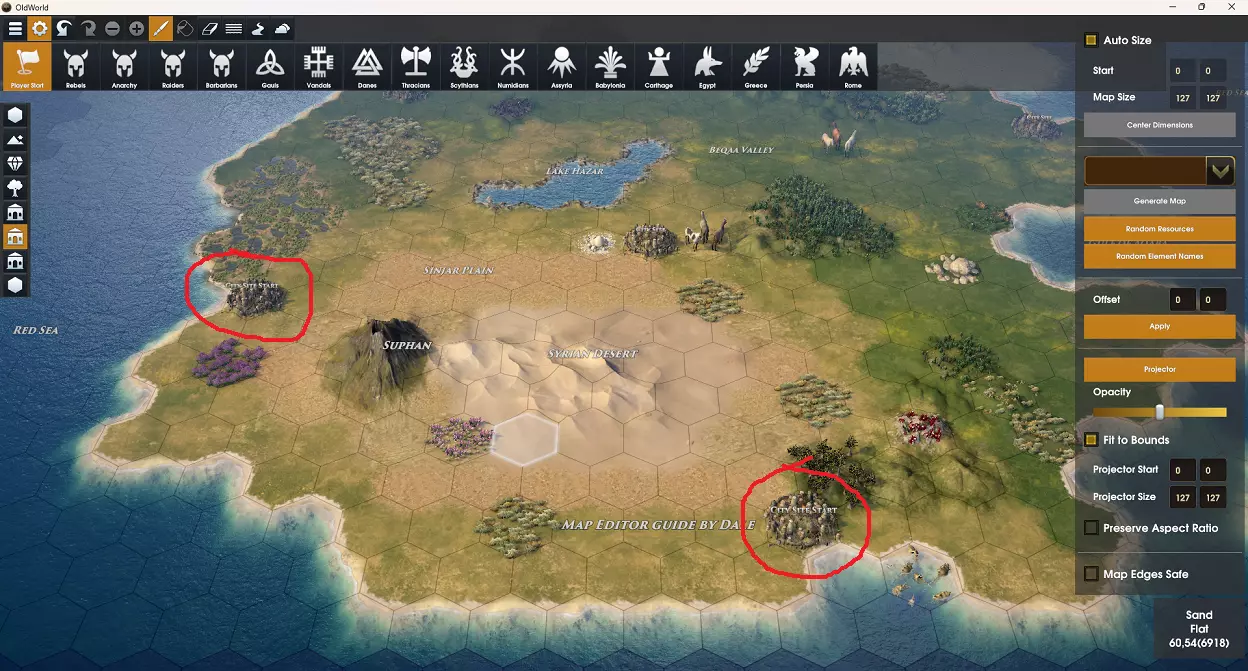
活跃城市遗址 活跃城市遗址是每位玩家的起始城市。你可以在地图上添加多个或不添加玩家起始点。在开始新游戏时,如果地图上的玩家起始城市遗址数量不足,游戏会自动生成新的。不过,在生成新的起始点之前,会优先使用已有的玩家起始城市遗址。 要创建活跃城市遗址,请从城市遗址状态工具中选择【玩家起始点】选项,然后点击你希望设为玩家起始点的城市遗址。
活跃国家城市遗址 将城市遗址定义为活跃城市遗址后,你还可以指定哪个国家从该活跃城市遗址开始。例如,在历史世界地图中,你可能希望特定国家在特定位置开始。这时,你就需要使用活跃国家城市遗址,而非普通的活跃城市遗址。
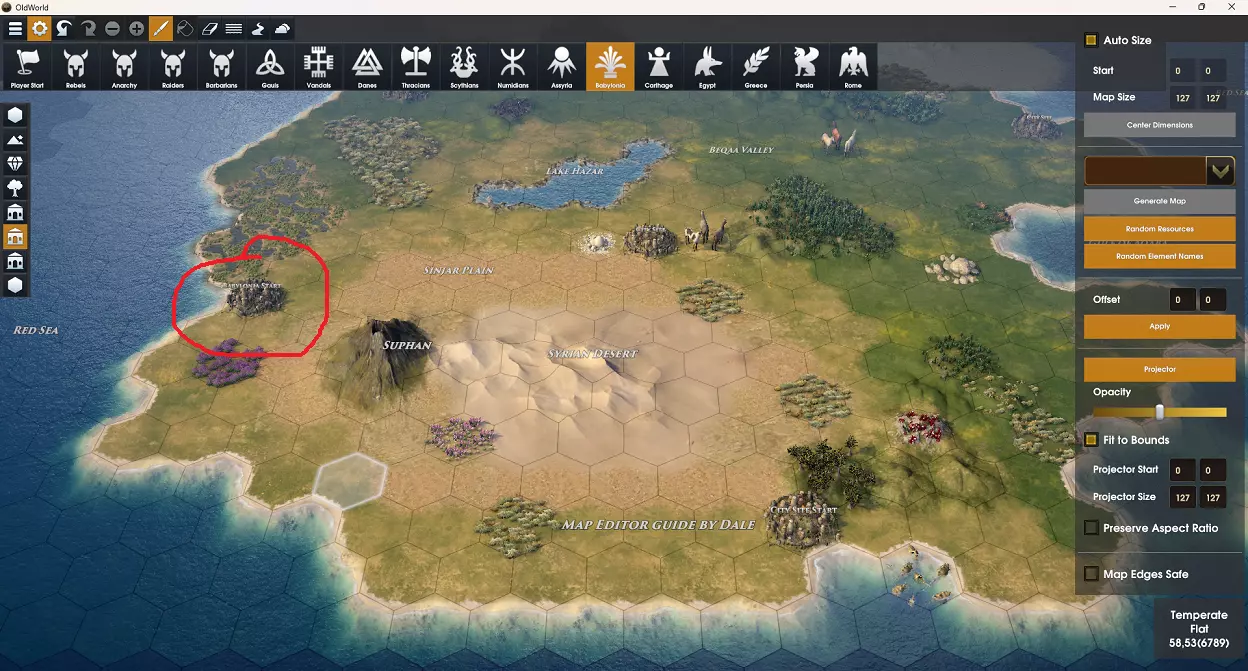
部落城市遗址 部落城市遗址专为特定部落保留。若未违反其他游戏选项(如无部落或自由城市遗址),则该城市遗址将设有指定部落的部落营地。