换一换
换一换 




一份简单的分步指南,展示如何创建一个非常简单的关卡以及如何提交它! 前往新的【社区菜单】
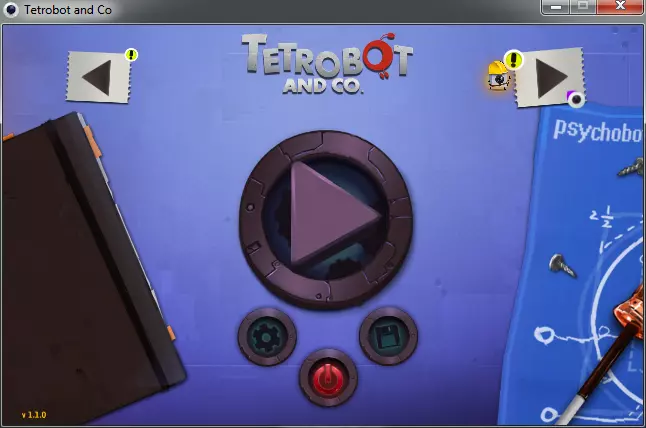
从主菜单可访问社区菜单,方法是点击屏幕右上角的小便利贴!前往创建菜单
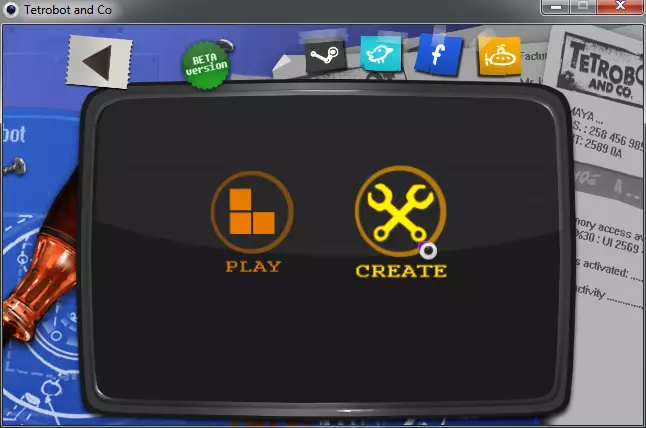
从社区菜单中,有两个主要选项可供选择: “游玩”:在这里你可以游玩已发布至创意工坊且已订阅的关卡。 “创建”:这是你制作自己关卡的地方!如果你想继续本简易指南,就应该进入这里! 创建一个新的空关卡
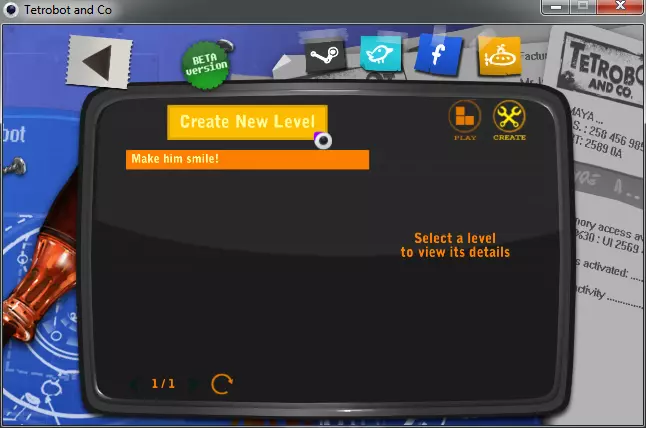
“创建新关卡”大按钮会启动一个向导,向你询问关于关卡的一些细节。你新创建的关卡将被添加到“创建新关卡”按钮正下方的关卡列表中。在这里你可以看到我之前创建了一个名为“让他微笑!”的关卡。快去点击“创建新关卡”吧!会出现这样一个小向导:
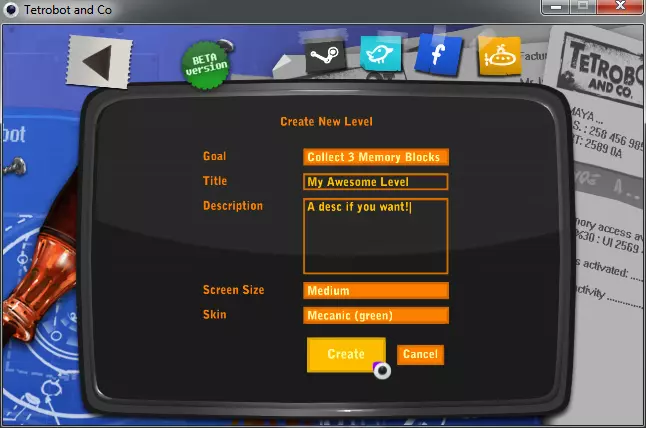
你可以开始在这里填写一些信息,但不用担心:之后你可以修改这些数据。在这里,我只需为关卡设置一个标题和描述,然后点击“创建”! 这就是我得到的:一个使用“机械师(绿色)”皮肤的中型空关卡。
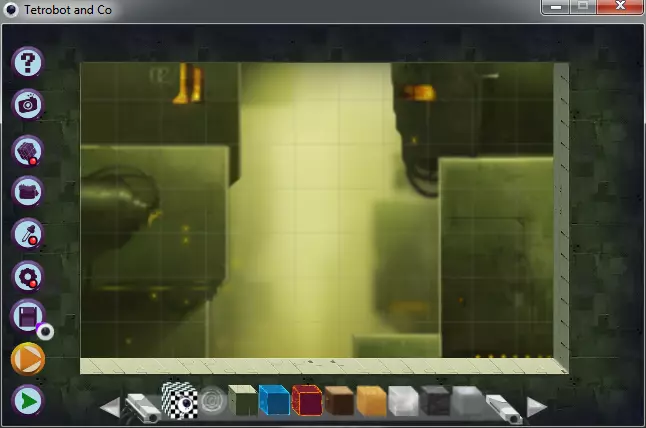
(可选)调整屏幕的尺寸和外观 现在我们已创建一个空关卡,这是确定屏幕尺寸是否合适的最佳时机。 如果之后在关卡创建过程中再调整屏幕尺寸,你将不得不重新设计所有屏幕,原因如下: 若增大屏幕尺寸,每个屏幕的右侧和顶部会增加空白区域 若减小屏幕尺寸,会删除部分方块(较大屏幕中位于顶部和右侧且无法适配较小屏幕的所有方块都将被删除) 关卡的外观可以更改,且不会对关卡造成不可逆的修改,但要注意不同外观的属性存在差异。“水”皮肤能让大炮射穿水墙击中玩家,而“史莱姆”皮肤会让所有接触地面的方块粘住。选择皮肤将决定关卡的设计方式! 要调整此设置,你可以使用左侧工具栏上的【软盘】按钮。
我现在将关卡尺寸更改为【小】,皮肤更改为【机械师(橙色)】。所有【机械师(xxx)】系列皮肤的属性完全相同,仅外观有所区别! 需要注意的是,【小】尺寸的屏幕可能更难设计,因为在一个屏幕上无法放置太多方块。
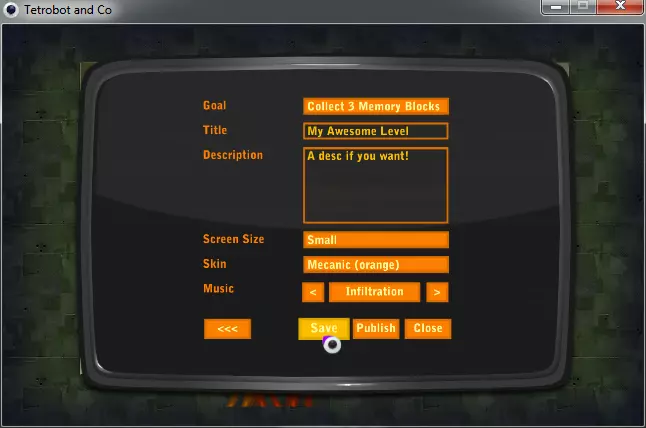
你可以看到我们有两个按钮:【保存】和【发布】。目前我会使用【保存】。这就是更改尺寸和/或皮肤后得到的效果。
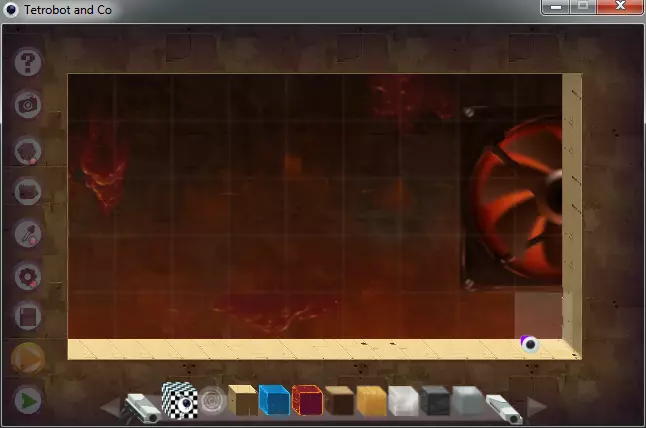
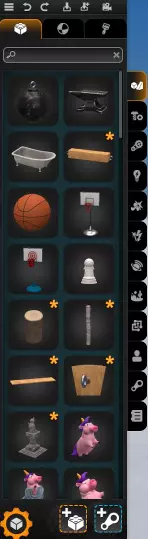
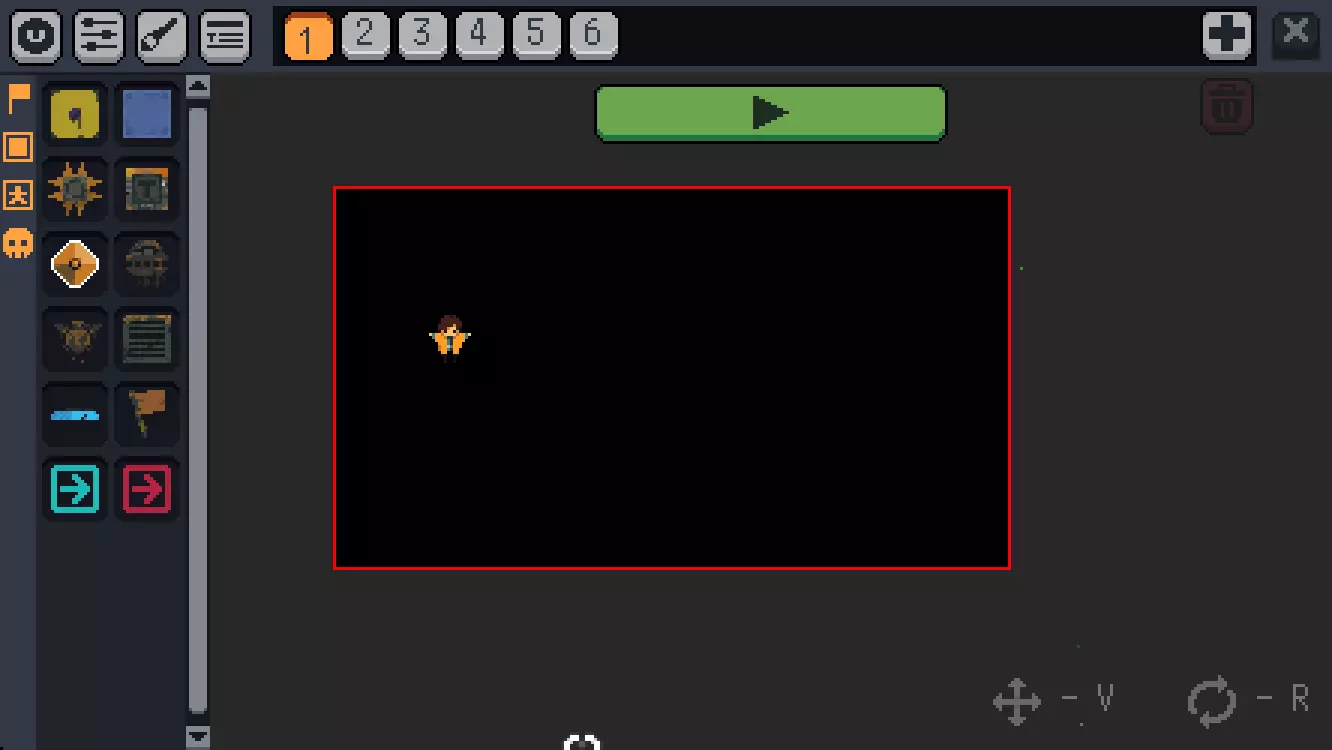
通过放置方块来反复设计你的屏幕。使用底部的物品栏选择你想要在关卡中生成的方块。在屏幕上使用鼠标左键,你就能用所选方块进行绘制。这里我以俄罗斯方块的样式放置了一些石头方块。
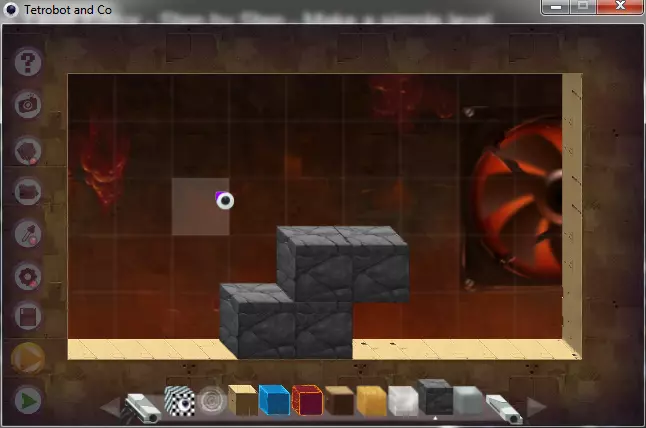
如果你想快速测试正在设计的屏幕,只需点击【测试】按钮(由绿色播放图标表示),或者使用键盘上的【Tab】键快捷键(速度更快!)。

当你使用【测试】按钮(按Tab键快捷操作,记住这个快捷键)时,关卡内容不必保持完整。所以你无需担心是否设置了起点、终点传送门等元素。 尽管在屏幕上添加或移除方块吧! 要在屏幕中移除方块,只需用鼠标右键点击该方块即可。如果你移除了屏幕上的所有方块,就会得到一个吓人的空白网格。
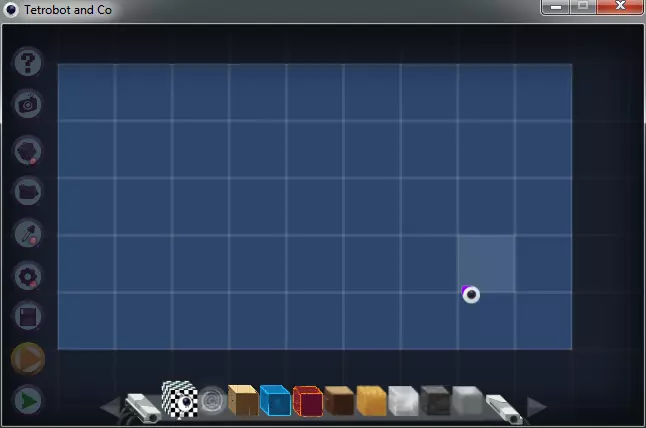
别慌!只需再次添加一些方块,或者如果关卡中没有屏幕,按【测试】按钮可重新创建一个空白屏幕;否则你将被传送到关卡中遇到的第一个屏幕。没错,一个关卡可以由多个屏幕组成! (可选)为你的关卡添加更多屏幕 正如我在上一节中所说,一个关卡可以由多个屏幕组成。 要创建新屏幕,只需使用键盘上的【方向键】在关卡中导航。 小地图会短暂显示。若要始终显示此小地图,你可以使用此处的切换按钮:

因此,小地图将始终以屏幕覆盖层的形式显示。
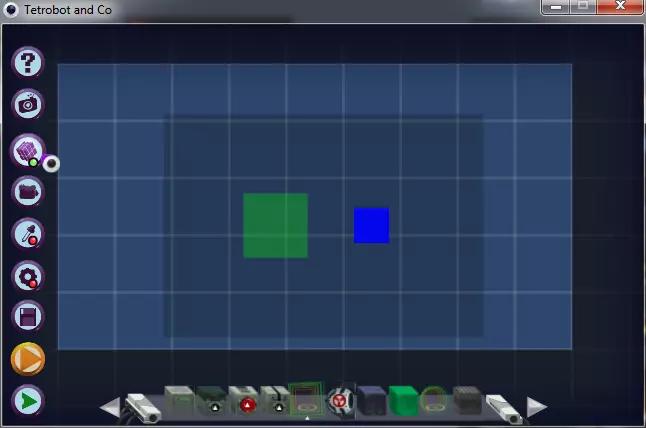
如果你在那个空白界面中放置一个方块,背景和边框就会出现。
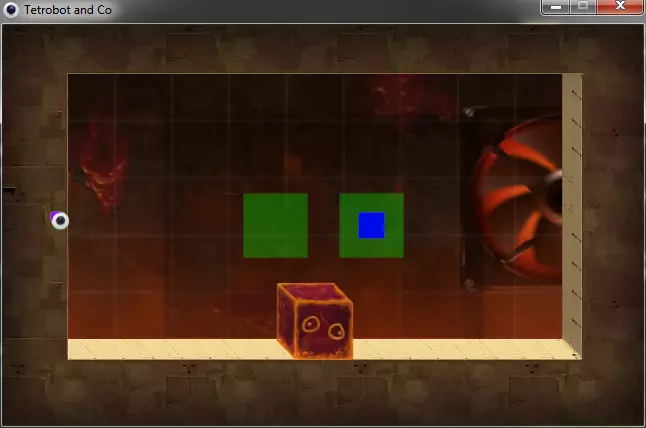
请注意,小地图已更新,新增绿色方块代表我们的新屏幕。但我们的两个屏幕尚未连接!我们本可以使用“黏液”或“水”皮肤,然后在每个屏幕上放置一些炮台来连接它们,但由于我们使用的是“机械师”皮肤,因此必须使用【管道】方块!
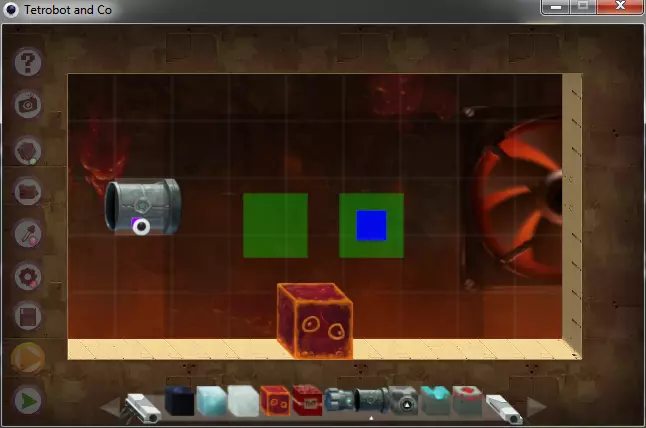
选择管道方块后,按住鼠标左键不放,即可在屏幕上绘制管道。当你的操作接近屏幕边缘时,物品栏和左侧工具栏会自动隐藏。
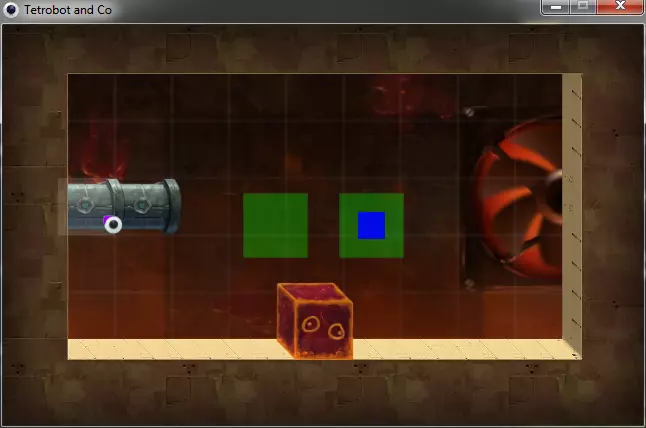
这将帮助你进行下一步操作,并在游戏区域边界生成一个管道方块!
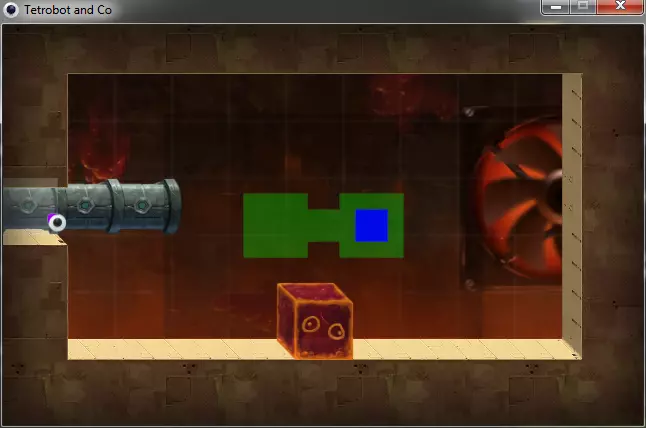
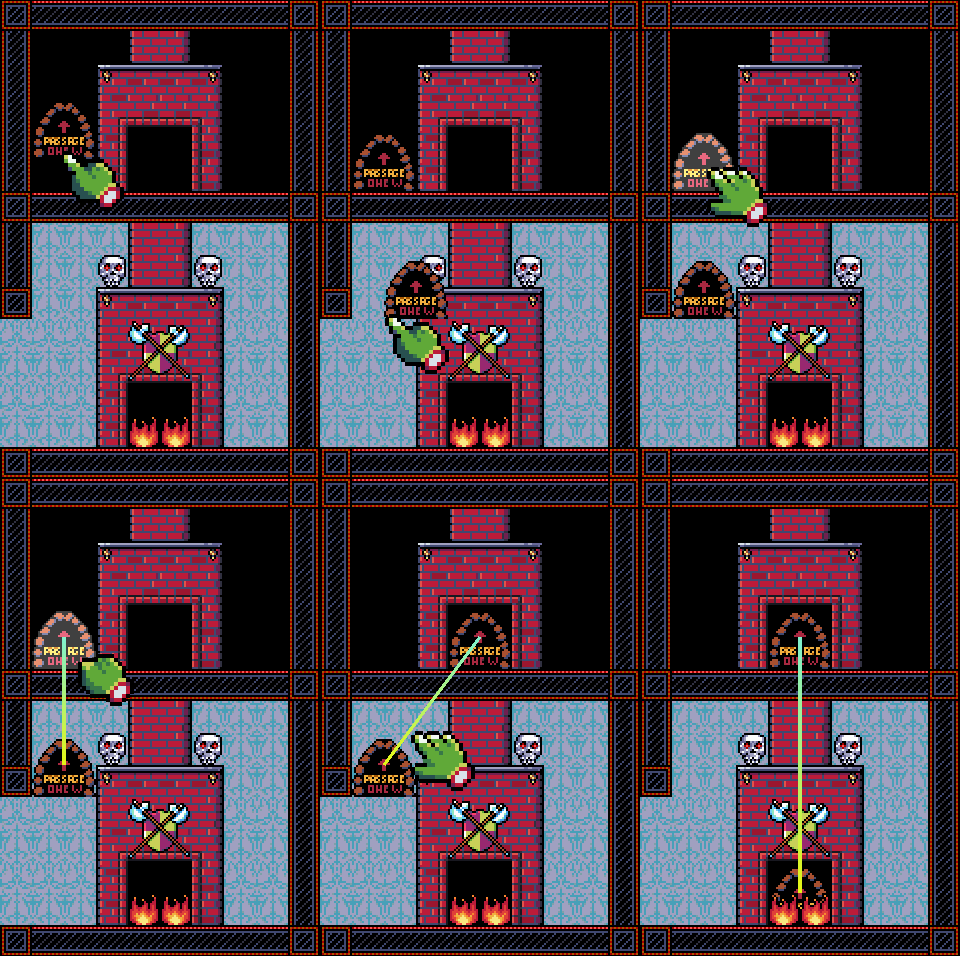
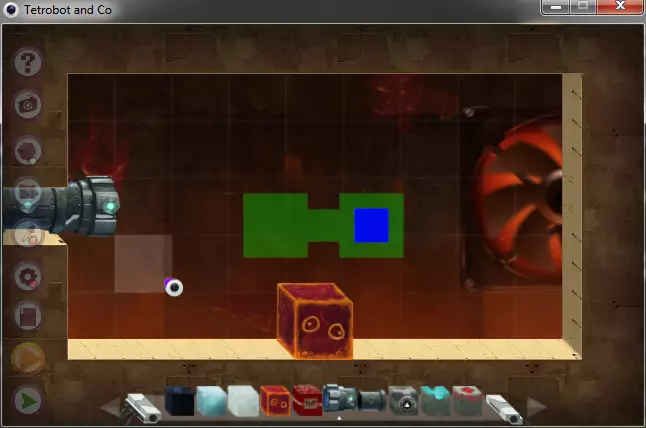
注意,此时小地图会再次更新。现在两个屏幕已连接!(连接由两个较大方块之间的小绿方块表示)。 这很好!但如果希望整个管道正常运行,且无需玩家在游戏中自行寻找管道入口并修理管道,就必须在管道附近放置一些管道入口方块。例如这样:
无法识别内容,已删除。
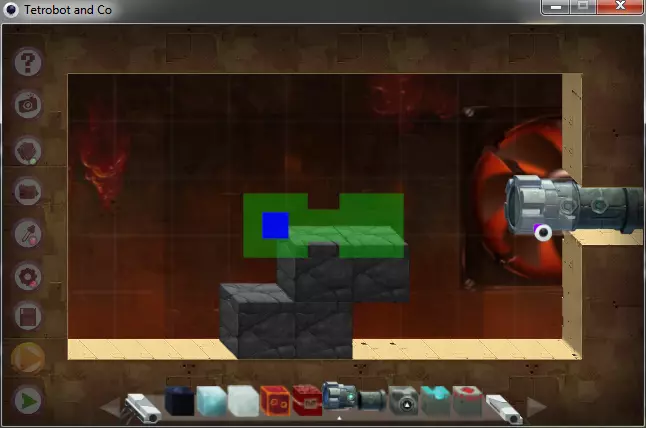
如果你不再需要管道,可以右键点击并拖动鼠标在屏幕上移动。当鼠标到达屏幕边缘时,物品栏和工具栏会隐藏,以便你清除屏幕之间的管道。 如果你想删除整个屏幕,只需按下键盘上的【Del】键!注意,此操作无法撤销!(目前没有撤销功能!) 游玩、发布并验证你的关卡 当你对关卡设计满意后,可以点击【Play】按钮完整游玩该关卡:

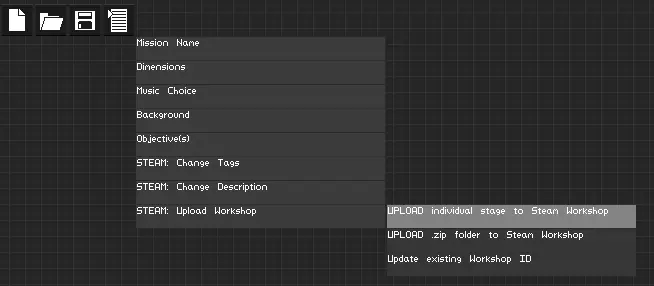
当你准备好发布并与全世界分享时,可以点击由【软盘】按钮打开的窗口中的【提交】按钮。

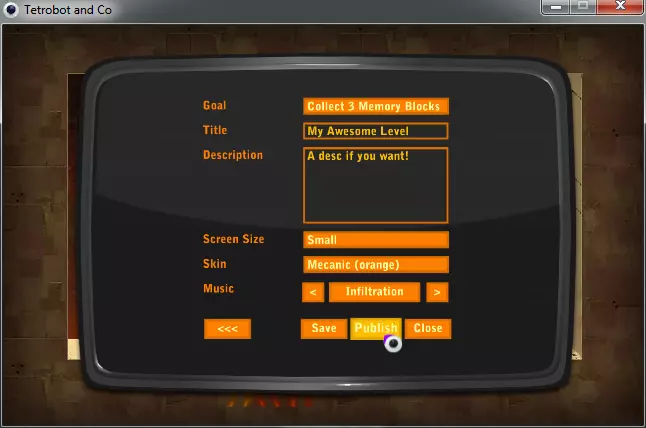
关卡随后将检查其完整性。如果关卡中缺少某些内容,编辑器将返回编辑模式并显示一些错误窗口。
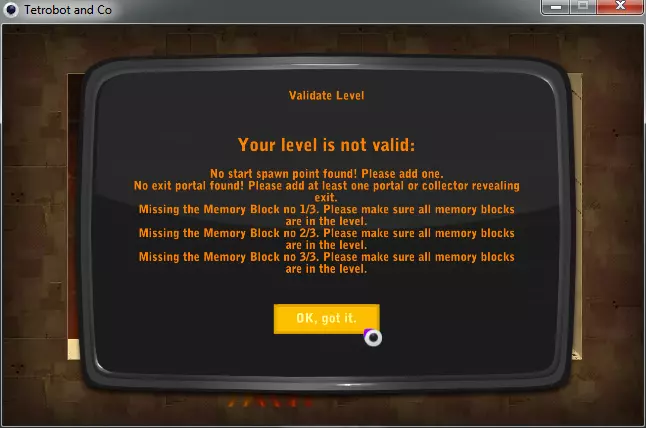
在上方图片中,对于你将要提交的所有关卡,有两个错误必须修复:关卡必须设有入口和出口! 其他错误(“缺少x/3个记忆块”相关提示)与关卡目标有关。在“软盘”按钮菜单中,你可以选择关卡目标(抵达出口、收集记忆块、收集钥匙以及击败大妈妈)。这些目标意味着需要存在特定的方块(以我为例:3个记忆块)。 添加这些方块即可修复错误。或者,我也可以将关卡目标更改为“抵达出口”。 所有问题修复后,你就能游玩自己的关卡了!在游玩过程中,你可以使用适当的工具对关卡进行截图:

这将成为你关卡的缩略图!为你的创意工坊项目截取最精美的截图非常重要。 如果你不自定义缩略图,系统会自动为你截取一张(在关卡开始后立即进行)。 当你到达终点传送门时,就可以通过此窗口真正提交你的关卡了。
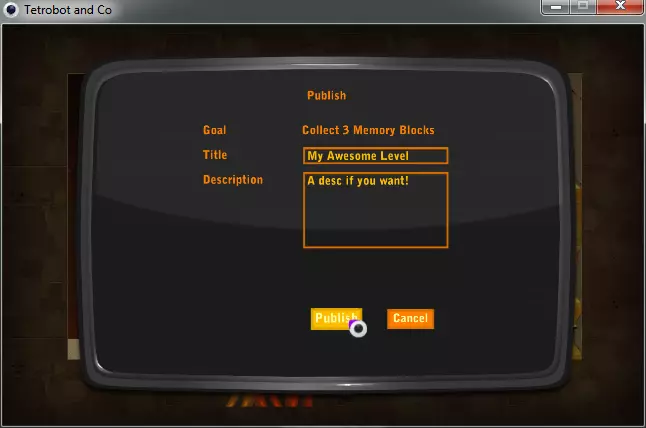
点击“提交”按钮后,会出现一个处理轮。
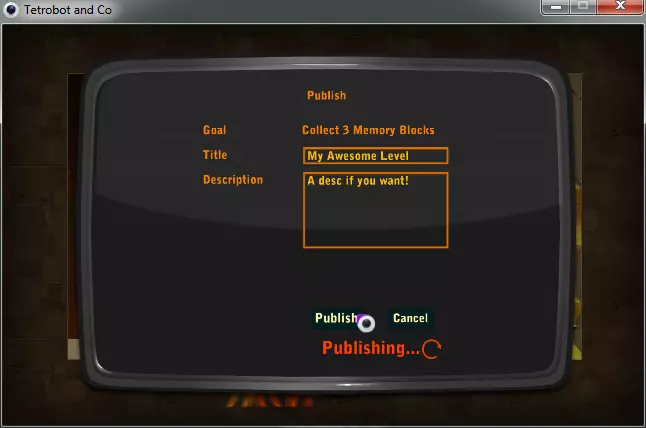
此过程可能需要一些时间,尤其是首次上传关卡时(因为需要上传缩略图!)。提交关卡后,你将被重定向到此窗口:
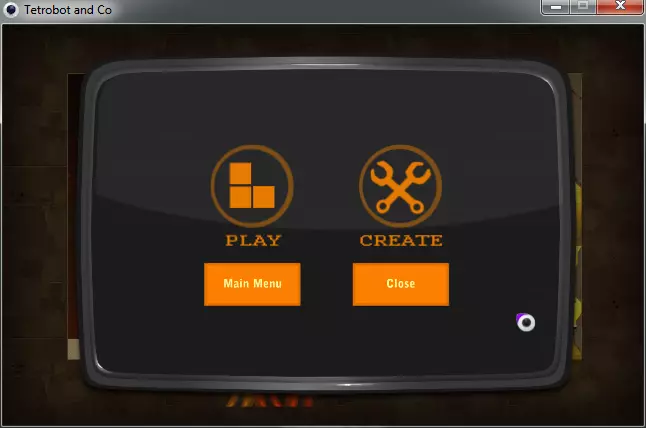
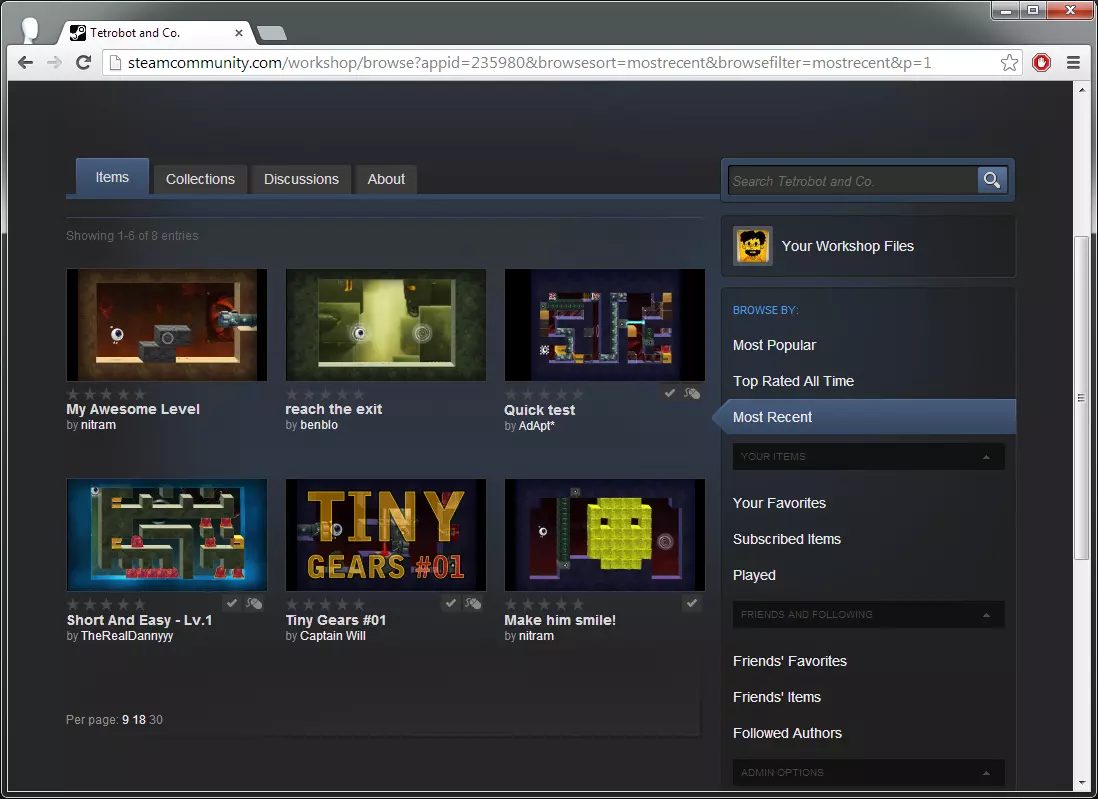
从这里,你可以编辑新关卡、游玩其他创作者的关卡,或者返回主菜单! 本分步指南到此结束!你的关卡现已上线,并将在此处的创意工坊中列出。请注意,创意工坊可能需要几分钟时间刷新并显示你的物品。请耐心等待,并确保使用【最新发布】筛选器!