换一换
换一换 


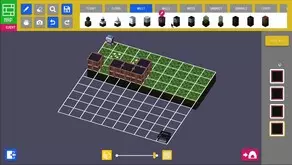
本指南将为你介绍编辑器最基本的功能和图形用户界面(GUI)。此外,还会向你展示如何从头开始创建你的第一个简单关卡。 第一部分——关卡编辑器的用户界面(UI)及最基本功能说明 要开始建造关卡,请点击主菜单中的【创建】选项卡。只需选择你想要使用的模板,即可开始建造关卡。
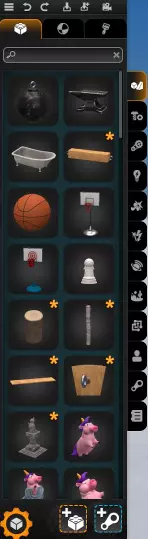
左侧菜单 现在你处于关卡编辑器中。部分用户界面元素对你来说应该很熟悉。左侧菜单有三个标签页。第一个标签页包含目录,其中列出了构建你的机器时可用的所有部件。 通过目录下方的右键按钮,你可以从创意工坊添加其他用户的部件。另一个按钮会带你进入部件编辑器,在那里你可以创建自己的部件。 使用左侧菜单的其他标签页,你可以更改物体的颜色(对物理效果没有影响)或材质(例如会改变重量或弹跳强度)。
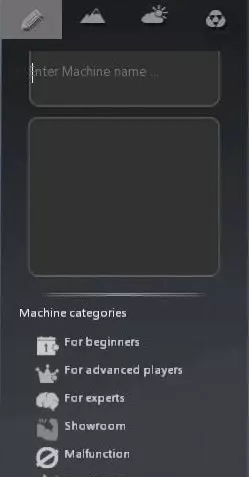
右侧菜单 右侧还有另一个菜单,你可以通过它更改机器的属性和外观。此外,你还能在这里找到【分享按钮】,用于将机器上传到创意工坊。 第一个标签页最为重要:在这里你可以选择名称、描述和类别,以便在创意工坊中更轻松地搜索,或者拍摄截图。这里还有一个清单,在分享机器前你需要完成清单上的项目。 第二个标签页中,你可以在几种表面和无表面之间进行选择。这些表面仅存在外观上的差异。 其他标签页纯粹是装饰性的。你可以在这里调整天空盒,并添加各种颜色滤镜。 工具栏
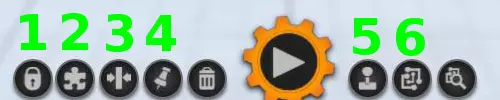
屏幕底部边缘还有一些值得说明的按钮: 最左侧的按钮可用于切换锁定模式。锁定(1)意味着你所选的零件将被防止移动或修改。 下一个按钮可切换至解谜部件模式。解谜部件模式(2)表示标记的部件需要玩家自行放置才能完成关卡。 使用冻结模式(3)时,在模拟过程中你无法将所选物体前后移动。 第四个按钮可将物体设为静态。固定模式(4)会阻止所选物体以任何方式移动。它还允许你在任意位置放置物体,只要该物体不与其他非静态物体发生碰撞。 测试解谜模式(5)用于亲自试玩关卡,以查看在自行放置组件的情况下关卡是否可解。 信号连接模式(6)将在其他指南中进行说明。 你也可以按键盘上的【删除】键删除物体。按【Ctrl】+【Z】可撤销操作,按【Ctrl】+【Y】可重做操作。 在场景中放置物体
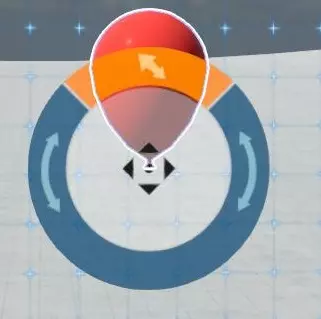
在关卡中放置物品后,你可以轻松更改其位置、大小和旋转角度。只需点击该物品并使用相应的用户界面元素即可。 要在z轴上移动或旋转物品,你需要切换到3D模式。可通过顶部中间的开关进行切换。 部件编辑器 部件编辑器允许你创建自己的部件,并且可以在Steam创意工坊中分享。要打开部件编辑器,只需点击关卡编辑器中的黄色“+”图标。 进入该编辑器后,变化不大。你将始终处于3D模式,且目录中会提供其他可供选择的对象。在右侧菜单中,你可以将自己的零件永久添加到你的零件库,或者直接上传到创意工坊。如果你决定不将该零件加入零件库,也可以直接在关卡中放置你的创作。
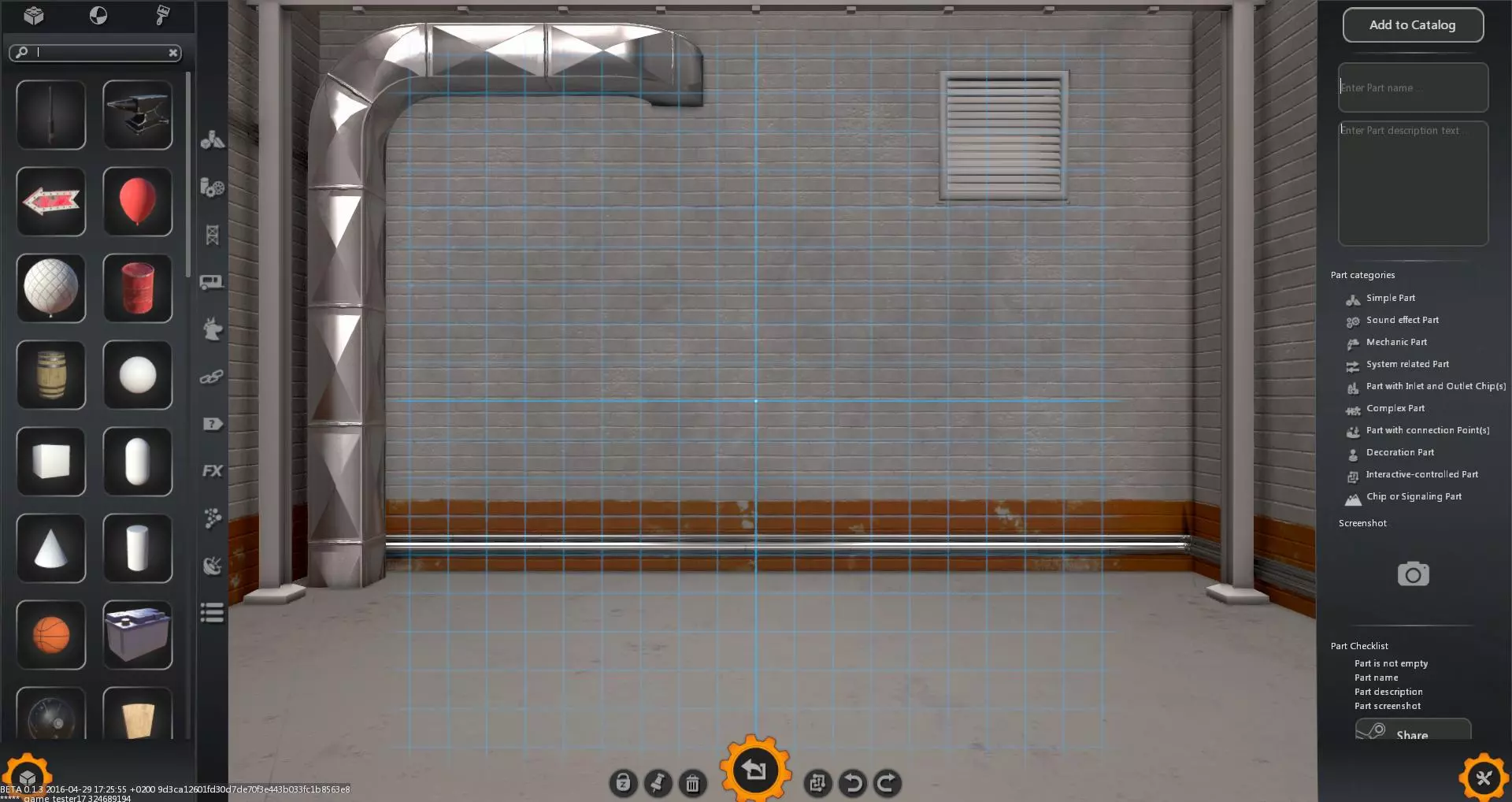
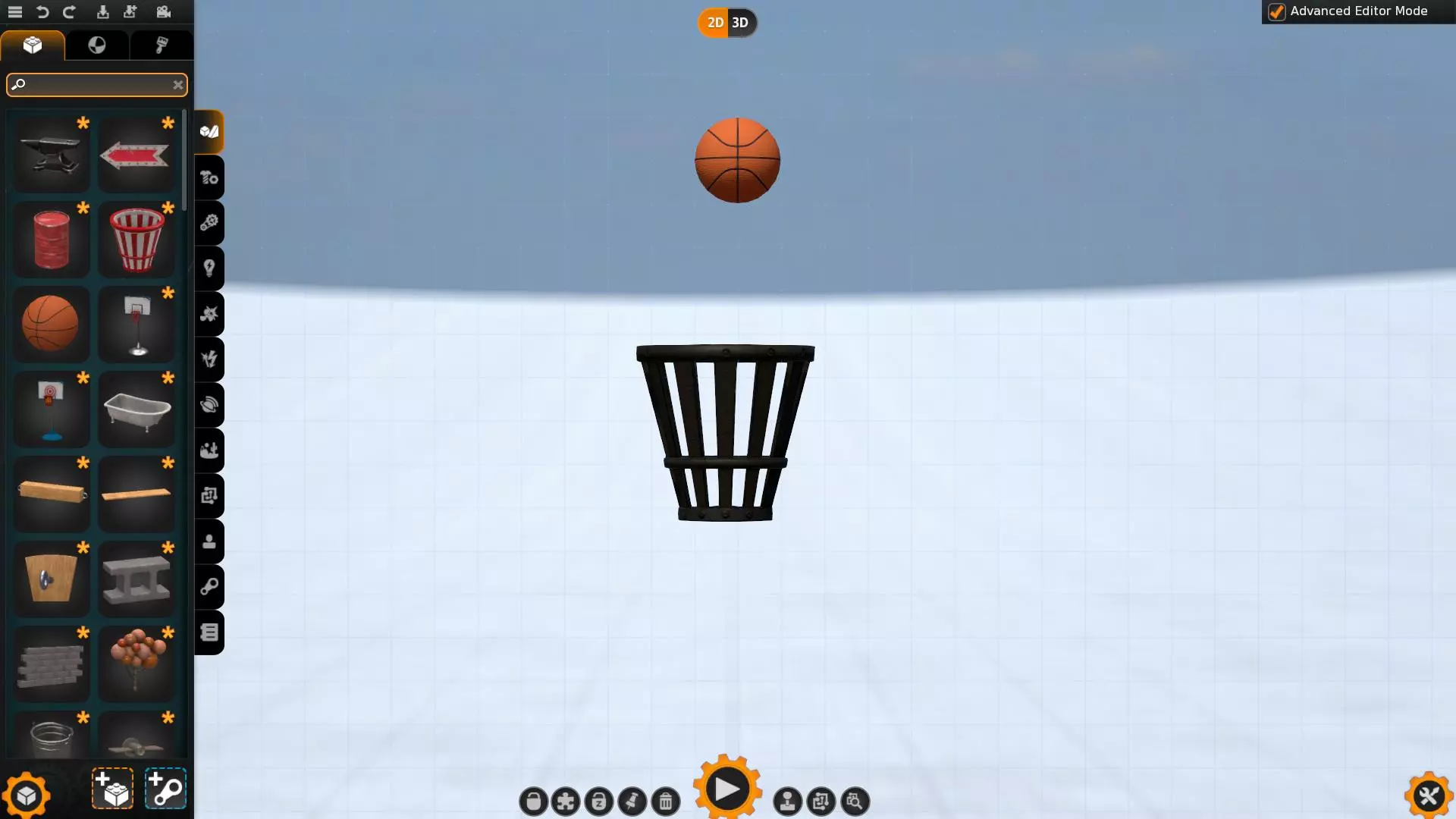
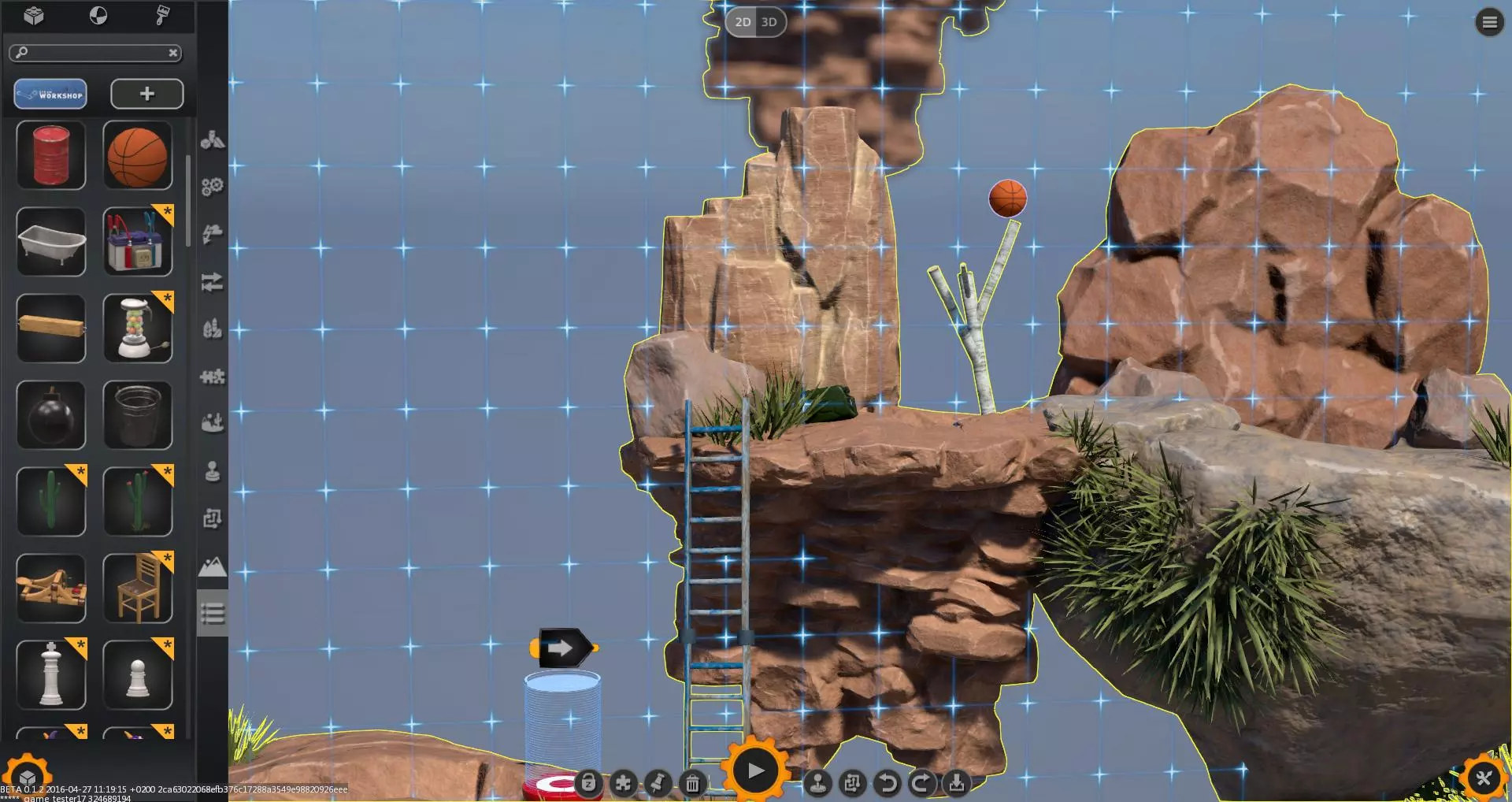
第二部分——建造你的第一台机器 现在,本教程将向你展示如何建造自己的第一台小型机器。这能让你了解编辑器的使用方法,并帮助你构建更复杂的机器。 本关卡的目标是将一个篮球运送到特定区域。首先,选择一个你喜欢的模板。 现在进入目录,点击最后一个分类,选择【空间目标】并将其放置在关卡中的任意位置。这将决定篮球最终需要到达的位置。 我们大多数复杂部件都有预设行为,因此你无需再通过芯片来创建自己的胜利条件。现在你可以在关卡中任意位置放置一个篮球。
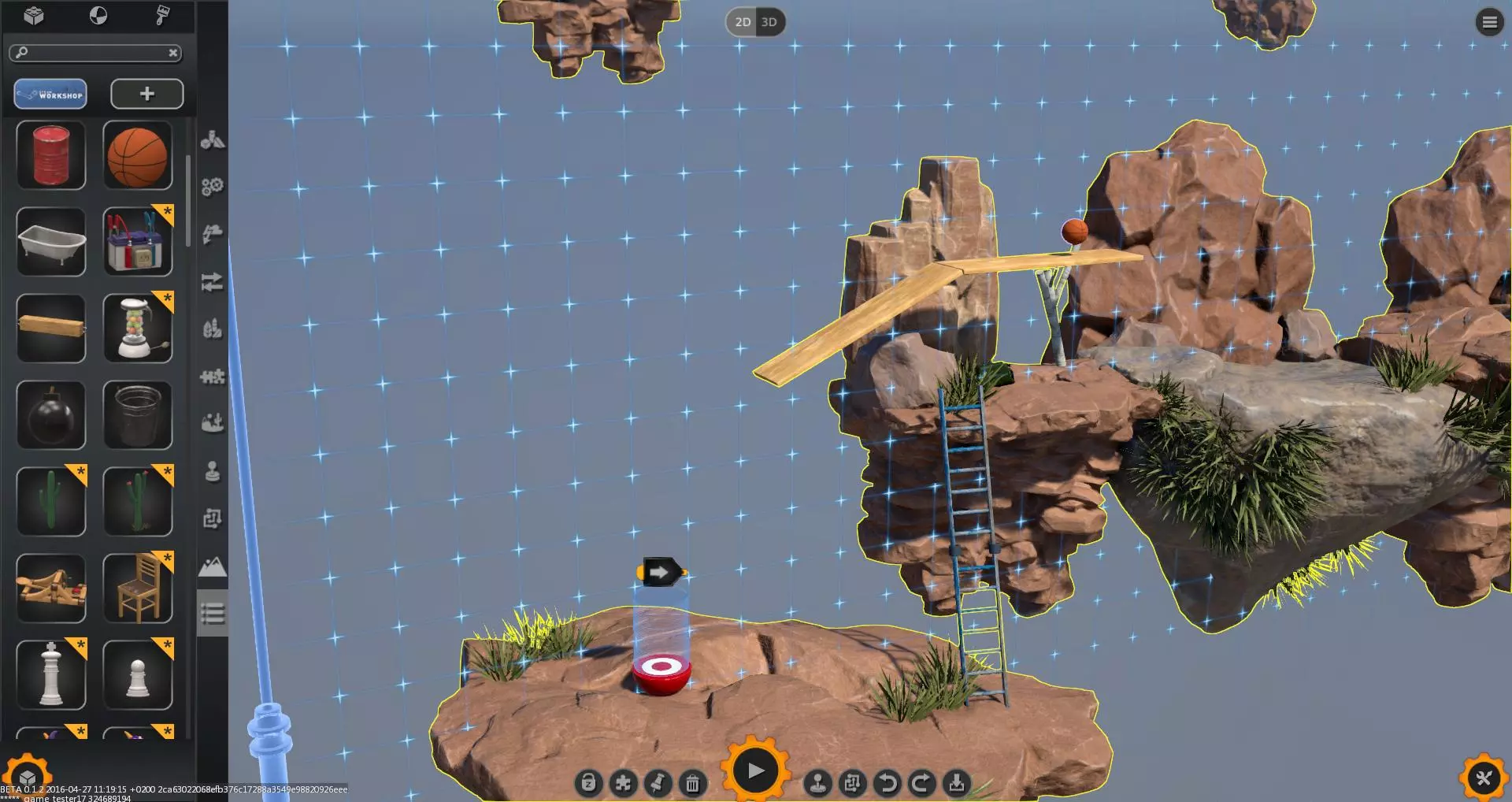
建造一座桥 现在我们需要建造一座桥,帮助篮球到达目标位置。 点击目录中的加号来创建新的部件。选择木板并将其放置在部件编辑器的中央。将其状态更改为固定,然后退出部件编辑器。将木板放置在篮球下方。 你无需再次进入部件编辑器来获取第二块木板。选择物体后,只需按【Ctrl】+【C】复制物体,然后按【Ctrl】+【V】将其粘贴到关卡中。放置足够数量的木板来完成桥梁。你也可以根据自己的喜好旋转它们,使球更容易滚向目标。
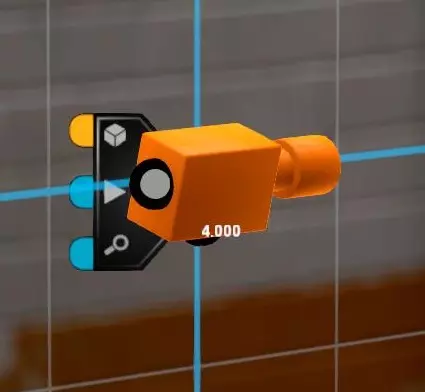
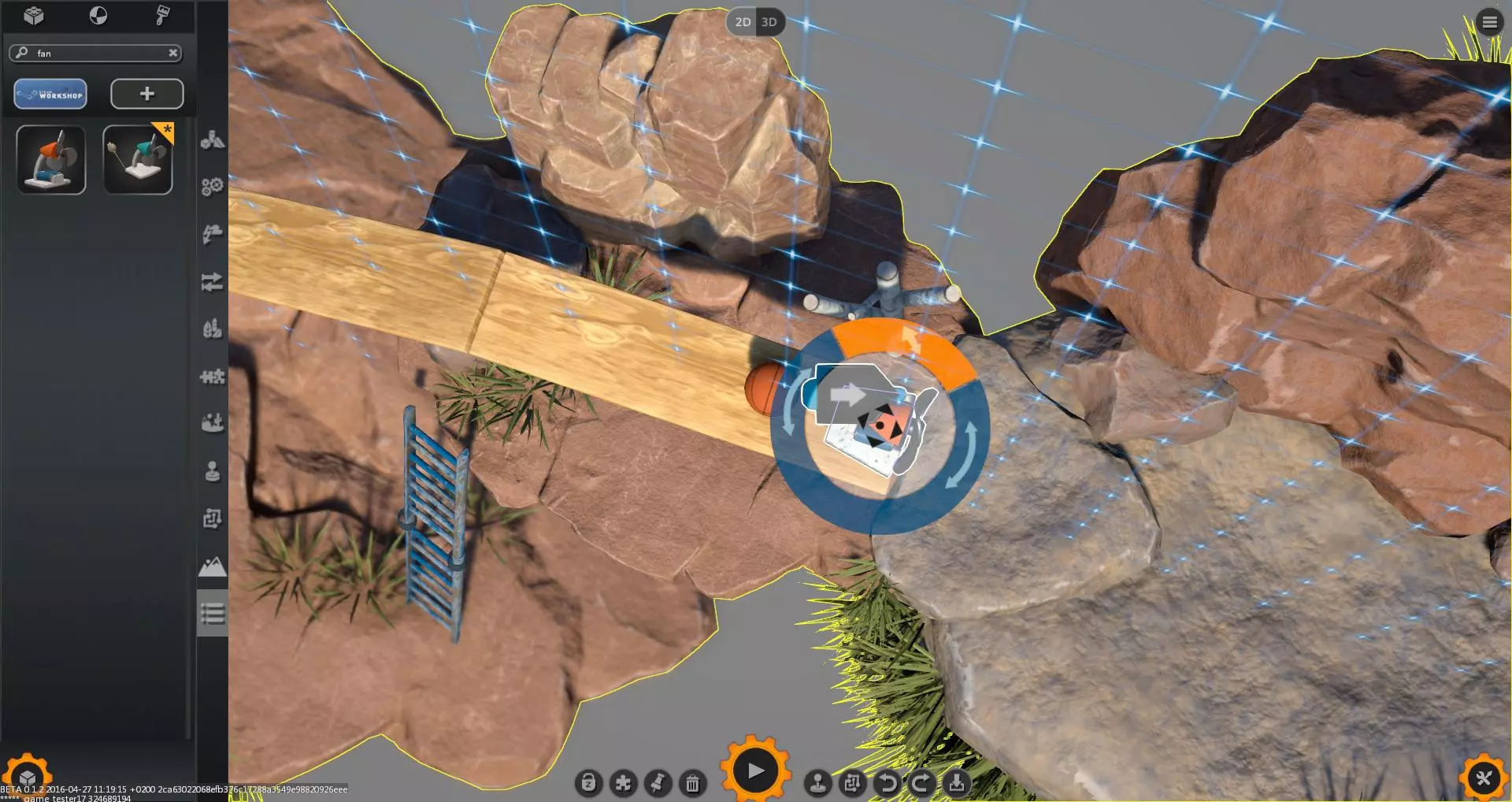
让球滚动起来 现在我们需要让球滚动起来。选择电池驱动的风扇,并将其放置在球的后方。你可能还需要稍微旋转一下风扇。从上方观察风扇并选中它,这样能更轻松地将其旋转到正确方向。
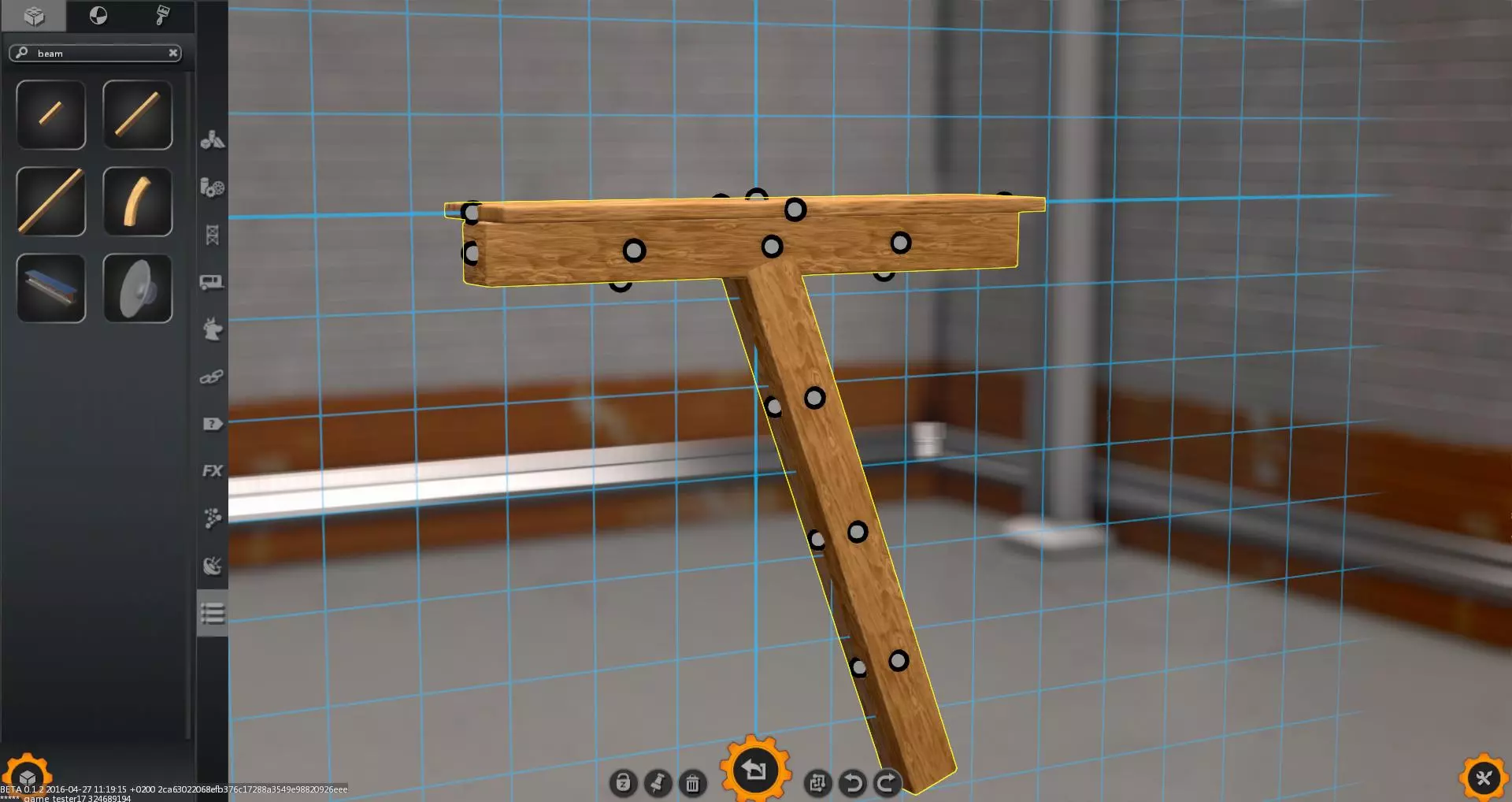
现在按下“开始”按钮,查看关卡是否完成。进行一些调整直到关卡完成。然后在解决方案组件模式中更改风扇的状态。现在通过进入测试解决方案模式来测试你的关卡。 现在我要给木板添加一些支撑结构,让关卡看起来更真实。选择一块木板,点击螺丝刀图标以打开该组件的组件模式。 添加细节:进入“所有组件”,选择中等大小的 wooden beam(木梁)。它的尺寸恰到好处。将其放置在某个位置。点击木板中下部位的任意一个卡扣点。现在将木梁旋转90度。在第一个横梁下方放置第二个横梁,然后退出构件编辑器。
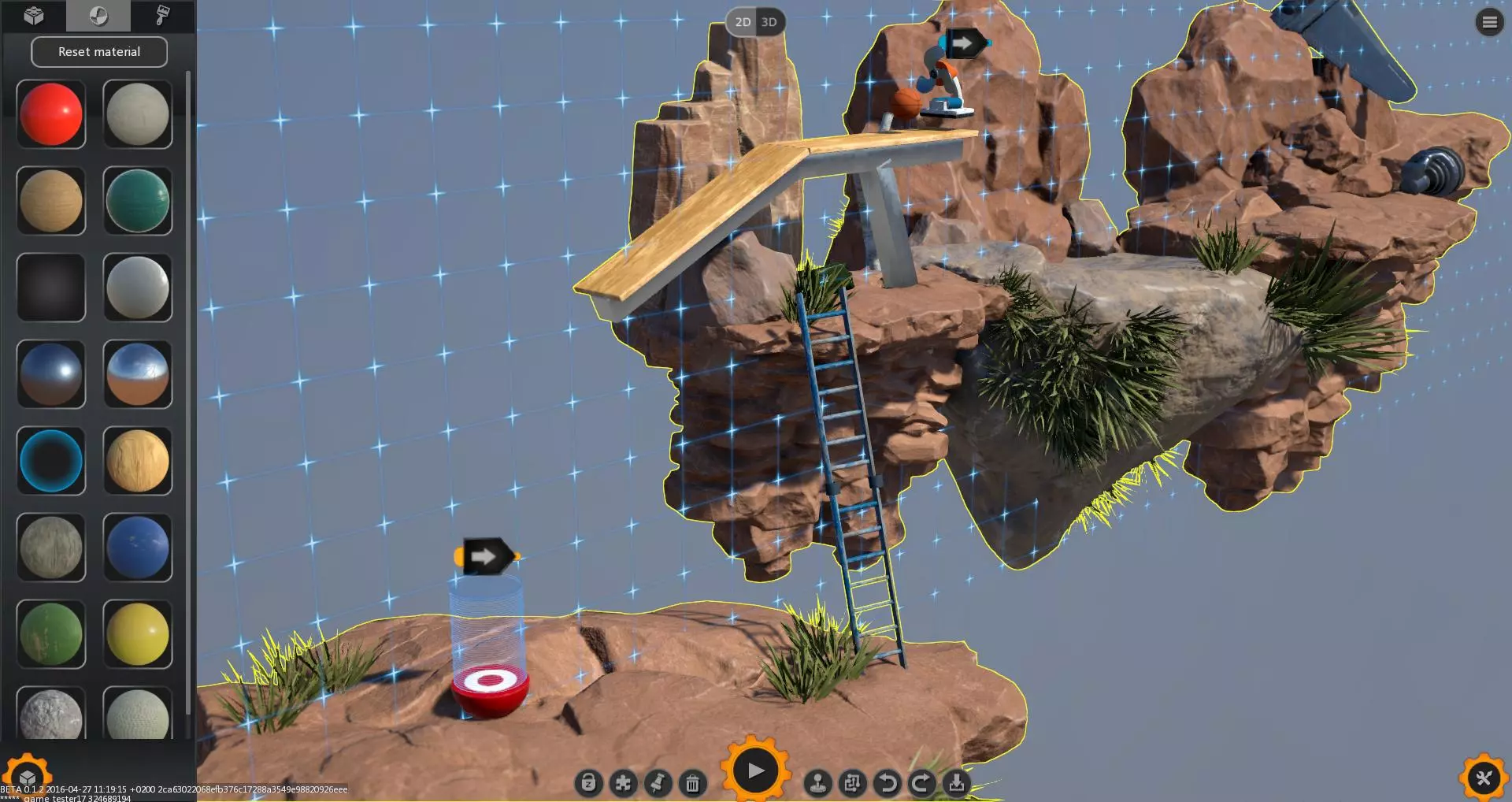
这应该能让你很好地了解关卡编辑器的基础知识。你可以自己尝试使用其他组件进行一些实验。如果你感兴趣,可以试试我的进阶指南,或者那些详细解释其他方面的指南。