换一换
换一换 


吸附物体
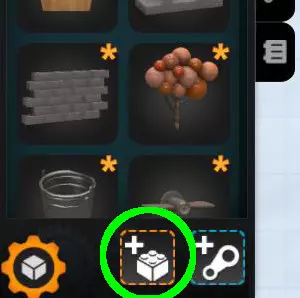
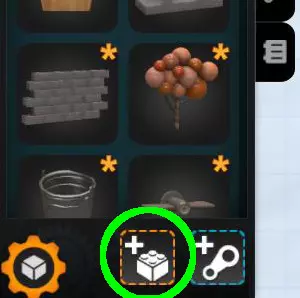
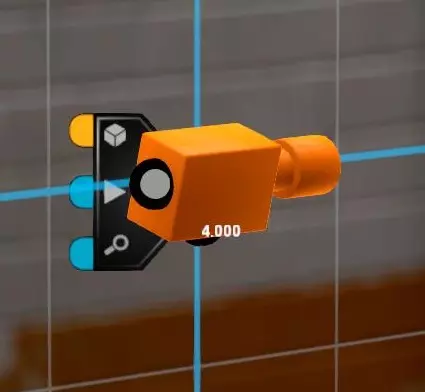
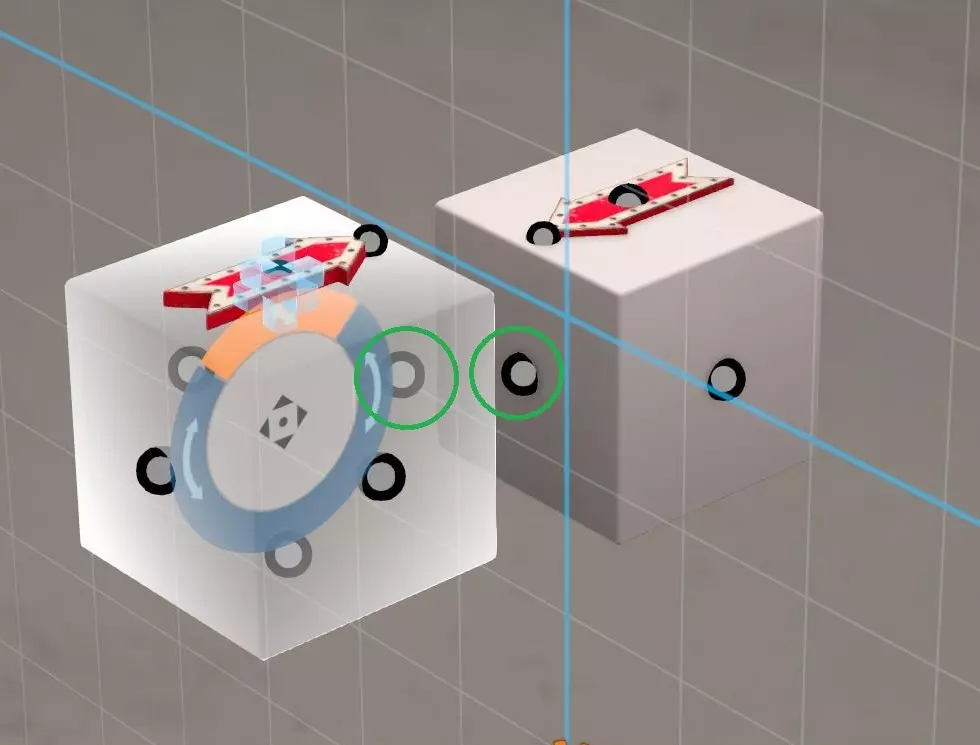
首先,我们需要进入零件编辑器。为此,请进入机器编辑器并点击目录中的加号。 在屏幕中央放置一个简单的箱子。尝试将另一个箱子放在其中一个高亮显示的点上。它们应该能完美地相互吸附。
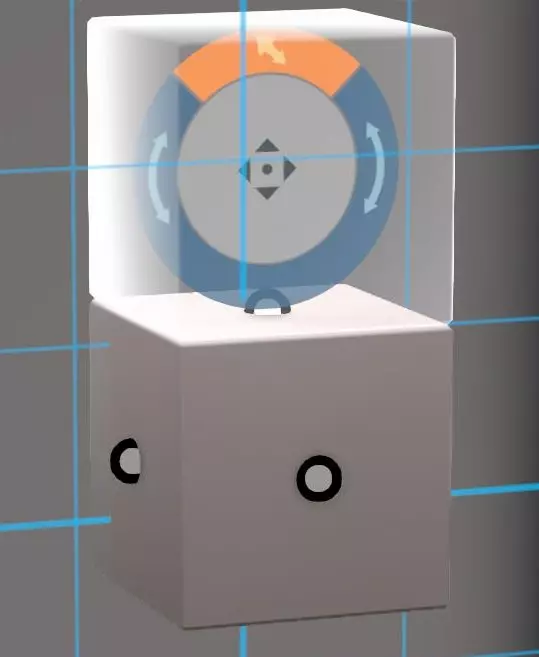
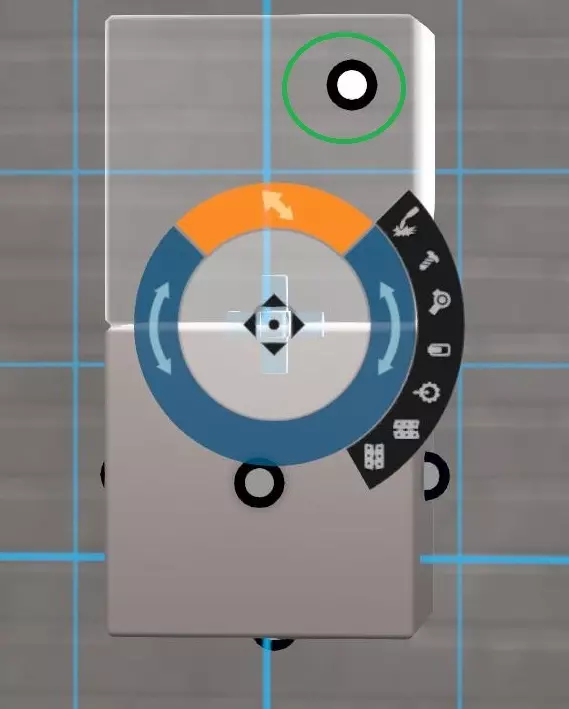
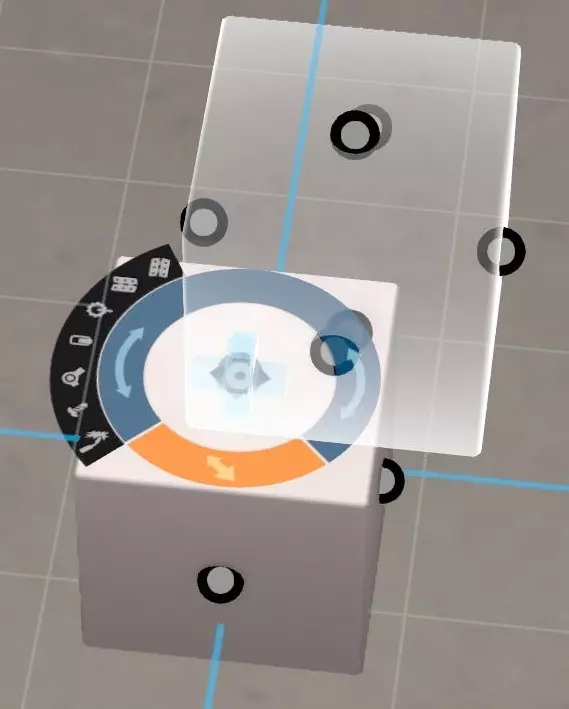
现在再次拿起其中一个箱子。此时,你拿起箱子的位置会生成一个吸附点。你也可以通过吸附点来抓取箱子,以便将它们再次完美对齐。
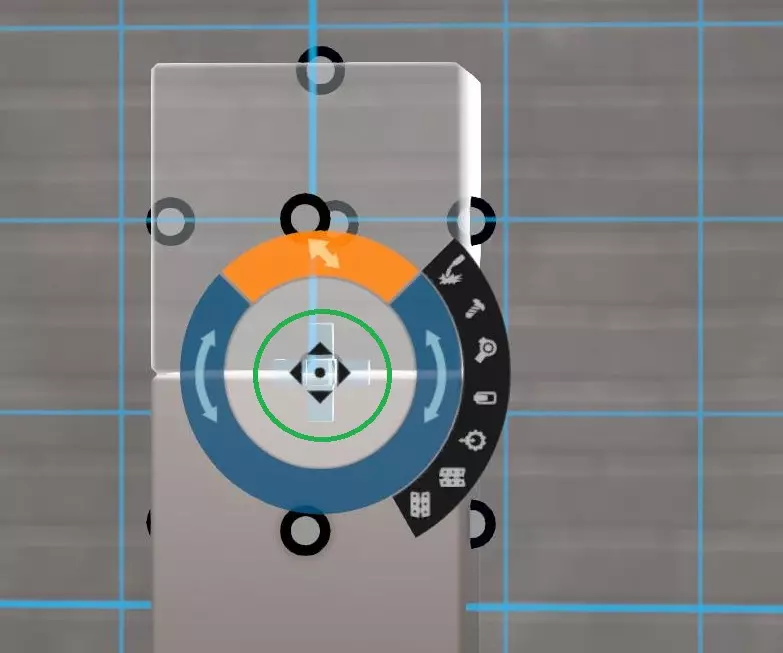
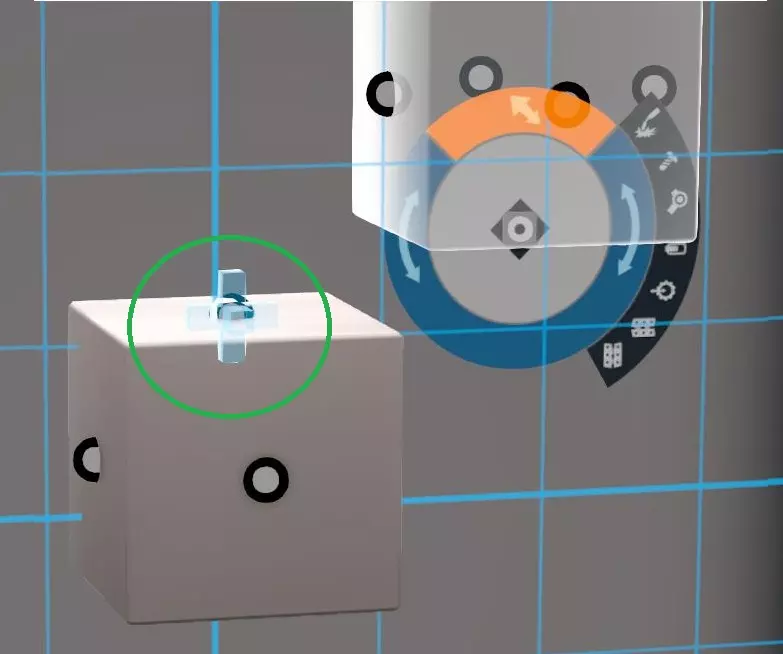
当你像这样将它们拼接在一起时,会形成一个【焊接点】。这会将两个部件合并为一个物体,并用小加号图标来表示。只有当你选中这些拼接在一起的物体时,才能看到这个加号。 现在,如果你按住Shift键的同时移动其中一个立方体,关节会保持不变。这两个立方体将始终保持相对位置关系进行移动。退出部件编辑器亲自尝试一下吧。如果你想重新进入立方体的编辑器,可以选中它并点击【螺丝刀图标】。
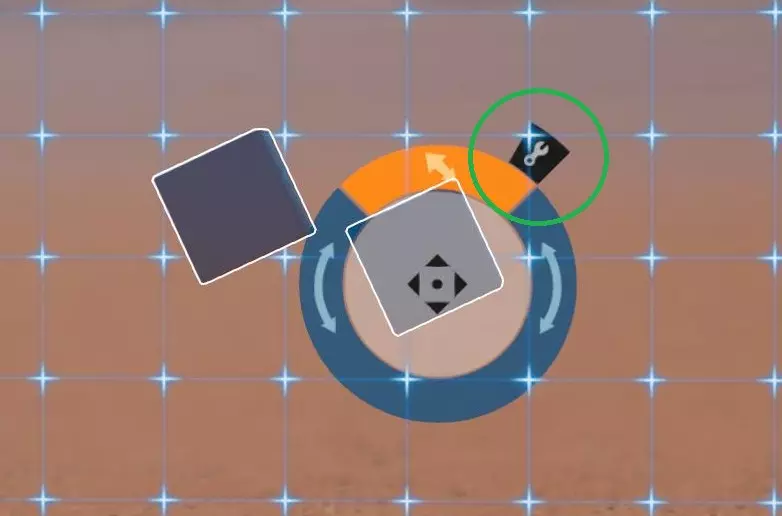
现在移动其中一个方块,不要按住Shift键,将其放置到其他位置以取消连接。按住Shift键的同时,将这个方块移动到另一个方块中。现在当你选中其中一个方块时,你会发现没有创建铰链。
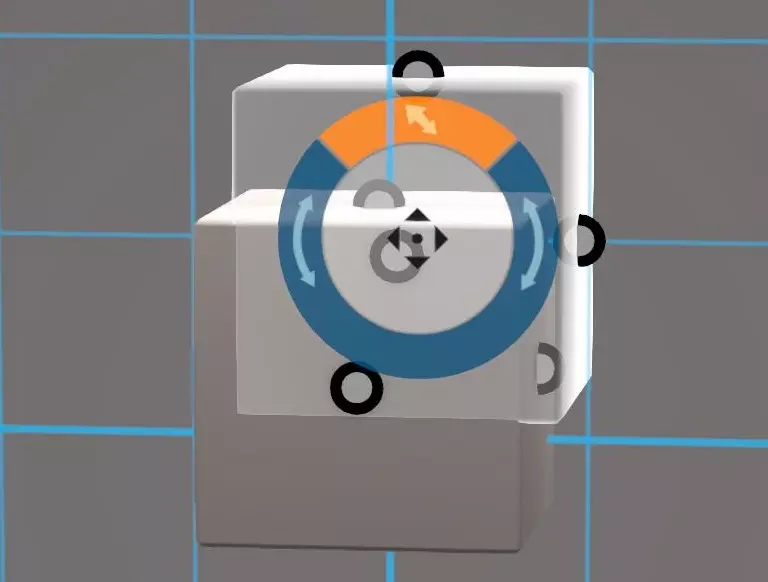
在关卡编辑器中再次尝试使用这些效果。
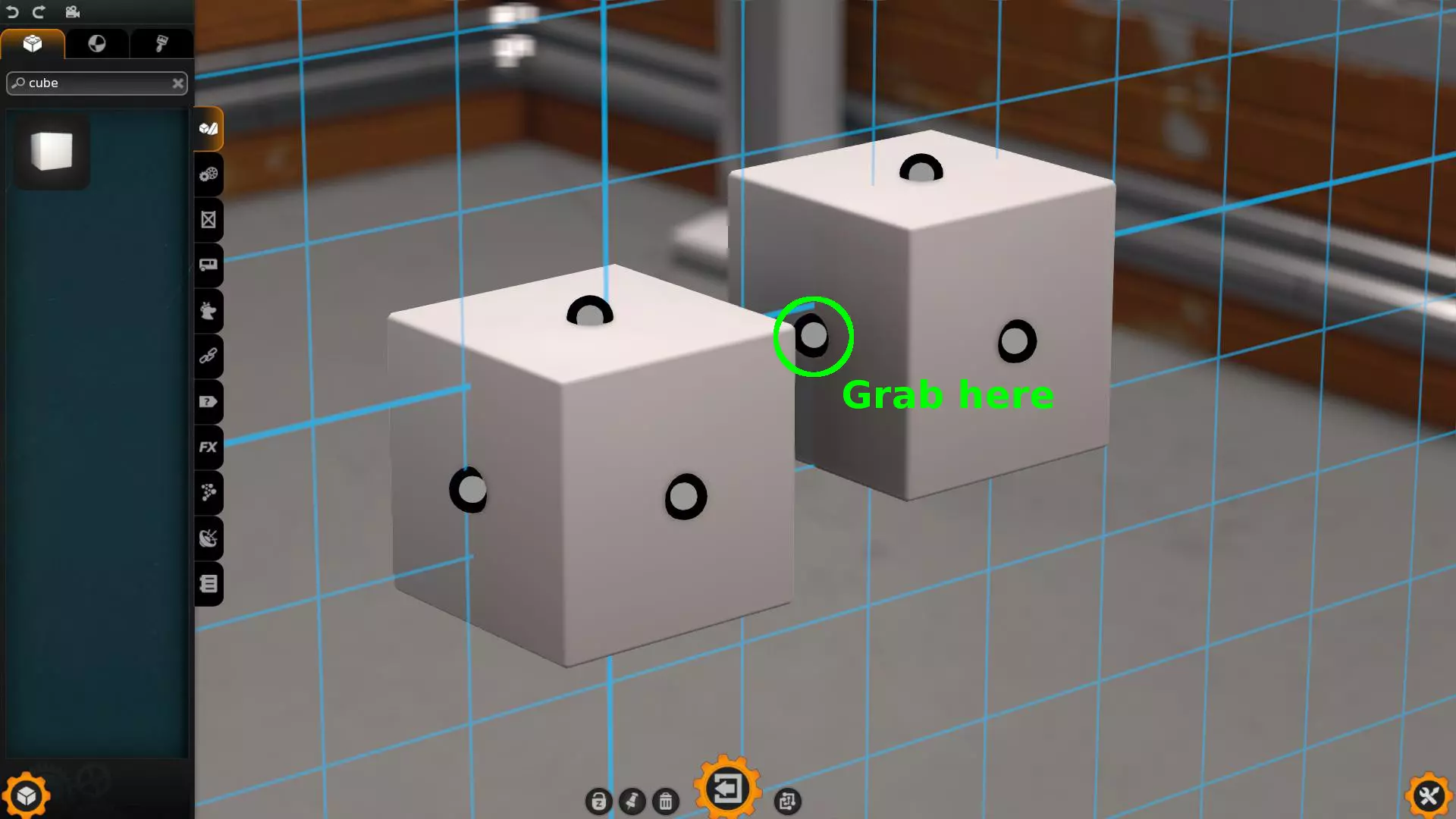
如果你想连接两个端点,但无法同时看到它们,你需要执行以下操作: 1. 用鼠标左键抓住你想要连接的其中一个端点。
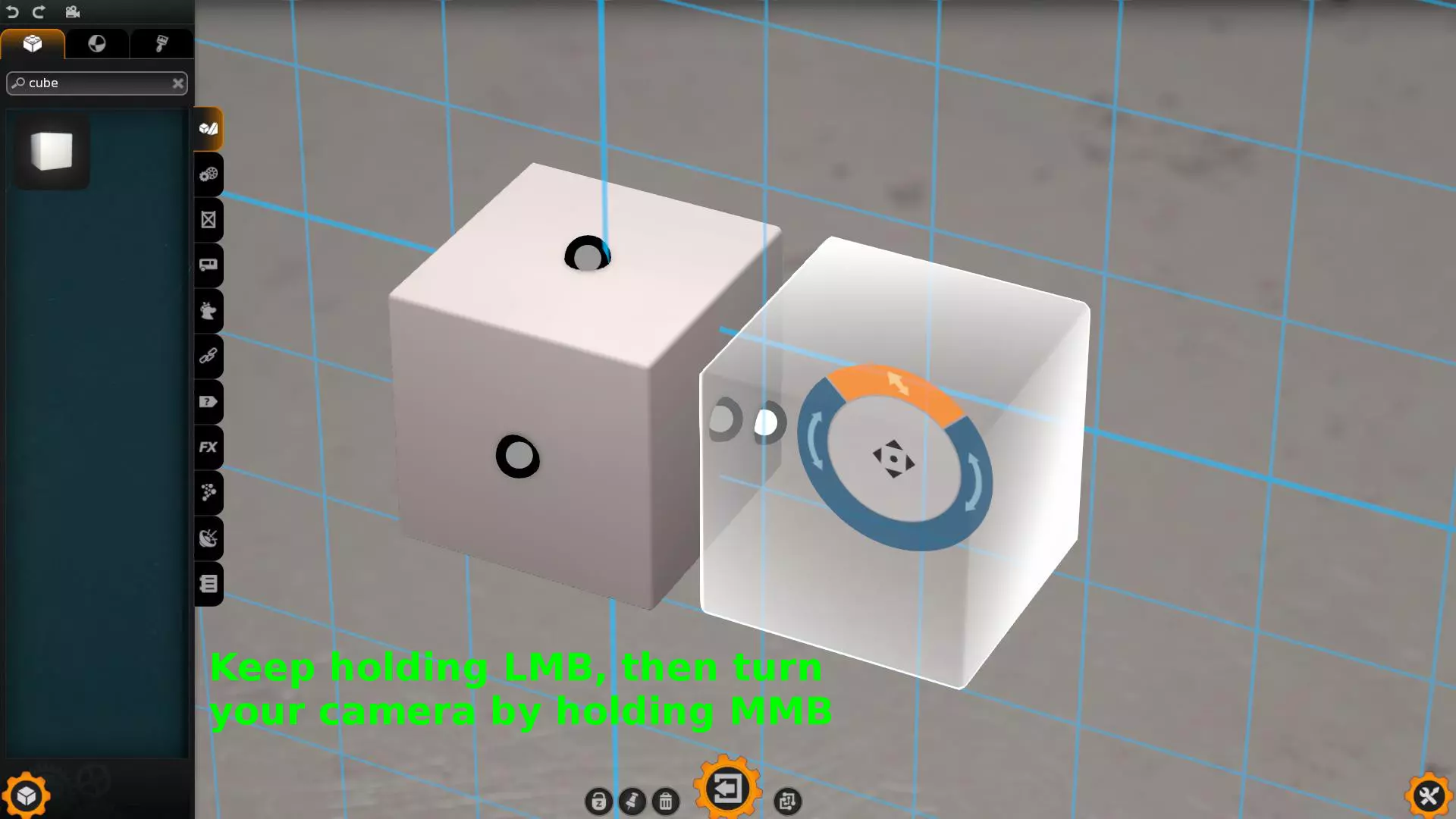
按住鼠标左键,同时用鼠标中键旋转镜头,直到能看到两端为止
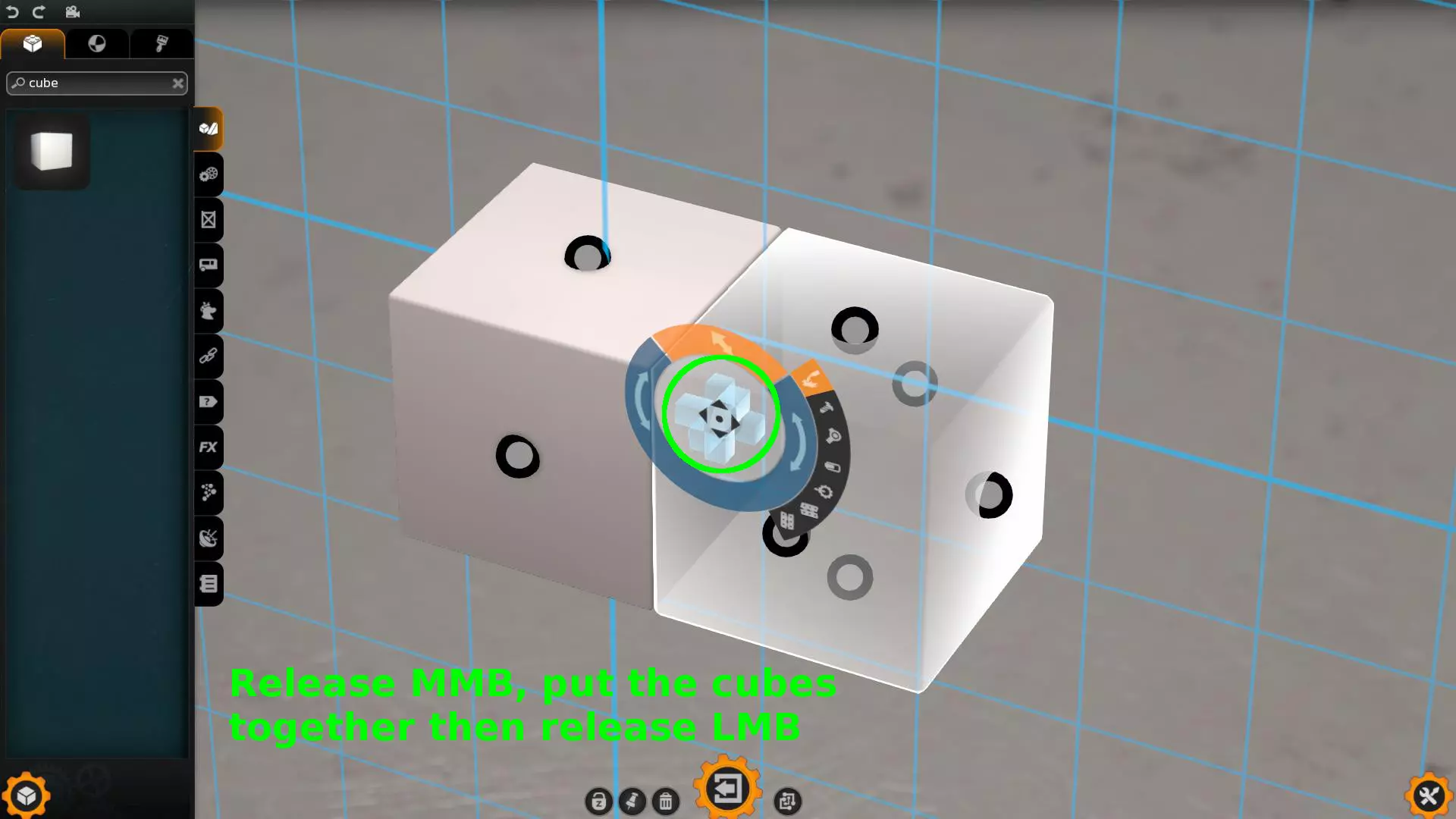
3. 现在松开鼠标中键。 4. 连接元素并松开鼠标左键。
不同类型的铰链
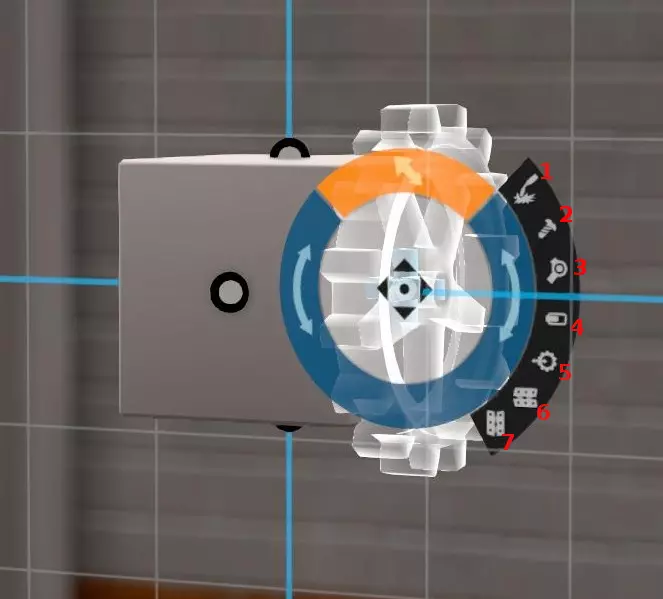
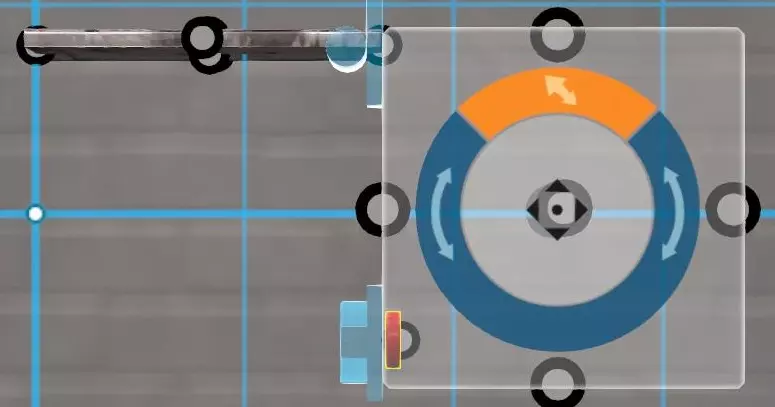
关节能帮助你创建自己的构件,这些构件包含可独立移动但仍相互连接的元素。例如,一个与轴相连的轮子。 关节类型 图标代表以下关节: 1. 焊接:将两个元素焊接在一起,它们现在作为一个元素运作。 2. 固定关节:元素仍然独立运作,但关节会阻止移动。这个区别在后续会很重要。 3. 球关节:允许相连的部件向各个方向移动。它们仍然牢固连接,因此无法相互分离。 4. 滑块:用于需要在轨道上移动某物的情况。两个部件将始终保持垂直连接,只有距离可以改变。
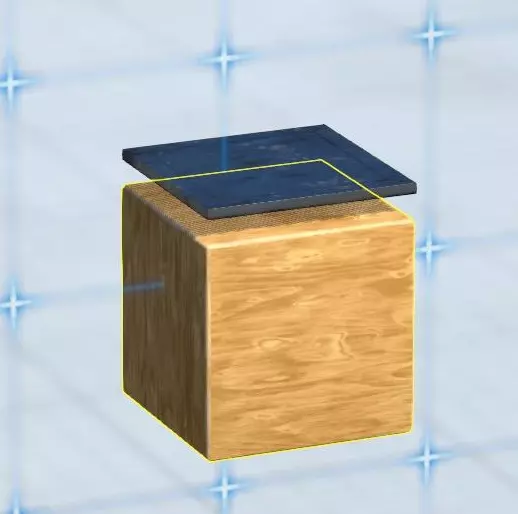
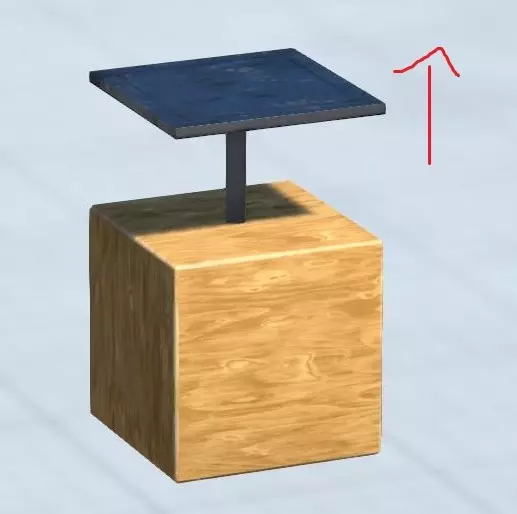
5. 轴:使连接的部件围绕轴旋转。 6+7:可向不同方向开启的铰链。例如,可用于制作吊门。
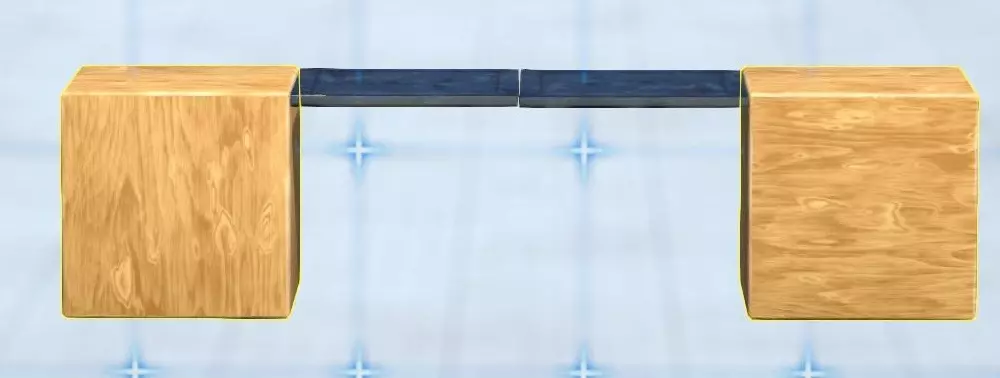
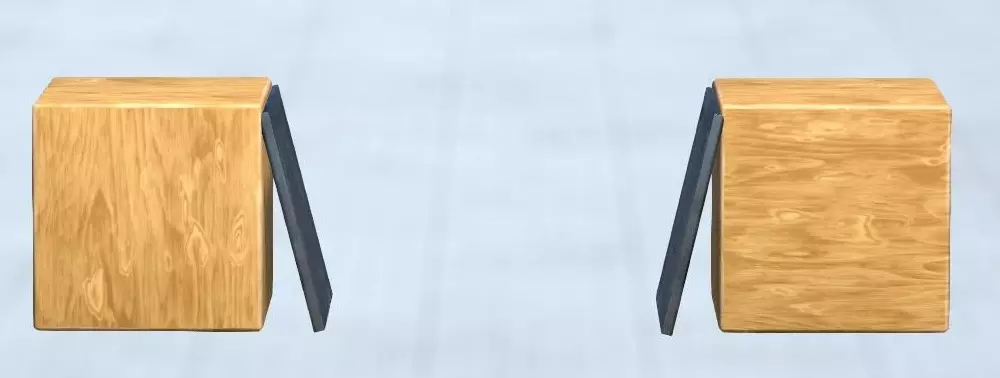
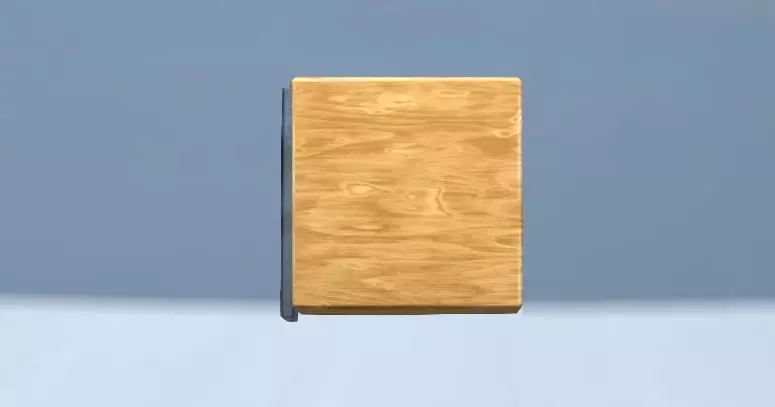
你可以通过点击相关联的物体并查看蓝色模型来查看已使用的关节。每个关节都有一个独特的符号。 添加碰撞箱 为了实现更多可能的构造,与关节相连的元素之间不会相互碰撞。否则,图片中的木板会立即被立方体阻挡。要让你的可移动元素在正确的时刻停止,你需要添加元素为你的部件创建碰撞箱。 要做到这一点,最好使用2型关节(固定关节)。 下面我将以活板门为例进行说明:
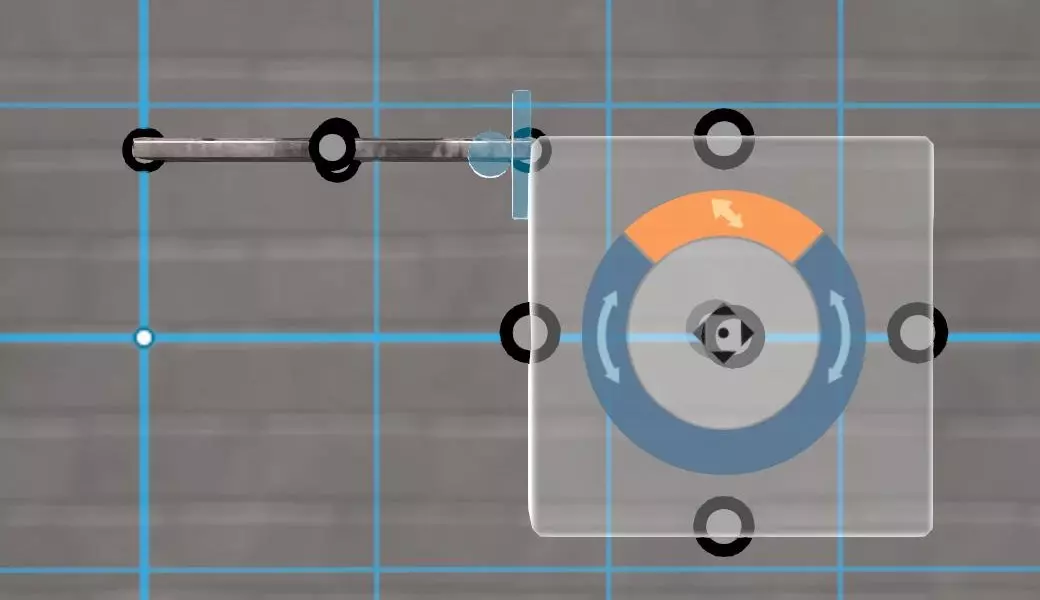
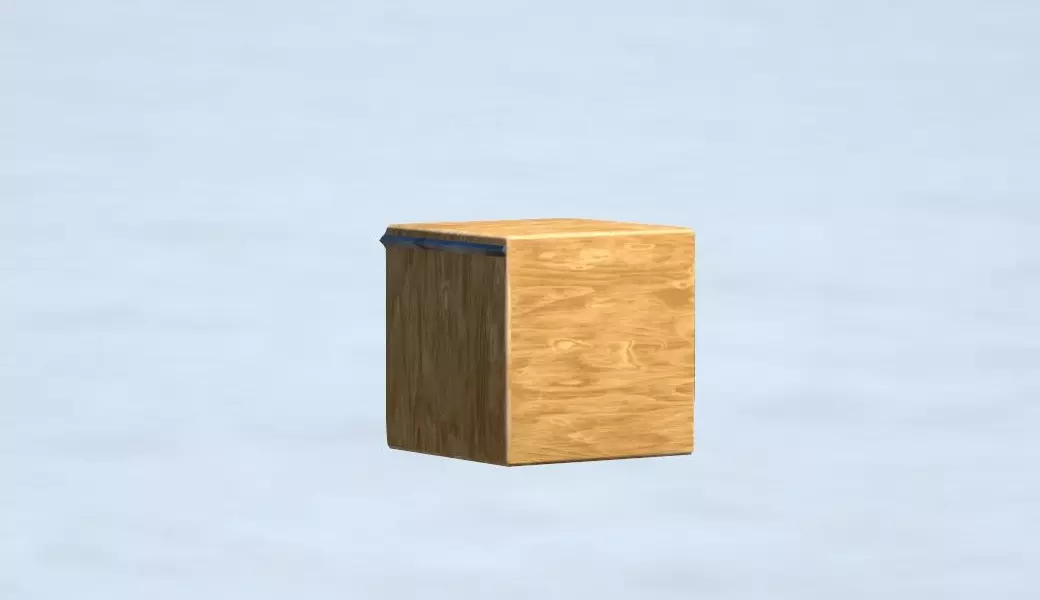
如果不添加额外的碰撞箱,木板就会穿过身体掉落,因为它们之间没有碰撞效果。现在我添加了一个小按钮作为碰撞物体来阻挡木板。这个按钮必须设置为类型2,否则木板与按钮之间不会产生碰撞(按钮和箱子会被算作一个元素)。
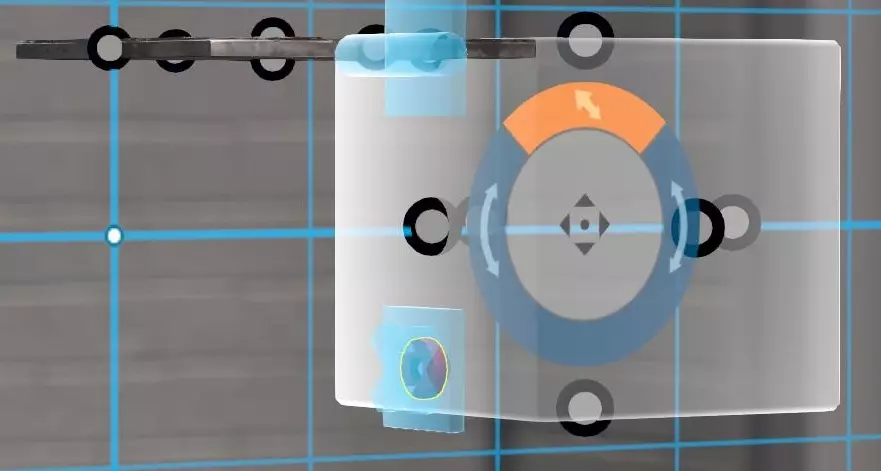
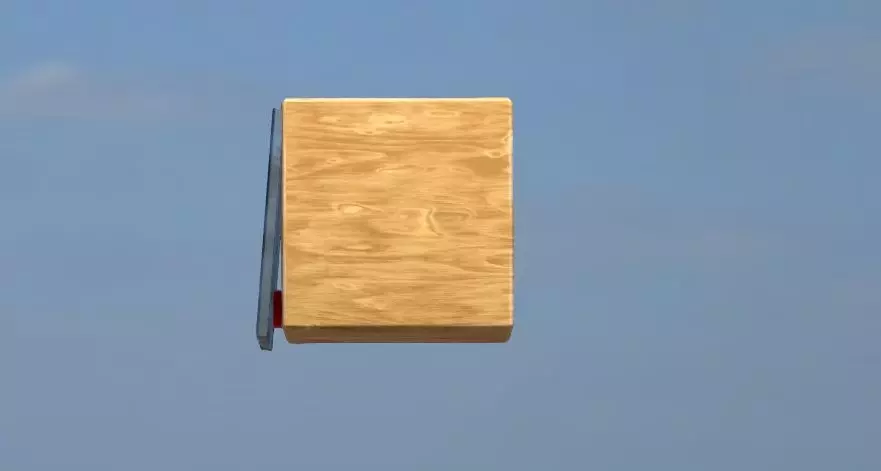
若要隐藏按钮,你可以选中它,按住Shift键拖动,使其隐藏到箱子里。按钮仍会与箱子保持连接,并且会与平台发生碰撞。