换一换
换一换 




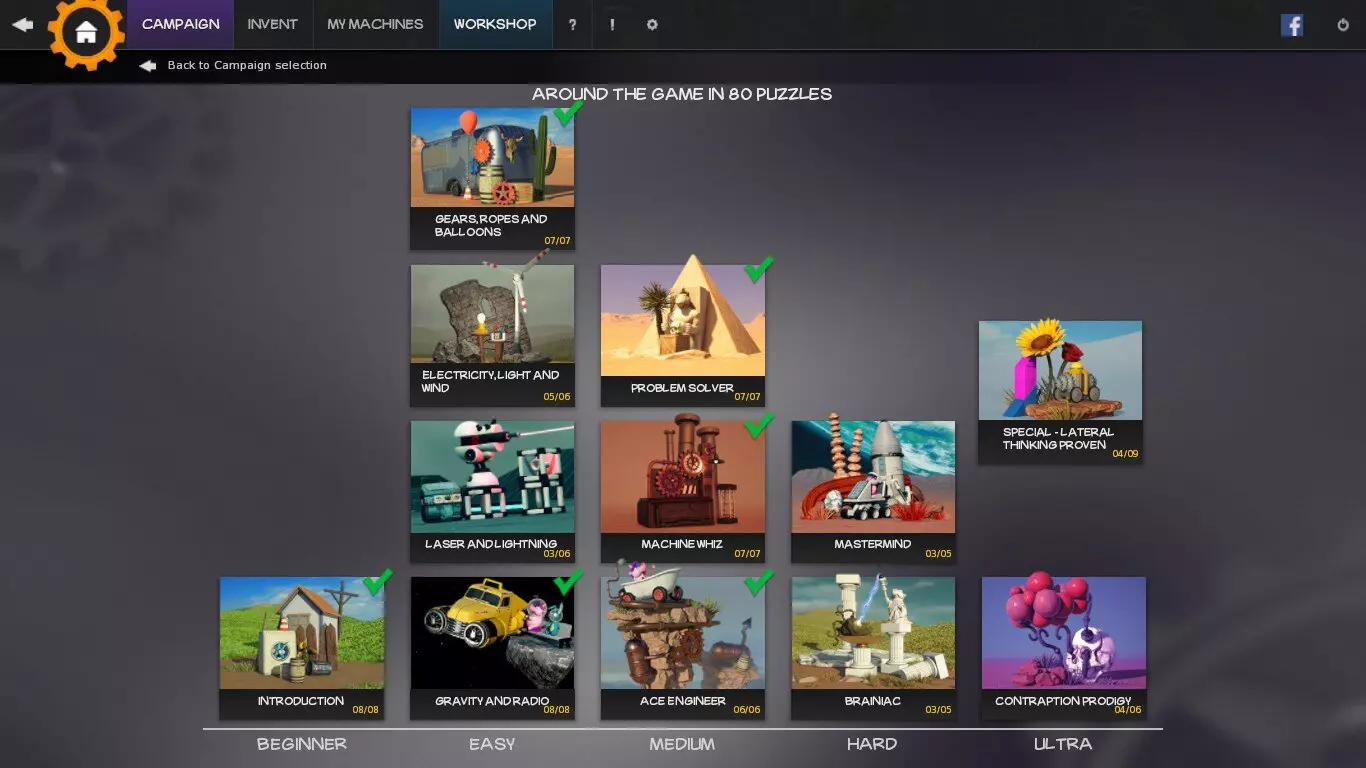
本指南将介绍编辑器的基本功能和图形用户界面(GUI),并展示如何从头开始创建你的第一个简单关卡。 第一部分 - 关卡编辑器的用户界面(UI)及基本功能说明 要开始创建关卡,请在主菜单中进入【创造】选项卡。只需选择你想要用于创建关卡的模板即可。
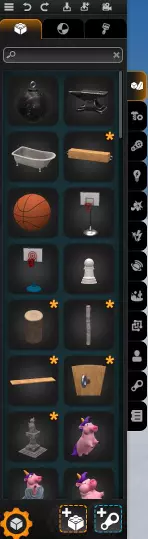
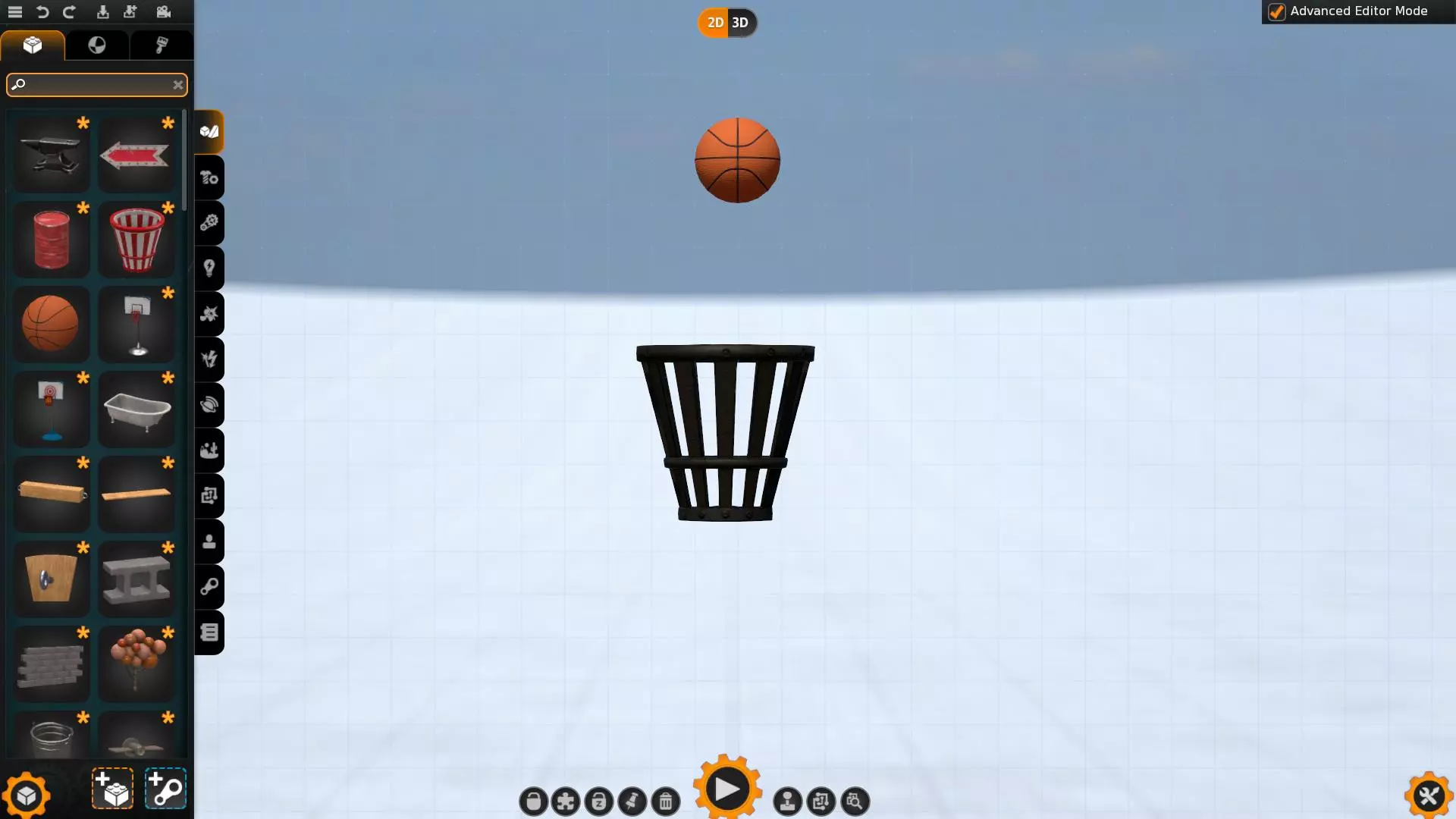
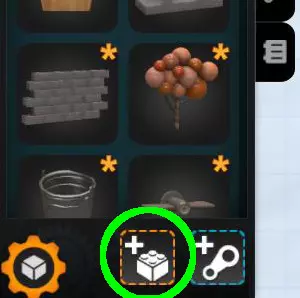
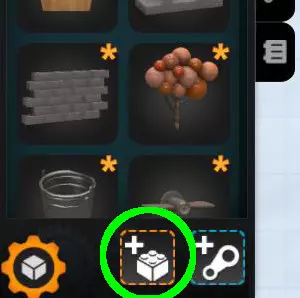
左侧菜单 现在你已进入关卡编辑器。你会认出一些用户界面元素。左侧菜单现在有三个标签页;第一个标签页包含零件目录,其中列出了所有可用于构建机器的零件。 零件目录下方的右侧按钮可让你添加来自创意工坊的其他用户制作的零件。另一个按钮则能让你进入零件编辑器,在那里你可以创建自己的零件。 左侧菜单的其他标签页可让你更改物体的颜色(对物理效果无影响)和材质(例如会改变重量和弹性)。
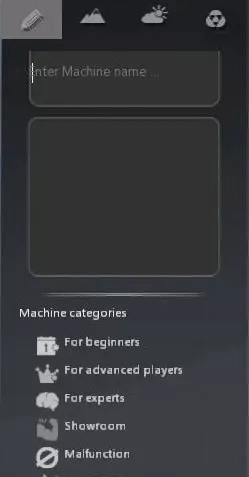
右侧菜单 现在右侧新增了一个菜单,可用于调整你的机器属性和部分外观。你还能在那里找到一个分享按钮,用于将其上传到创意工坊。 第一个标签页是最重要的:它允许你选择名称和描述,设置分类以便更轻松地浏览创意工坊,还能截取截图,并提供分享机器前需要完成的检查清单。 第二个标签页可让你在部分表面和无表面之间进行选择。这些表面仅存在外观差异。 其他标签页仅涉及外观;它们允许你调整天空盒和添加不同的颜色滤镜。 工具栏
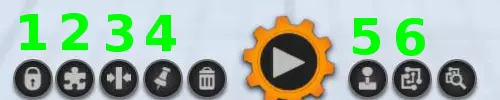
底部还有一些按钮值得说明: 最左侧的按钮可切换零件的【锁定】属性。 锁定(1)意味着这些物体将无法移动或修改。 第二个按钮可切换零件的【解谜使用】属性。 解谜使用(2)表示解谜者需要自行放置这些物品才能通过你的关卡。 第三个按钮可切换零件的【冻结】属性。 冻结(3)会使物体完全无法移动,但你可以将其放置在任何位置,前提是不与非静态物体发生碰撞。 第四个按钮可切换至【静态模式】(4),在此模式下,标记的物体在模拟过程中无法移动。进入测试模式(5)用于自行测试你的机器,查看在游戏模式下放置零件后是否可解。 信号功能(6)将在其他指南中说明。 也可以通过按键盘上的【删除】键移除物品,按【Ctrl】+【Z】撤销操作,按【Ctrl】+【Y】重做操作。 在游戏世界中放置物品。
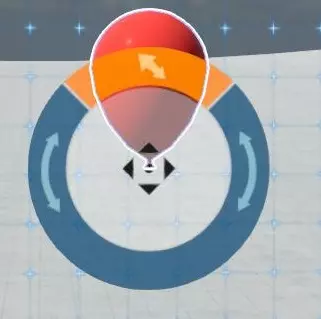
在关卡中放置物品后,你可以轻松调整其位置、大小和旋转角度。只需点击该物品,然后使用相应的用户界面元素即可。 要在Z轴上移动或旋转物品,你需要切换到3D模式,可通过用户界面顶部中间的开关进行切换。 零件编辑器
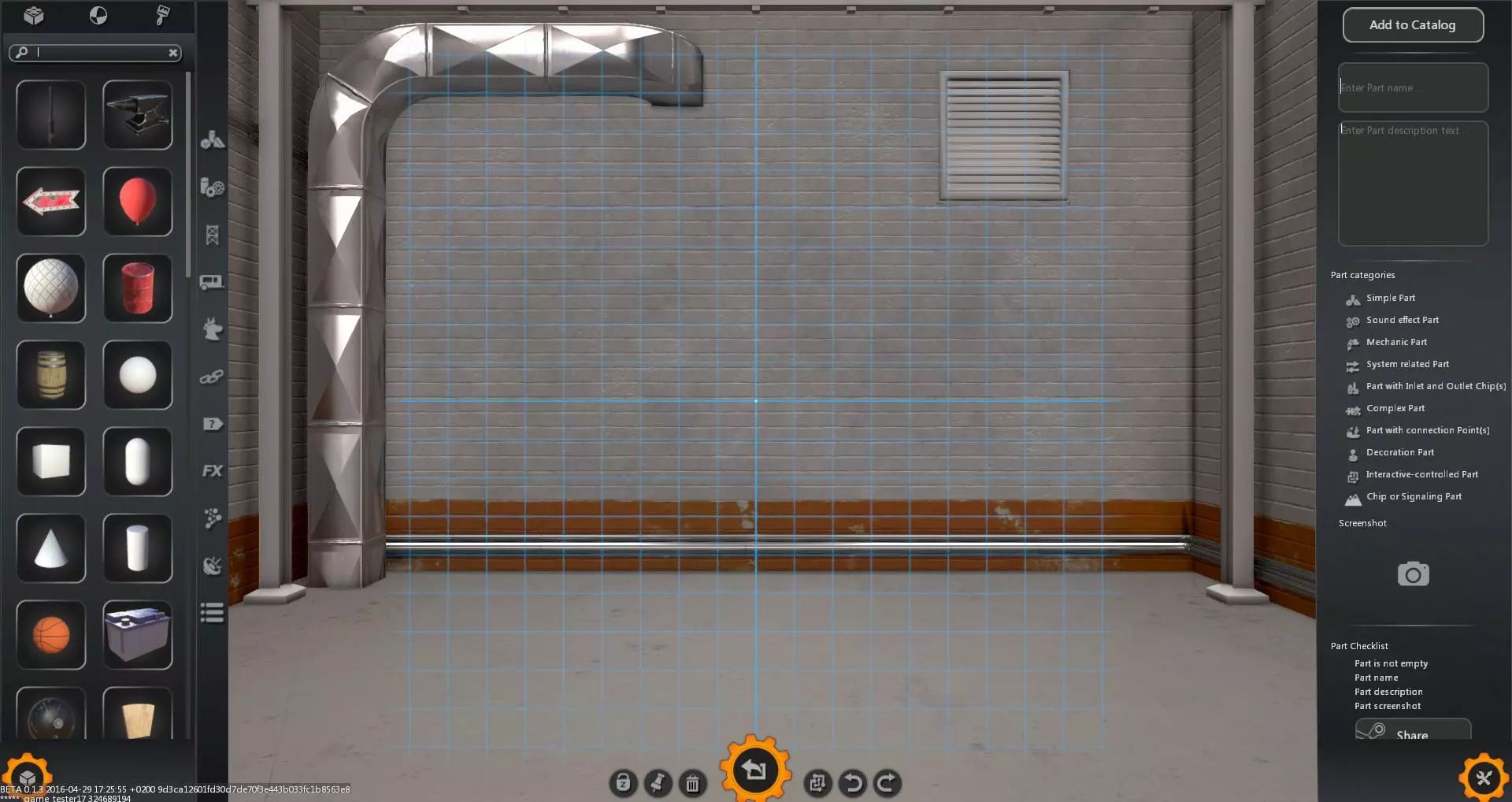
零件编辑器允许你创建自己的零件并通过Steam创意工坊分享。 要打开它,只需点击关卡编辑器内的【+】按钮。 进入该编辑器后,变化不大。你现在始终处于3D模式,物品栏中有不同的对象供你选择。右侧菜单可让你将零件永久添加到物品栏或上传至创意工坊。 如果你选择不将其放入物品栏,游戏会允许你将创作放置到关卡中。
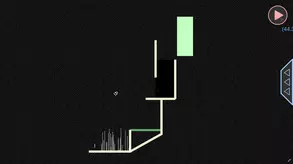
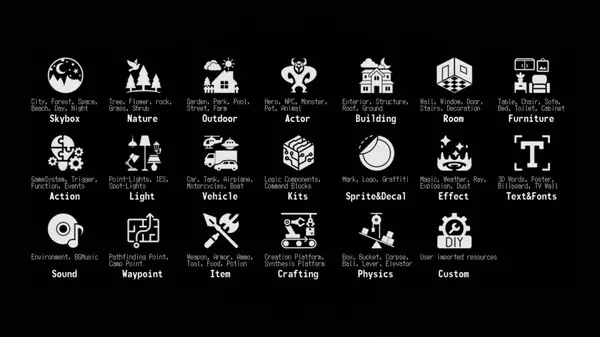
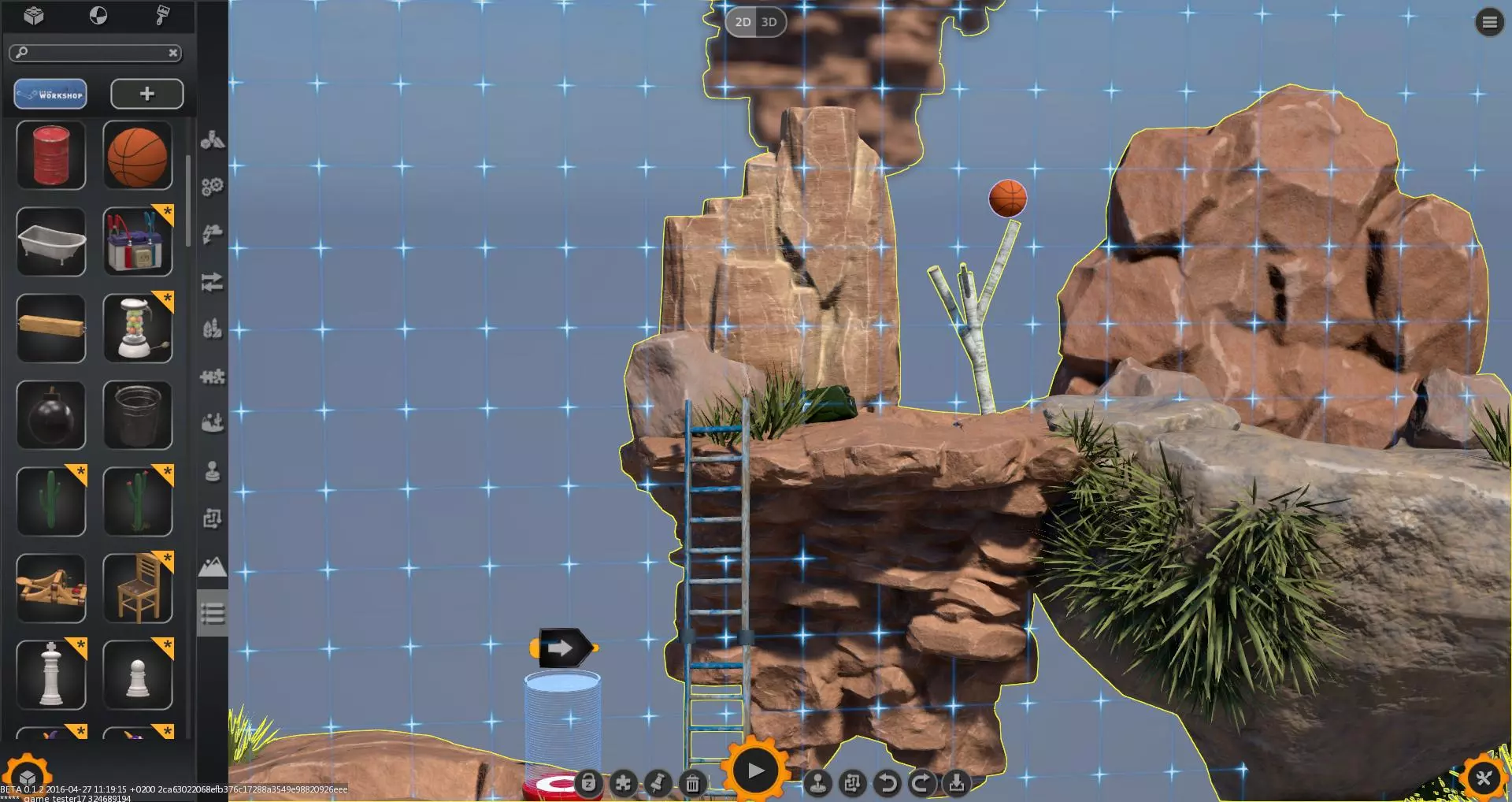
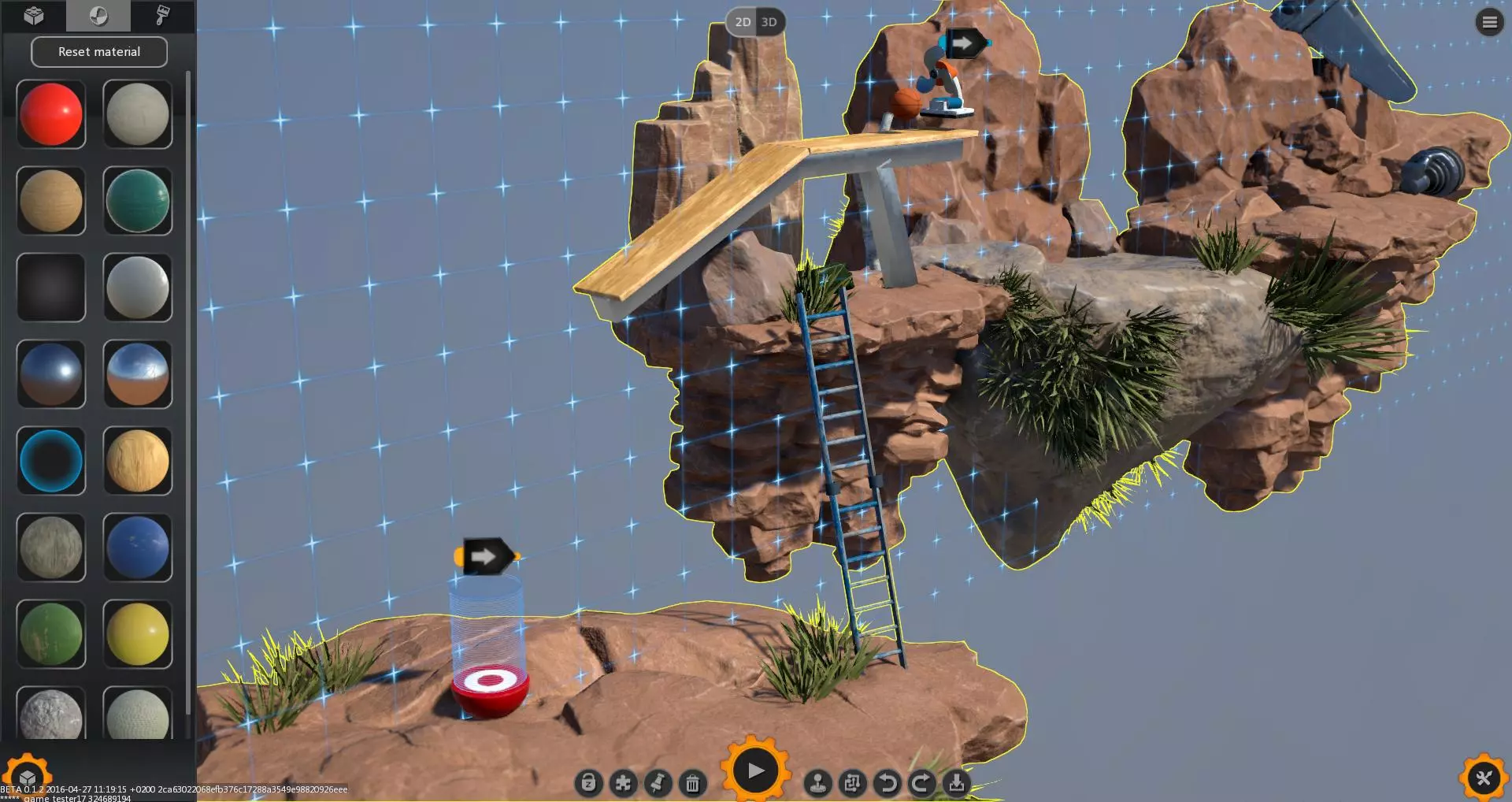
第二部分 - 建造你的第一台机器 本教程将向你展示如何建造你的第一台小型机器。这能让你了解编辑器的使用方法,并帮助你创建更复杂的机器。 关卡目标是将一个篮球放入特定区域。首先选择你喜欢的任意模板。 现在进入目录,点击最后一个分类,选择太空目标并将其放置在关卡中的任意位置。这决定了篮球需要到达的位置。 我们大多数较复杂的部件都已预设行为,因此你无需通过芯片来创建自己的胜利条件。 现在继续在关卡中你想要的位置放置一个篮球。
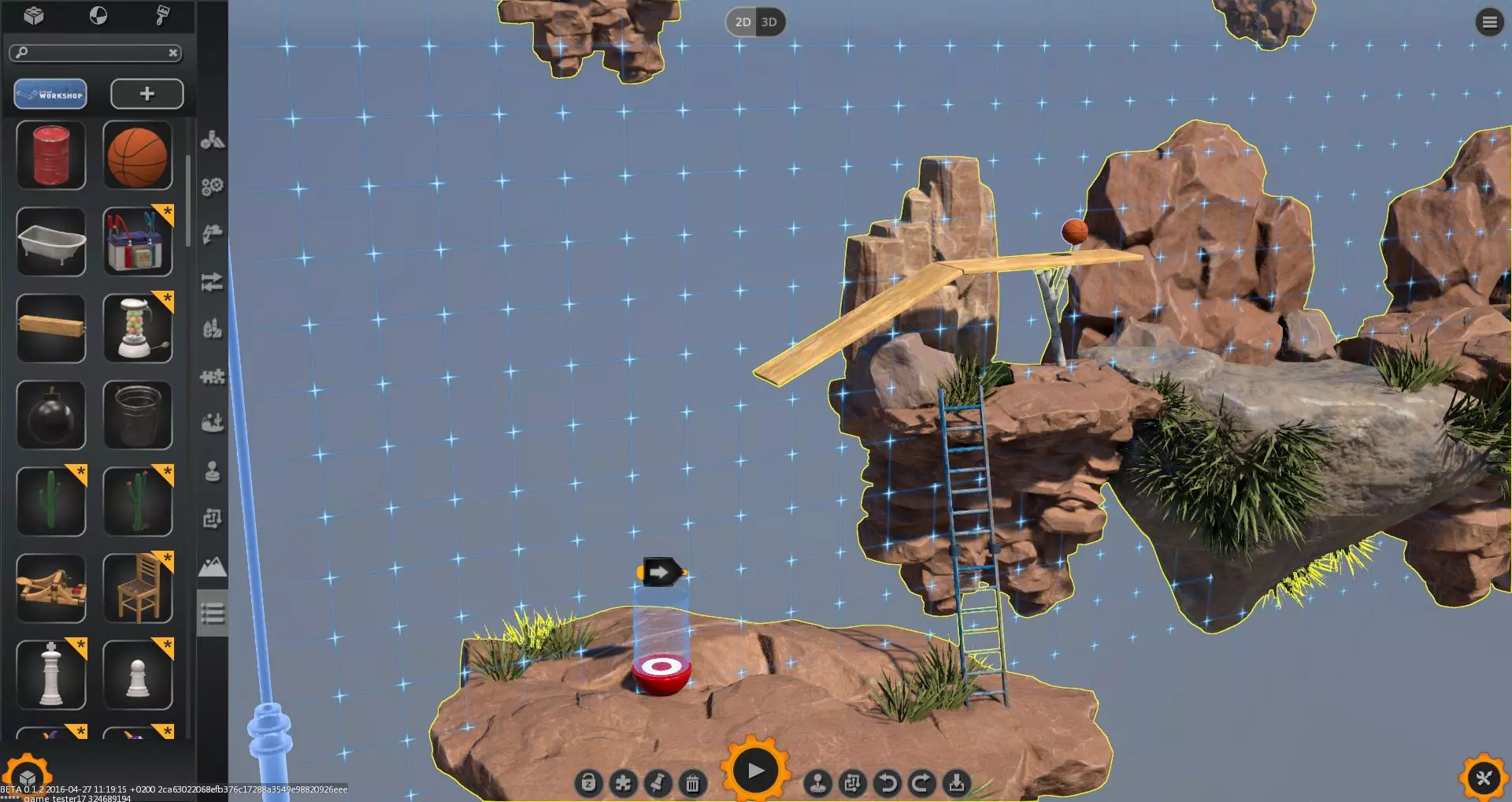
搭建桥梁 现在我们需要搭建一座桥梁,帮助篮球到达目标位置。 点击目录上的加号来建造新部件。选择木板并将其放置在部件编辑器的中间。将其状态更改为静态,然后退出部件编辑器。把木板放在篮球下方。 获取第二块木板不需要进入部件编辑器。只需在选中物体后按【Ctrl】+【C】复制,再按【Ctrl】+【V】粘贴到关卡中。 放置足够数量的木板来完成桥梁。你可以随意旋转它们,让篮球更容易击中目标。
让球动起来 现在我们需要让球动起来。选择电池供电的风扇,并将其放置在球的后方。你可能需要旋转它。从顶部观察风扇并选中它,这样可以轻松地将其旋转到正确的方向。
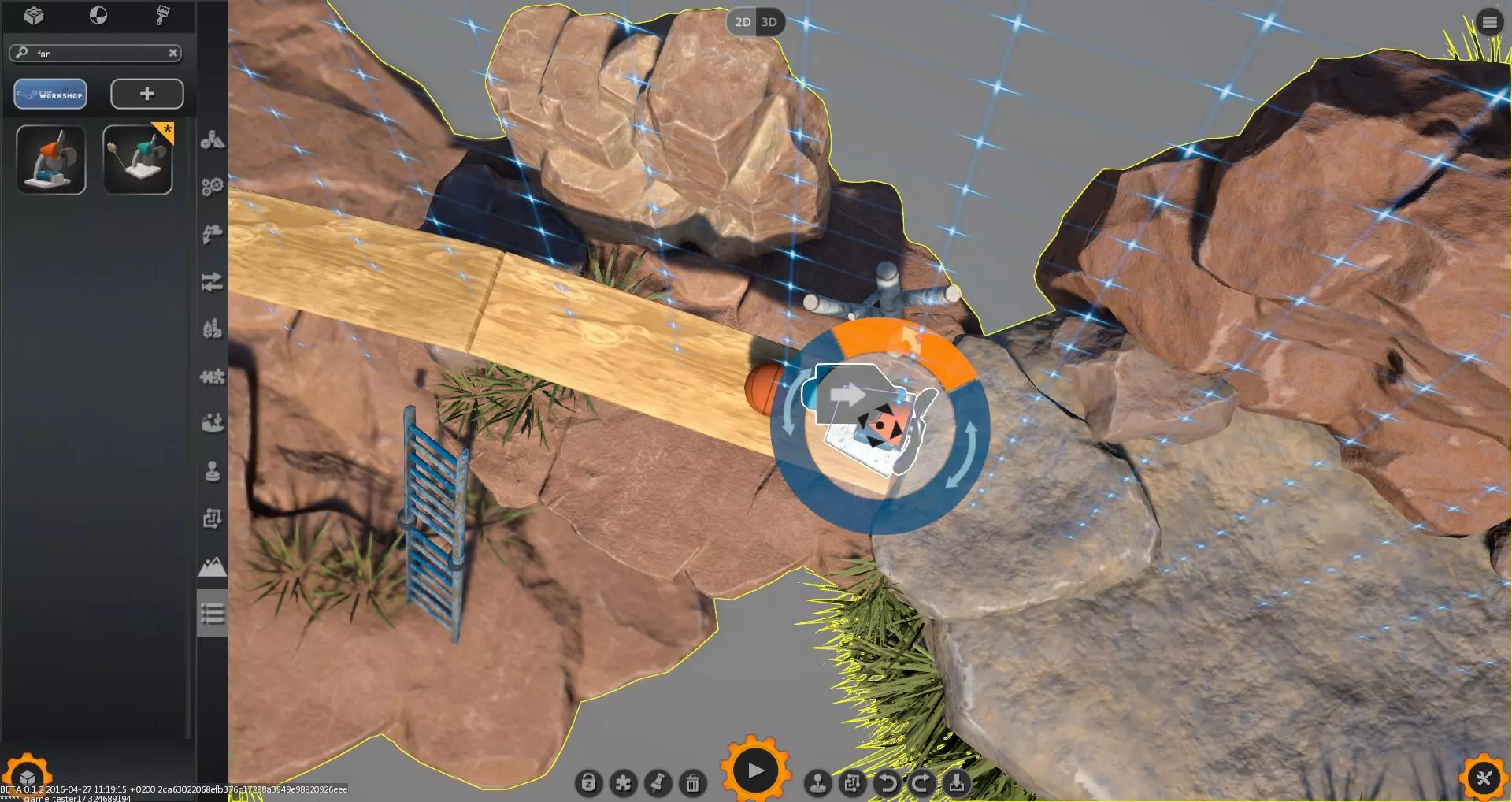
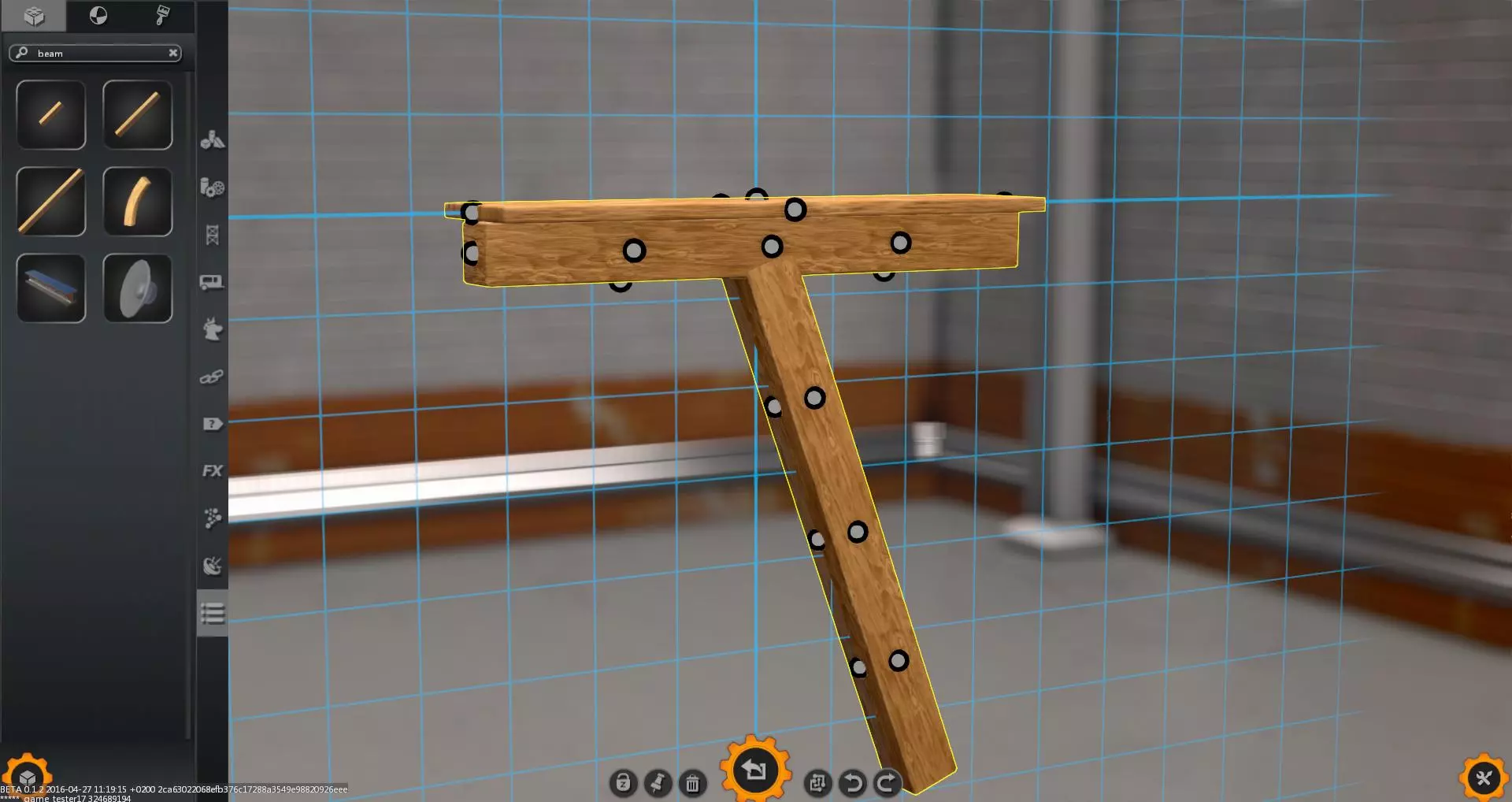
现在点击开始,看看关卡是否能完成。调整部件直到关卡可以完成为止。然后将风扇状态更改为解谜使用模式(拼图块)。并通过进入测试模式来尝试你的关卡。 现在我要给木板添加一些支撑结构,让关卡看起来更真实。选择一块木板,点击小扳手图标进入该部件编辑器。 填充细节:找到所有部件,选择中等大小的木梁。它的尺寸正好合适。将其放置在任意位置。点击任意中间的吸附点,并将其拖动到木板底部中间的吸附点。将木梁旋转90度。在第一根木梁下方放置第二根木梁,然后再次退出编辑器。
这应该能让你对编辑器的基础知识有个很好的了解。试着用其他部件做些小实验吧。如果你感兴趣,可以查看我的进阶指南或详细介绍各个部件的指南。