换一换
换一换 




本指南用于创建一个PowerShell脚本,该脚本可在游戏运行时按设定时间间隔自动备份你的存档文件。由于该游戏没有传统的PC端存档系统,此脚本将防止存档文件损坏,并能在出现任务错误、关卡物品丢失等情况时,让你重新加载较早的存档状态。 自动存档PowerShell脚本
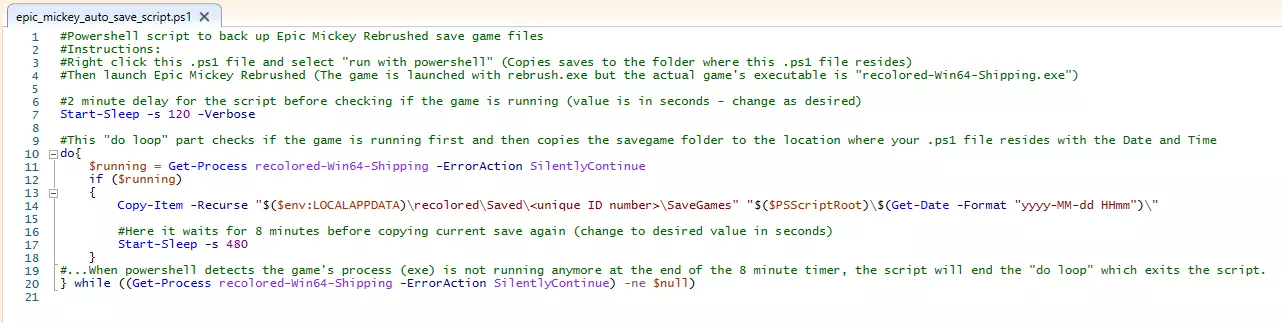
将文本复制粘贴到文本文档中 将<唯一ID编号>替换为你机器上保存文件路径中的ID编号(在Windows搜索栏中复制粘贴"%LOCALAPPDATA% recolored Saved ",无需引号,即可快速获取ID编号文件夹) 创建脚本后,将文件扩展名更改为.ps1 将完成的文件放置在你希望备份复制到的目录/驱动器中(脚本将在其所在文件夹中按时间和日期备份保存文件) 右键点击脚本并选择“用PowerShell运行”来启动脚本 现在启动游戏 #用于备份《迪士尼:传奇米奇 重绘版》保存游戏文件的PowerShell脚本 #说明: #右键点击此.ps1文件并选择“用PowerShell运行”(将保存文件复制到该文件所在的文件夹)ps1文件所在位置) #然后启动《迪士尼:传奇米奇 重绘版》(游戏通过rebrush.exe启动,但实际游戏可执行文件为“recolored-Win64-Shipping.exe”) #脚本在检查游戏是否运行前有2分钟延迟(数值单位为秒,可按需修改) Start-Sleep -s 120 -Verbose #此“do循环”部分首先检查游戏是否正在运行,然后将存档文件夹复制到你的.所在位置ps1文件包含日期和时间 do{ $running = Get-Process recolored-Win64-Shipping -ErrorAction SilentlyContinue if ($running) { Copy-Item -Recurse "$($env:LOCALAPPDATA) recolored Saved <唯一ID编号> SaveGames" "$($PSScriptRoot) $(Get-Date -Format ""yyyy-MM-dd HHmm"") " #此处等待8分钟后再次复制当前存档(可更改为所需的秒数) Start-Sleep -s 480 } #...当PowerShell在8分钟计时器结束时检测到游戏进程(exe)不再运行,脚本将结束"do循环"并退出脚本。 } while ((Get-Process recolored-Win64-Shipping -ErrorAction SilentlyContinue) -ne $null)