换一换
换一换 




刺猬引擎游戏模组安装图文指南 简介 大家好,本指南将介绍如何安装适用于大多数现代索尼克系列游戏的模组管理器,以及如何安装模组本身。指南末尾将附上我精选的模组推荐。此程序支持的游戏列表(末尾为我的精选): 索尼克世代 索尼克失落世界 索尼克力量 索尼克缤纷色彩:终极版 索尼克起源 索尼克未知边境 索尼克X暗影世代 此外还有噗哟噗哟俄罗斯方块2和2020年东京奥运会 另外,如果您刚购买游戏并想为其安装模组,建议您先“纯净”通关一次,这样您才能对游戏本身有自己的看法,而不是已经被模组在某些方面优化过的游戏。 1. 安装并设置Hedge Mod Manager 1.1 下载Hedge Mod Manager 首先需要下载这个模组管理器,Hedge Mod Manager,前往相关平台下载该程序。访问对应链接...
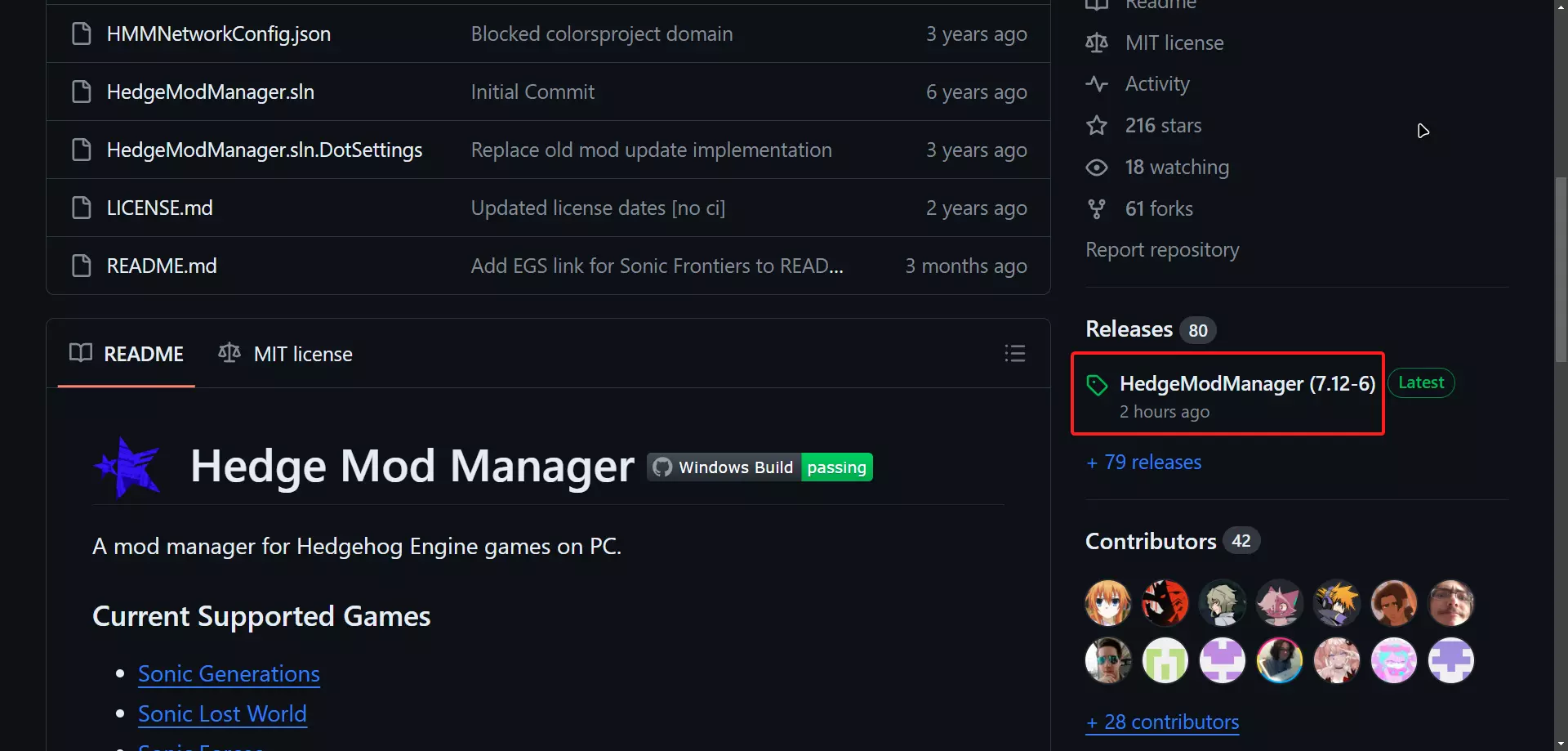
在Releases附近点击最新版本,目前是7.12-6
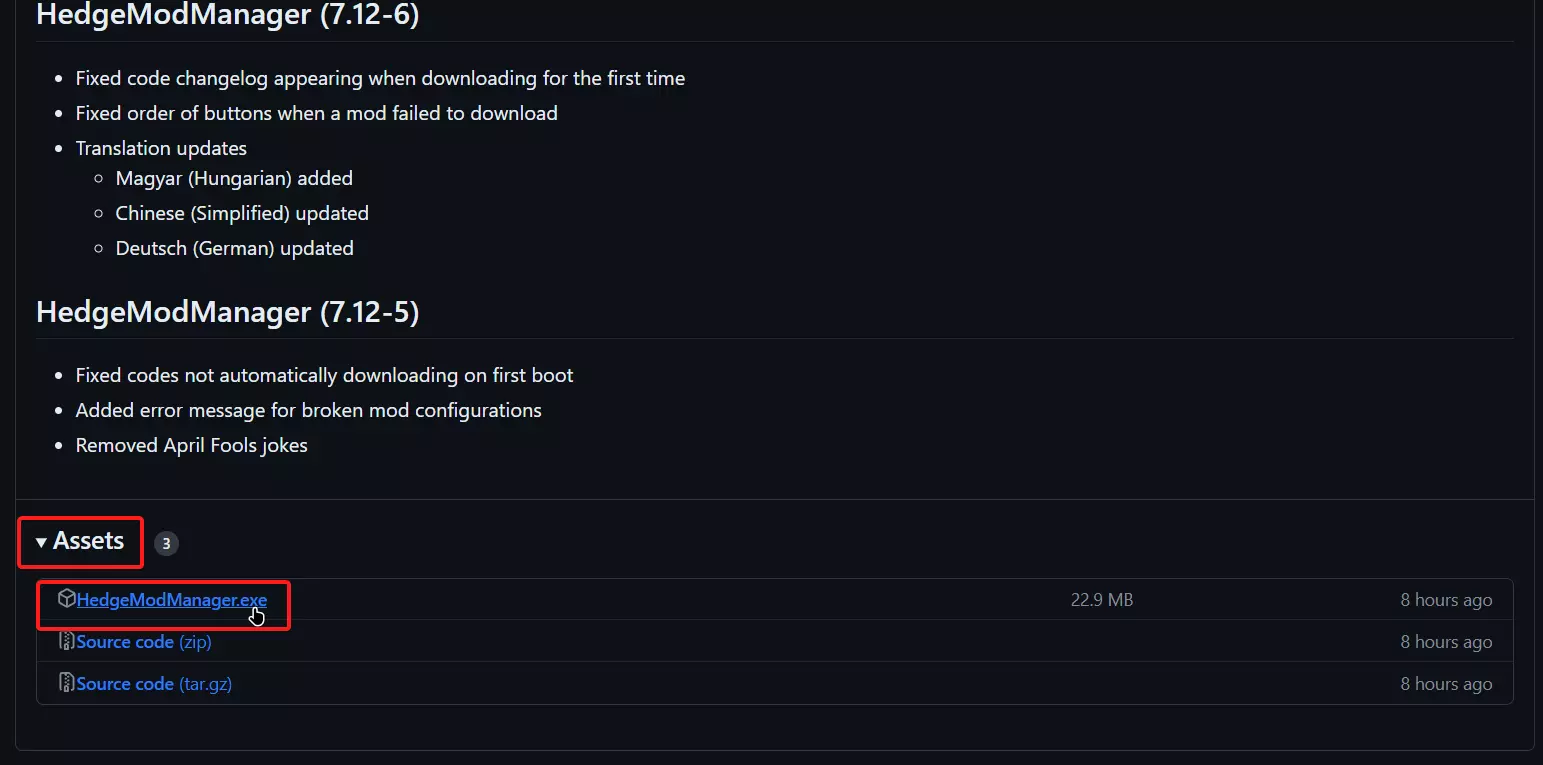
进入后,向下滑动并下载exe程序。 1.2 安装(?)Hedge Mod Manager
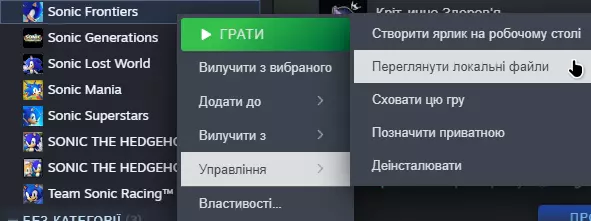
或许可以跳过这一步,但为了方便操作,我会将模组管理器移动到其中一个游戏的根目录下。要进入游戏文件夹,右键点击《索尼克 未知边境》(或其他任何索尼克系列游戏),选择【管理】,再点击【浏览本地文件】。
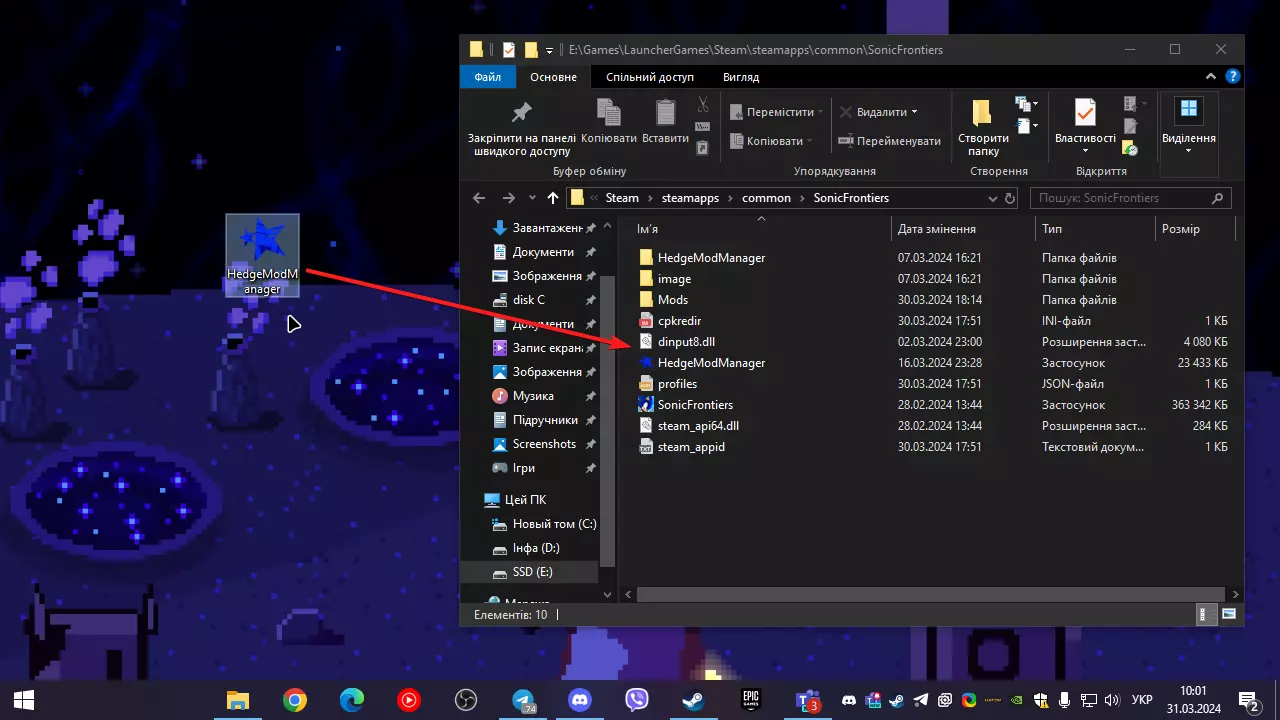
接下来将程序移动到游戏的根目录。不用在意我这里已经有多余的文件。
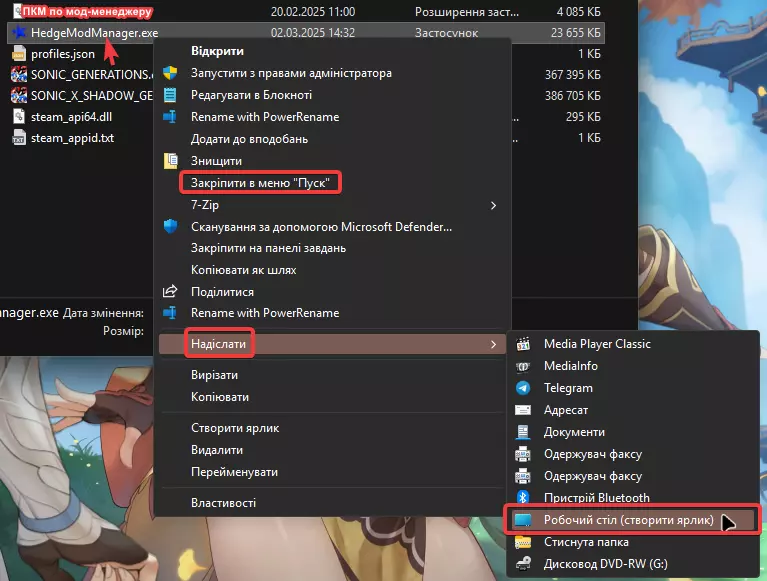
为方便使用,您可以执行以下操作之一以快速访问程序:将程序固定到「开始屏幕」或「开始」菜单,或者发送到桌面(在桌面创建快捷方式)。现在启动程序。1.3 Hedge Mod Manager 设置
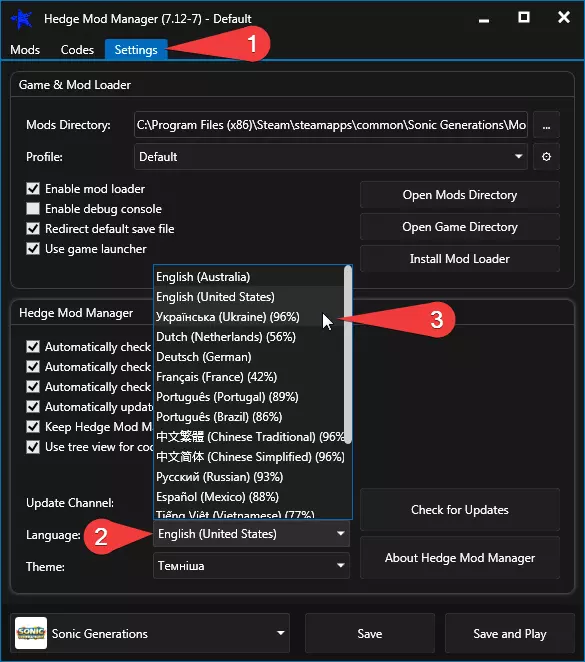
如果你的程序在说话,但明显不是乌克兰语,而你希望看到乌克兰语界面,那么请进入【设置】选项卡,然后点击【语言】旁边的下拉列表并选择乌克兰语,语言旁边的百分比表示其完成度。 现在让我们来了解一下模组管理器的所有主要功能。
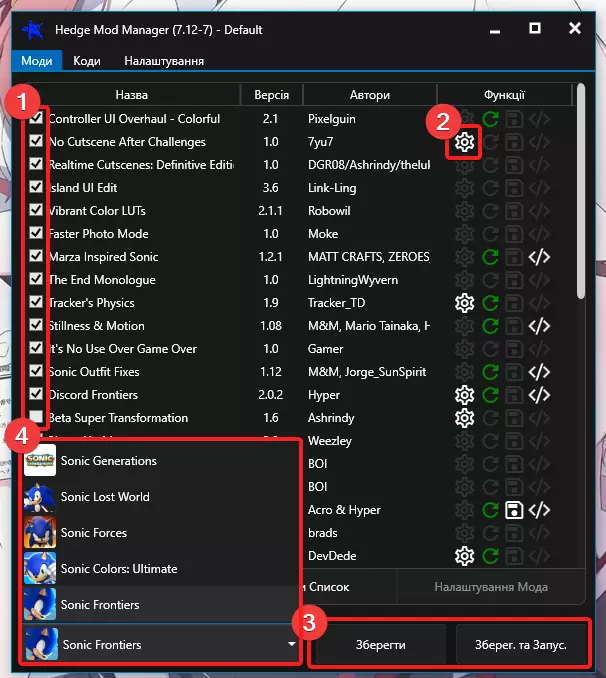
模组标签 这些勾选框代表启用或禁用的模组,您可以调整它们的顺序来设置模组的优先级。 如果模组有设置选项,其齿轮图标会显示为白色。 “保存”按钮用于保存模组配置,“保存并启动”按钮则是保存模组配置并立即启动游戏。 您电脑上已安装且受该程序支持的游戏列表。如果是已安装的正版游戏,会自动显示在此处。
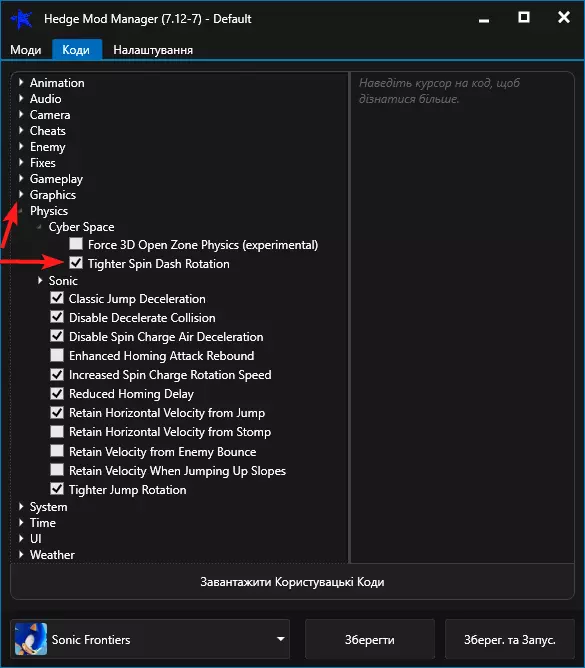
科迪是游戏的小型设置,它们会以某种方式改变游戏,无法翻译。我认为设置里的内容都很容易理解,如果不理解,评论区是开放的。那么,现在让我们进入... 2. 寻找和安装模组 2.1 寻找模组 我主要在英语油管频道上寻找模组,这些频道会在描述中留下网站链接,人们在该网站上发布自己的模组(不仅是关于索尼克的游戏)。我会尝试在这里整理一份我记得的频道列表: 索尼克超越 索尼克中心 蓝色活力 索尼克加班 你也可以在同一个网站Gamebanana上手动搜索模组。
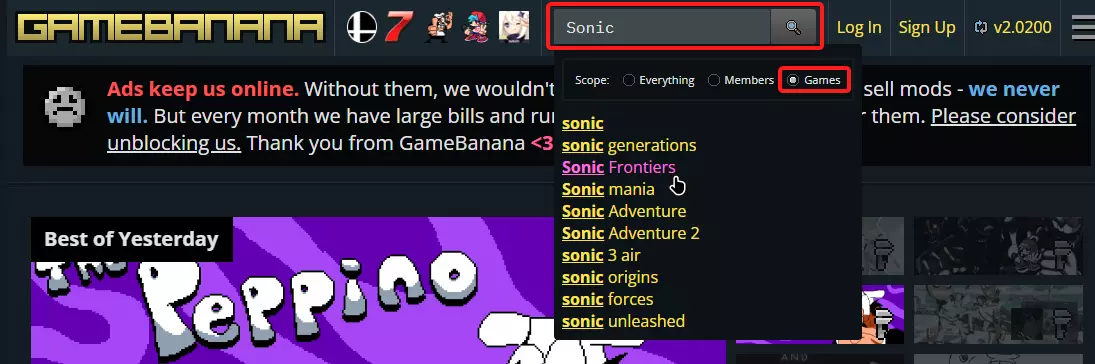
在搜索栏中输入所需游戏,选择游戏...
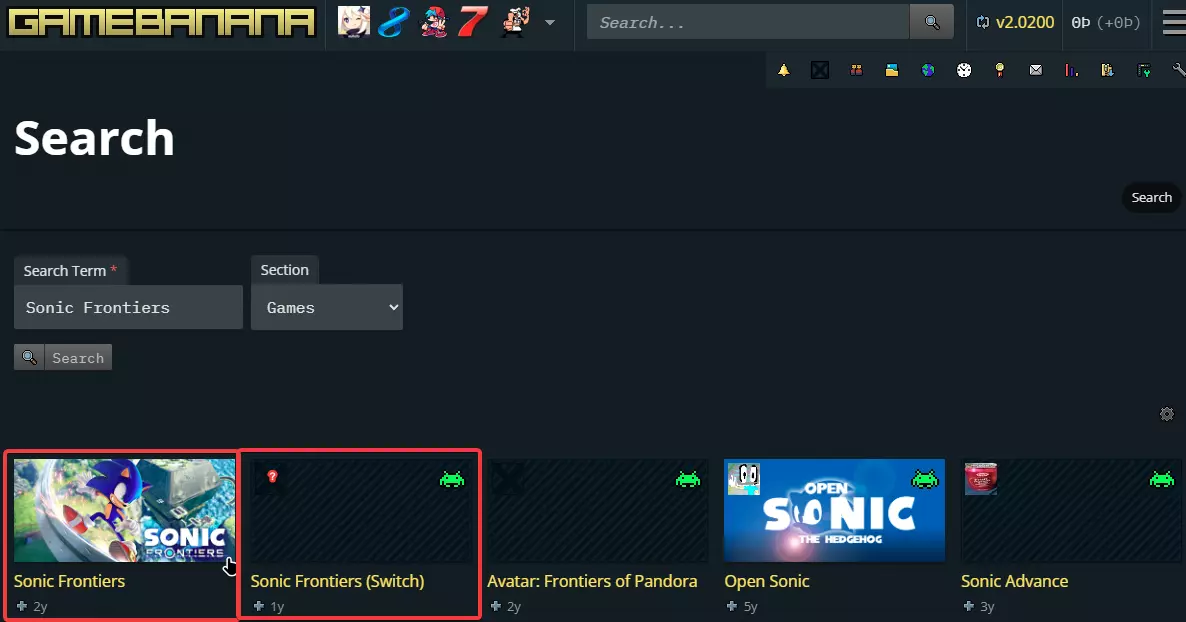
在搜索结果中选择所需的游戏。
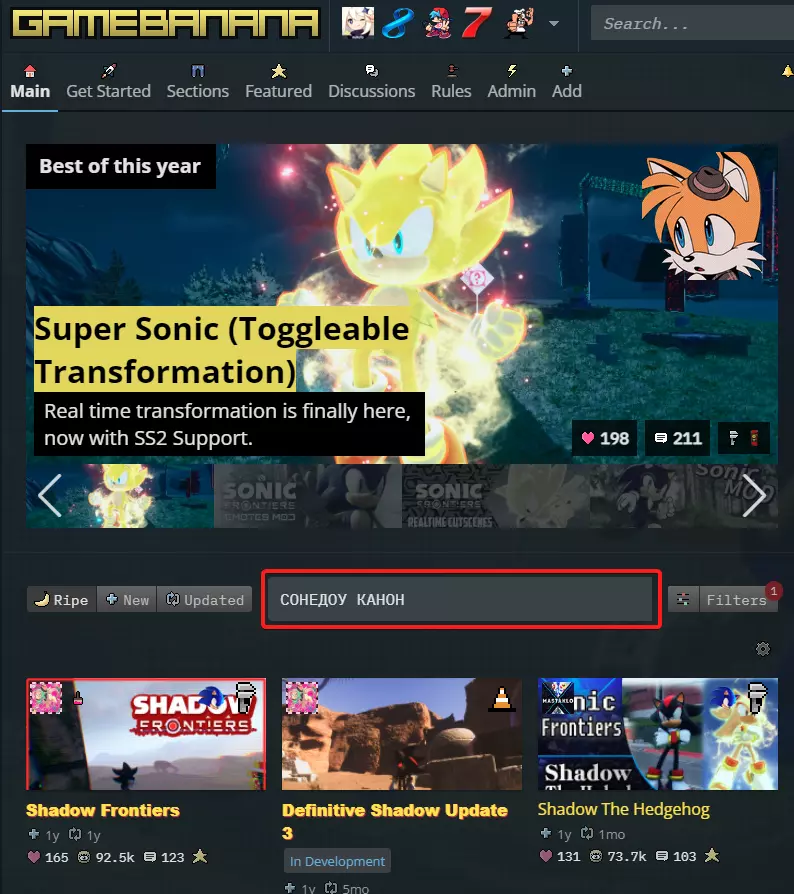
你在游戏页面上。或者只是浏览模组列表,或者在搜索栏中输入你感兴趣的内容。 2.2 安装模组 重要提示:为此,你的电脑上必须安装至少一个压缩软件。
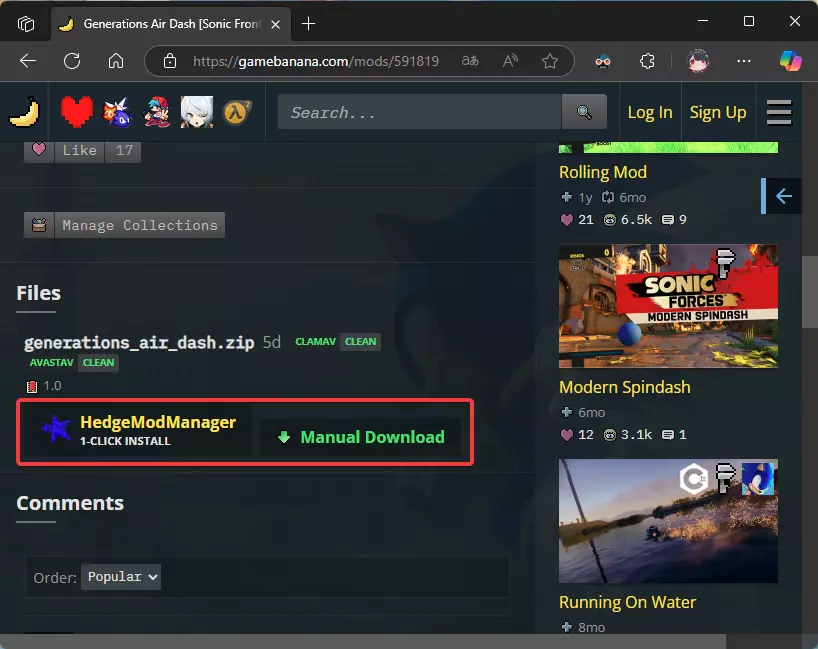
那么,找到您感兴趣的模组后,进入其页面,向下滚动,会看到两个按钮:“一键安装”(1-Click Install)和手动下载(Manual download)。接下来介绍... 2.2.1 - 一键安装(1-Click Install):一键安装方式
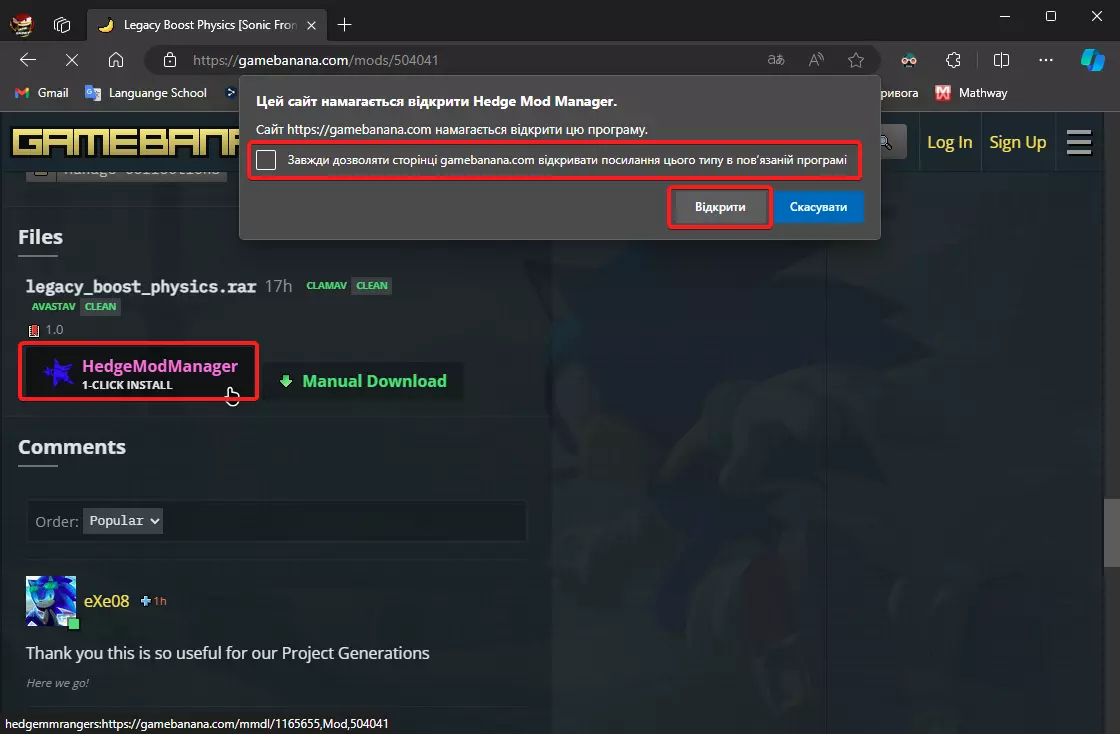
这里的操作非常简单,点击带有模组管理器图标的按钮,在浏览器弹出的窗口中确认操作(如果需要,可以勾选不再显示此类弹窗的选项),然后稍等片刻即可。
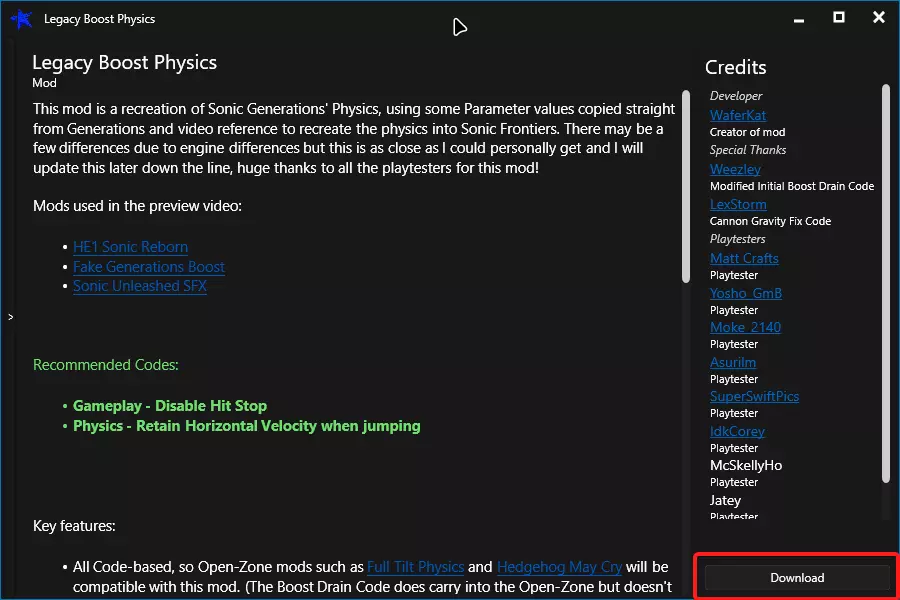
会弹出Hedge Mod Manager窗口,需要点击【下载】按钮,随后开始下载模组(程序会自动识别对应的游戏)。 2.2 手动下载,适用于自动下载无法正常工作的情况。
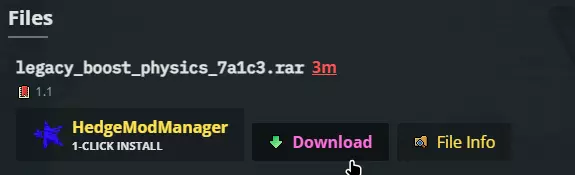
只需下载模组,它将以压缩包形式下载到您的下载文件夹中。
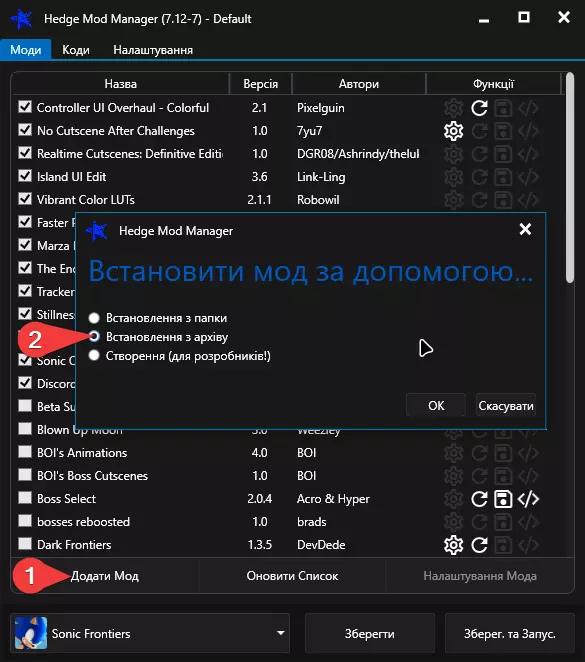
然后打开模组管理器,选择所需游戏,点击“添加模组”。在弹出的窗口中,选择“从压缩包安装”选项...
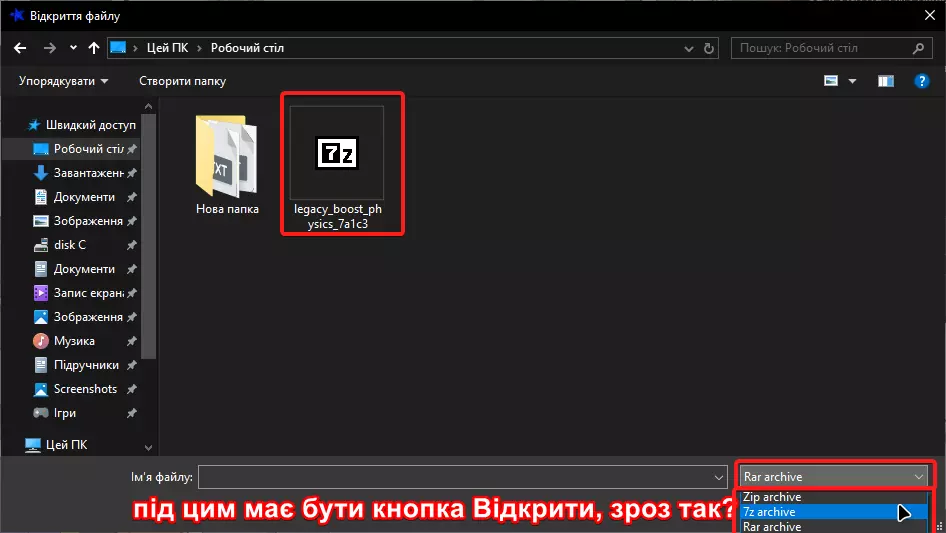
选择包含模组的压缩包(如果没有,就选择其他格式的压缩包),然后点击“打开”,模组安装将开始。 就这样!下载模组,组合它们,获得全新的游戏体验!我的亨利·斯蒂克明字幕翻译。 如果您有问题(例如:您发现了错误或其他问题),以下是与我联系的方式: 或者在Steam上加我为好友!如果您在评论中提问,若想接收回复通知,请勾选“订阅”。