换一换
换一换 


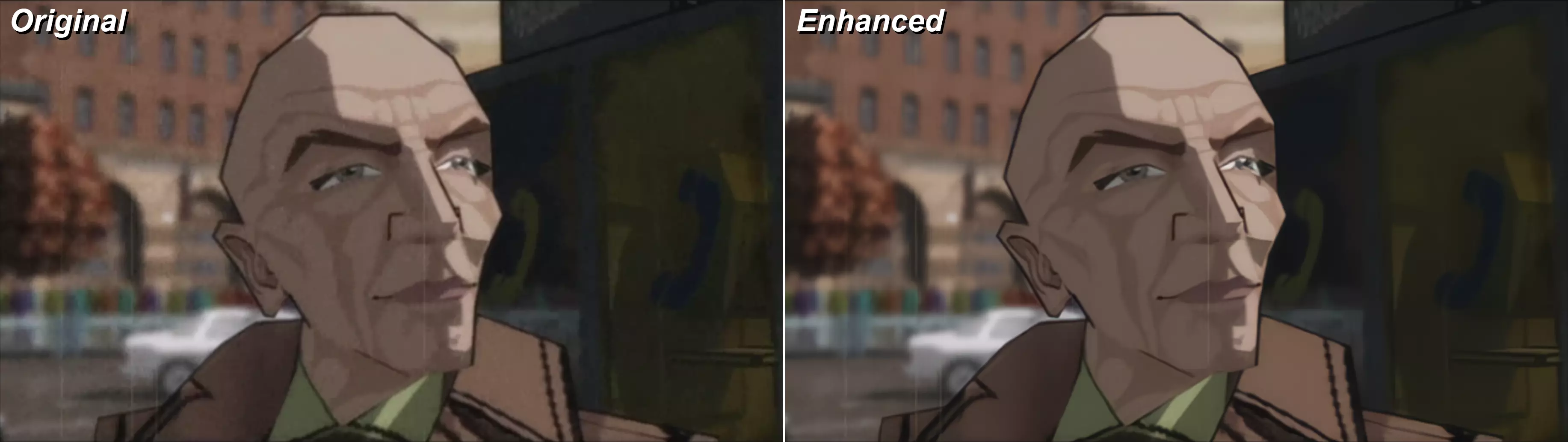
你是否曾觉得那些预渲染过场动画在你的4K屏幕上显得过于模糊且分辨率低下?按照本指南操作,你可以轻松修复这一问题,在游戏中享受清晰的4K预渲染过场动画。 当前问题: 默认情况下,不知出于何种原因,游戏无法加载4K预渲染过场动画,这使得在4K显示器上,预渲染过场动画看起来分辨率低且有些模糊。 这可能是游戏读取文件时出现的问题,也可能是目前该功能尚未正常工作,需要通过游戏更新补丁来修复此漏洞。 无论问题出在哪里,都有一种方法可以让你在游戏中获得4K预渲染过场动画,而且操作非常简单。以下方法简单易懂且切实可行,不会产生任何不良后果,【除非你因某些原因需要更新游戏,此时你将不得不重新进行这些修改,除非索尼克团队修复了这个问题——即4K预渲染过场动画无法播放,除非你修改文件;理论上,当游戏检测到你使用4K分辨率时,4K预渲染过场动画应该会正常播放,这本不应成为问题,但游戏似乎完全没有读取4K预渲染过场动画,因此即便文件中存在这些动画,游戏也会直接忽略它们。】 要解决此问题,我将列出两种方法:困难方法和简单方法。 你可以选择任意一种方法,两种方法效果相同。自行修复问题: 若你想解决该问题,可进入游戏文件,以下是修复问题需访问的目录。 预渲染过场动画目录: 【查看游戏文件夹】--->【Image】-【x64】-【raw】-【movie - final destination.】 这是该目录在你电脑上的显示路径。
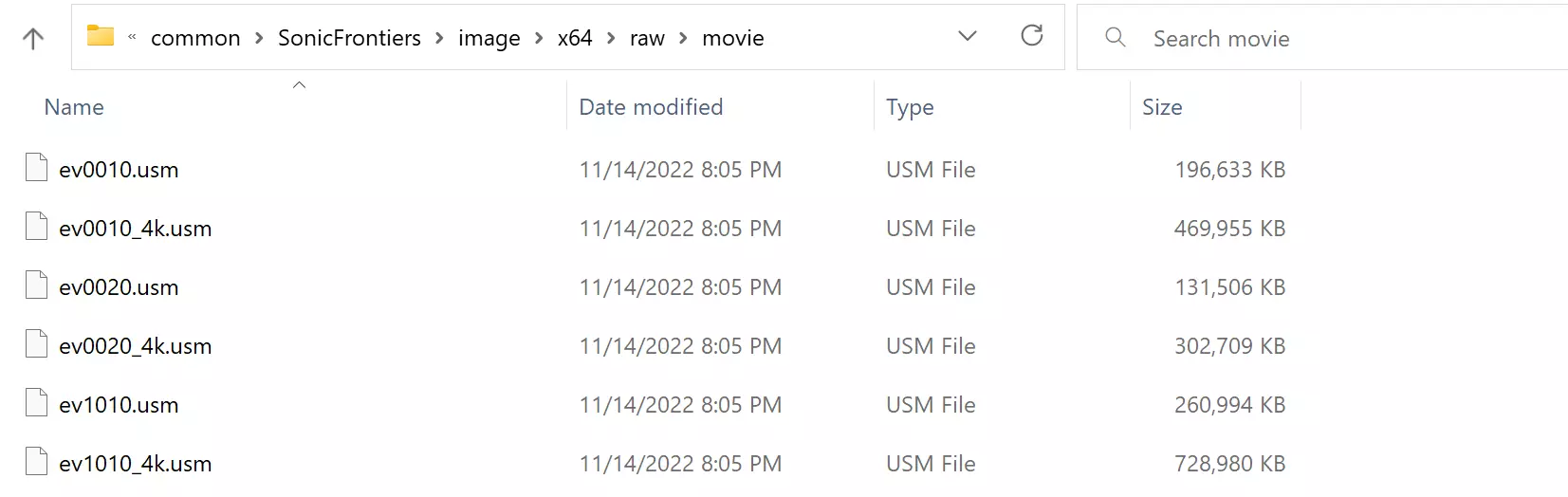
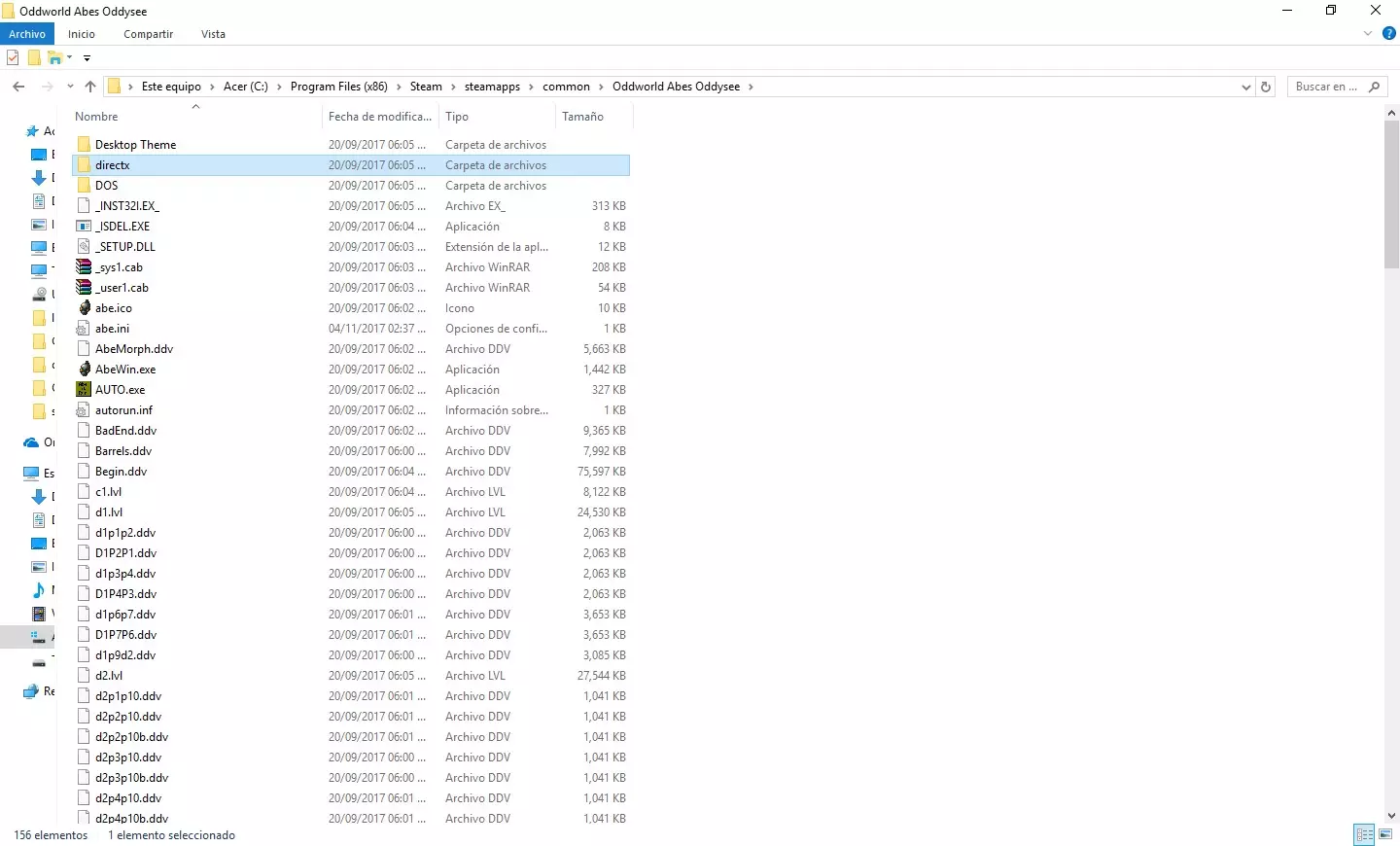
更简单的方法【推荐!】 此方法可以节省电脑空间并减小游戏整体体积。对于不想费力解决问题的玩家来说,这通常是推荐的方法。 现在,你仍需前往电影文件夹的相同位置。 首先,创建一个文件夹,并将4K过场动画剪切粘贴到该文件夹中。 接下来,你需要删除4K版本过场动画文件名末尾的“_4k”标签。 然后,如果4K过场动画与普通720P过场动画具有相同的文件名,你可以将4K过场动画移动到电影文件夹中,之后; 电脑可能会弹出一个对话框,询问你是否要替换目标位置中的文件【过场动画】。以下是一个实例,展示你如何正确操作。
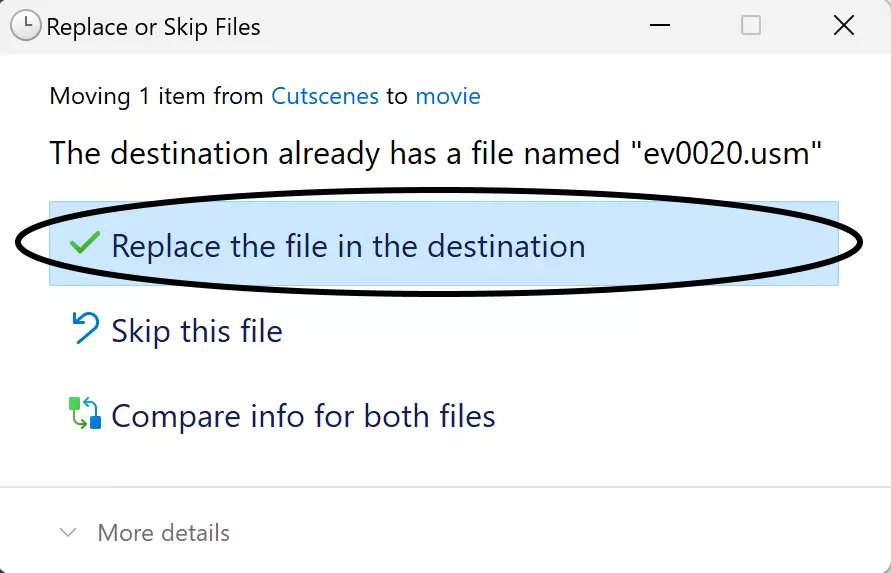
点击是,确认替换,720p过场动画将被替换为4K版本,这样就能完全移除720p过场动画,游戏也不会再调用它。 好了!现在你的游戏中就有4K预渲染过场动画了! 【请注意,并非所有过场动画都有4K版本,目前电影文件夹中似乎只有部分过场动画有4K版本。】 采用困难方法【相当耗时】 所有预渲染过场动画都是视频文件,其画质仅取决于视频本身的质量。 如果想用复杂的方式解决这个问题,并且愿意为此花费一些时间(通常建议使用更简单的方法),那么你需要按照以下步骤操作……不过首先,我会说明这些4K过场动画是什么。4K预渲染过场动画的文件名末尾带有“_4k”标签,若要替换游戏中强制播放的普通720P过场动画,需按以下步骤操作: 首先,创建两个文件夹。将普通720P过场动画放入其中一个文件夹,将4K版本的文件放入另一个文件夹。 接着,交换这两个文件名的位置,同时移除4K过场动画文件名中的“_4k”标签,使其与普通过场动画的文件名完全一致。 然后,为原普通720P过场动画的文件名添加“_4k”标签,将其命名为4K版本的文件名。 这样一来,游戏将不会读取带有“_4k”标签的720P过场动画,转而播放4K预渲染过场动画,从而适配你的4K屏幕。对所有4K过场动画文件以及与4K过场动画相关联的普通720P过场动画执行此操作,直到你更改了过场动画的顺序,这样就完成了! 现在游戏会调用4K版本,但使用普通过场动画的名称,不要在4K过场动画上添加“_4k”名称标签。将“_4k”标签添加到普通过场动画上,这样游戏就会忽略720P过场动画版本。 这些方法可以欺骗游戏或强制游戏运行预渲染过场动画的4K版本,并且能够成功实现,因为文件名是普通过场动画的名称,末尾没有“_4k”。由于某些原因,游戏会直接忽略带有“_4k”名称标签的过场动画。现在你将拥有4K预渲染过场动画,在4K屏幕上看起来会非常出色。 尽情享受4K画质吧! 通过重新游玩游戏、创建新存档并替换旧存档,再次观看第一段过场动画,你会看到4K画质下的蛋头博士,仿佛从未看过这段过场动画一般,尽情欣赏4K屏幕上的4K画面,你将再也不想回到游戏通常强制使用的720P过场动画,且无需修改任何游戏文件。