换一换
换一换 


一份仅修改游戏内时间而无需更改整个系统时间的指南。 要实现此功能,我们将使用Nirsoft的RunAsDate工具——该工具不会更改计算机当前的系统日期和时间,而是通过拦截内核API调用,仅将你指定的日期/时间注入到目标应用程序中。 1. 准备工作 从其官方网站下载并解压Nirsoft的RunAsDate工具。 2. 如何将RunAsDate设置为与Steam配合使用 第一步:将RunAsDate文件复制到你的《温馨小筑》游戏目录中(你可以通过打开游戏属性并选择浏览本地文件来找到该目录)。
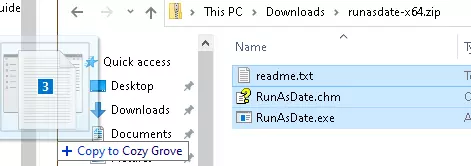
步骤2:备份RunAsDate.exe -> 只需复制粘贴以创建副本 步骤3:备份CozyGrove.exe -> 只需复制粘贴以创建副本
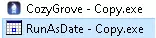
步骤4. 将游戏可执行文件CozyGrove.exe重命名为CozyGrove.orig.exe 步骤5. 将RunAsDate.exe重命名为CozyGrove.exe(这样Steam就会知道启动RunAsDate而不是游戏,否则RunAsDate会被绕过而无法正常工作) 最终你会得到如下的可执行文件:

步骤6. 在游戏目录中打开命令提示符窗口,或切换到游戏文件夹,然后运行以下命令: mklink /D CozyGrove.orig_Data CozyGrove_Data 示例:

你将看到以下结果:
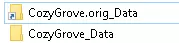
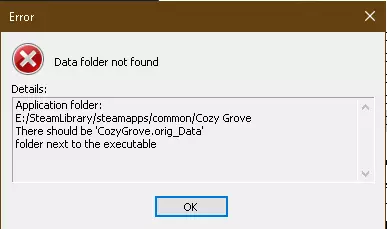
我们创建此符号链接是为了避免出现以下错误,同时无需实际重命名游戏目录(那样做会完全破坏游戏更新)。
3. 如何使用RunAsDate 当你通过Steam启动游戏时,你应该会看到类似这样的界面:
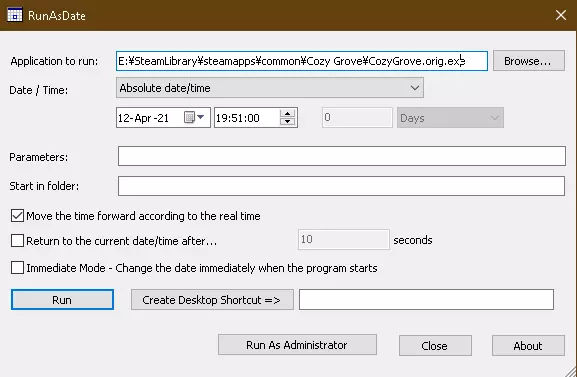
点击浏览并指向CozyGrove.orig.exe 您可以将相对时间设置为0以当前日期/时间运行游戏 或者更改为未来的绝对时间/日期来调整时间 请注意,根据开发者的说法,回溯时间可能会导致存档损坏(由于任务异常或物品消失),因此建议仅向前调整时间 点击运行以启动游戏 4. 补充说明 如果CozyGrove.exe因游戏更新或验证游戏文件而恢复为原始游戏可执行文件,请重复步骤2-5 只需使用我们在步骤2和3中创建的备份副本即可——这就是备份的用途(并且不要忘记创建新的备份副本) 游戏的到目前为止,在常规更新期间,可执行文件似乎没有被修补,所以我认为这种情况应该不会经常发生——但我不确定。