换一换
换一换 


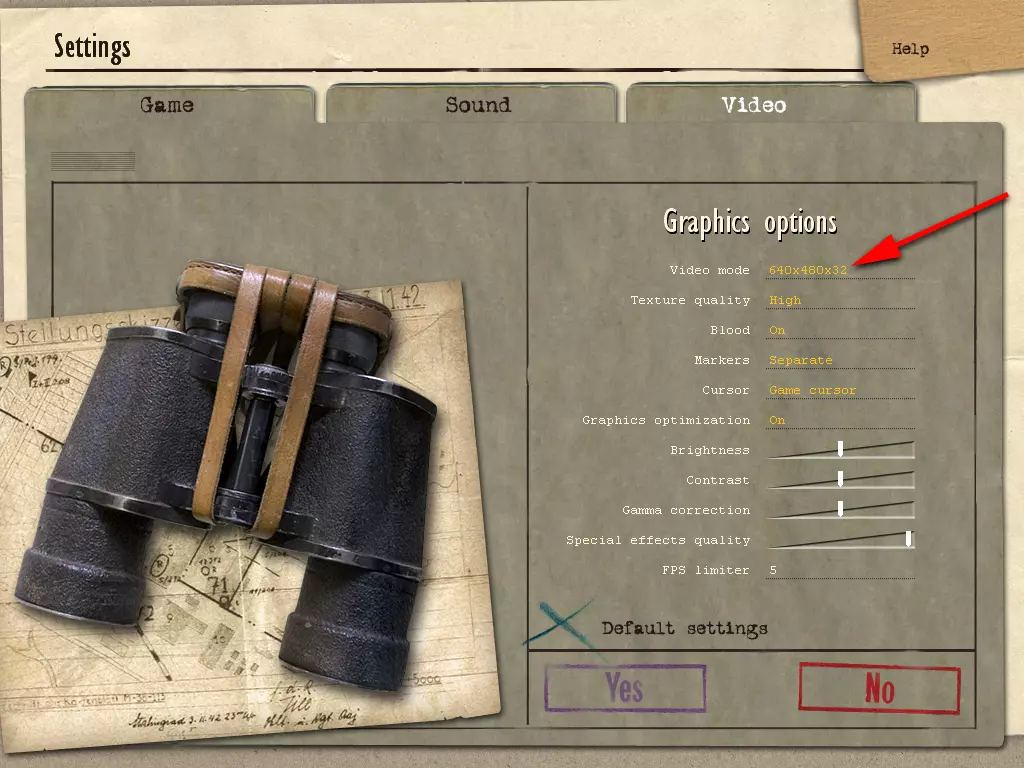
《斯大林格勒》高分辨率运行指南 说明: 注意:不同硬件的结果可能有所差异,无法保证对所有设备都有效。 已测试分辨率:2560x1440 电脑配置: i7 6700 GTX 980Ti 双卡SLI(驱动版本 384.76 WHQL) 32GB DDR4 3000MHz 内存 Windows 10 专业版,1703版本 开始操作: 1. 安装《斯大林格勒》后,启动游戏,进入选项 > 设置 > 视频,将分辨率设置为“640x480x32”,应用设置并退出游戏。
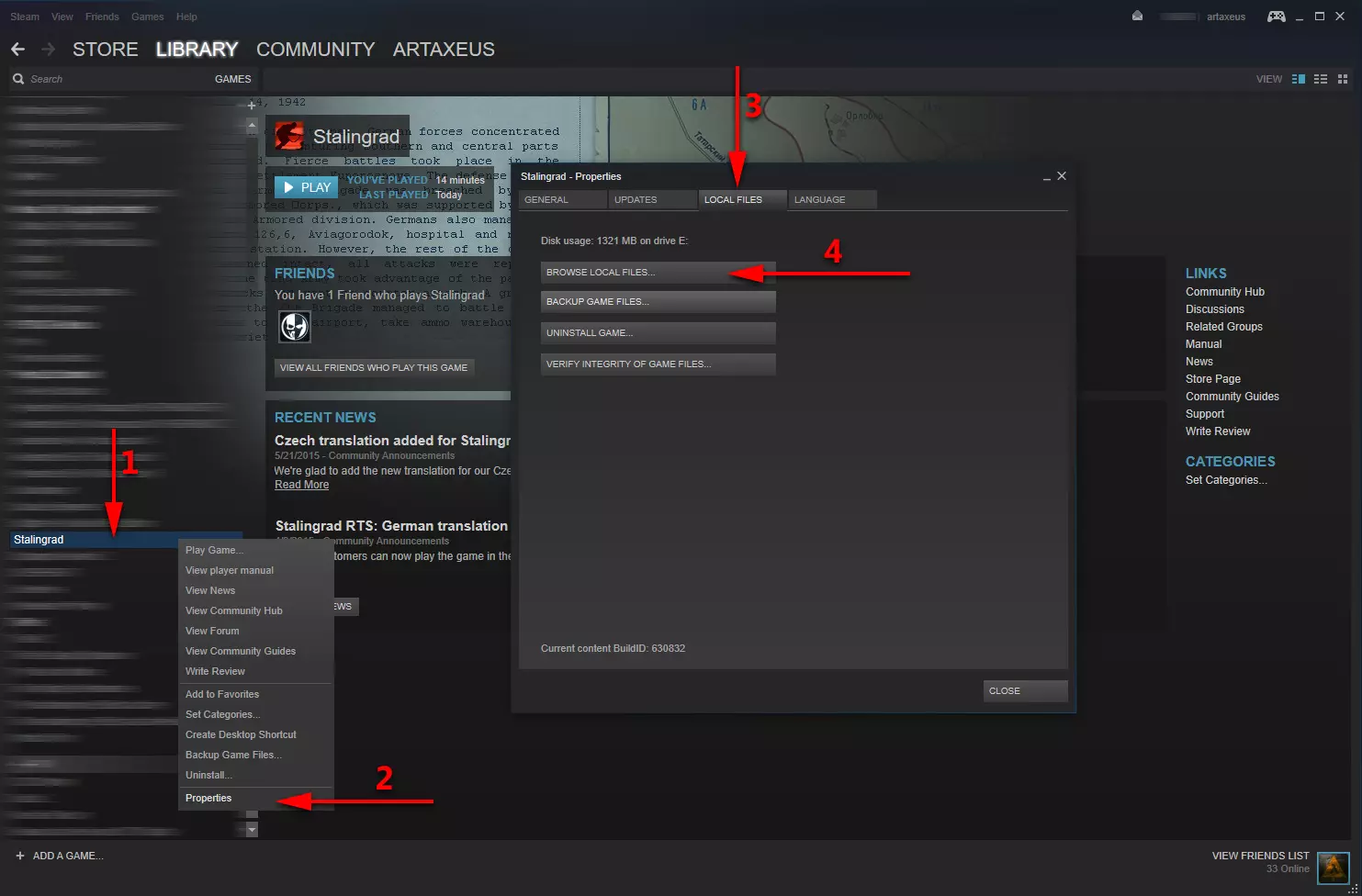
2. 前往游戏目录:默认路径为C: Program Files (x86) Steam steamapps common Stalingrad,也可通过游戏库操作:右键点击【Stalingrad】>【属性】>【本地文件】>【浏览本地文件...】。
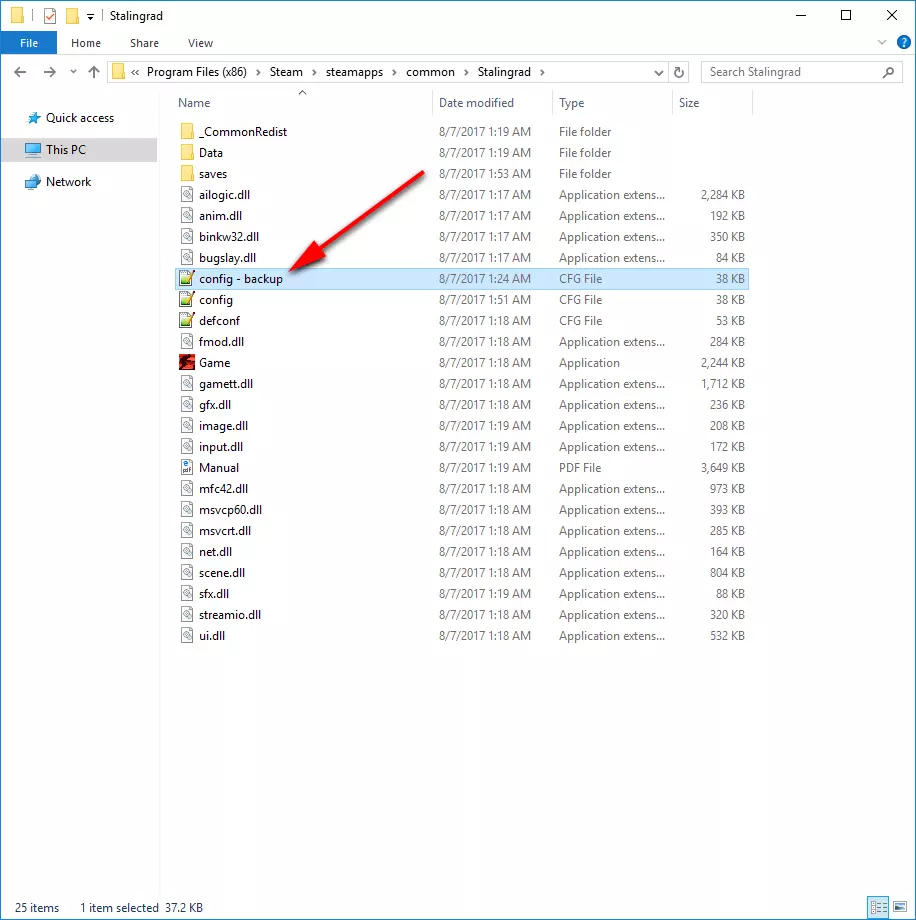
3. 从游戏目录中备份名为【config.cfg】的文件。
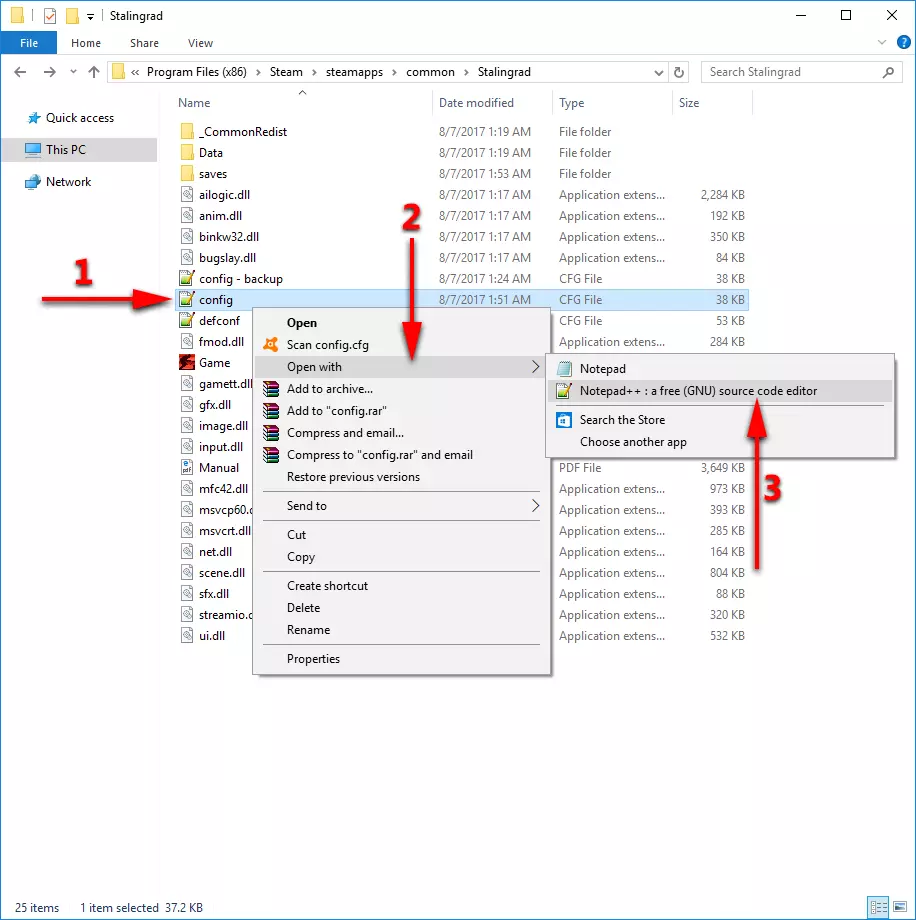
4. 用文本编辑器打开“config.cfg”文件,推荐使用【Notepad++】,也可以用Windows默认的记事本打开。
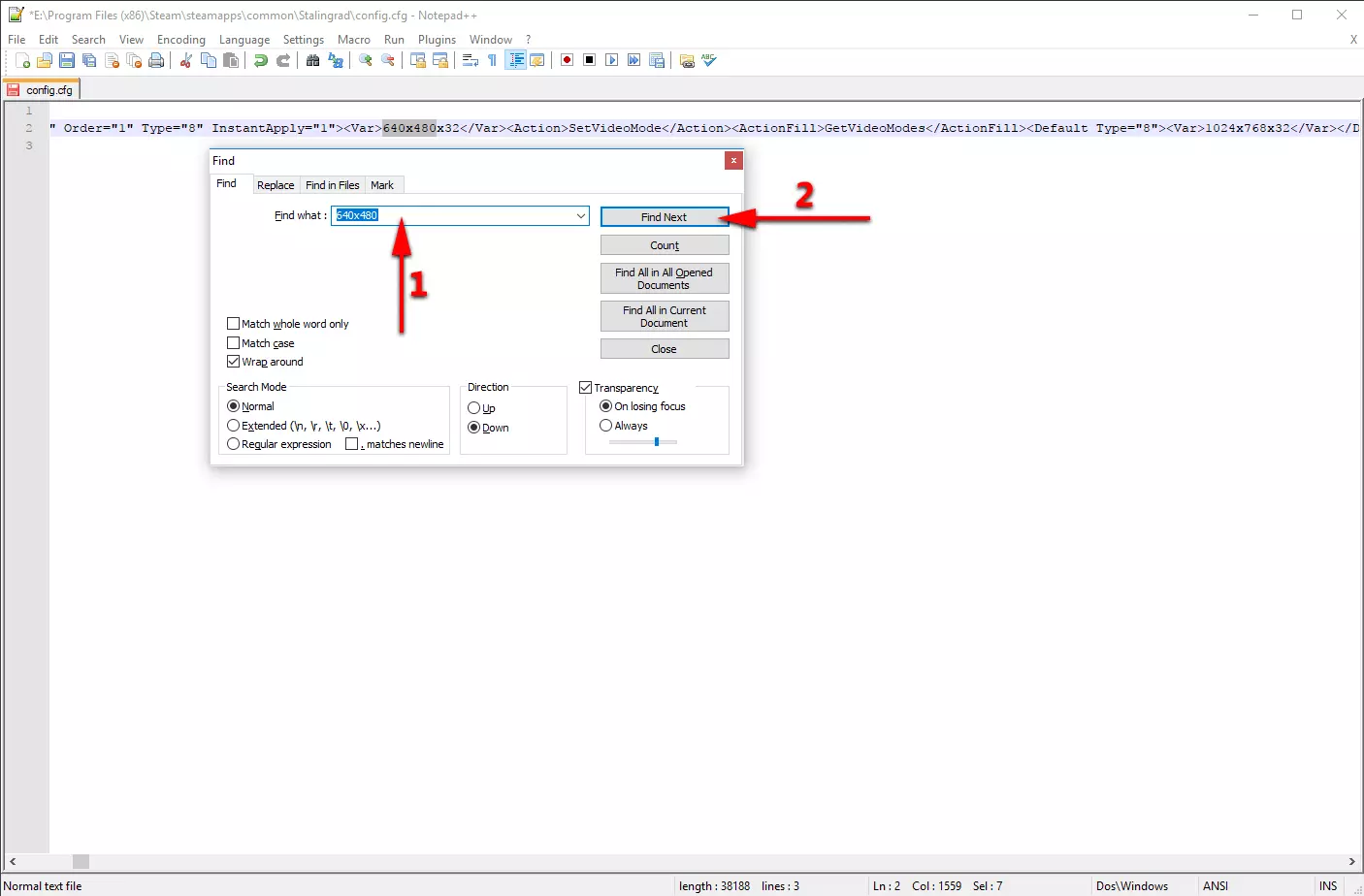
5. 在文件中按下“ctrl+f”并搜索“640x480”。
6. 现在将数值更改为你想要游玩的分辨率,例如1920x1080、2560x1440等。 注意:不要更改其他数值“Type=\"8\"><Var>1024x768x32”,否则游戏很可能会崩溃。
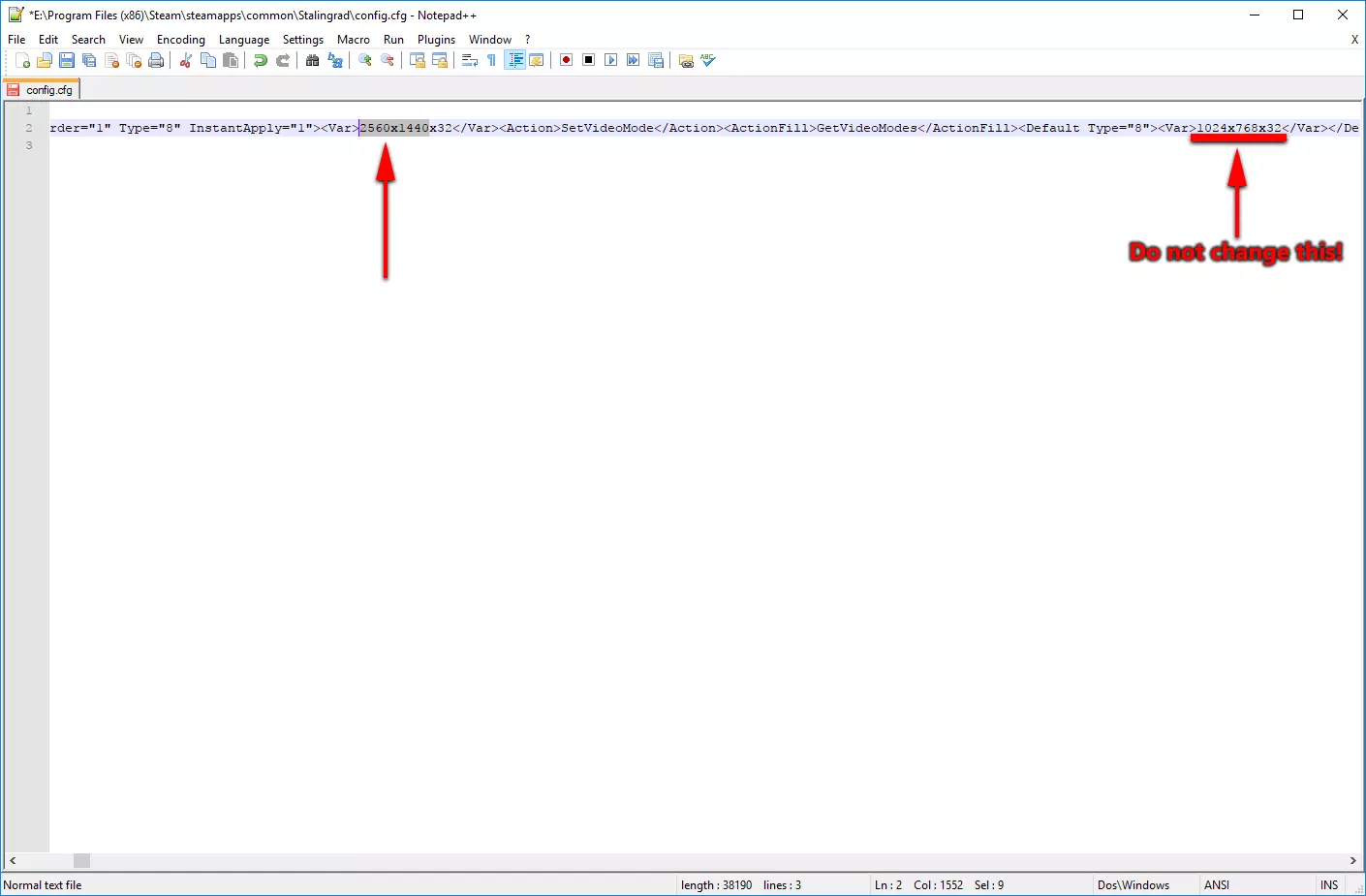
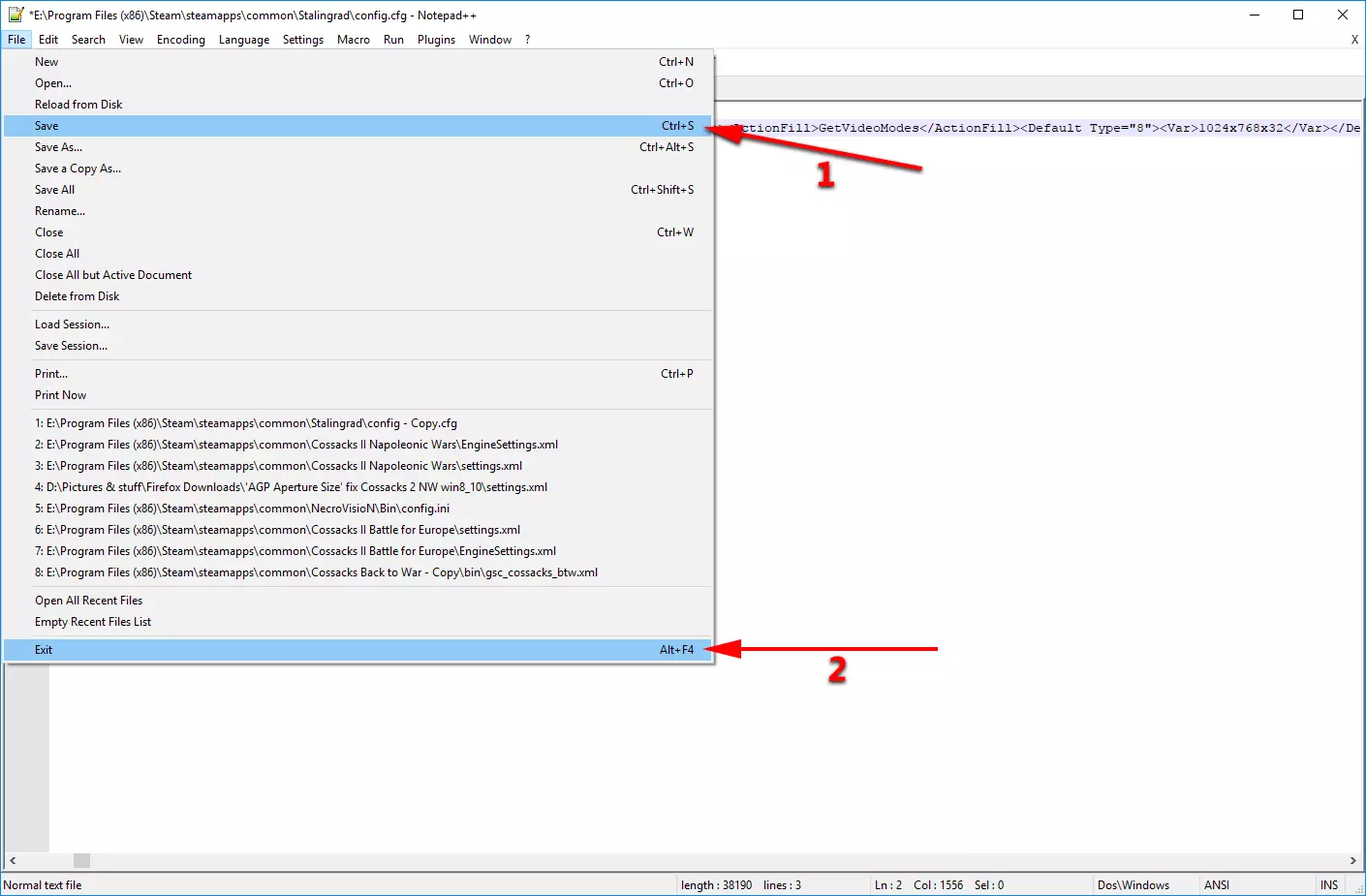
7. 保存并退出。
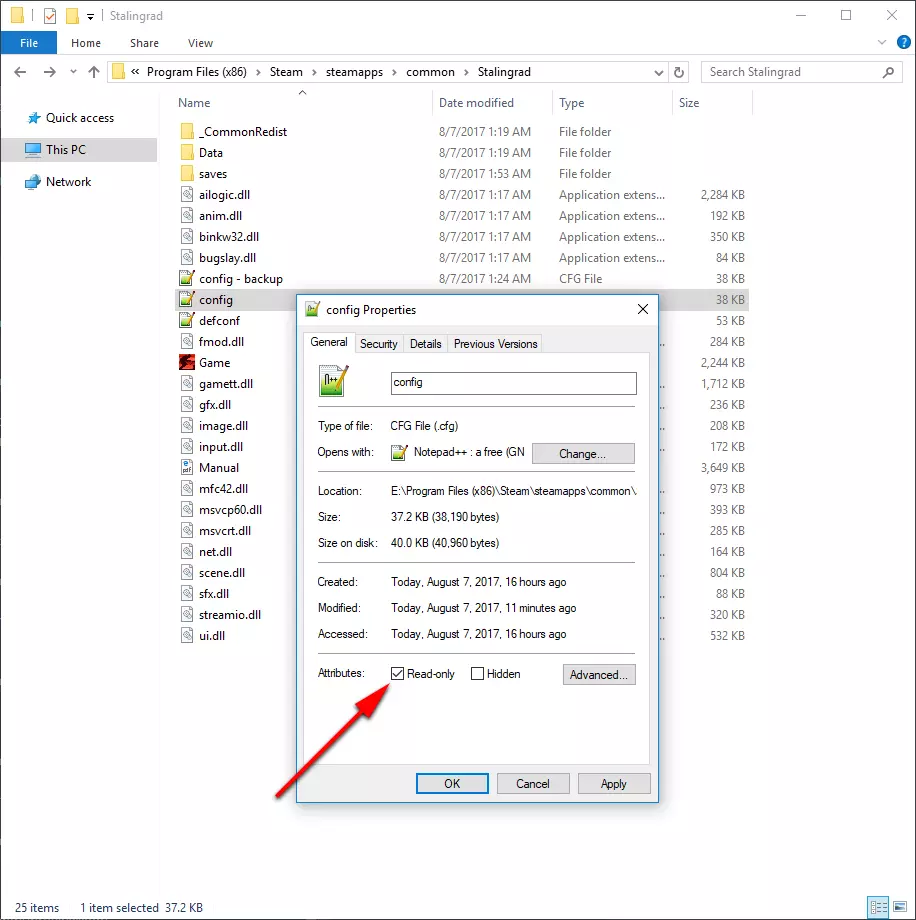
8. 右键点击【config.cfg】>【属性】> 将文件设置为【只读】。
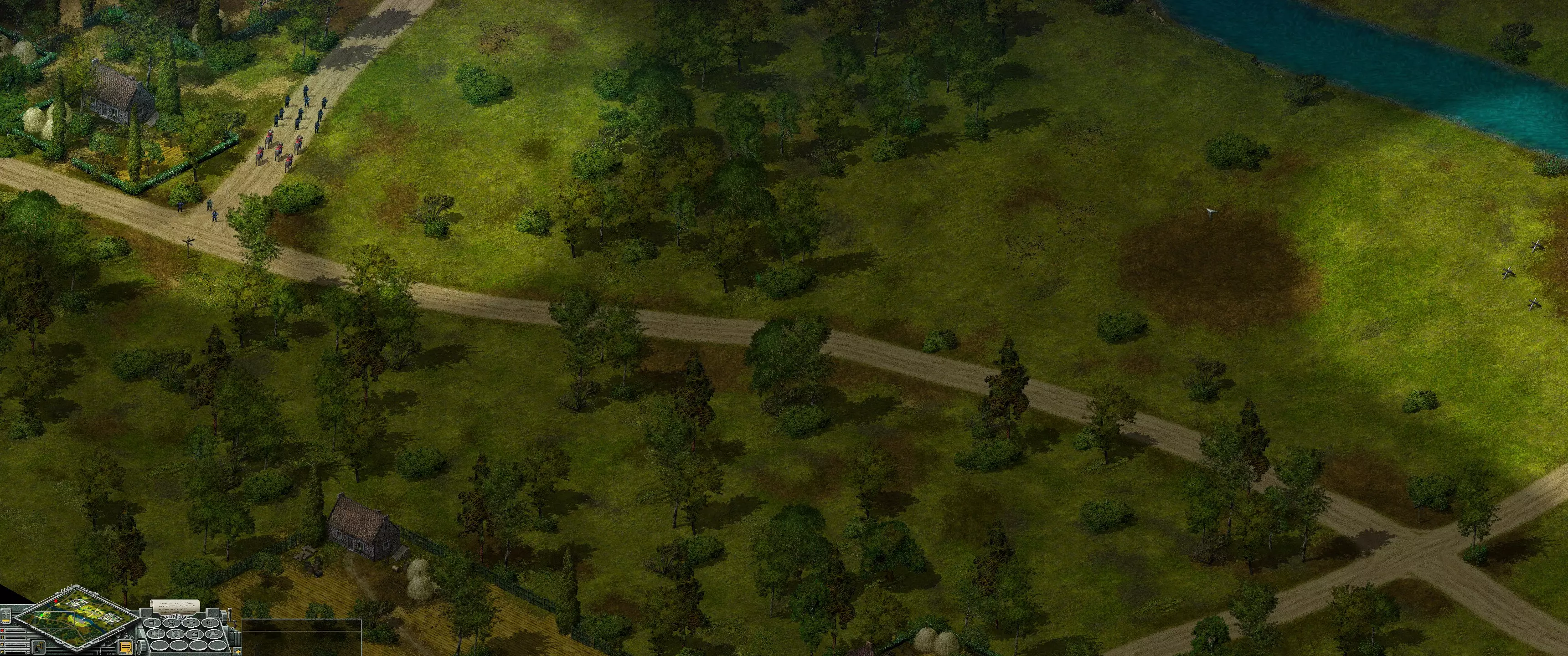
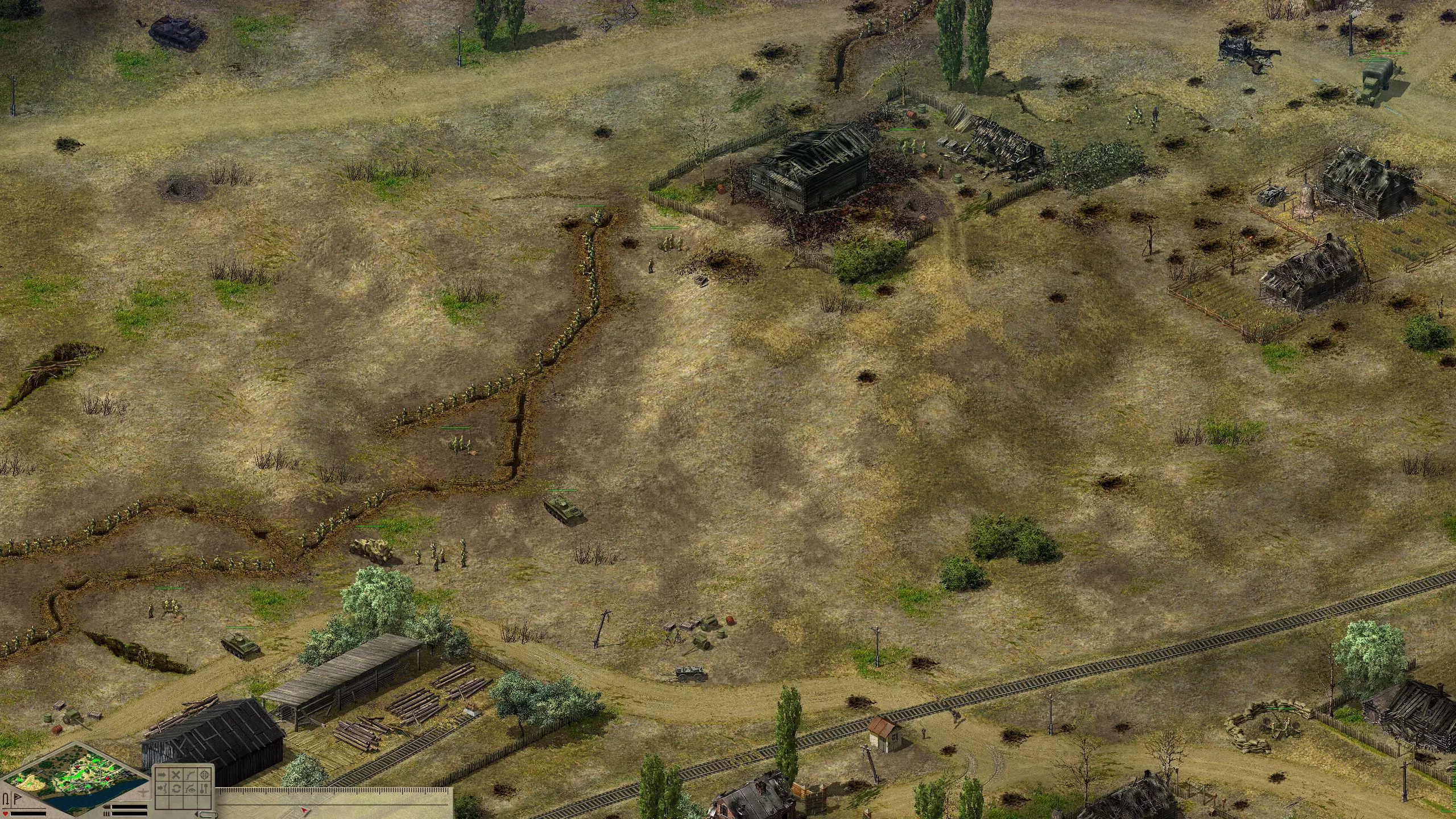
9. 启动游戏并开始游玩。 注意:游戏菜单可能会以低分辨率显示,但地图加载完成后,游戏应会以高分辨率或你在“config.cfg”文件中设置的分辨率运行。 以下是游戏以2560x1440分辨率流畅运行的示例。
祝你好运。