换一换
换一换 


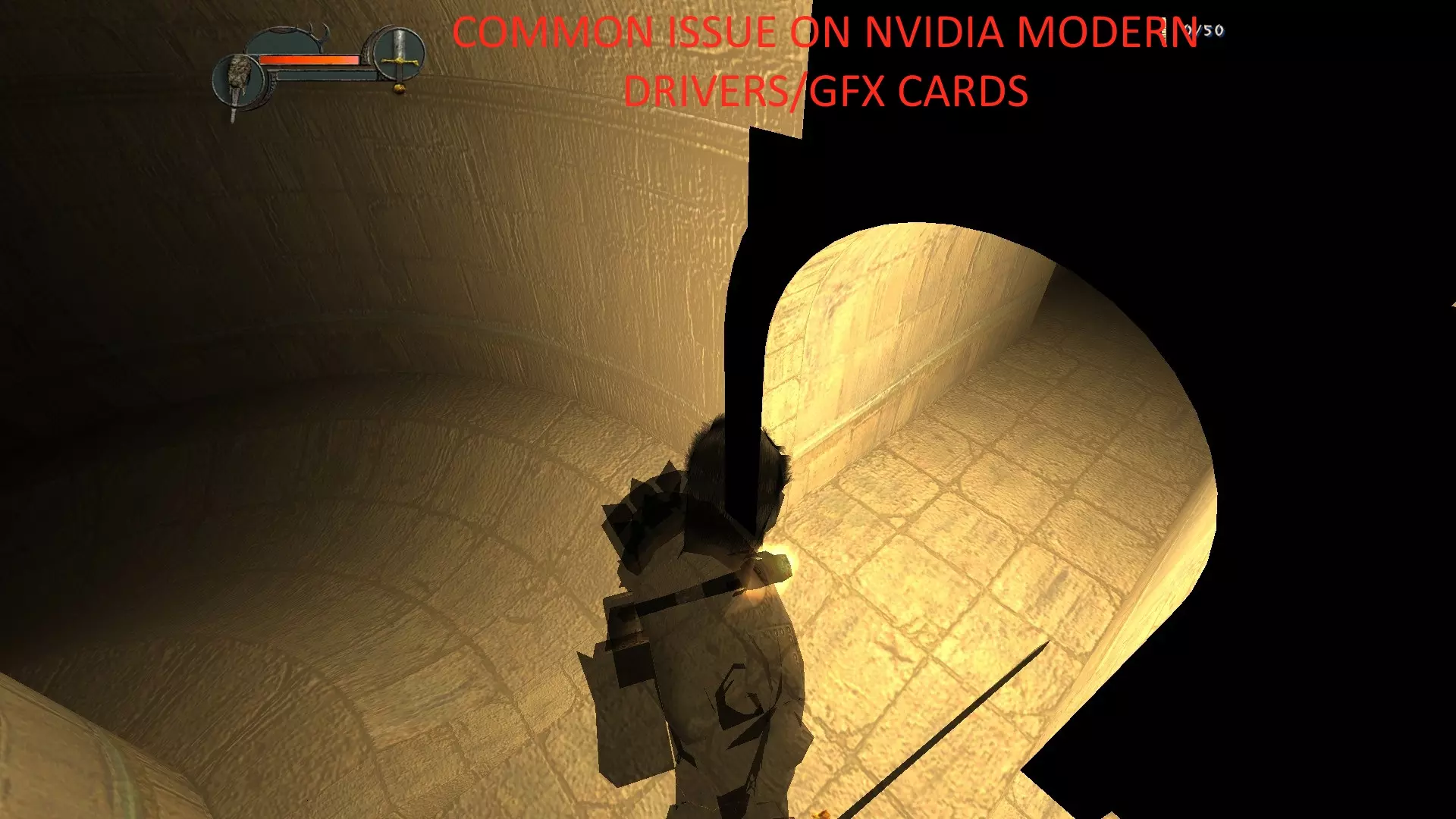
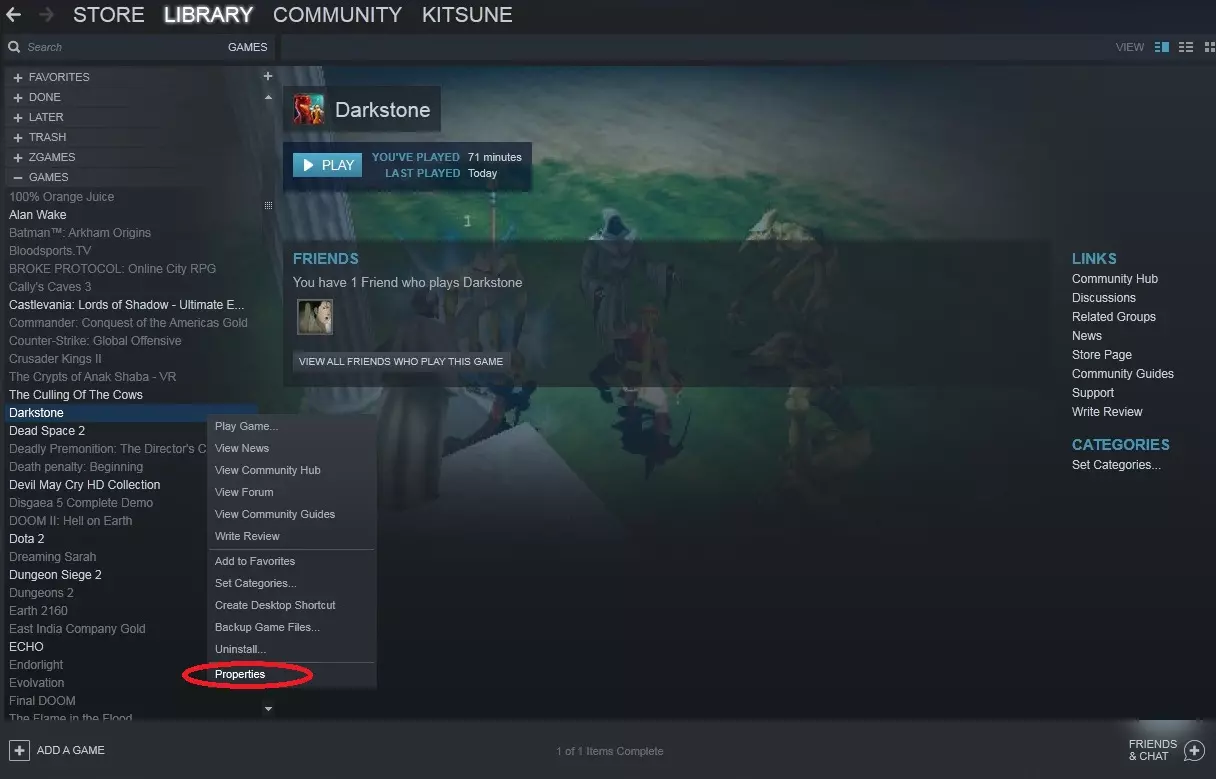
了解如何以更高分辨率运行游戏,并应用一些命令行来修复图形问题。 免责声明(请先阅读!) 正如其他玩家在评论中指出的那样,如果你正在进行游戏(或多个游戏),可能会丢失角色,因此请记得备份你的角色,以防万一: 如果你使用Windows系统:<游戏路径> save 如果你使用Linux系统/Steam Deck:<Steam库文件夹>/steamapps/compatdata/320320/pfx/ 截至2024年10月,评论中已两次报告此问题,因此建议仅在使用修改后的可执行文件(更高分辨率所需)后再开始游戏。 还值得一提的是,《黑暗之石》不支持Steam云存档,因此请尽可能随时备份你的存档。支持的分辨率(针对此快速解决方法) 首先,以下是无需编辑可执行文件即可直接游玩的分辨率列表: 1280x720 1280x1024 1360x768 1680x1050 1920x1080 2560x1080 3440x1440 4800x900 5760x1080 实际上,你也可以用其他分辨率游玩游戏,但这需要更高级且复杂的解决方法:编辑游戏可执行文件的十六进制文件。我无法在这方面提供帮助,但如果你有勇气尝试,可以自行查找相关资料。从专注于老游戏宽屏补丁的网站下载文件Darkstone_resolutions。你需要7-Zip软件来打开压缩文件。打开你想要的分辨率对应的文件夹,复制其中的可执行文件(Darkstone.exe)。 前往游戏文件夹。操作方法:在Steam库中右键点击《黑暗之石》>属性>本地文件>浏览本地文件,将复制的可执行文件粘贴到此处,并选择覆盖原始的Darkstone.exe文件。 现在你可以用期望的分辨率游玩游戏了。如果游戏出现一些图形故障,可通过以下命令行来修复: 使用启动命令行修复图形故障 简单来说,就是“现在就动手!”在Steam库中右键点击《黑暗之石》>在“常规”选项卡下,点击“设置启动选项”>粘贴以下内容:-nocolorkey -sortbyz -nointro -32bit>点击确定>启动游戏。 是的,这样就能修复问题了。 各命令行的作用: -nocolorkey:修复带有黑色背景的文本 -sortbyz:修复树木上的纹理不可见和空白问题 -nointro:跳过游戏开场动画,加快启动速度 -32bit:在较高分辨率下提升性能(不再卡顿),因为这是一款32位应用程序 注意:在较高分辨率下,部分菜单的用户界面(UI)会出现错乱,这是正常现象。据我所知,目前没有办法解决这个问题。 小技巧:将方向键重新映射为WASD,以获得更舒适的操作体验。这个解决方法非常简单。查看我关于如何操作的其他指南——该指南适用于其他游戏,但此解决方法适用于任何使用方向键的游戏。你只需按照前两节操作即可。 享受你的游戏吧! ⚔️ 祝玩《黑暗之石》愉快 ⚔️