换一换
换一换 




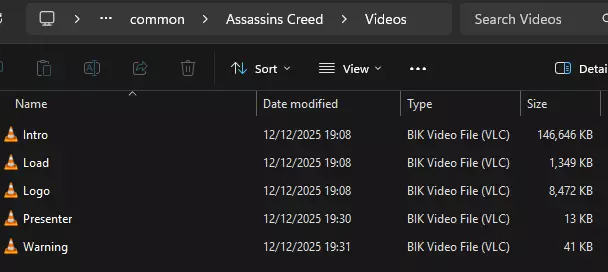
在本指南中,我成功修复了《刺客信条》的以下问题。请注意,这是基于Windows 11系统的操作: - 启动崩溃 - 每2-3分钟暂停1.5-3秒 - 干草堆显示异常(混凝土状) - 控制器设置(基于Xbox控制器) 免责声明 大家好 我的经历 在尝试游玩这款游戏约70分钟(分散在24小时内!)后,我做了大量研究并尝试了多种设置,最终让游戏得以运行。由于我在解决问题上投入了不少精力,所以决定在此分享我的发现,希望能帮助到其他玩家。 免责声明 - 我并非试图盗用他人的指南!我相信其中一些问题已经发布在Steam指南页面上,但我发现其他指南中的部分内容要么不完整,要么对我完全不起作用。如果本指南与其他指南存在任何相似之处,那仅仅是因为其他人遇到的相同问题通过相同的方法得到了解决。我保证这里的所有文字都是我自己输入的,并且是基于我自己的研究,若内容看起来与其他人的信息相似,我深表歉意。 关于安全方面: 虽然我曾经担任过IT分析师,但我绝不是指导他人更改设备设置的专家。如果你对要做的事情感到不确定,请在接受他人建议之前先进行一些自己的研究!有许多信息旨在帮助人们在做事感到迷茫时提供指导!如果你不确定或不满意,以下所做的任何操作都可以轻松恢复到原始设置。 禁用启动视频 问题:启动序列(主要是育碧标志视频)导致许多人游戏崩溃。在我测试设置时启动游戏的十二次中,有两次在加载育碧标志时崩溃了! 解决方法:前往游戏的视频文件夹。该文件夹位于你的Steam目录中。我的路径如下,但你的路径可能因配置位置不同而有所差异:D: Steam steamapps common Assassins Creed Videos。在该文件夹中,只需将视频重命名为任意名称即可。例如,我刚刚将它们更改为“开场”“加载”“标志”“演示”“警告”,如下方截图所示(你也可以直接删除它们,但我暂时保留了,以防导致其他文件出现问题)。 这样做的作用是:当你启动游戏时,游戏的启动代码会尝试读取变量,以确定要加载哪些视频以及加载顺序。由于视频文件的名称已更改,代码无法读取变量,因此会跳过该过程,直接进入主菜单界面。这不仅能为你节省约50秒的加载时间,还能防止“UBI_LOGO”视频可能导致的游戏崩溃和严重卡顿问题,已有多位用户反馈过此类情况。
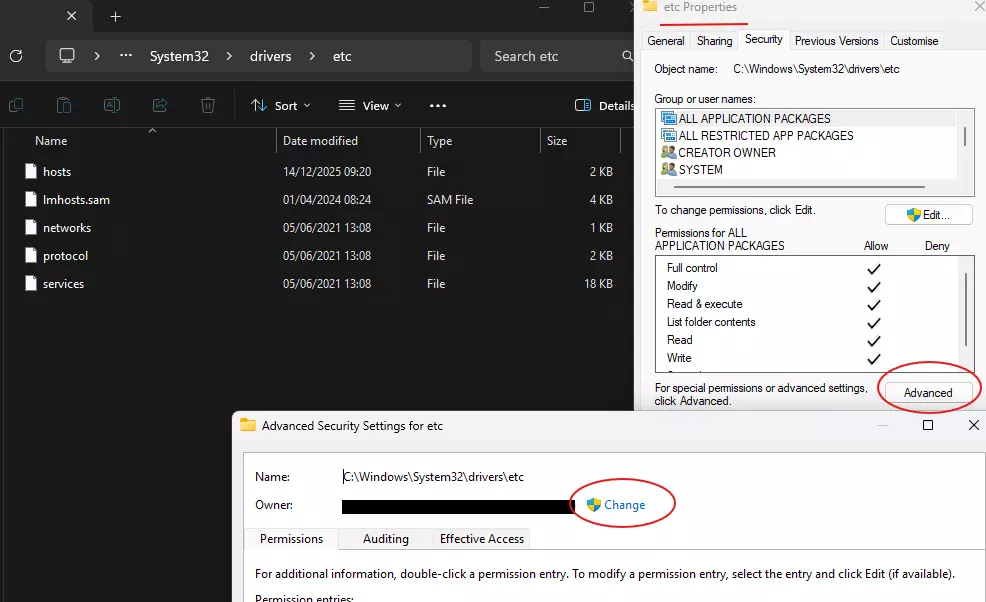
修复每2-3分钟暂停1.5-3秒的问题 问题描述: 开发者在游戏中设置了向服务器发送玩家数据的功能。该服务器已停用很长时间,大概有10-15年!但开发者并未移除强制游戏尝试连接这些服务器以发送数据的代码部分。因此,游戏每隔几分钟就会因尝试连接服务器而短暂冻结。虽不影响游戏运行,但非常令人困扰! 免责声明: 对于没有调整计算机文件经验的人来说,这可能看起来有些复杂。尽管我可以保证此操作过程是安全的且对我有效,但我也理解你可能会对此感到不确定或紧张。如果你不确定,请自行研究!我完全理解,不是每个人都愿意因为Steam上有人说没问题就去调整电脑文件!对于那些熟悉调整权限设置、AD或其他相关内容的人来说,这大约需要2分钟就能完成。 重要提示:我在进行此操作后,尚未测试过运行任何后续的刺客信条系列游戏。虽然可能性不大,但将这些地址添加到你的hosts文件中,有可能会阻止其他刺客信条游戏连接到服务器,无论结果好坏。如果我将来进行测试并发现确实存在影响,我会更新本指南。如果没有任何影响,那就一切正常。如果你在其他刺客信条系列游戏中遇到服务器连接问题,只需在我们下方添加的每一行IP地址前加上#。这样可以将代码行转换为注释,而不会从文件中删除它们,因此你可以根据需要“开启或关闭该功能”。 修复方法 - 第一部分 首先,严格来说有两种修复方法——第一种修复方法只需约5秒钟——关闭你设备的互联网连接!只需关闭Wi-Fi或拔掉网线,游戏就不会尝试连接已不存在的服务器。 对于不想为了玩一款离线单人游戏而关闭互联网的玩家,请继续阅读。当你要修改系统文件夹时,很可能需要更改编辑此处文件的权限(即使你已是设备的管理员)。系统文件通常不受基本管理员账户的相同设置管辖,这是为了保护系统免受意外调整的影响。 我采用的方法是打开【etc】文件夹的属性窗口,该文件夹的路径如下: C: Windows System32 drivers etc 打开该文件夹的属性窗口(右键点击 > 属性,或同时按下Alt键和Enter键),点击窗口顶部的【安全】选项卡,然后点击底部附近的【高级】。接下来,点击当前所有者旁边的【更改】。
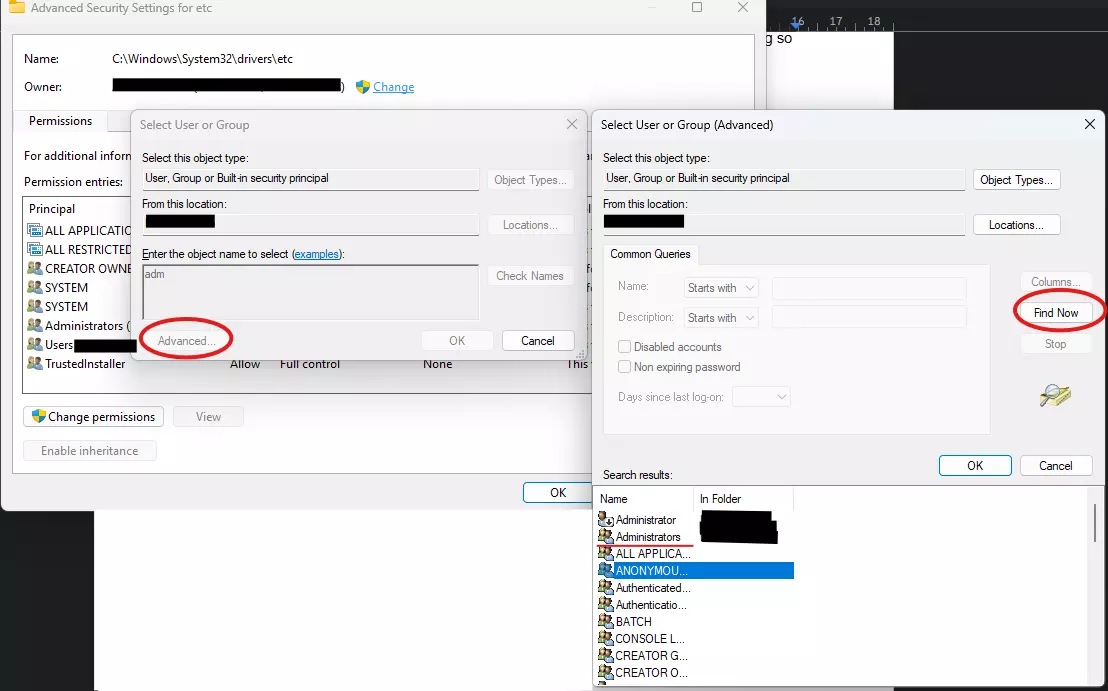
在弹出的小窗口中,开始输入你的管理员或用户账户,然后点击“检查名称”。如果你不确定,或者似乎没有找到任何内容,点击小窗口左下角的“高级”按钮,然后点击下一个窗口中右中部的“立即查找”。底部列表中会显示一系列用户、组等,你可以选择需要的。我想我当时使用的是“Administrators”账户。
完成后,点击确定返回到显示所有者的高级安全设置窗口,然后点击页面底部的应用。理论上,要以管理员身份打开文件,这应该就是你需要做的全部操作,但我调整了设置以确保拥有完全控制权。因为我第一次这样做时,设置似乎没有生效,游戏仍然时不时出现冻结故障(不过我当时也添加了更多IP地址!)。要执行此操作,你需要关闭并重新打开属性窗口:点击确定,关闭属性窗口,然后重新打开“etc”文件夹的属性窗口。现在像之前一样点击安全选项卡,再次点击高级,你应该会回到显示所有者的页面。在列表中找到你已更改所有者的管理员或用户账户,点击该账户,然后点击编辑。
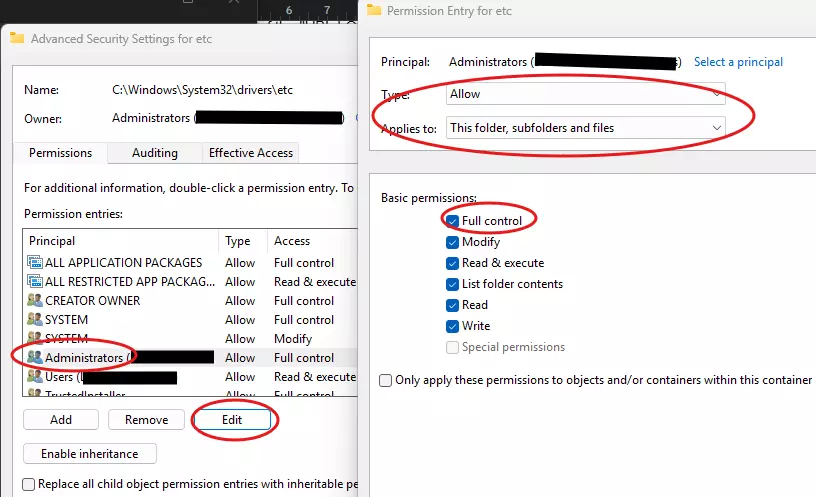
请再次检查你是否正在调整权限以允许访问etc文件夹中的所有子文件,勾选“完全控制”然后点击确定。点击应用(你会收到关于更改系统文件的警告,点击是)。点击确定,关闭属性窗口,你最终就可以编辑hosts文件了!这看起来步骤很多——如果你对调整计算机文件有一定熟悉度,2分钟内就能完成。请注意,这只会让你获得调整“etc”文件夹中文件的权限,而非设备的其他部分。 修复方法 - 第二部分 使用你偏好的编辑器打开hosts文件——我使用“Visual Studio Code”,因为我安装了它用于其他事情,但对于调整这样的小文件,“记事本”也完全可以。你需要在文本文件的底部添加以下行。如果你好奇的话,这里有个小知识——井号(#)以及同一行中井号后面的所有内容都被视为“注释”。这意味着同一行中的任何文本都不会被当作代码读取。你会注意到文件中当前所有行都带有井号,这表示它们目前没有任何作用。注释只是帮助你识别可以添加代码的区域,让你知道自己做了什么、在哪里做的以及代码的功能。你可以在末尾添加我在下方提供的注释(或者只添加地址),也可以完全删除文件中当前的所有文本,这取决于你! 话虽如此,以下信息中唯一需要保持正确的是数字和点,并且在IP地址的末尾与127.0.0.1的开头之间要有一个空格。# 《刺客信条》服务器无法正常运行 - 我确定至少是其中之一! 203.132.26.155 127.0.0.1 216.98.48.18 127.0.0.1 216.98.48.53 127.0.0.1 216.98.48.57 127.0.0.1 216.98.48.133 127.0.0.1 216.98.48.134 127.0.0.1 216.98.50.155 127.0.0.1 216.98.50.240 127.0.0.1
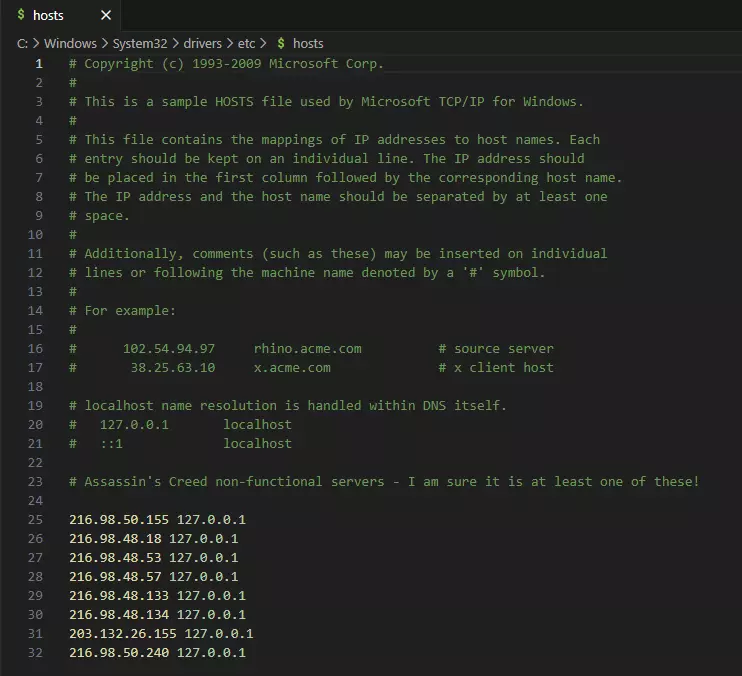
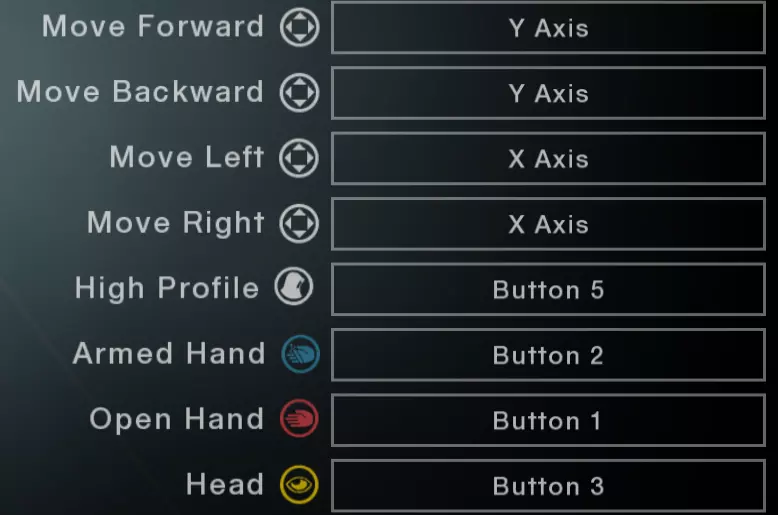
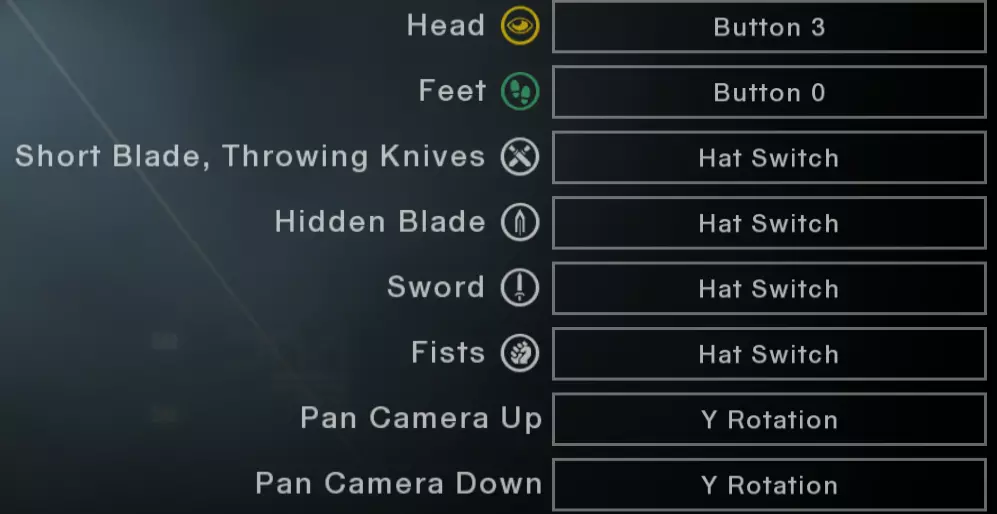
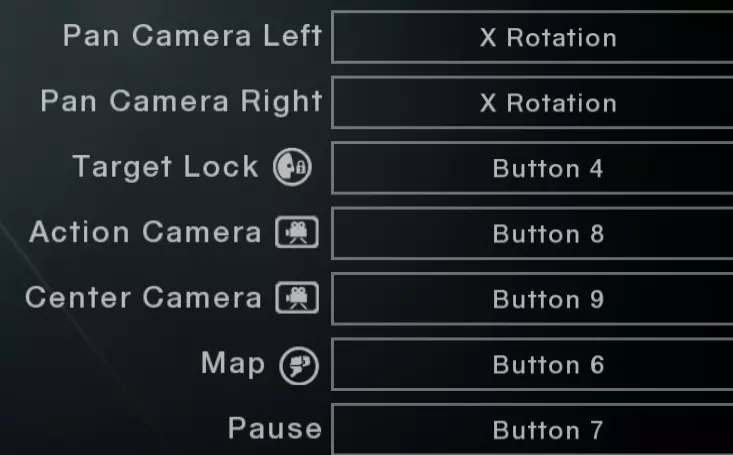
完成后,点击文件>保存,操作就完成了! 此操作的作用 我指导你进行的是调整设置,以便能够修改Windows文件夹中的某个系统文件。输入这些地址后,实际上是告诉电脑忽略任何连接这些IP地址的尝试。这样一来,游戏就不会尝试连接已停用的服务器,Windows会直接阻止连接,从而不再每隔几分钟暂停一次!我猜测实际上可能只需要其中一两个地址,但我当时逐个尝试时并未成功,所以添加了所有能找到的似乎与旧版刺客信条服务器相关的地址。正如我之前所说,我不确定这是否会对其他刺客信条系列游戏产生正面或负面影响。如果你对其他游戏有负面影响,需要在每行地址前用#符号将其注释掉(或者如果你愿意,也可以直接删除这些行)。 控制器设置很奇怪 问题 我想用Xbox手柄玩游戏,而不是键盘鼠标。通常,我玩游戏时更喜欢用键盘。但对于刺客信条系列游戏(尤其是这些早期作品),我总觉得用键盘操作有点不舒服。也许是因为它们刚发布时我就是这样玩的?不管怎样…… 解决方法 游戏中的按键映射布局很奇怪。我将其设置如下——你可以根据自己的喜好进行调整,但这个布局对我来说是最合理的。下方为按键编号,编号旁对应实际按键,以便查看各按键功能并进行相应调整(按截图顺序排列): 前进/后退 - Y轴 - 左摇杆上下 左右移动 - X轴 - 左摇杆左右 高姿态 - 5号键 - RB 武器手 - 2号键 - X 空手 - 1号键 - B 头部 - 3号键 - Y 脚部 - 0号键 - A 短刀/飞刀 - 方向键左 袖剑 - 方向键上 长剑 - 方向键右 拳头 - 方向键下 上下移动视角 - 右摇杆上下 左右移动视角 - 右摇杆左右 锁定目标 - 4号键 - LB 动作视角 - 8号键 - 左摇杆按键 视角归中 - 9号键 - 右摇杆按键 地图 - 6号键 - 视图键(带有两个方块图标的按键) 暂停 - 7号键 - 菜单键(带有三条横线的按钮)
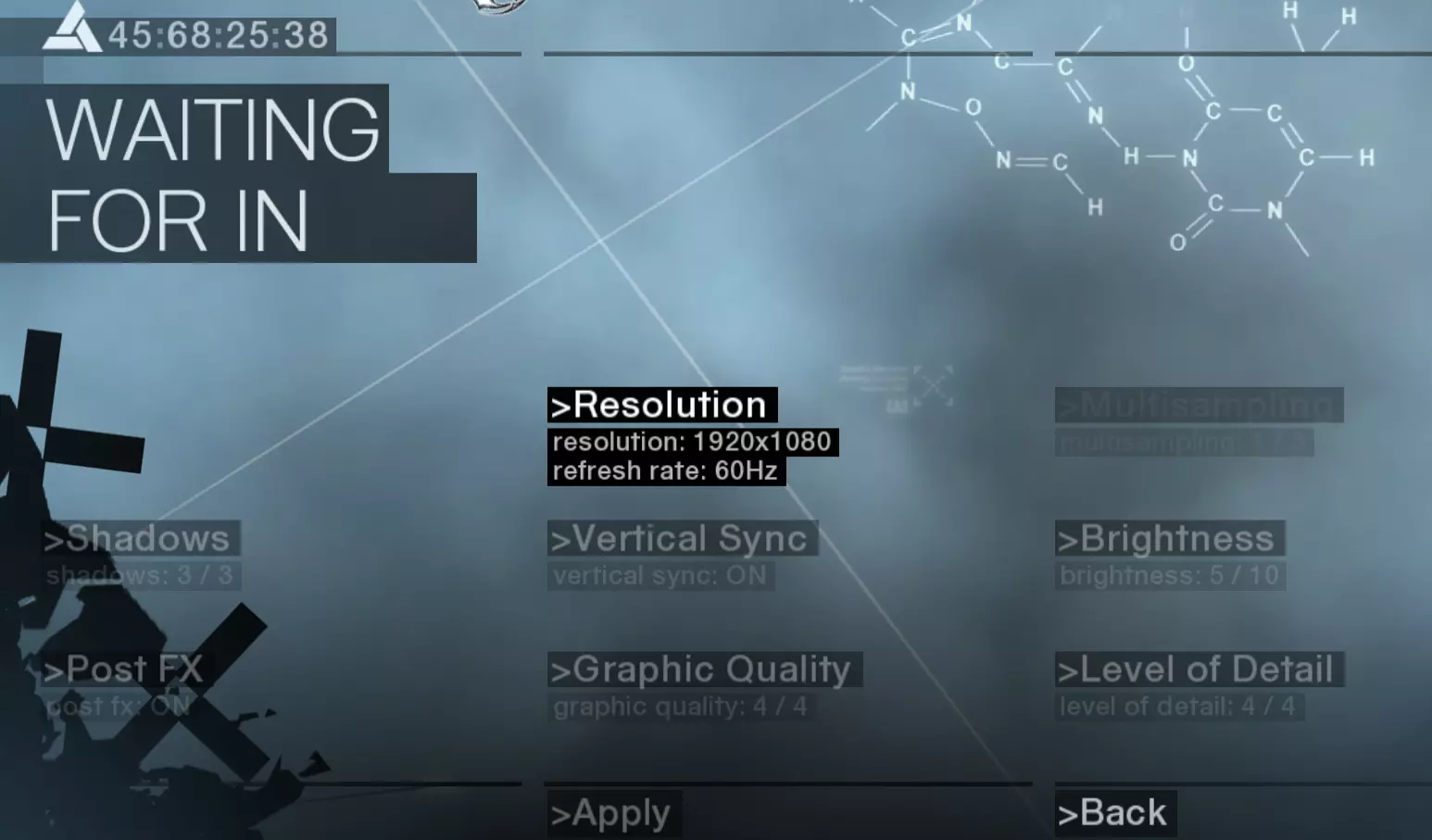
让干草捆变得柔软 问题描述: 我在马西亚夫(Masyaf)四处跑动时发现,当我跳进干草捆时会受到1点伤害。直到我同步第一个同步点时才意识到,这可能是圣殿骑士在干草篮里偷偷塞进了混凝土块,目的是阻挠潜在的刺客。也有可能是游戏的图形设置运行速度超过了其处理能力,所以尽管你会看到俯冲动画并听到鹰的叫声,但当你落到干草堆上时还是会受伤(在我看来这可能挺合理的,但我们这里讨论的是游戏物理而非现实生活!)。 修复方法很简单: 我看到很多人提到在NVIDIA控制台等地方调整3D设置,但这对我没用。当我使用帧率显示工具运行游戏时,发现帧率仍能达到200 FPS(而我的显示器刷新率并没有那么高)。在这款无法稳定运行在60 FPS以上的游戏中,这会导致在游戏识别到你落入安全区域前,角色就已经摔成一团模糊的“ mush ”。 解决方法: 虽然有点特别,但对我有效的解决方法是调整游戏内的图形设置。只需打开图形选项,启用垂直同步,并将分辨率设置为60Hz。我的设置如下。应用此设置(以及其他修复方法)后,游戏运行得非常流畅。
总结 以上就是全部内容。希望按照此方法操作仅需约15分钟,之后你就能流畅运行游戏且不会遇到任何问题。如果本指南对你有帮助,或者你发现其中存在任何问题,请告知我,以便我进行修改。 再见