换一换
换一换 




本指南旨在提升画面质量和帧率,修复游戏崩溃及稳定性相关的错误。尝试此方法后,我久违地获得了良好的游戏体验。本指南旨在提升游戏画质、提高帧率、修复游戏崩溃相关错误并确保稳定运行。 尝试此方法后,我久违地对这款游戏产生了不错的印象。 原因与结果 首先说明,我们将对系统而非游戏本身进行操作。以我为例,使用的是Windows 11系统。此操作适用于所有显卡和处理器,请放心。 小提示:我的计算机配置完全满足甚至超过游戏推荐配置要求。那么问题来了,为什么游戏会出现卡顿和崩溃呢?原因在于操作系统本身的设置。 我首先要说明的是,我们要对系统本身进行操作,而非游戏。我使用的是Windows 11系统。这些操作适用于所有显卡和处理器,所以不必担心。 一个小提示:电脑配置完全达到并甚至超过了推荐配置。 那么问题来了,为什么游戏会出现卡顿和崩溃呢?原因在于操作系统本身的配置。从何处开始 让我们从最基础的设置逐步了解到真正重要的系统设置。 1.更新处理器和显卡的驱动程序。为什么这很重要——如果你从未更新过驱动程序,甚至对此毫不关心,那么我简单说一下:如果你从未更新过驱动程序,那么它运行的是出厂时的原始固件(请注意——这适用于所有驱动程序)。 例如:显卡的原始驱动程序用于简单的计算过程,例如: 1. 自动调整分辨率 2.普通的渲染等等 抱歉,不过懒得详细说明这个问题,只需记住这一点。 需要更新哪些驱动程序(如何操作可在视频平台查找): 1. 显卡驱动 2. 芯片组驱动 3. VGA驱动 名称可能因AMD或INTEL而有所不同。 以我为例,你可以参考:让我们从最基础到真正高级的操作系统设置一步步来看。 1. 更新处理器和显卡的驱动程序。 例如:显卡的原始驱动程序是为轻度和计算过程设计的,比如: 1. 自动分辨率调整 2. 基本渲染等。 抱歉,这里我就不详细说明了,只需记住这一点。需要更新哪些驱动程序(更新方法可在视频平台搜索): 1. 显卡驱动 2. 芯片组驱动 3. 显示适配器驱动 驱动名称可能因AMD或英特尔平台而有所不同。 第二阶段 第二阶段的设置同样简单: 1. 清理开机启动项 2. 卸载不需要的已安装应用程序 3. 磁盘碎片整理 4.将Windows更新暂停一到两周(但首先要更新到最新的稳定版本) “标准软件包中的每个程序在单独安装时不会给系统带来太大负担” 设置的第二阶段非常简单: 1. 清理启动程序 2. 移除已安装应用程序的垃圾文件 3. 对磁盘进行碎片整理 4.暂停Windows更新一到两周(但首先,请更新到最新的稳定版本) “标准软件包中的每个程序在安装后本身不会显著占用系统资源。” 最终设置 您可以直接按照本文进行操作,因为在网上搜索时会出现很多无关内容(仅针对此部分)。 设置-系统-显示-图形-高级图形设置-【关闭GPU硬件加速(完成所有设置后重启)】
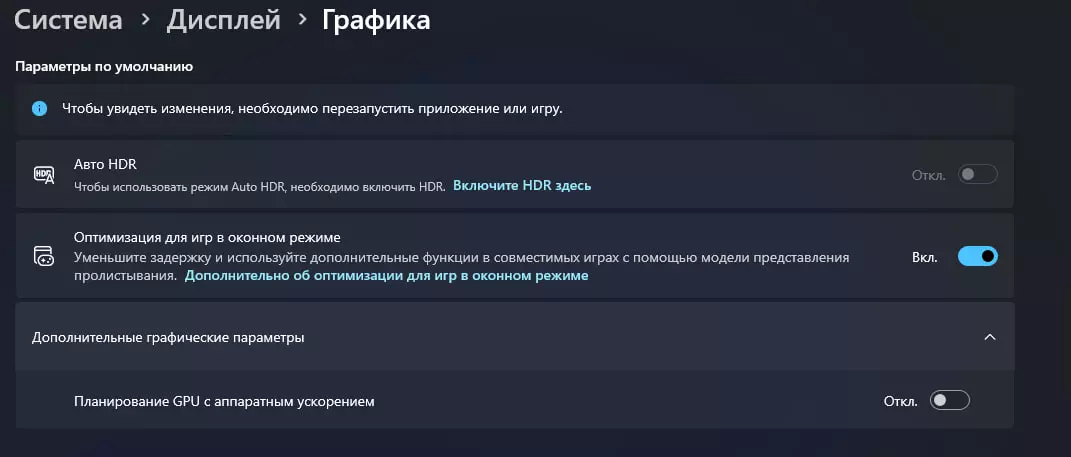
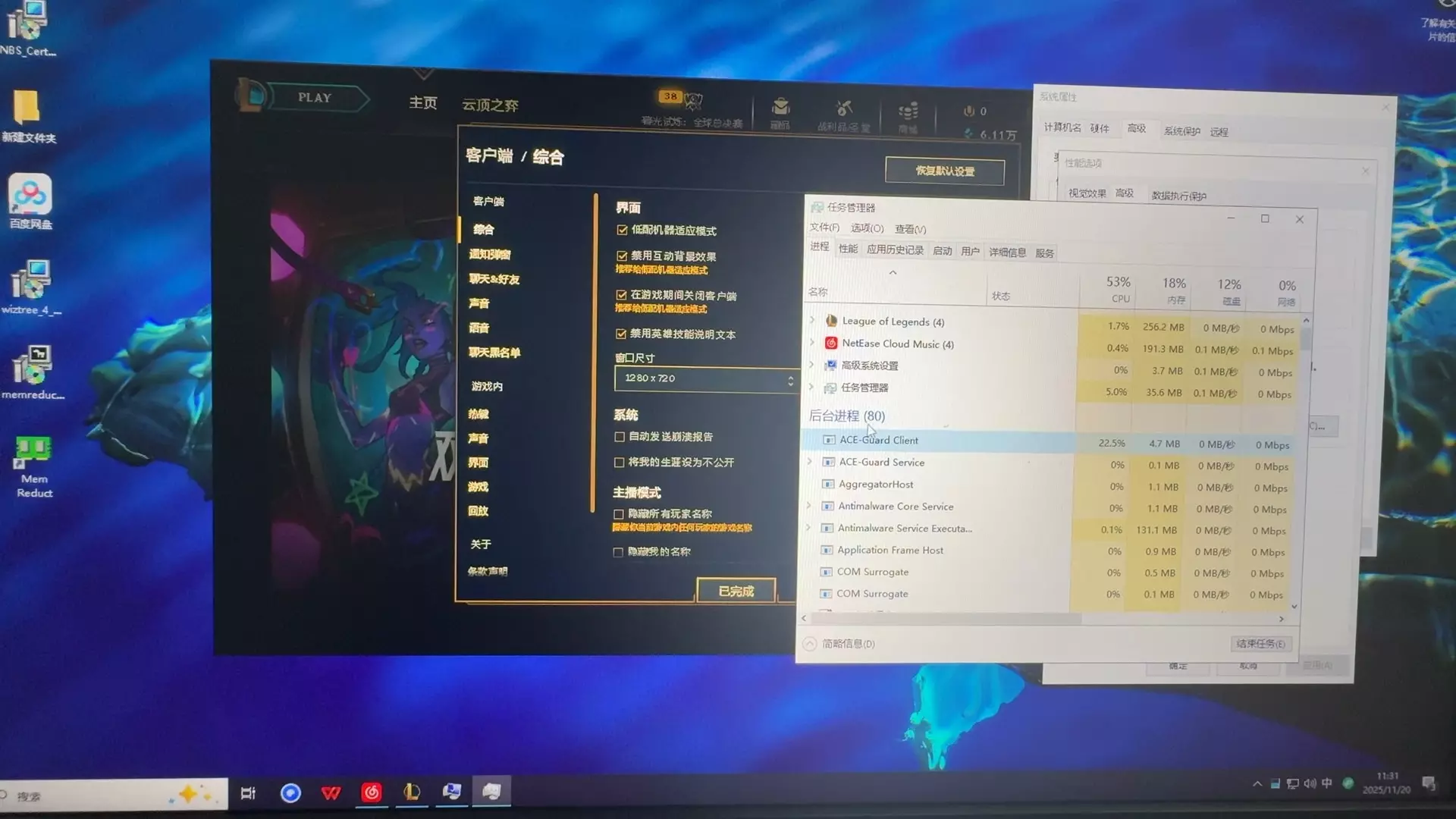
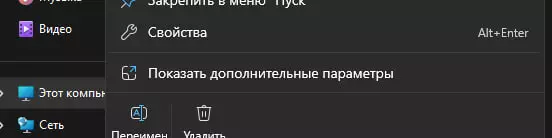
我们为什么要关闭它——在大多数情况下,这反而会拖慢操作系统的进程。你们可以自己测试一下(开启后玩游戏,然后关闭再玩游戏),因为这不是什么会导致问题的关键设置,所以可以放心尝试。 接下来是关于虚拟内存文件的重要事项。如果你的游戏出现卡顿且无错误提示地崩溃,99%是虚拟内存文件的问题,我们会修复这个问题。您也可以直接按照以下步骤操作:用鼠标左键点击“此电脑”,然后选择“属性”。
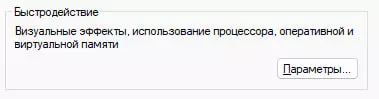
下一步:系统附加参数 - 在性能“设置”部分
接下来:另外 - 【虚拟内存】选项卡 - 取消勾选【自动管理所有驱动器的分页文件大小】 - 左键单击C盘,然后勾选【系统管理的大小】
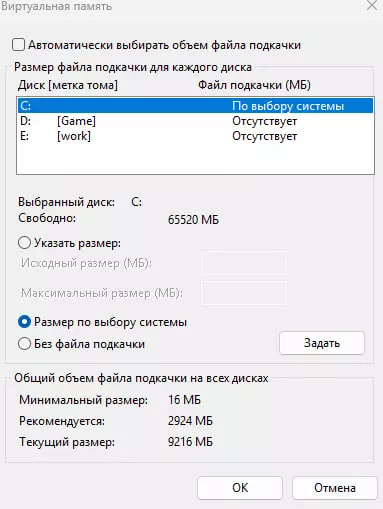
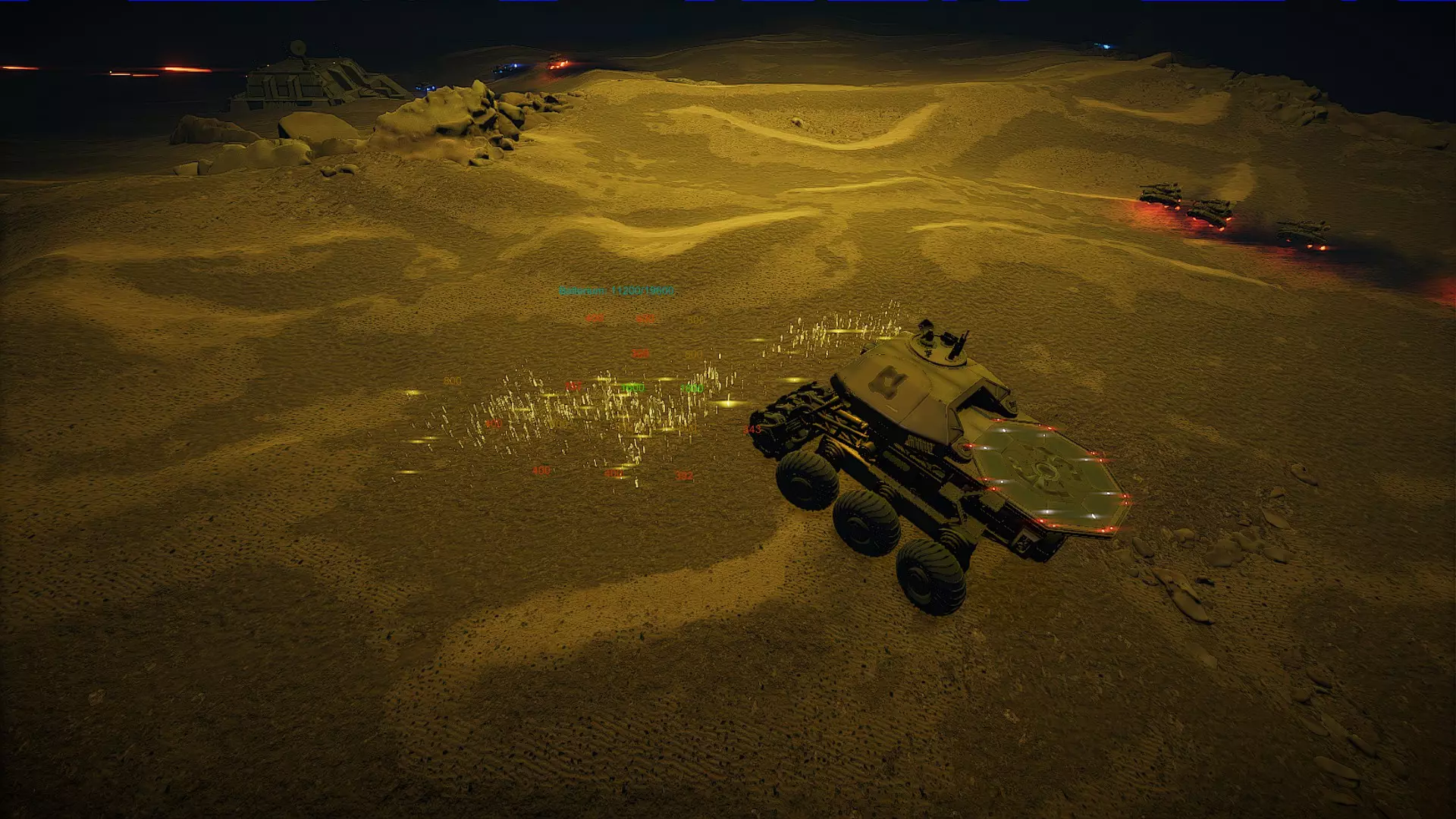
非常希望C盘不要被占满。我选择了安装有Windows系统的磁盘。如果出现提示,点击确定或应用。完成所有这些操作后,我们就可以放心地重启电脑,然后玩心爱的游戏了。40小时测试显示: 《Silica》- 帧率提升40帧,无崩溃,画面流畅,无卡顿 《Dota 2》- 这款游戏之前运行就不错,但现在我可以从2K分辨率提升到4K分辨率游玩(是的,我之前受2K分辨率困扰) 《荒野大镖客:救赎》- 帧率稳定提升15-18帧 游戏列表很长,但总体来说,值得注意的是这个方法确实有效,玩起心爱的游戏来感觉明显更舒适了。设置 - 系统 - 显示 - 图形 - 高级图形设置 - 【禁用具有硬件加速的GPU(所有设置后重启)】
我们禁用此功能的原因——在大多数情况下,它实际上会减慢操作系统的处理速度。你可以自己进行测试(开启该功能并游玩,然后关闭该功能再游玩),因为这并非会导致任何问题的关键设置,所以你可以放心尝试。接下来是关于页面文件的重要说明。如果你的游戏无错误地冻结或崩溃,99%的原因是页面文件问题,我们将修复此问题。你也可以按照以下步骤操作:打开文件资源管理器——右键点击“此电脑”——选择“属性”。
下一步:其他系统设置 - 在性能部分点击【设置】
下一步:高级设置 - 进入“虚拟内存”部分进行更改 - 取消勾选“自动管理所有驱动器的分页文件大小” - 左键单击C盘一次,然后勾选“系统管理的大小”
强烈建议C盘不要满) 我选择了安装Windows的驱动器 如果出现确定或应用按钮,请点击。 完成所有这些步骤后,我们可以安全地重启电脑并玩我们喜爱的游戏。40小时的测试显示: 【Silica】- FPS提升40帧/无崩溃/画面流畅/无卡顿 【Dota 2】- 游戏原本运行就不错,但现在我可以玩4K而不是2K了(没错,我对此很执着) 【RDR】- FPS稳定提升15-18帧 这个列表很长,但总的来说,值得注意的是这个方法绝对不是没用的;玩我们喜爱的游戏变得愉快多了。 另外 关闭BitLocker