换一换
换一换 


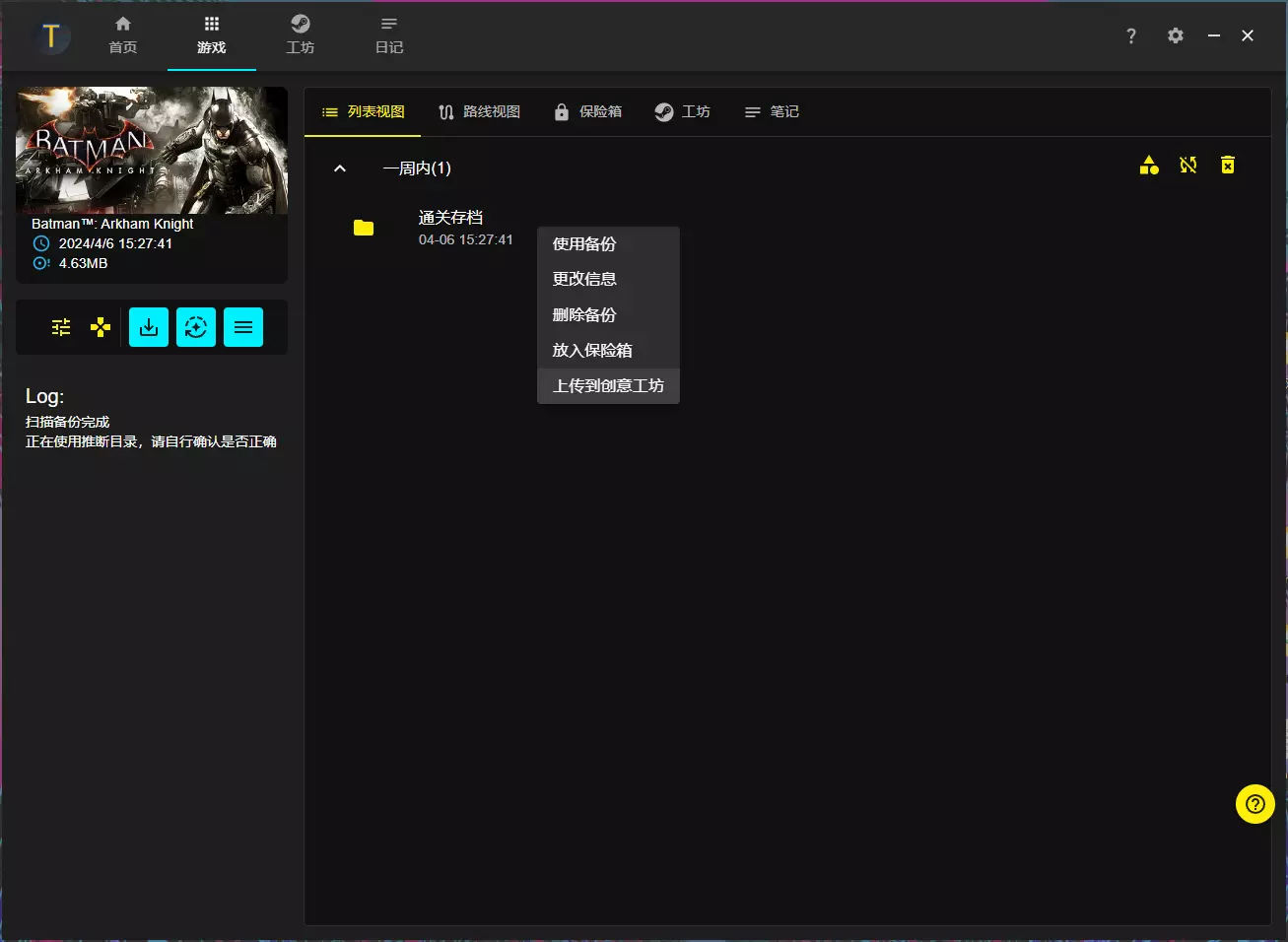
本指南包含以下内容 1. 创意工坊的目的 2. 怎么使用创意工坊 前情提要 在使用工坊内容前,阅读本教程最佳 工坊的目的 1. 关卡选择,很多游戏在主菜单是可以选择游玩第几关/哪个部分的 2. 游戏存在二周目 3. 游戏具有强烈的分支性 4. 存档本身带有强烈的特色 如果我们从需求出发就是 1. 我云了一下,觉得不错,我打算接着云的内容玩下去 2. 我想直接试试二周目,一周目难度不够看 3. 精灵线我打完了,我想试试人类线 4. 你说食尸鬼+圣骑士这个套路咋样呢 如何分享你的存档 下面我们来结合【Timeline 拯救存档 - Manage your game save】讲讲如何分享你的存档到创意工坊 上传的操作如下,针对某项备份右键,点击上传到工坊
设置名称、描述与标签
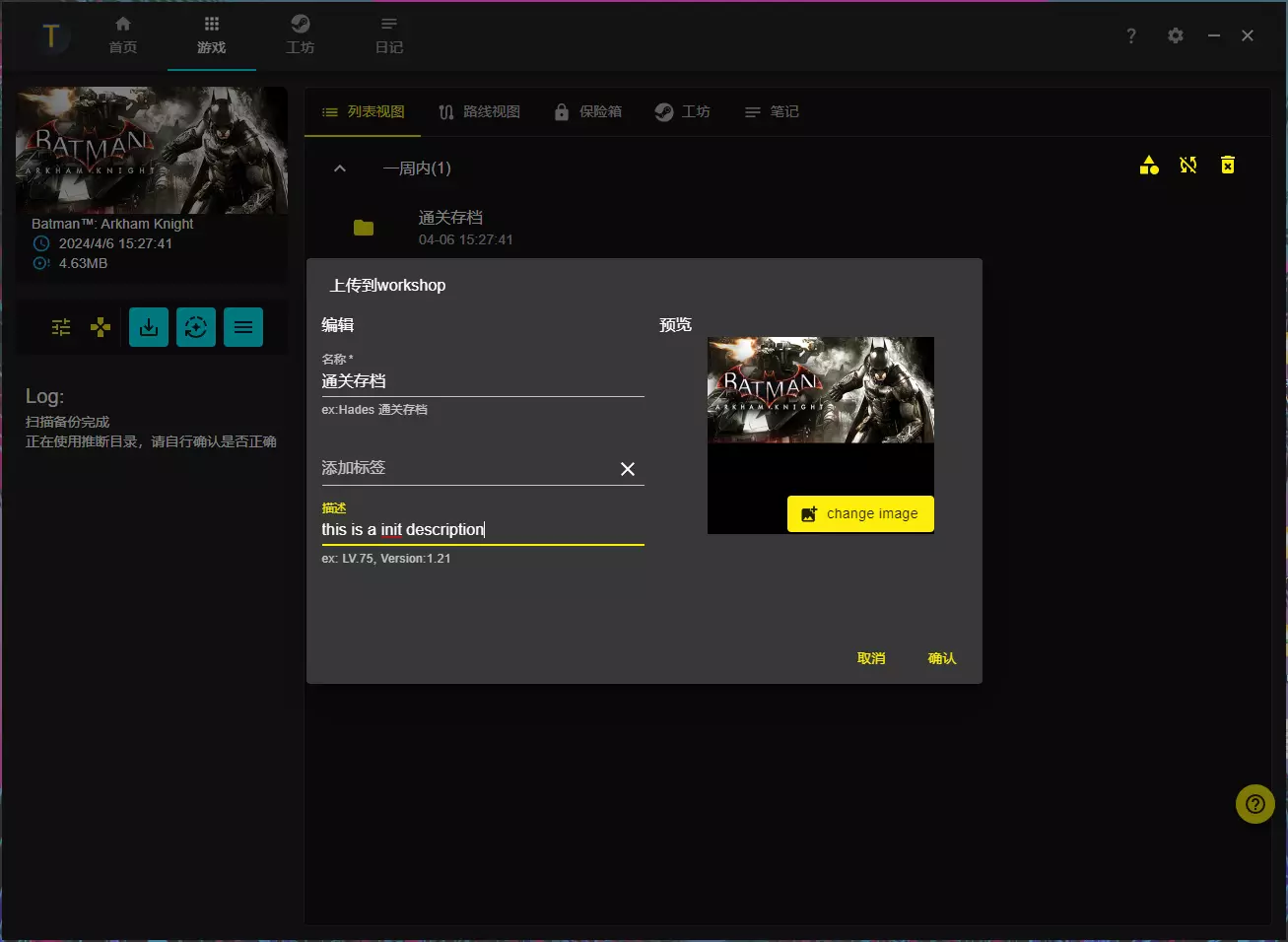
值得一提的是标签
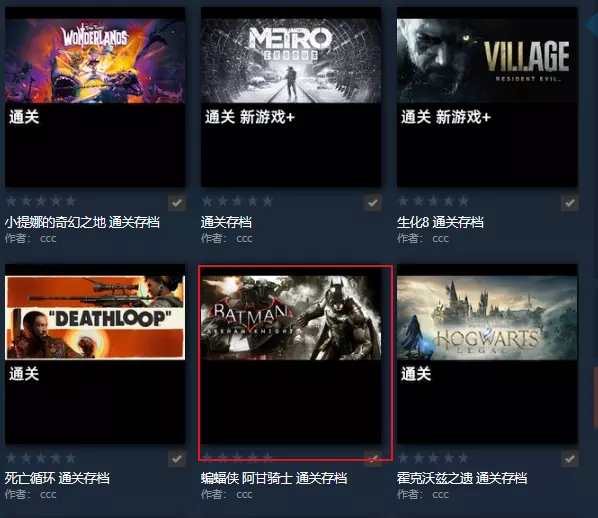
当你添加标签后,图片就会变成这样。 注意红框里的蝙蝠侠,这是反面教材,它在浏览时就无法确认存档的状态。 发生了什么? 以蝙蝠侠为例: 它的存档位置:C: Steam userdata [steamid] 208650 remote 我们的备份位置:G: little dream [steamid] savior 208650 backup init 当上传到工坊时,就是把备份位置中的所有文件都上传到工坊。 当我们订阅时,就是从网络上,把这些内容下载到本地。
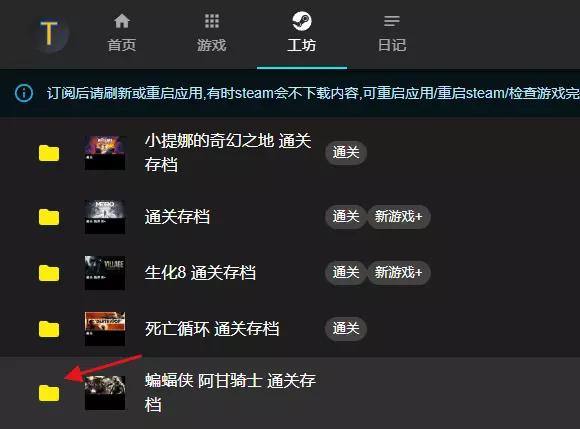
工坊订阅后如何使用 一、最简单的方法:直接打开工坊文件夹,将其中的所有内容复制到存档位置。如果你对Timeline覆盖存档有顾虑,或者从来没有手动覆盖过存档,建议你尝试一下。 二、使用Timeline进行覆盖,手动覆盖有几个问题: 1. 位置不确定,如上面的蝙蝠侠为例,它的存档位置有可变的部分。 2. 不同人设置的存档层级可能不一样,以上面的蝙蝠侠来说,有些人可能路径是208650,有些人可能是208650 remote。 3.覆盖是不可撤销的操作,为了安全起见,我通常会先将原先的存档复制一份到桌面,然后再进行覆盖,不过这样比较麻烦。软件内使用工坊内容时,会先比对文件内容,以防止覆盖到错误的位置。
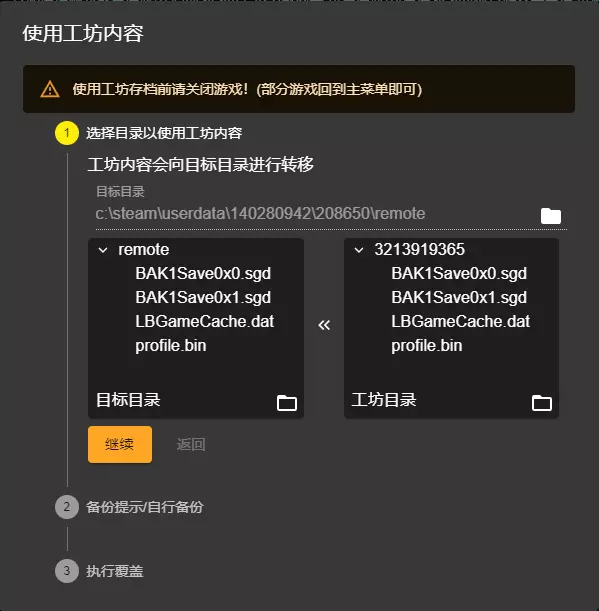
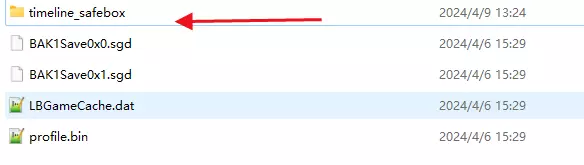
软件会默认生成备份文件夹,你可以随时从备份文件夹恢复。同时也提供了保存到桌面和保险箱的功能,帮助你保护当前存档的安全。
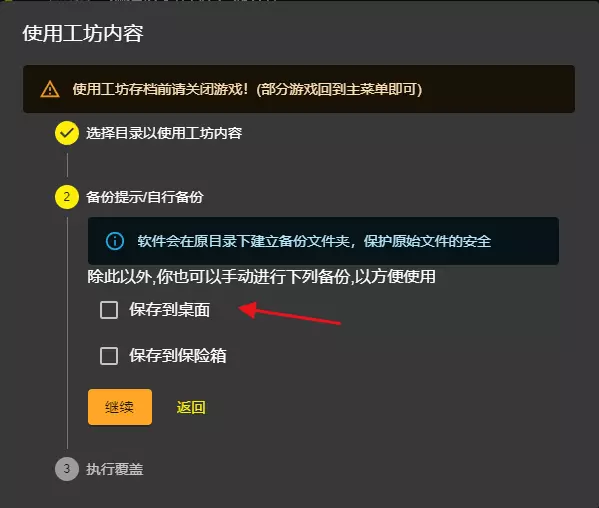
备份文件夹会放在存档文件夹中,方便你随时恢复