换一换
换一换 


你买了这款游戏,但感觉有些不对劲?没错,这个敷衍的版本确实有很多需要修复的地方。那我们开始吧! 1. 开场动画在哪里? 好吧,既然这个版本很可能是从某个废弃软件网站上扒下来的盗版,那我们先试着抢救一下能修复的部分。
首先,你需要获取游戏介绍文件。将此文件放入以下游戏文件夹:Steam steamapps common Harrier Jump Jet C AV8B。接下来,要在游戏开始时看到它播放,我们需要对位于以下位置的dosbox.conf文件进行小修改:Steam steamapps common Harrier Jump Jet。用记事本打开该文件并滚动到最底部。在[autoexec]部分,你需要删除(或用#注释掉)这一行:playscr small.scr 0+,并替换为:playscr intro.scr 0+playscr credits.scr 1+,使其看起来像这样。
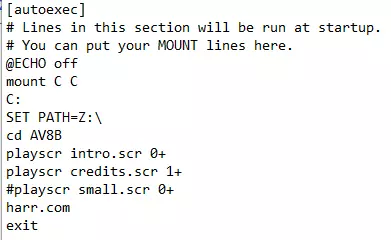
保存文件并运行游戏,确认开场动画正在播放。 2. 性能修复 好了,游戏运行有点卡顿,接下来我们来修复这个问题——其实很简单。浏览游戏本地文件,用记事本打开dosbox.conf文件,找到【cpu】部分。你应该会看到以下内容:
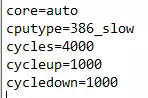
将CPU类型设置为自动,周期设置为20000,设置后应如下所示:
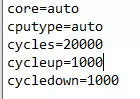
保存更改并关闭文件。现在尝试运行游戏,亲自驾驶飞机难道不比看幻灯片演示更好吗? 3. 图形调整 查看dosbox.conf文件,我们可以对图形进行一些调整。首先,我们可以强制设置正确的宽高比,因为游戏画面可能会在水平方向上显得有些拉伸。如果你喜欢那种拉伸效果(因为两侧会有较粗的黑边),可以跳过这部分。 那么,我们再次进入dosbox.conf文件,找到【render】部分:
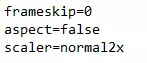
在此我们将画面比例设为true,并通过将缩放器选项中的normal2x替换为normal3x来提高清晰度。
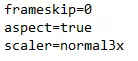
就这样,你可以保存并关闭文件。运行游戏,看看是否更喜欢现在的画面效果。如果不喜欢,你可以还原所做的更改。 4. 更改声音设置 这并非必需操作,但如果你想重新配置声音,以下内容可能对你有所帮助。 正如你可能猜到的,我们将再次深入dosbox.conf文件。所以用记事本打开它,一直向下滚动到[autoexec]部分,此时该部分(如果你应用了开场动画修复)应该如下所示:
现在,我们希望游戏运行安装程序而非直接启动游戏,因此目前我们将注释掉几行代码并添加一行: 添加: install.exe 暂时注释掉: #playscr intro.scr 0+ #playscr credits.scr 1+ #harr.com
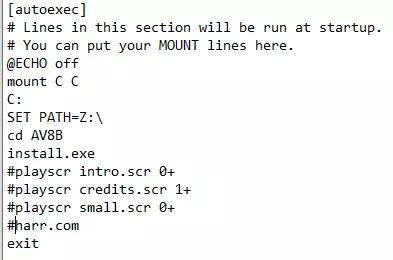
保存您的更改并通过Steam运行游戏,安装程序应该会启动。
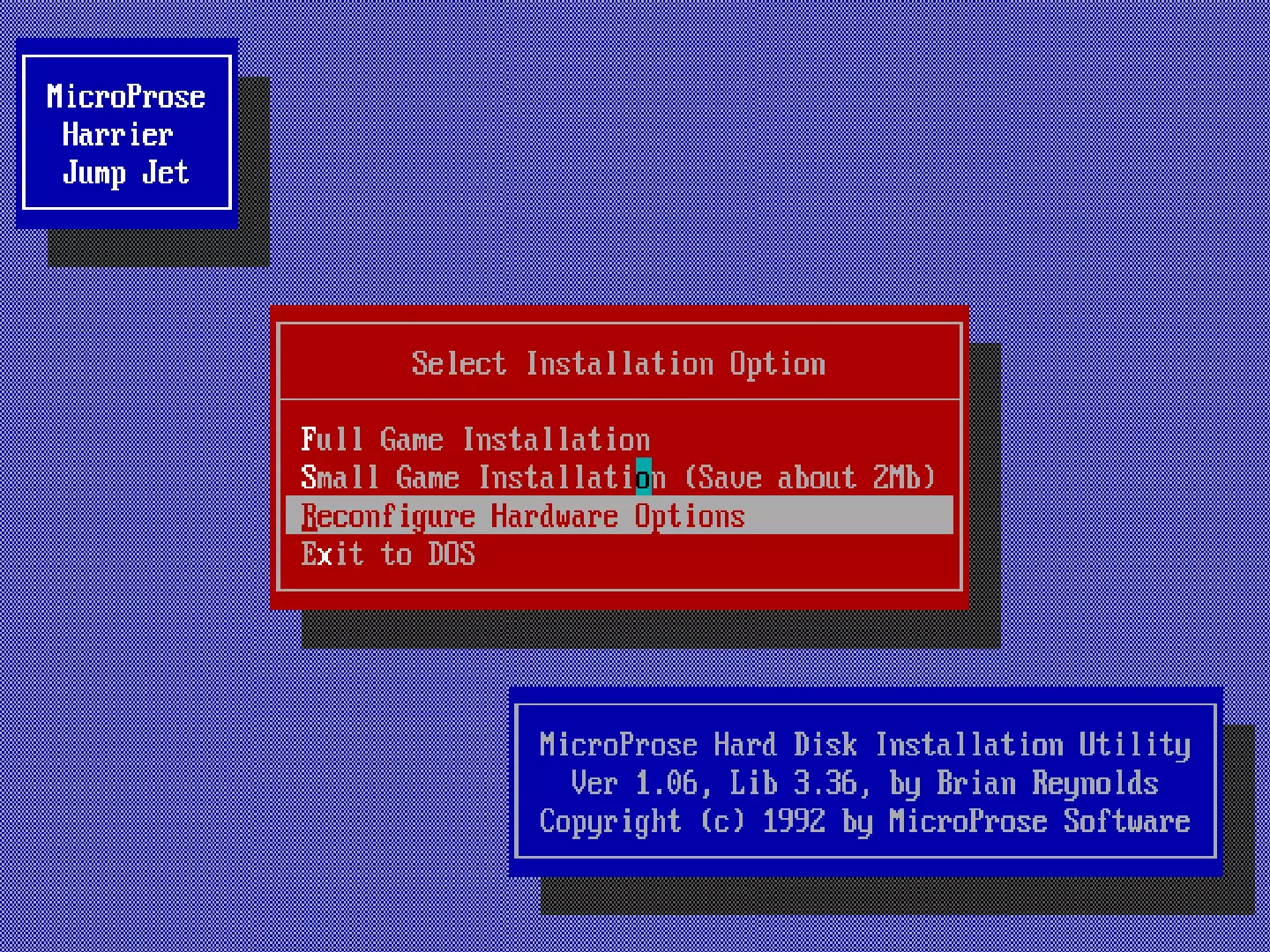
在这里,我们可以重新配置声音设置(如果你想使用罗兰MT-32/CM-32L)。
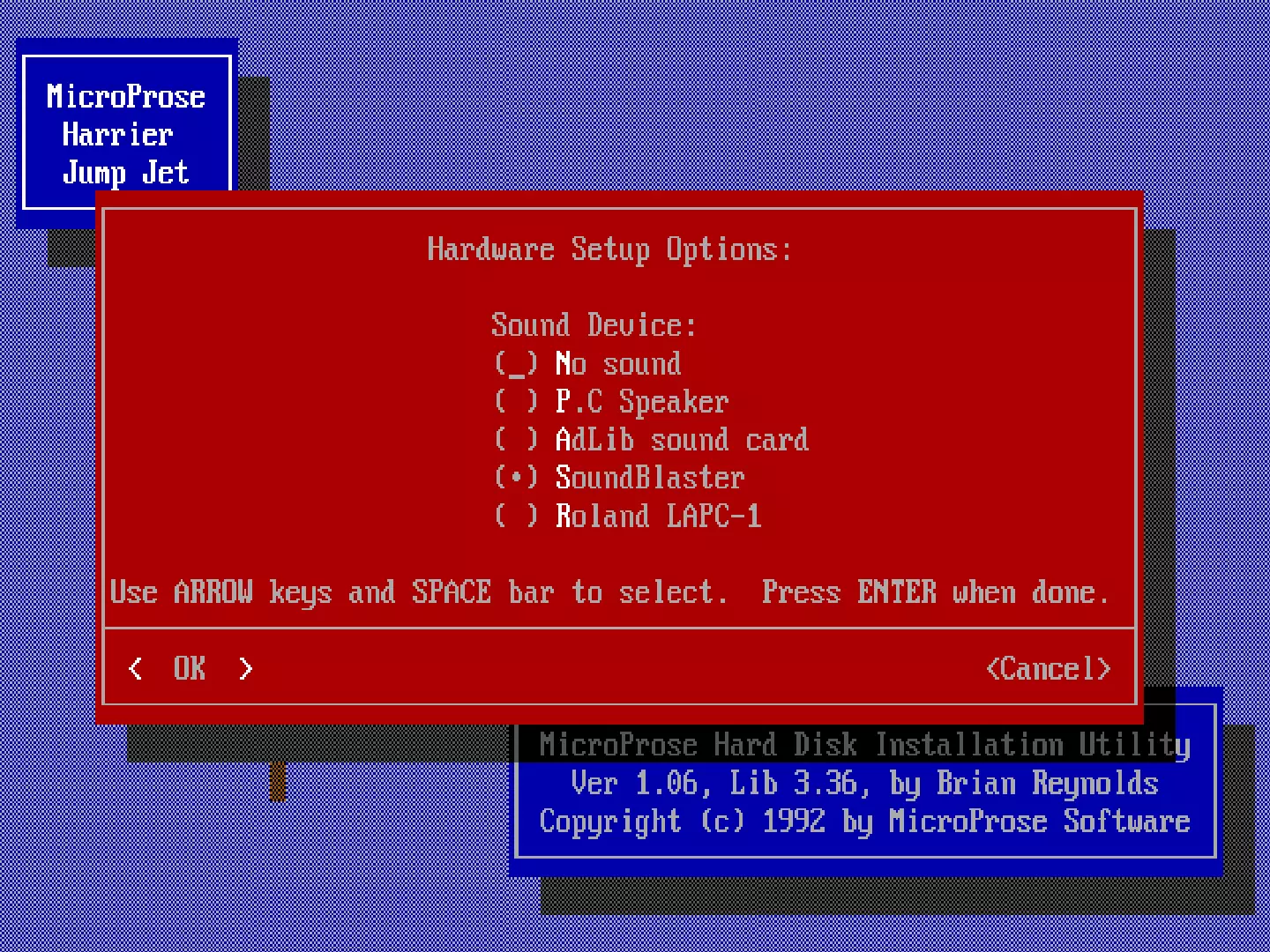
完成声音设置后,选择【退出到DOS】,此时工具应该会检测到你的摇杆。
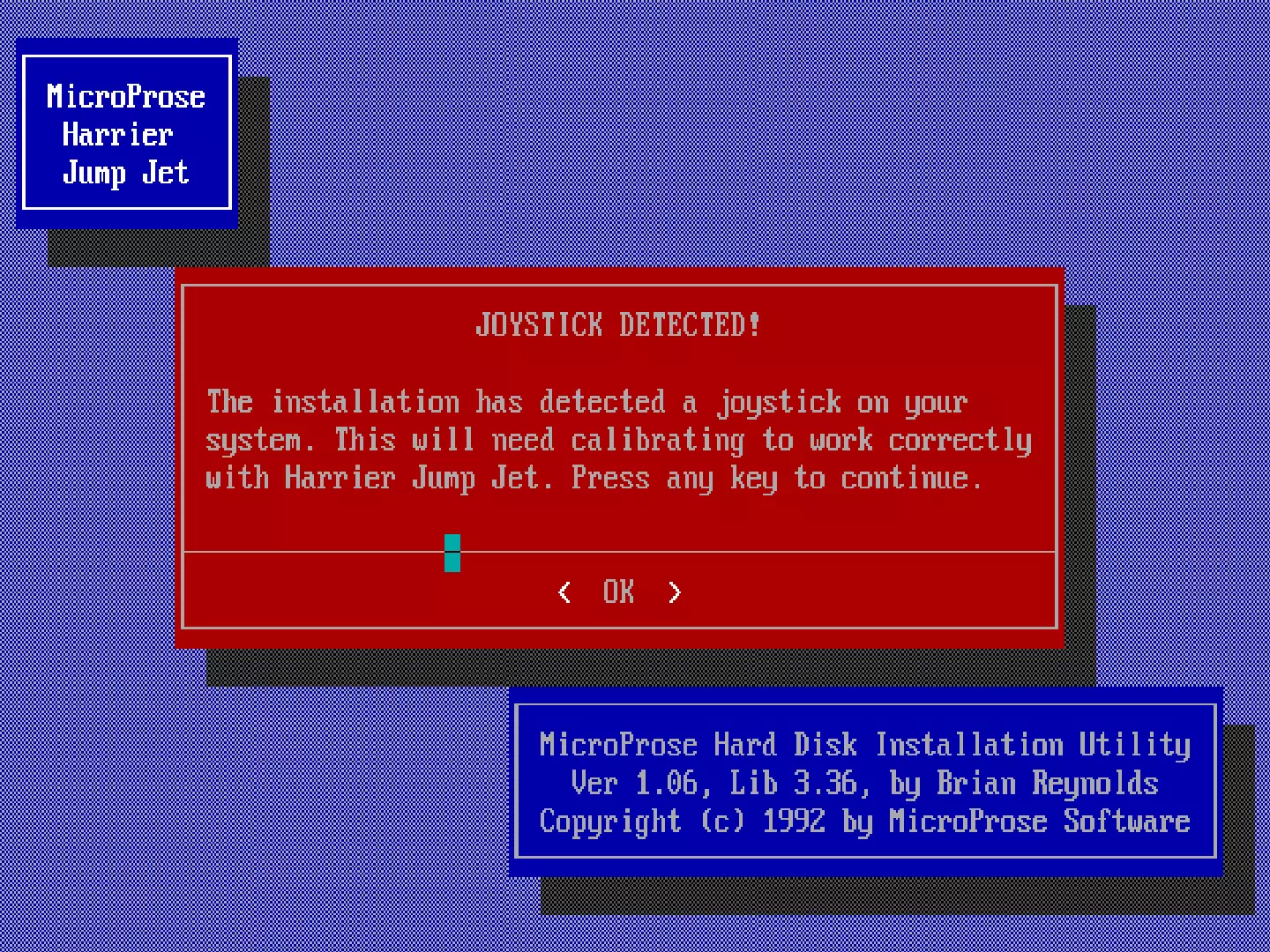
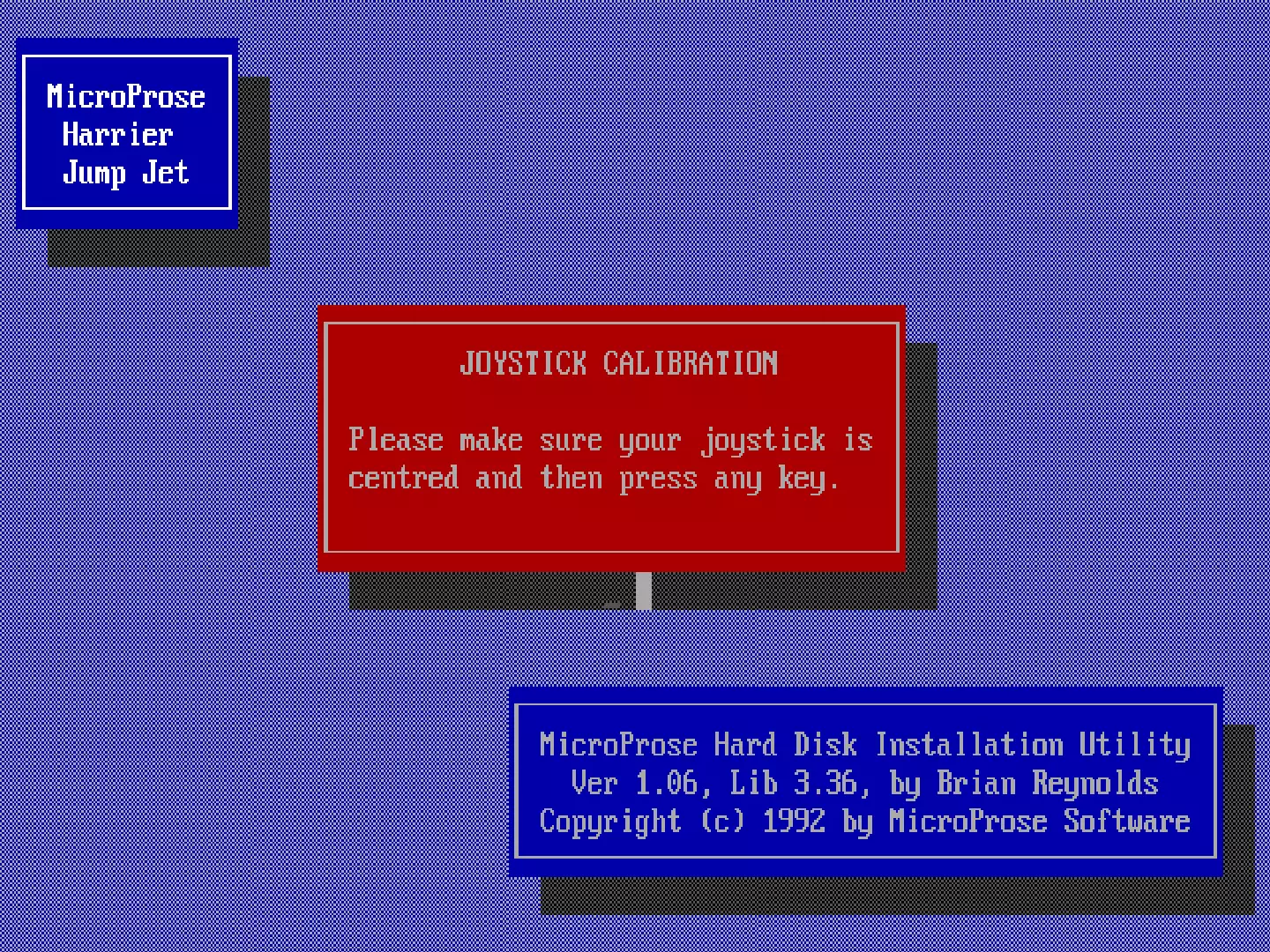
按照屏幕上的提示操作,现在你需要校准操纵杆。在此步骤中,你需要将操纵杆置于中心位置,然后按任意键确认。
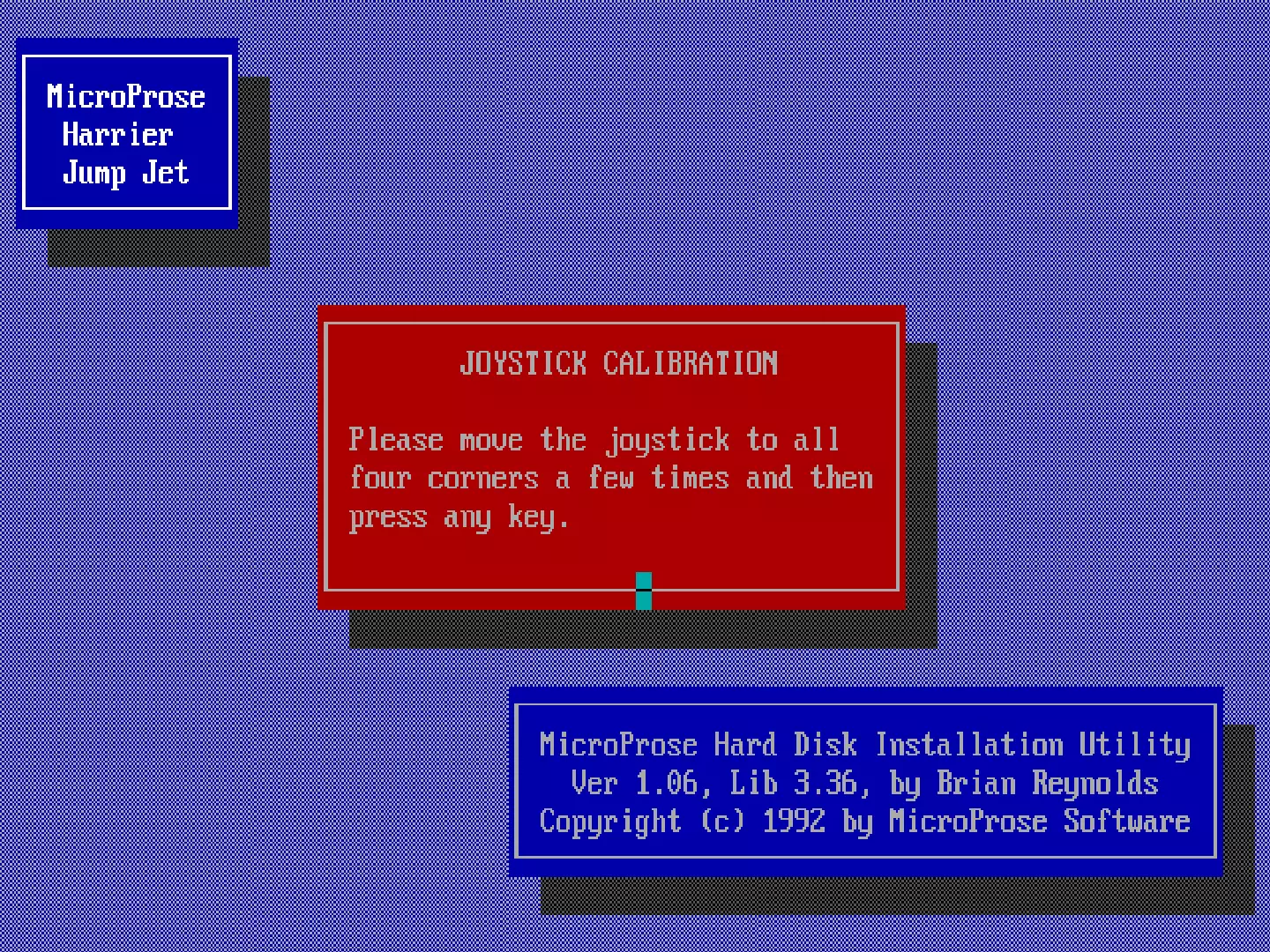
之后你需要旋转操纵杆,程序需要读取操纵杆两个轴的所有最大偏转值。
校准程序已完成。
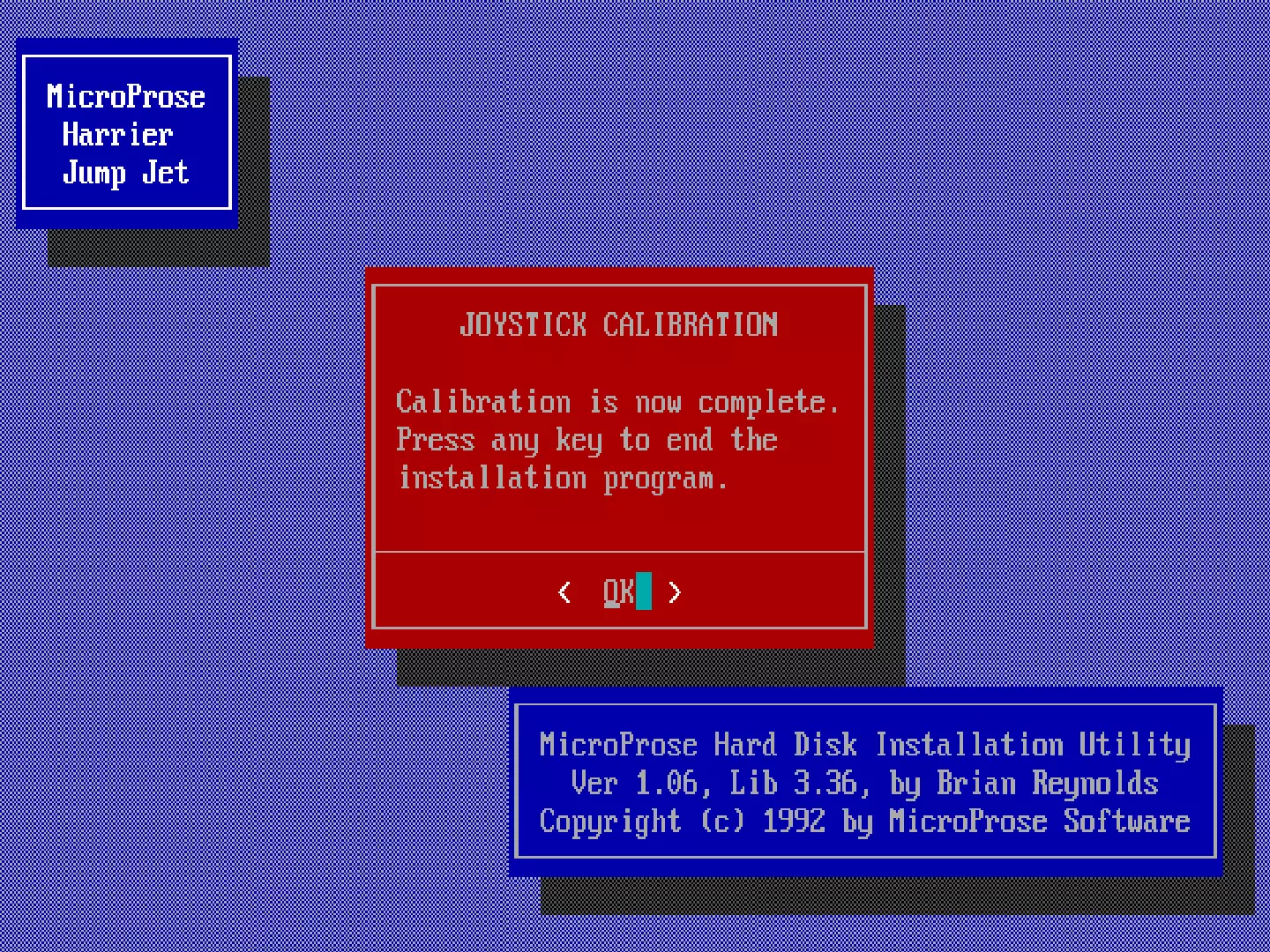
你也可以在游戏内下拉菜单(任务进行期间)中校准操纵杆。 退出设置程序后,返回dosbox.conf文件并恢复你的更改。你可以将install.exe保持注释状态,以便日后需要再次进入设置程序时使用。 如果你发现引擎声音缺失,在游戏中按ALT-S键可在3种声音级别之间切换,最后一种级别包含引擎声音。 5. 最终效果 应用所有修复后,模拟游戏的效果应如下所示:
附加部分 - 正版手册及版本信息 游戏自带的手册来自某个廉价重发版本,这里提供初版大盒版的正版手册。 此外请注意,此处提供的2.16版本并非最终版,最终版为2.40版本,该版本通过CD-ROM发布,包含多项修复、增强真实感的新增功能以及对模拟油门和方向舵控制的支持。