换一换
换一换 


自定义你的DOSBox设置和游戏安装选项,以获得最佳音效和流畅的游戏体验。包含1995年CD-ROM版本的原版摇杆补丁。 《星球大战:钛战机》经典版(1994) 更改安装选项(非必需/可选) 游戏本身已配置为最佳MIDI音效,但若你出于怀旧想使用OPL3声霸卡音效,仍可根据个人喜好进行设置。 前往Steam的steamapps/common/STAR WARS Tie Fighter classic/DOSBOX目录并运行dosbox.exe
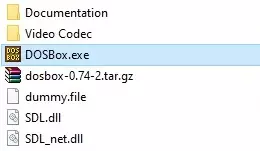
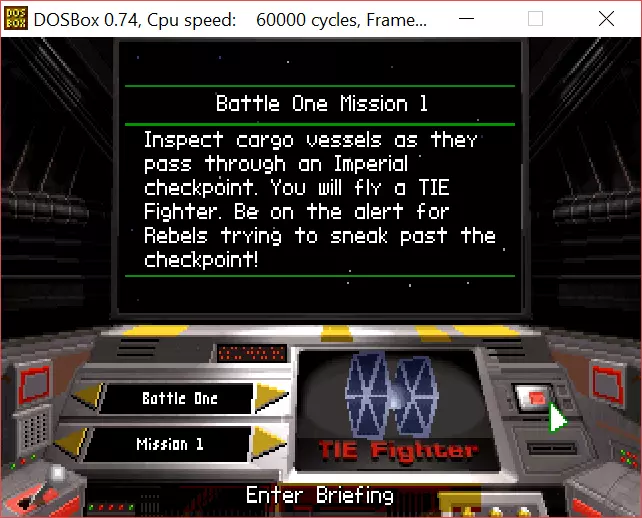
将出现DOSBox窗口,输入以下内容: cycles 40000 mount c .. c: install 注意:如果不使用更高的cycles数值(cycles=40000),安装程序的自动检测程序会将你的硬件判定为【SLOW】并在设置中如此配置,因为DOSBox当前处于自动cycles模式,该模式默认cycles为3000,直到检测到需要更高数值。
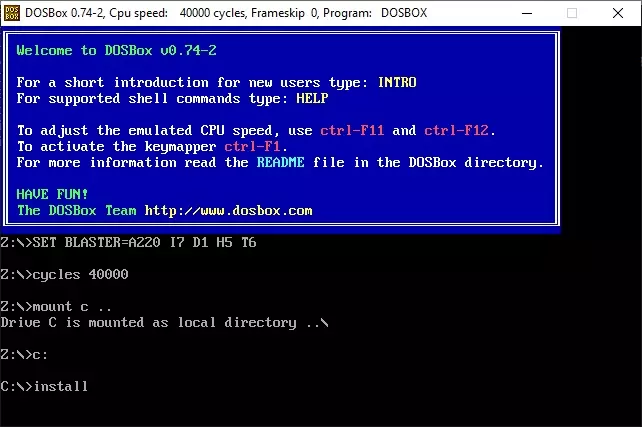
安装程序应会运行,并显示相关欢迎界面。
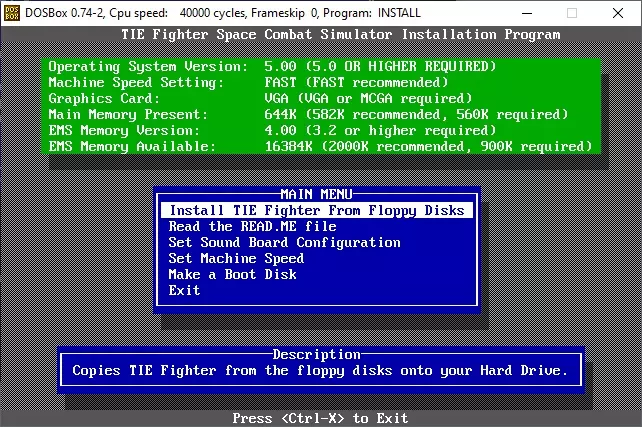
选择设置音效板配置
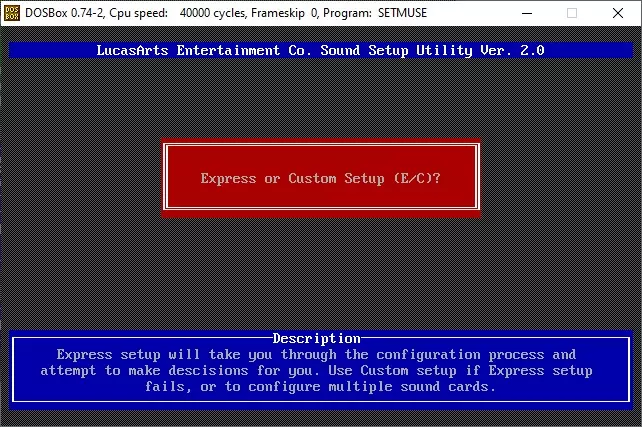
按C键进入自定义设置
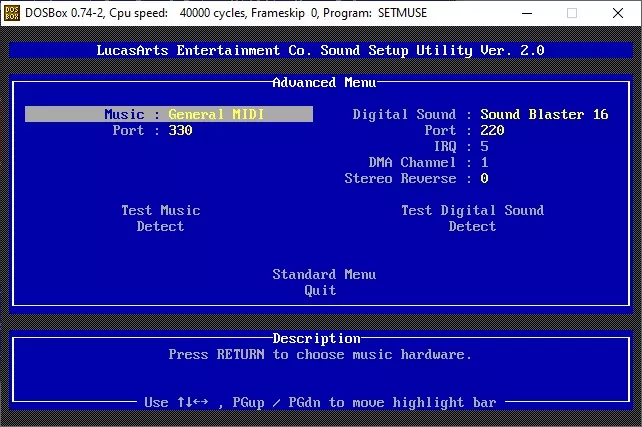
如你所见,已选择最佳选项,但你可以将其更改为:
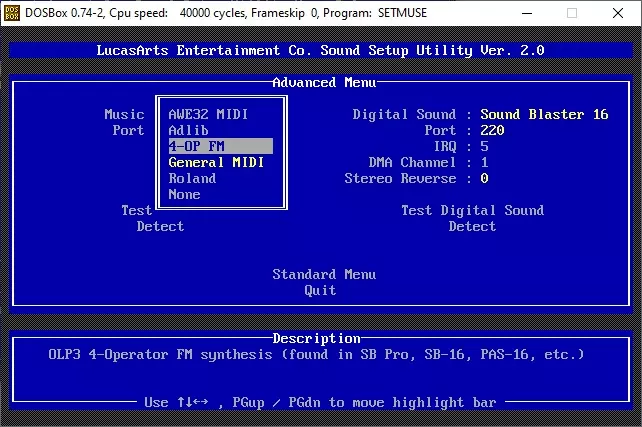
适用于OPL-3 FM合成器的4-OP FM——是的,这是一种降级,但在1994年许多人没有波表声卡,可能对游戏的记忆就是这样的。 退出,当被问及是否保存更改时按Y,退出安装程序。
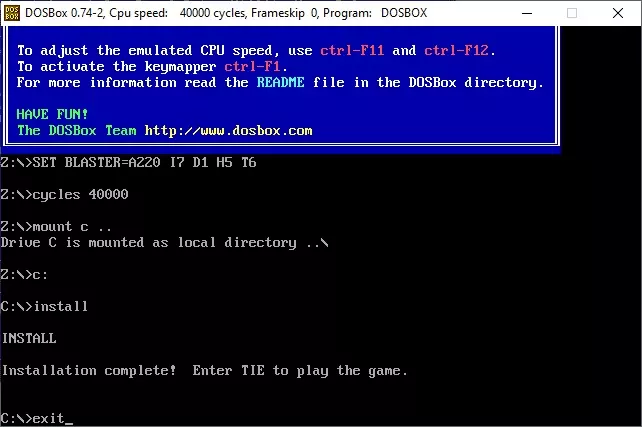
要退出DOSBox窗口,可输入exit后按回车键,或直接关闭该窗口。 编辑dosbox_tie.conf 现在让我们查看一下DOSBox配置文件。 前往Steam的steamapps/common/STAR WARS Tie Fighter classic目录,用记事本打开dosbox_tie.conf。
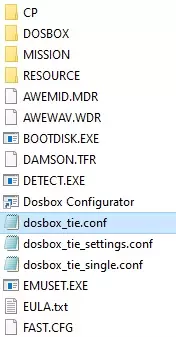
查看【sdl】部分,我们可以通过添加desktop或0x0来将全屏模式设置为以原生桌面分辨率渲染。
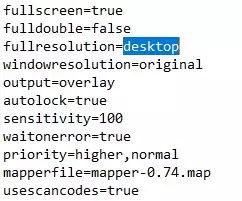
现在让我们转到【CPU】部分。如我们所见,周期数已设置为最大值。
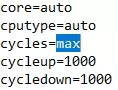
这并不理想,这种设置会尝试让DOSBox以你的CPU能达到的最大周期数运行。首先,你会不必要地给CPU带来负担,因为游戏并不需要这么高的速度(现代4GHz时钟频率的CPU在核心设为动态的情况下,很容易产生超过500000个周期,相当于运行在500MHz的奔腾III);其次,《星球大战:钛战机 特别版》并不喜欢过快的CPU,你可能会遇到一些游戏性bug,比如大型舰船的交战范围受限,或者根本不发射激光。 将周期数设为最大可能出现的另一个问题是,在此设置下周期数不是固定的(周期数会根据CPU负载而变化),这与[joystick]部分中的timed=true相结合,可能会导致你的摇杆输入出现“漂移”。通常你可以使用timed=false来解决该问题,但由于我们将使用固定周期计数,所以这应该不成问题。我建议将数值设为40000,这相当于一台快速的486DX4或早期的奔腾60MHz CPU。
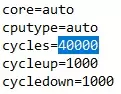
完成所有更改后,保存并关闭文件。 操作已完成,现在你可以运行游戏了。 《星球大战:钛战机》收藏版CD-ROM(1995) 更改安装选项(以获得更好的MIDI音乐) 前往Steam的steamapps/common/STAR WARS Tie Fighter collectors_cd/DOSBOX目录,运行dosbox.exe。
输入: mount c .. c: install
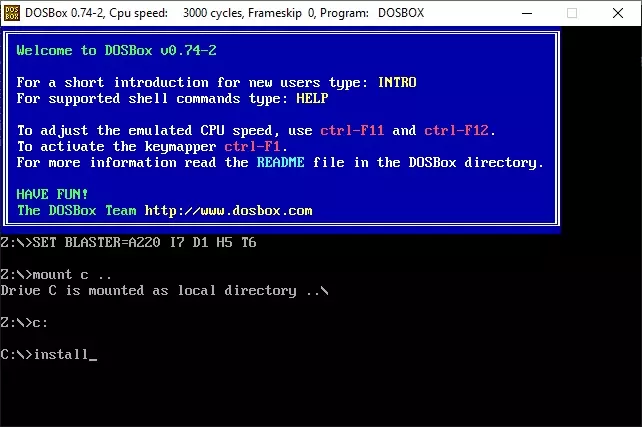
请注意,这次您无需更改周期设置(与TIE战斗机经典版不同),因为安装程序有所不同(并非基于DOS shell),它将启动DOSBox的自动周期功能,并自动设置更高的周期数。在安装程序中,机器速度将被正确设置为快速。 现在您将看到更新后的安装程序界面:
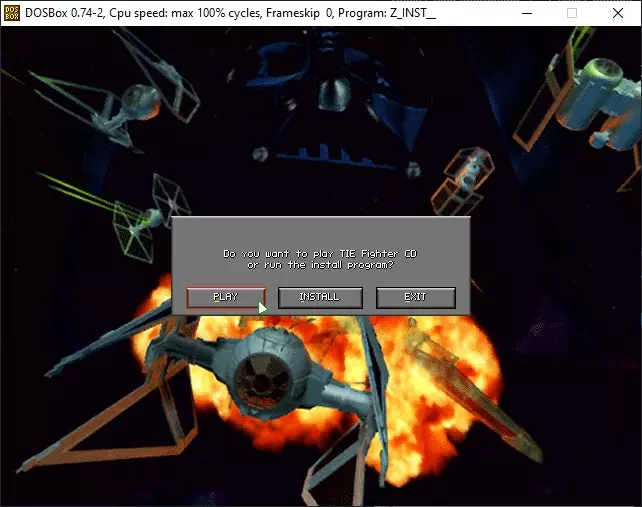
选择【安装】,将弹出下一个菜单。
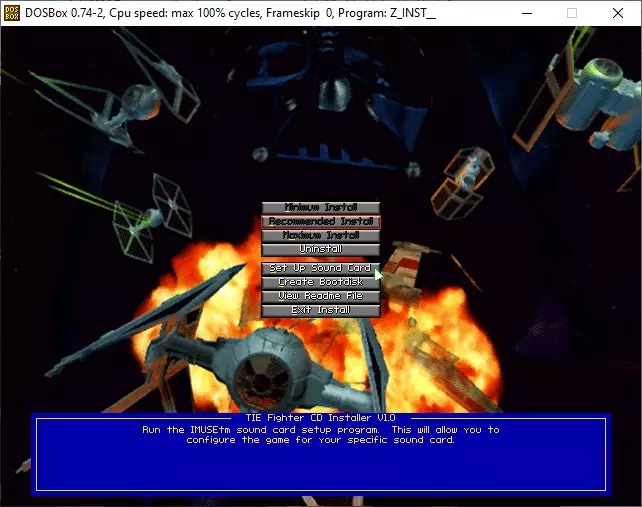
选择设置声卡,此时会出现熟悉的屏幕
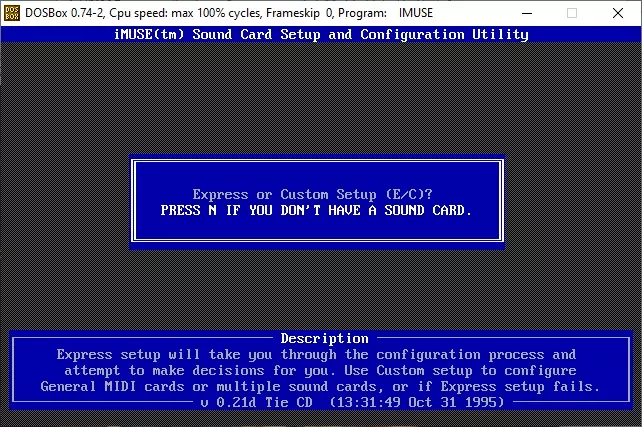
按C键打开自定义菜单。 此次将显示标准菜单。
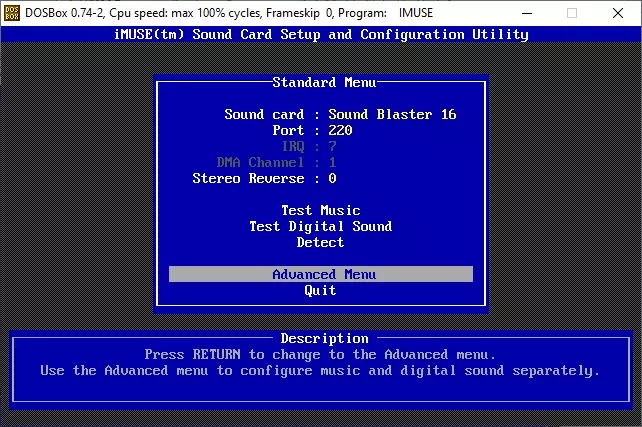
让我们切换到高级菜单,这样我们就可以分别设置声音和音乐设备了。
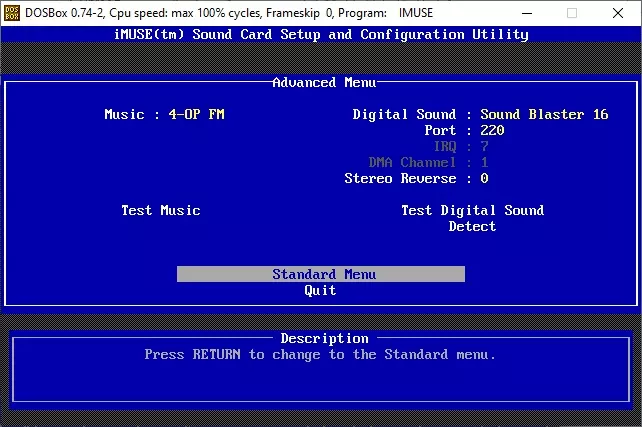
可以看到游戏的音乐设置为OPL-3 FM芯片,这并非游戏能提供的最佳效果。让我们将其更改为通用MIDI。
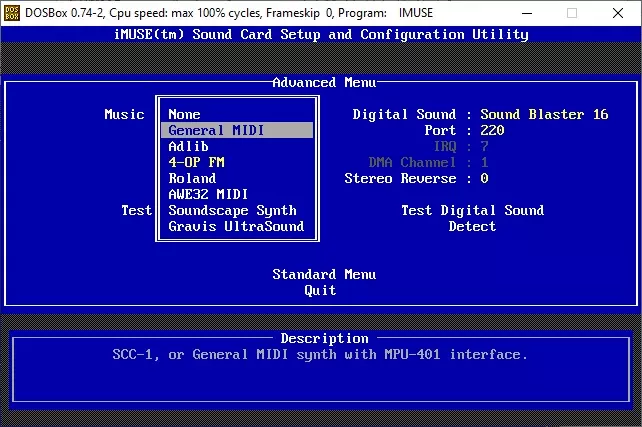
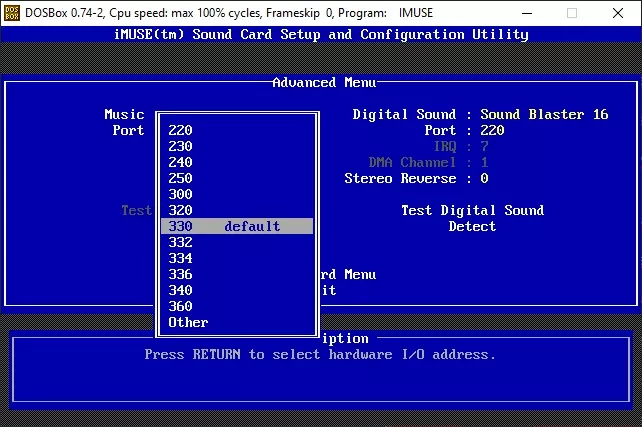
将端口设置为330
现在我们可以测试所选音乐,或者通过选择【退出】并确认更改来立即离开设置界面。 我们将回到安装程序菜单,从菜单中选择【退出安装】。
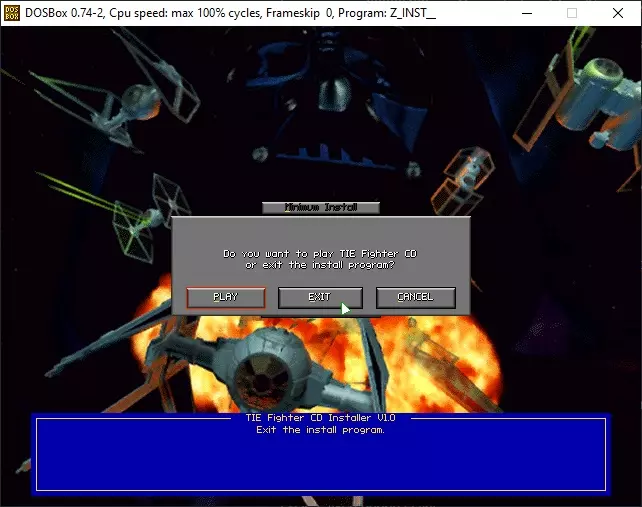
从弹出窗口中点击【退出】。 我们会回到DOS命令提示符界面,此时可以关闭该窗口。 编辑dosbox_tiecd.conf文件 前往Steam的steamapps/common/STAR WARS Tie Fighter classic目录,用记事本打开dosbox_tie.conf文件。
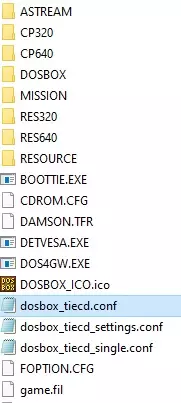
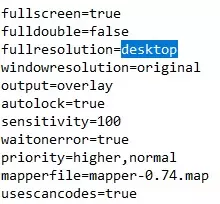
在【sdl】部分,我们可以通过添加“desktop”或“0x0”来将全屏模式设置为以原生桌面分辨率渲染。
来到【CPU】部分,我们可以看到这次负责设置配置文件的人确实下了功夫,正确设置了周期数。
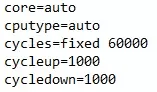
我通常将周期数设为70000,但这个数值也没问题,相当于运行在90MHz的更快奔腾处理器。 如果你的摇杆没有问题,到此即可,保存并关闭该文件,否则请继续。 简单说明一下背景:曾有一个针对《TIE战斗机》CD版的补丁,名为tiecdjoy.exe,从目前情况来看,此处并未应用该补丁。它修复了使用超过2个轴的摇杆所出现的问题,以下是该补丁的原始自述文件内容: 各位TIE飞行员,你们好! 此更新应能解决部分用户在使用《TIE战斗机》CD版时,搭配微软Sidewinder 3D Pro、Suncom Raptor或其他可能包含第二摇杆轴控制的摇杆所遇到的问题。要使用此更新,请将Z_TIE__.EXE复制到您的C: TIECD目录中。此更新仅在您进行了最大安装或推荐安装的情况下有效,不适用于最小安装。如果您进行的是最小安装,只需重新运行安装程序并选择两个较大安装选项中的任意一个即可。您无需删除之前的安装,并且您的飞行员文件(*.TFR)将保持完整。祝您游戏愉快! 由于我们已经通过在DOSBox上运行游戏来模拟操作系统,所以这不是什么大问题,可以通过更改摇杆类型来解决。 在我的示例中,我使用的是HOTAS系统——一个摇杆和一个单独的油门连接到我的电脑(2个USB设备)。默认设置为:
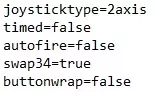
DOSBox会将我的第一个设备(飞行摇杆)识别为摇杆1,第二个设备(油门)识别为摇杆2。游戏默认使用DOSBox的摇杆2作为控制器,所以我无法在游戏中使用飞行摇杆。我可以重新调整Windows上报的设备顺序,让摇杆被识别为摇杆2,或者通过DOSBox映射器重新映射两个控制器的轴和按钮。也可以拔掉油门,只连接摇杆,但不确定摇杆的轴能否正确分配——它有4个轴,可能会出现旋转轴和滑动轴控制飞船的情况?不过这种情况下,我可以将2轴改为4轴,这会强制DOSBox只使用第一个USB设备(当前是我的摇杆),游戏应该就能默认正常使用它了。由于存在多种可能的硬件配置,甚至连接USB控制器的顺序都可能对此产生影响,因此具体情况可能因人而异,我能做的就是告诉你可以在哪里进行调整以使其正常工作。 如果你的摇杆有额外的方向键和按钮,可以通过按下CTRL+F1组合键调出DOSBox映射器进行设置。 你也可以通过使用我在《X翼战机》DOSBox优化指南中提到的TSR程序并按照其中的说明,让你的滑块/油门(某种程度上)像游戏内油门一样发挥作用。唯一的变化是你需要将joy.com部分添加到dosbox_tiecd_single.conf文件中。 如果仍然遇到问题,你可以尝试应用我之前提到的补丁。以下是从已关闭的LucasArts网站保存的原始补丁: 解压补丁并将其放入游戏文件夹(Steam steamapps common STAR WARS Tie Fighter collectors_cd),从DOSBox中运行——就像之前输入install那样操作,但这次不用输入install,只需输入tiecdjoy——它会覆盖Z_TIE__.EXE文件,并放入我上面提到的README.TXT文件。 想要更好的音乐效果? 如果你想让MIDI播放效果更好,有一种方法。通常,当游戏中设置为通用MIDI时,DOSBox的MIDI输出会通过Windows标准波表,虽然能正常工作但效果不算出色。不过,你可以使用名为VirtualMIDISynth的软件配合自定义音色库,让音乐效果更加宏大。你可以获取VirtualMIDISynth。在那里你还能找到多个声音字体的链接。要使其与DOSBox配合工作,首先需要确定DOSBox识别到的它的ID。为此,启动VirtualMIDISynth,然后运行DOSBox,就像之前设置声卡类型时一样,但不要挂载C盘并运行install.exe,而是在命令提示符中输入:mixer /listimidi。DOSBox会显示检测到的设备ID,记下与VirtualMIDISynth对应的那个ID。之后可以关闭DOSBox。现在打开dosbox_tiecd.conf文件,导航到[midi]部分,将midiconfig=变量设置为你刚才在DOSBox中读取到的对应VirtualMIDISynth的正确数字。在运行游戏前,请启动VirtualMIDISynth(并加载你偏好的音色库)使其在后台运行。它会拦截来自DOSBox的MIDI调用并输出出色的音效。以下是ChoriumRevA音色库和Timbres of Heaven音色库的示例。