换一换
换一换 


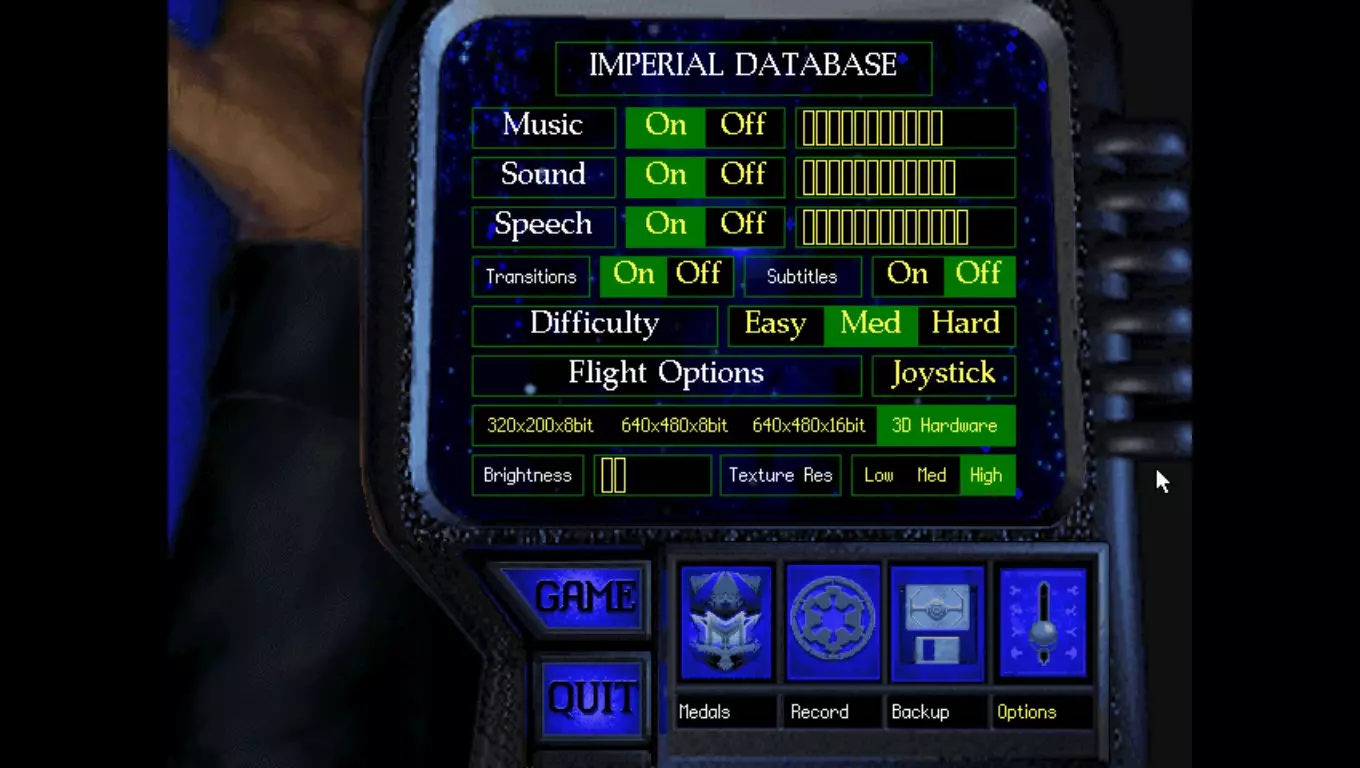
《星球大战:钛战机 特别版》经典版与收藏版在Windows 10系统下的设置指南。本指南将向你展示如何修改在Steam中打开游戏时的基本设置,以解决崩溃和键盘校准错误等问题。 简介 - 你的电脑状况及原因 当迪士尼/卢卡斯艺术公司为我们提供所有收藏版内容时,他们还添加了一个程序来帮助我们运行各个版本的游戏。该程序旨在模拟旧版操作系统DOS,DOS在Windows 95 - 98时代被广泛使用,而这些游戏正是在那个时期设计的。当你从Steam打开钛战机时,应该会发生以下情况: 你会看到一个命令行窗口弹出,询问你想要玩哪个版本的钛战机。(本指南适用于经典版或收藏版)选择版本后,shell脚本会消失,此时会打开一个标题为“DosBox”的.cmd窗口。该窗口通过开源程序DosBox模拟DOS环境。创建此环境可让为DOS编写的程序在Windows上运行,因为Windows的最新版本已移除旧的DOS功能。随后会打开第二个窗口,其中包含《星球大战:钛战机 特别版》游戏本身,它可能会尝试以全屏模式运行,以模拟在MS-DOS时代运行钛战机的体验。按ALT+Enter可切换全屏和窗口模式,例如在游戏过程中使用ALT+Tab切换窗口后,无需重启整个游戏即可恢复全屏。检查按键映射程序中的每个按键,查看其应注册的功能。 然后,你需要调整每个按键:用鼠标选中该按键使其变为绿色,接着点击底部标有“Add”的按钮,然后按下正确的按键,或者如果你的按键未被检测到,则将功能移至新的按键。映射好每个新按键后,使用“Add”正下方的“Next”按钮滚动查看该按键的分配情况,并使用“Del”按钮删除无法正常工作的配置,确保该按键下只保留你重新映射的条目。 完成此过程后,点击底部的“Save”按钮并关闭按键映射窗口。 在标题为“DOSBox Status Window”的窗口中,测试你是否能输入新映射的按键。另外,请注意此窗口中以“MAPPER: Load...”开头的行。你需要将“from”后面列出的地址准确复制到dosbox_tiecd.conf文件的“mapperfile=”行中,使其现在显示为mapperfile={你的地址}。我的地址是“mapperfile=c: users {我的用户名} AppData Local DosBox mapper-0.74.map”。(0.74是DosBox的版本号,因此如果你安装的DosBox版本不是0.74,你的版本号会有所不同)。 保存并关闭dosbox_tiecd.conf文件。我们修改此文件只是为了防止《星球大战:钛战机 特别版》在每次启动游戏时覆盖我们的新按键映射。举个例子,我必须在Dosbox中更改按键映射才能获得可用的配置,具体如下:将用于增加油门的【+】键重新映射到【Home】键,因为这是最近的未使用按键,且不需要使用小键盘上的【+】。对于至关重要的、能让我立即停止的【[】键,我将其设置在【Del】键上,因为这个键很大,容易找到。我本可以按照手册的建议,忽略用于将火炮能量转移到护盾的【'】键,转而使用【Shift + F10】,但由于我的右Shift键也无法正常工作,所以我将其移到了【End】键上(因为当你需要在炮艇或钛防御者上把能量转移到护盾时,通常需要立即操作,且按键次数越少越好)。我在游戏中完全不用右Shift键,所以没有对其进行设置。你的按键映射可能和我的不同,你需要在DOSBox按键映射器中调整设置,找到适合自己的配置。 最后,如果这些都没能帮到你,请向上滚动查看我之前提到的vogons.org论坛,他们应该能提供更详细的DOSBox配置信息,并帮助你解决键盘问题。 结语 希望这些信息能帮助你正确运行《星球大战:钛战机 特别版》。这些是我为了让自己的配置达到舒适游玩状态所采取的步骤。另一方面,如果你仍然无法让游戏正常运行,请记住我在指南中提到的资源: 用于获取DOSBox帮助的论坛,以及获取更多信息和具体设置。现在出发,为了帝国的利益,去消灭那些反叛恐怖分子吧!如果你关闭包含DOSBox的第一个窗口,《星球大战:钛战机 特别版》将会崩溃。钛战机崩溃是因为你强制将其切回Windows系统,而该系统已不再支持大部分相关代码,这也是我们必须进行模拟的原因。之后,钛战机应会运行开场过场动画,并要求你校准摇杆。如果你有摇杆,这将有助于你运行程序。如果你没有摇杆,而是使用鼠标和键盘进行游戏,这会比较烦人,你可能会想将其关闭(我们稍后会讲到这一点)。如果DOSBox已从Windows中正确识别出你的键盘布局、语言设置等,那么这里的一切应该大致能正常运行,你可以停止阅读了。如果没有,请继续阅读,我会帮你尝试解决问题。最常见的错误是缺少或不正确的按键,以及我之前提到的摇杆问题。我会教你修复这两种问题的基础知识。 处理Steam中的文件夹 首先,我们需要找到Steam文件夹(如果知道如何操作可以跳过这部分)。对于其他人:点击Windows图标并打开文件资源管理器,点击左侧栏中的“此电脑”,然后在顶部搜索框中输入“Steam”。Windows完成电脑搜索后,你应该会在显示的结果中看到Steam文件夹。打开它。如果你像我一样,发现的是一个装满彼得·盖布瑞尔单曲的iTunes文件夹,那就返回并选择另一个Steam文件夹。 现在我们打开了Steam文件夹,导航到STAR WARS Tie Fighter文件夹,它位于“steamapps”文件夹下的“common”文件夹中。接下来,我们需要打开包含你想要游玩版本的文件夹。(再次提醒,请选择“remastered”以外的版本,因为特别版本身就是原生Windows版本,相关内容已在其他指南中涵盖)。好的,现在用记事本打开该文件夹中的第一个.conf文件(收藏版文件夹中的dosbox_tiecd.conf)。我们还没完全处理完这个文件夹,所以还要导航到这里的dosbox文件夹。现在你可以轻松访问我们需要操作的所有内容,所以在进行其他操作时,请将这两个窗口都保持打开状态。 摇杆 - 或无摇杆的情况 对于没有摇杆的玩家,你需要在dosbox_tiecd.conf中向下滚动,找到标题为[joystick]的部分。 阅读这部分内容,你会看到设置各种摇杆的说明。如果没有摇杆,你会看到“none”这个选项,因此在带有数字符号的部分下方,将“joysticktype=”的设置更改为“none”(该设置最初可能为“auto”或Dosbox检测到的任何摇杆设置)。保存文件,但保持文件打开并继续下一部分。 如果你有摇杆或游戏手柄,请仔细阅读设置,并在“joysticktype=”设置下选择最符合你需求的选项(如果当前设置不正确)。如果对此感到困惑,请再次查看带有“Possible values”的#行,其中列出了该设置的可选值。 如果仍然非常困惑,可以在相关论坛寻求帮助。如果在搜索这些论坛后仍未找到摇杆相关问题的答案,请在Dosbox的综合子版块下提问。如果你使用顶部的搜索功能,很可能他们已经回答过关于你的摇杆的问题。对于那些对论坛名称感到困惑的人,Vogons来自《银河系漫游指南》,他们写出了宇宙第三糟糕的诗歌。 让键盘正常工作 本节介绍当《星球大战:钛战机 特别版》中键盘完全无法工作,或出现按键缺失、按键错乱时的解决方法。我使用的是罗技Wave Keyboard k350,这是一款多媒体键盘,Dosbox在处理这类键盘时会遇到困难。 我们将围绕Dosbox进行设置。你应该仍保持打开的TIE Fighter/Dosbox文件夹中的exe文件,以及用记事本打开的.conf文件(收藏版为dosbox_tiecd.conf)。 首先,你可以尝试将.conf文件中的“usescancodes”设置从“true”改为“false”。它位于“[dosbox]”标题的正上方。 注意该设置上方的“mapperfile=”这一行,因为如果此方法未能解决你的问题,我们稍后会需要用到它。 保存.conf文件但不要关闭,然后尝试重新启动TIE Fighter,看看现在是否能正常运行。 如果问题解决,祝你游戏愉快。如果没有: 打开TIE Fighter文件夹中的dosbox.exe文件,查看是否可以输入。 如果你在此处无法输入或按键产生异常结果,请向下滚动你的。打开配置文件,滚动到最底部,找到“keyboardlayout=”设置。它可能被设为“auto”或某个不正确的双字母国家代码。你可以在DOSBox维基上找到完整的可用国家代码列表。通常,你需要在DOSBox中输入类似“Z: >keyb us”的命令,或者如果想使用DOSBox代码第850页中的特定美国键盘布局,输入“Z: >keyb us 850”。我记得当我仅设置为“us”时,默认使用858。 修改后,保存配置文件,关闭当前DOSBox实例并打开新实例,然后尝试在dosbox.exe中输入。 如果仍然无法输入句点,那我就无法解决你的问题了。你需要访问dosbox论坛,在那里搜索你的特定键盘类型,或者在dosbox标题下的“General”子论坛中询问相关问题。 假设你可以打字,但按键仍然混乱: 向上滚动.conf文件,使之前让你记住的“mapperfile=”行可见。 再次打开dosbox.exe,这次按下CTRL+F1(正如dosbox窗口中蓝色大框提示的那样)。 这将打开dosbox中的键盘映射程序。我们将在这里更改条目,为你提供一个在游戏中可用的键盘布局。 以我的Logitech k350为例,我缺少一整列按键,包括+、]、'和右Shift键。因此,我必须将这些按键重新映射到可被检测到的按键上。
处理新增的【收藏版CD-ROM】版本。

2026-03-22 07:00:15

导读
这是《星球大战:钛战机 特别版》经典版与收藏版在Windows 10系统下的设置指南,涵盖Steam文件夹查找、DosBox环境说明,还提供摇杆设置、键盘按键映射调整等方法,解决游戏崩溃、键盘校准错误等问题,助力玩家正常游玩。

评论
共0条评论

英语语音 - 西班牙语文本
如何在Windows 10中设置《死亡空间》为西班牙语界面并保留英语语音 设置方法 大家好,我想制作这份简易指南来解决一个问题,也就是如何让《死亡空间》在保持英…
2026-03-22 10:000赞 · 0评论
《全明星街球派对》怎么单打?从零开始手搓教学,左右摇杆设置、拉正反手爆发、解锁右摇杆动作包全攻略
-
2026-06-08 06:270赞 · 0评论
球球大作战 自动合球实战应该怎么调,全程干货满满,百分百成功率
-
2025-09-06 02:320赞 · 0评论
如何让《星球大战:钛战机 特别版》在Windows 10系统上运行
如何让《星球大战:钛战机 特别版》在Windows 10系统下正常运行并具备以下功能 + 3D加速 + 飞行中音乐 + Steam控制器 概述 本指南旨在澄清一…
2026-03-20 16:000赞 · 0评论

让《星球大战:钛战机特别版》在Win10系统上运行
信息来源于Steam论坛,感谢用户“Dave”分享。 已修复!Windows 10系统下《星球大战:X翼战机》和《星球大战:钛战机 特别版》无法启动的问题 大家…
2026-03-20 13:000赞 · 0评论
《混乱大冒险》控制器设置
如果你正在玩《混乱大冒险》,却找不到更改控制器设置的方法,只需按照以下2个简单步骤操作。 找到设置界面 启动游戏。游戏会以全屏模式运行。此时看不到任何选项,只有…
2026-04-03 10:000赞 · 0评论
火影忍者 像素火影摇杆问题
-
2026-01-23 18:440赞 · 0评论
《星球大战:钛战机 特别版》更新内容:Steam Deck 3D加速支持、音乐修复、重新编曲音乐、程序补丁
既然这仍然是一款非常棒的游戏,我也一直在玩。我找到了一种能让它在Steam Deck上运行的方法。我对可执行文件进行了补丁处理,以启用3D功能(这对Steam …
2026-03-21 07:000赞 · 0评论
如何以3D线框模式游玩《星球大战:钛战机 特别版》
本指南旨在让玩家能够以类似《星球大战街机版》的线框视觉效果游玩《星球大战™:钛战机 特别版》。 1. 使用XWA Wrapper启用3D加速 要使用3D线框模式…
2026-03-20 22:000赞 · 0评论
支持3D加速与游戏摇杆 Windows 10
《星球大战:钛战机 特别版》3D加速与摇杆检测设置简易指南 钛战机重制版3D硬件及摇杆设置 最近我决定重温这款游戏,却遇到了3D显示问题和摇杆无法识别的情况。之…
2026-03-20 16:000赞 · 0评论
暂无更多
最新更新
- 如何修复《星球大战:X翼战机》与《星球大战:钛战机 特别版》中的摇杆漂移问题 — 《星球大战:钛战机 特别版》及《星球大战:X翼战机 特别版》摇杆漂移修复方法 即便在Windows中已校准摇杆,有时仍可能出现漂移问题。若遇此情况,可按以下步骤…
- TIE战斗机:重制版 — 重制版模组。 使用方法 视频教程
- 星球大战:钛战机 - 复制保护 — 本指南包含《星球大战:钛战机》(3.5软盘版)的复制保护相关内容。 1. 复制保护代码 当你进入安全ID检查界面时,输入与屏幕上显示的代码相匹配的名称。如果你查…
- 处理新增的【收藏版CD-ROM】版本。 — 《星球大战:钛战机 特别版》经典版与收藏版在Windows 10系统下的设置指南。本指南将向你展示如何修改在Steam中打开游戏时的基本设置,以解决崩溃和键盘校…
- 游戏持续崩溃 — 游戏启动约一分钟后会无预警崩溃,无论是在菜单界面还是游戏过程中均会出现此问题。我已下载并解压xwing_ddraw_d3d11_1.5.13,替换了DDRAW.…
- 《星球大战:钛战机》经典版/收藏版CD-ROM DOSBox优化指南 — 自定义你的DOSBox设置和游戏安装选项,以获得最佳音效和流畅的游戏体验。包含1995年CD-ROM版本的原版摇杆补丁。 《星球大战:钛战机》经典版(1994)…
- 《星球大战:钛战机》技术规格 — 本指南包含《星球大战:钛战机》特别版中各可驾驶航天器的技术室规格。 1. 钛战机 钛战机(T/F) 长度10米 最高速度100 MGLT 双激光炮 15 RU船…
- 《星球大战:钛战机 特别版》更新内容:Steam Deck 3D加速支持、音乐修复、重新编曲音乐、程序补丁 — 既然这仍然是一款非常棒的游戏,我也一直在玩。我找到了一种能让它在Steam Deck上运行的方法。我对可执行文件进行了补丁处理,以启用3D功能(这对Steam …
- 如何以3D线框模式游玩《星球大战:钛战机 特别版》 — 本指南旨在让玩家能够以类似《星球大战街机版》的线框视觉效果游玩《星球大战™:钛战机 特别版》。 1. 使用XWA Wrapper启用3D加速 要使用3D线框模式…
- 星球大战:钛战机 - 所有额外目标 — 《星球大战:钛战机 特别版》收藏版CD-ROM(本游戏最佳版本!)所有任务的额外目标列表。 此信息对于其他版本的准确率约为95%。 快速说明 目标会根据你游玩的…