换一换
换一换 


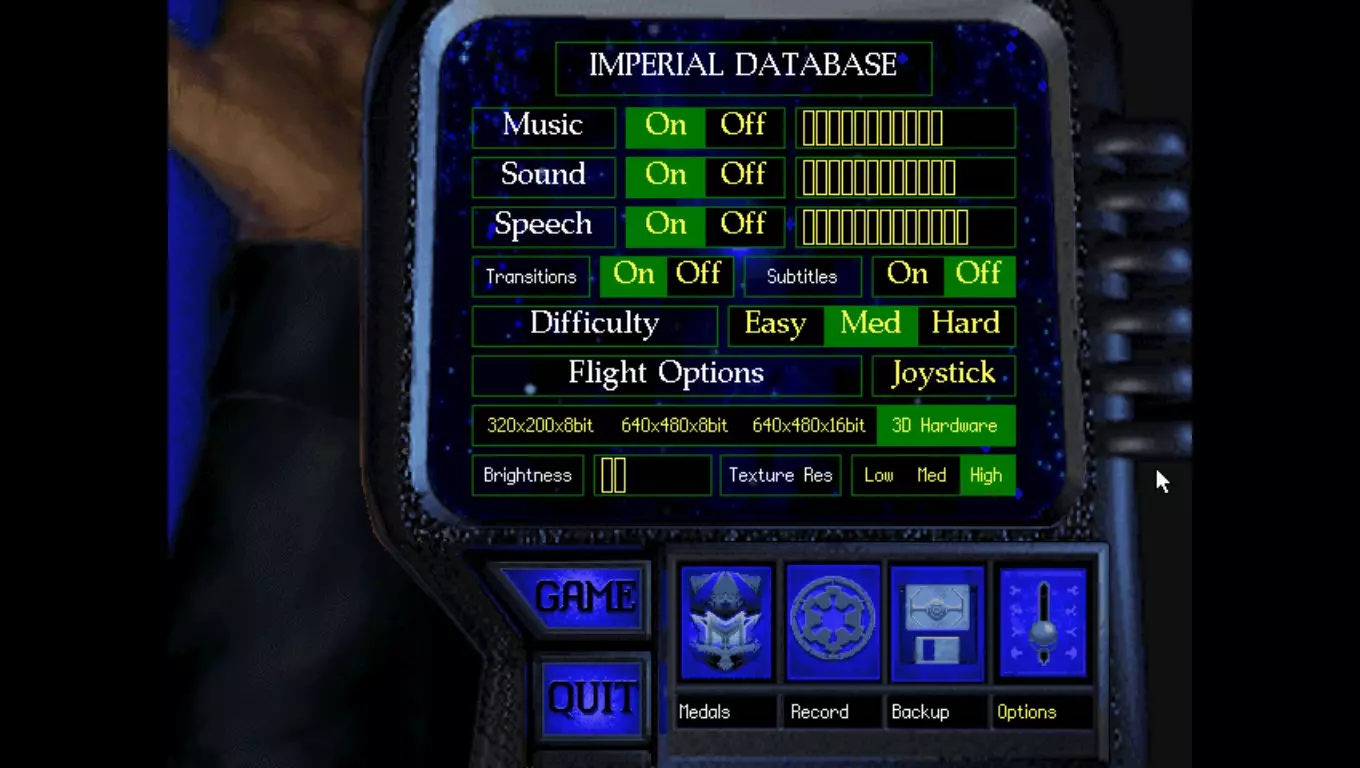
如何让《星球大战:钛战机 特别版》在Windows 10系统下正常运行并具备以下功能 + 3D加速 + 飞行中音乐 + Steam控制器 概述 本指南旨在澄清一些我所看到的关于让《星球大战:钛战机 特别版》在现代电脑上运行的相互矛盾的建议。 我运行的是Windows 10家庭版(64位),配备Nvidia显卡。其他硬件/操作系统可能会有其他问题。 启用3D加速 要在NVIDIA硬件上启用3D加速,请执行以下操作。 下载xwing_ddraw_d3d11_1.4.0.zip(更新版本也适用),并将ddraw.dll和ddraw.cfg解压到游戏目录中。steamapps common STAR WARS Tie Fighter remastered 这将覆盖原始的ddraw.dll文件 进入游戏引擎后,按“esc”键,从选项菜单中选择“3D加速”。 如果此方法不奏效,请查看相关内容。 启用飞行中音乐 要运行游戏,只需从C: Windows SysWOW64复制winmm.dll文件到steamapps common STAR WARS Tie Fighter remastered文件夹,覆盖现有文件。 但这样无法启用游戏内音乐。若要启用,需下载相关文件。打开下载的ZIP文件,打开64bit文件夹,然后将该文件夹内的内容解压到游戏目录:steamapps common STAR WARS X-Wing remastered。下次启动游戏时,飞行中的音乐应该可以正常播放了。 更新:我记不太清这些文件里具体有什么了。可以尝试通过其他相关讨论来解决音乐问题。 在“启动选项”中启用-softwarecursor。如果不设置此启动选项,鼠标可能会被限制在屏幕的左上角。 从大屏幕模式操作: 1. 管理游戏 --> 启动选项 2. 添加:-softwarecursor 3. 点击确定 关于Steam控制器: 假设你: 1. 未在TIE95.exe上启用“兼容模式” 2. 未在TIE95.exe上启用“以管理员身份运行”exe * 从大屏幕模式启动游戏 此时Steam界面应已启用,Steam控制器也应“正常工作”。 如果系统提示需要摇杆,则说明Steam界面未正常运行,导致控制器无法被游戏识别。请检查上述步骤。
如何让《星球大战:钛战机 特别版》在Windows 10系统上运行

2026-03-20 16:00:38

导读
本文为《星球大战:钛战机 特别版》玩家提供Windows 10系统下的运行优化指南,涵盖启用3D加速、飞行中音乐、适配Steam控制器的具体操作步骤,解决游戏在现代系统运行的常见问题。

评论
共0条评论

支持3D加速与游戏摇杆 Windows 10
《星球大战:钛战机 特别版》3D加速与摇杆检测设置简易指南 钛战机重制版3D硬件及摇杆设置 最近我决定重温这款游戏,却遇到了3D显示问题和摇杆无法识别的情况。之…
2026-03-20 16:000赞 · 0评论

处理新增的【收藏版CD-ROM】版本。
《星球大战:钛战机 特别版》经典版与收藏版在Windows 10系统下的设置指南。本指南将向你展示如何修改在Steam中打开游戏时的基本设置,以解决崩溃和键盘校…
2026-03-22 07:000赞 · 0评论
3D加速及常见崩溃修复
这将帮助你修复崩溃问题并获得一些硬件加速。 简介 欢迎阅读本指南。我将介绍如何修复游戏崩溃问题,以及如何使用DirectX7包装器为游戏启用硬件加速。如果你想尝…
2026-04-01 01:000赞 · 0评论
让《星球大战:钛战机特别版》在Win10系统上运行
信息来源于Steam论坛,感谢用户“Dave”分享。 已修复!Windows 10系统下《星球大战:X翼战机》和《星球大战:钛战机 特别版》无法启动的问题 大家…
2026-03-20 13:000赞 · 0评论
更好……更强……更快……钛战机
21年后……《星球大战:钛战机 特别版》终于登陆Steam了。然而这个版本缺少玩家最爱的收藏版CD内容——“皇帝的黑骨”!现在Steam版已包含收藏版CD内容。…
2026-03-20 16:000赞 · 0评论
《星球大战:钛战机 特别版》基础修复内容
如何调整游戏以使其正常运行 简介 我在获取这款游戏时就已了解到它需要进行一些调整才能运行,所以我早已准备好查阅论坛。我找到了在64位Windows 10系统上使…
2026-03-20 13:000赞 · 0评论
《星球大战:钛战机 特别版》更新内容:Steam Deck 3D加速支持、音乐修复、重新编曲音乐、程序补丁
既然这仍然是一款非常棒的游戏,我也一直在玩。我找到了一种能让它在Steam Deck上运行的方法。我对可执行文件进行了补丁处理,以启用3D功能(这对Steam …
2026-03-21 07:000赞 · 0评论
如何以3D线框模式游玩《星球大战:钛战机 特别版》
本指南旨在让玩家能够以类似《星球大战街机版》的线框视觉效果游玩《星球大战™:钛战机 特别版》。 1. 使用XWA Wrapper启用3D加速 要使用3D线框模式…
2026-03-20 22:000赞 · 0评论
暂无更多
最新更新
- 如何修复《星球大战:X翼战机》与《星球大战:钛战机 特别版》中的摇杆漂移问题 — 《星球大战:钛战机 特别版》及《星球大战:X翼战机 特别版》摇杆漂移修复方法 即便在Windows中已校准摇杆,有时仍可能出现漂移问题。若遇此情况,可按以下步骤…
- TIE战斗机:重制版 — 重制版模组。 使用方法 视频教程
- 星球大战:钛战机 - 复制保护 — 本指南包含《星球大战:钛战机》(3.5软盘版)的复制保护相关内容。 1. 复制保护代码 当你进入安全ID检查界面时,输入与屏幕上显示的代码相匹配的名称。如果你查…
- 处理新增的【收藏版CD-ROM】版本。 — 《星球大战:钛战机 特别版》经典版与收藏版在Windows 10系统下的设置指南。本指南将向你展示如何修改在Steam中打开游戏时的基本设置,以解决崩溃和键盘校…
- 游戏持续崩溃 — 游戏启动约一分钟后会无预警崩溃,无论是在菜单界面还是游戏过程中均会出现此问题。我已下载并解压xwing_ddraw_d3d11_1.5.13,替换了DDRAW.…
- 《星球大战:钛战机》经典版/收藏版CD-ROM DOSBox优化指南 — 自定义你的DOSBox设置和游戏安装选项,以获得最佳音效和流畅的游戏体验。包含1995年CD-ROM版本的原版摇杆补丁。 《星球大战:钛战机》经典版(1994)…
- 《星球大战:钛战机》技术规格 — 本指南包含《星球大战:钛战机》特别版中各可驾驶航天器的技术室规格。 1. 钛战机 钛战机(T/F) 长度10米 最高速度100 MGLT 双激光炮 15 RU船…
- 《星球大战:钛战机 特别版》更新内容:Steam Deck 3D加速支持、音乐修复、重新编曲音乐、程序补丁 — 既然这仍然是一款非常棒的游戏,我也一直在玩。我找到了一种能让它在Steam Deck上运行的方法。我对可执行文件进行了补丁处理,以启用3D功能(这对Steam …
- 如何以3D线框模式游玩《星球大战:钛战机 特别版》 — 本指南旨在让玩家能够以类似《星球大战街机版》的线框视觉效果游玩《星球大战™:钛战机 特别版》。 1. 使用XWA Wrapper启用3D加速 要使用3D线框模式…
- 星球大战:钛战机 - 所有额外目标 — 《星球大战:钛战机 特别版》收藏版CD-ROM(本游戏最佳版本!)所有任务的额外目标列表。 此信息对于其他版本的准确率约为95%。 快速说明 目标会根据你游玩的…