换一换
换一换 


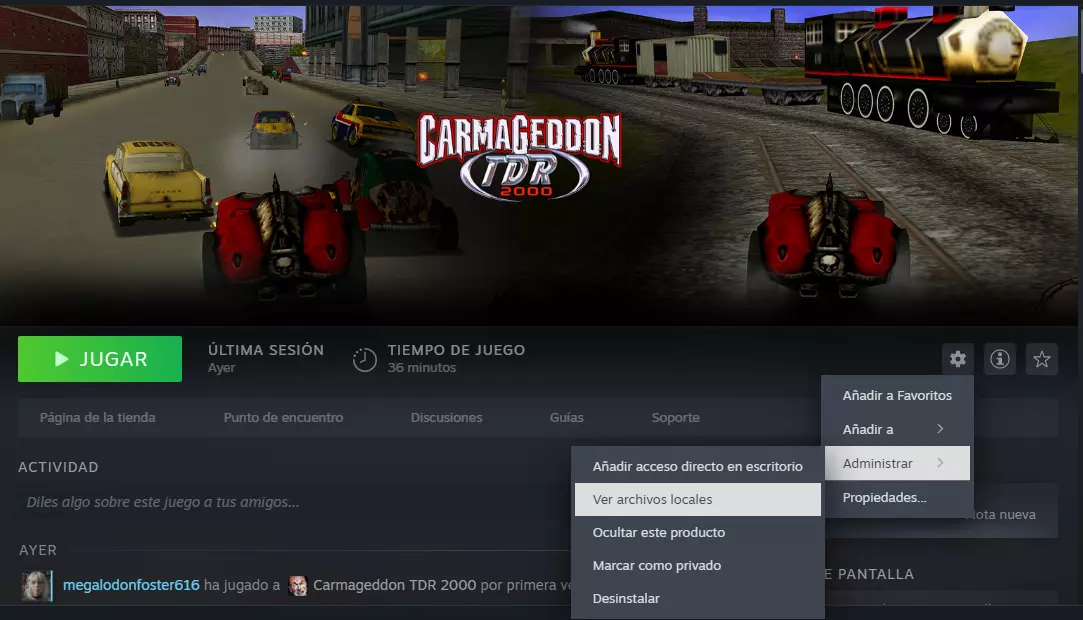
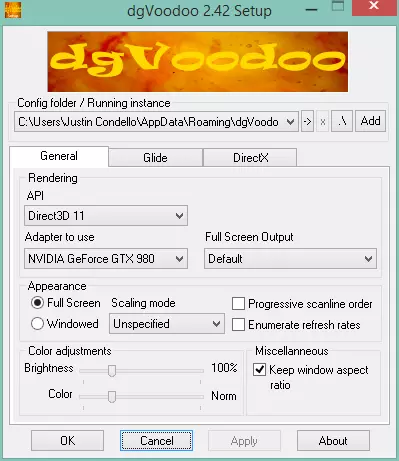
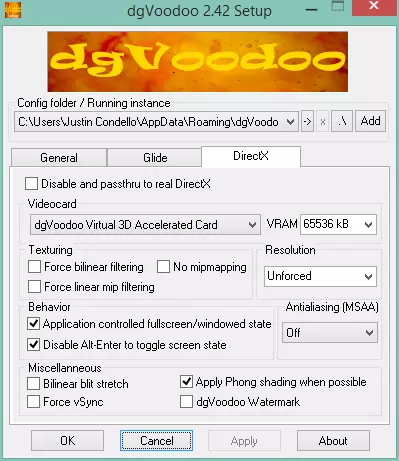
这将帮助你修复崩溃问题并获得一些硬件加速。 简介 欢迎阅读本指南。我将介绍如何修复游戏崩溃问题,以及如何使用DirectX7包装器为游戏启用硬件加速。如果你想尝试更多调整,我还包含了一些技巧和优化方法。 我花了一些时间研究如何让游戏在Windows 8.1(64位)系统上运行,本指南主要针对该操作系统。所需组件相当简单,此方法也应适用于其他Windows版本。希望通过本指南,你能成功运行游戏,不再有被欺骗或冒犯的感觉。(请忽略“品牌”图片质量不佳的问题) 硬件加速包装器使用方法 开始前,你需要下载包装器文件。下载后,将ZIP文件中的以下文件提取到《 Carmageddon TDR 2000》游戏文件夹中(可在Steam游戏属性中找到快捷方式): DDraw.dll D3DImm.dll dgVoodooSetup.exe Glide.dll Glide2x.dll Glide3x.dll **注意:需在ZIP文件中找到这些文件,并提取时不要包含文件夹路径。** 打开“dgVoodooSetup.exe”,按以下类似选项进行设置:
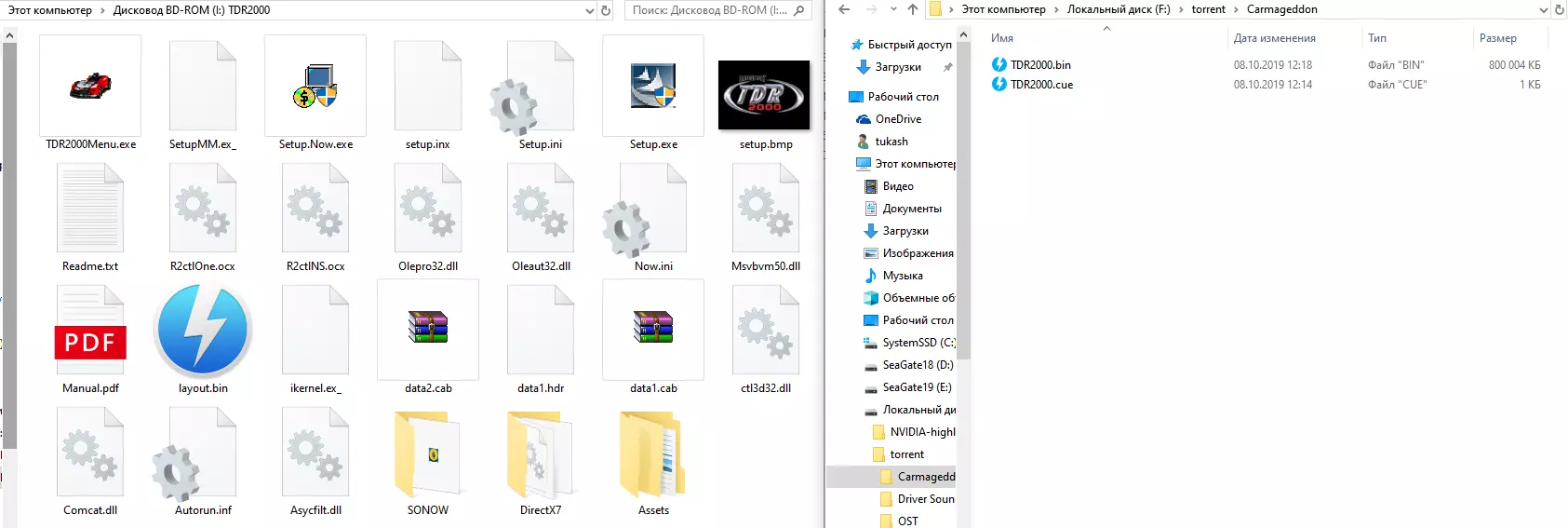
运行【Carmageddon TDR 2000】安装程序。点击“个人资料”按钮,会弹出“首次游玩时...”的对话框。点击“确定”,安装程序将对你的硬件进行配置。如果此时是首次运行游戏,同样会出现该对话框,点击“确定”即可。等待几秒钟,屏幕会变黑,之后会返回并打开此窗口。
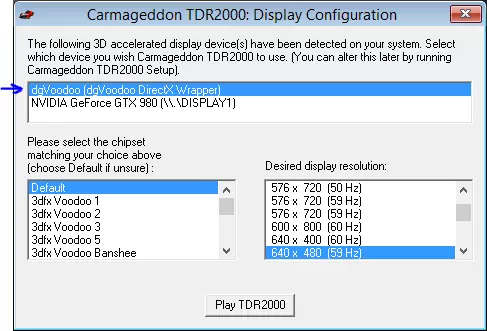
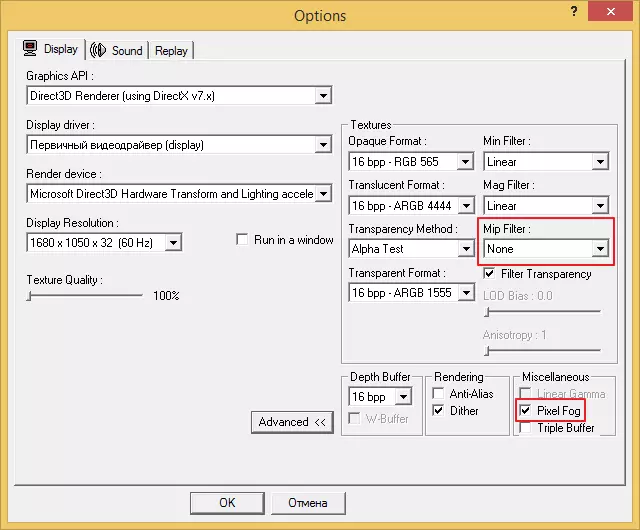
如你所见,列表中有一个“dgVoodoo(dgVoodoo DirectX 包装器)”。你点击“Play TDR2000”按钮,返回到启动器/设置窗口。 然后我们可以进行下一步。 崩溃修复! 解决了包装器问题后,我们可以修复你在启动游戏并看完开场动画后可能遇到的崩溃。此外,在你完成第一个任务后出现的另一个严重崩溃也可以修复。 在设置/启动器中,点击“选项”,会出现“选项”窗口。点击“高级>>”并进行以下更改: - 将“Mip 过滤”设置为“无” - 取消勾选“像素雾化”
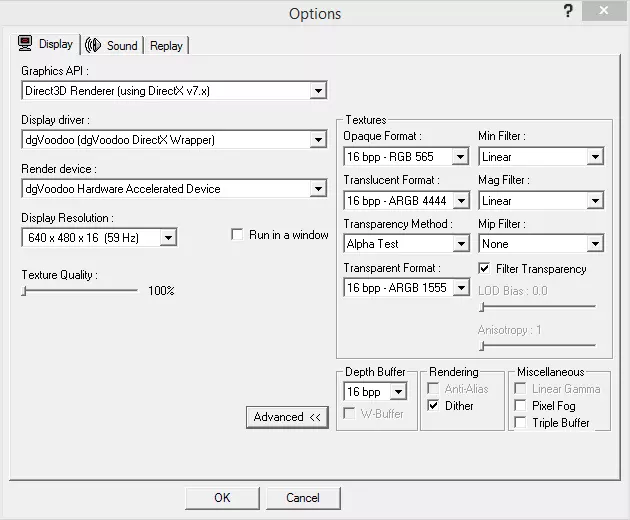
不知为何,这两个选项会导致游戏崩溃,所以最好将它们关闭。 在查看高级选项前,你需要关闭显示器缩放或将其重置为100%。这可以在Windows控制面板的“显示”选项中找到。 额外配置说明 本部分是我进行的一些额外测试和配置。 如果你愿意,可以在dgVoodoo中开启抗锯齿。根据我的测试,这似乎不会导致任何问题。 我尝试过一些全屏分辨率,但超过800x600的任何分辨率都会使游戏崩溃。如果你勾选“窗口化运行”框,几乎任何分辨率都能正常工作。主要问题是物品不会随分辨率缩放,因此超过800x600的分辨率很可能并无实际意义。 你可以将纹理和深度缓冲区提升至32位色深。“ARGB 8888”可呈现最高细节。其中“8888”表示每个通道(阿尔法通道、红色通道、绿色通道、蓝色通道)均分配8位,以实现最大色彩效果。 你可以获取游戏音乐,也可以将音乐文件替换为其他内容。 此方法由Voodooman提供。 Wulgare指出,若仍有问题,可尝试在启动游戏时选择【高分辨率】选项。 总结 完成上述所有步骤后,你就能正常游玩游戏了。 此时,你可以调整其他设置以符合个人喜好。在所有设置调至最高的情况下,游戏应能在任意分辨率下流畅运行。 此外,你可能需要将操作系统的【兼容模式】设置为【Windows XP SP3】。我曾设置过此选项,但它可能并非必需。 感谢Dege创建了Wrapper。 特别感谢提供了许多《死亡赛车TDR 2000》游戏实用资源的网站。 享受《死亡赛车TDR 2000》吧! (我非常确定TDR代表【完全破坏赛车】。反正这是我的看法)