下载客户端

快速截取和保存截图

2026-03-31 13:00:17
转载

导读

这是一份适用于Windows 8及以上系统的Steam游戏截图指南,针对无法用F12截图的情况,介绍了用Windows徽标键+PrtScn快速截取游戏截图的方法,还说明了截图保存位置,同时讲解了游戏里F5、F6、F12键的功能。

本指南旨在帮助你快速截取并保存游戏截图。 简介 你是否遇到过无法使用常用的F12键进行截图的Steam游戏?没错,这正是你阅读本指南的原因。 请按照以下说明解决你的问题。 所需条件 你的电脑操作系统需为Windows 8及以上版本。
我尚未在Windows 7、Windows XP或Mac OS系统上测试过,因此不确定是否能正常运行。 使用说明 建议在游戏时切换至全屏模式。

请注意!

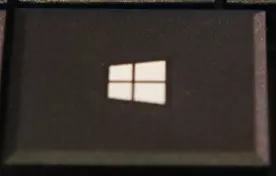
1. 游戏中,只需按下【F5】键即可切换全屏模式的进入与退出。 2. 按下【F6】键可更改游戏分辨率。 3. 警告!按下【F12】键将退出游戏。 -------------------------------------------------------------------------------------------------------------------------- 若要快速截取并保存游戏截图,只需同时按下键盘上的两个按键。 同时按下【Windows徽标键 + PrtScn】。 Windows徽标键示例:
Print Screen键示例
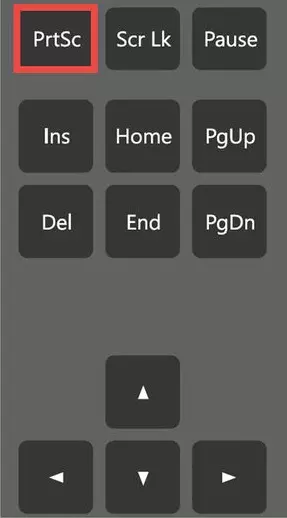
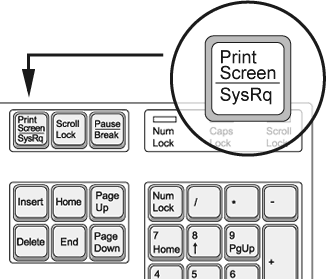
就这样!您已经成功截取并保存了截图。太棒了! 在哪里可以找到保存的截图呢? 打开【文件管理器】。 进入【图片】文件夹。 您会看到一个名为【Screenshots】的文件夹。 打开它就能查看了。 希望本指南能帮助您找到满意的截图。

评论

共0条评论
face
inputImg
相关阅读

将ShareX截图导入任意Steam游戏的最简单方法!

将任意截图上传到任意Steam游戏的最简单方法! 引言 这是将ShareX中的截图上传到任意Steam游戏的最简单且最快捷的方法! 步骤1 打开我们喜欢的游戏,…

2026-02-18 19:000赞 · 0评论

如何在《梅尔沃放置》中截图

如何截取《梅尔沃放置》的游戏截图 第一步 我们需要前往C: Program Files (x86) Steam userdata (你的用户数据) 760 re…

2026-02-18 13:000赞 · 0评论

魔兽 雷军酷爱玩魔兽通宵打到四十多级,服务器没人副本一个人打不过去,魔兽世界关服雷总曾发博:再见艾泽拉斯

-

2026-05-06 03:370赞 · 0评论

这一切…

-

2026-04-10 07:090赞 · 0评论

LEXICA - 中等难度包8

中等难度包8的解决方案 截图

2026-04-06 04:000赞 · 0评论

量子破碎摄影指南

一份快速简单的指南,帮助你下载为游戏安装模组所需的文件,并让你拍摄精美的截图。*图片和教程内容丰富* 简介

2026-03-21 19:000赞 · 0评论

启用《细胞分裂:混沌理论》(及其他游戏)中的覆盖层功能

启用Steam游戏内覆盖层的简单方法(适用于本游戏及其他游戏) 简介 Steam游戏内覆盖层能让你在游戏时进行其他操作,比如浏览网页(通常用于查看攻略)或与好友…

2026-03-20 22:000赞 · 0评论

如果朋友删除了盖瑞模组该怎么办

如果朋友删除了盖瑞模组该怎么办

2026-03-09 06:0614赞 · 8评论

【相册】《古墓丽影:崛起》中的40个瞬间

无法识别内容,已删除。

2026-02-16 01:000赞 · 0评论

电锯 生4矿场双电锯

2026-02-11 06:510赞 · 0评论
暂无更多