下载客户端

如何在《梅尔沃放置》中截图

2026-02-18 13:00:18

AI智能总结导读

本文介绍了《梅尔沃放置》的Steam截图自定义方法,需先在Steam用户数据路径创建对应文件夹,再通过复制其他游戏截图、用画图软件编辑替换,最后重启Steam完成,该方法也适用于所有Steam游戏。

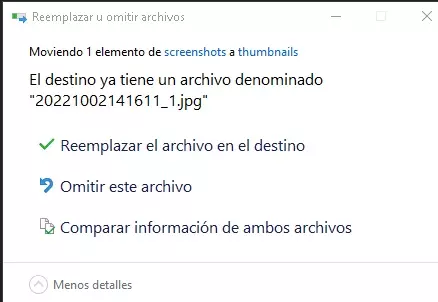
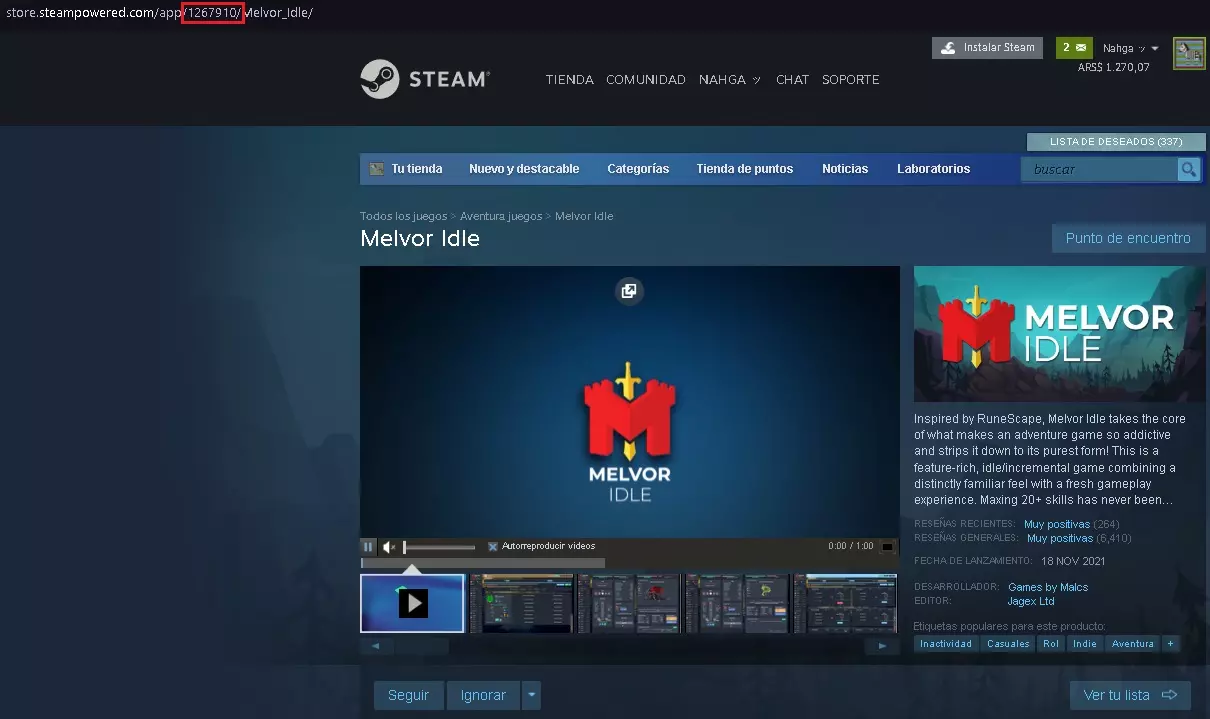
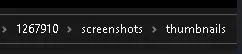
如何截取《梅尔沃放置》的游戏截图 第一步 我们需要前往C: Program Files (x86) Steam userdata (你的用户数据) 760 remote,然后创建一个以游戏ID命名的文件夹,这里是1267910。接着在该文件夹内创建另一个名为screenshots的文件夹,在这个文件夹里再创建一个名为thumbnails的文件夹。
第二步 现在我们需要找到一个存有截图的游戏,然后将这些截图移动到截图文件夹(Melvor idle文件夹)中。我们将其复制粘贴到thumbnails文件夹,再重复一次这个操作。
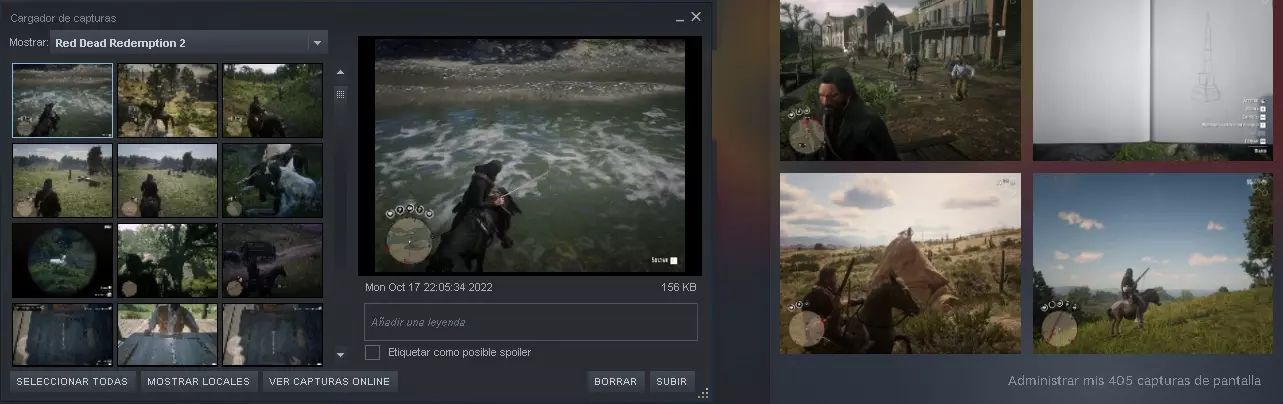
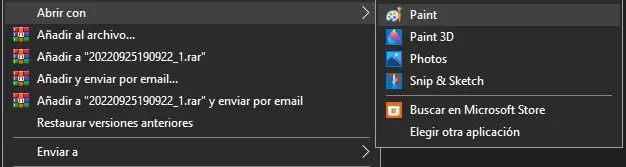
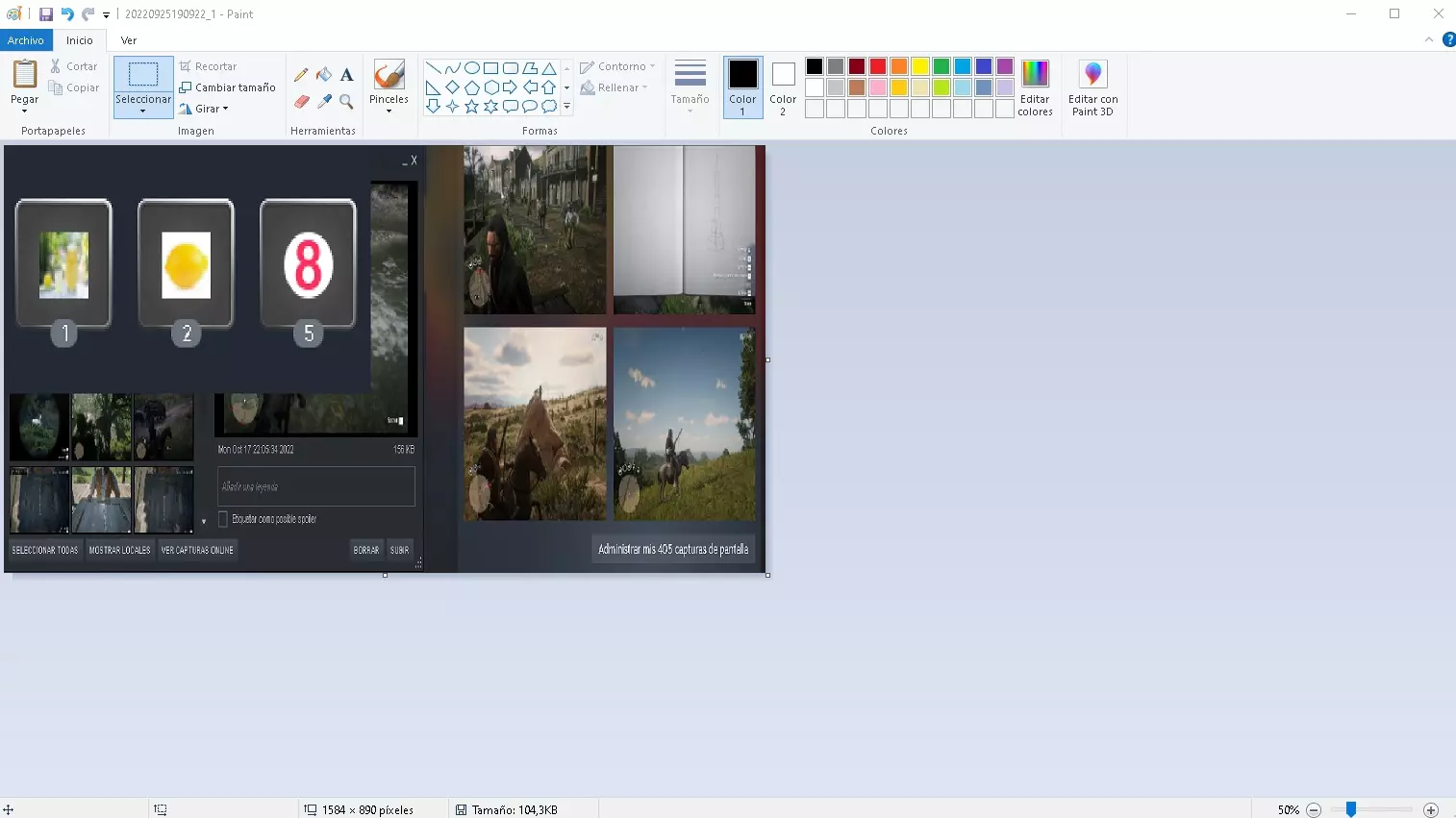
第三步 右键点击我们添加的第二个截图,用画图软件打开它,粘贴我们想要上传的截图并拉伸,使其占据截图的整个空间。然后将其移动到缩略图文件夹并替换,打开缩略图文件夹,复制我们想要的截图并粘贴到截图文件夹中,接着关闭所有文件夹和游戏,重启Steam。
幸运 希望这对你有用,如果情况一团糟的话。 附: 如果不行,就再截一张图继续尝试,这适用于所有Steam游戏。

评论

共0条评论
face
inputImg
相关阅读
最新更新

将ShareX截图导入任意Steam游戏的最简单方法!

将任意截图上传到任意Steam游戏的最简单方法! 引言 这是将ShareX中的截图上传到任意Steam游戏的最简单且最快捷的方法! 步骤1 打开我们喜欢的游戏,…

2026-02-18 19:000赞 · 0评论

快速截取和保存截图

本指南旨在帮助你快速截取并保存游戏截图。 简介 你是否遇到过无法使用常用的F12键进行截图的Steam游戏?没错,这正是你阅读本指南的原因。 请按照以下说明解决…

2026-03-31 13:000赞 · 0评论

某些节庆、恶搞奖杯

我猜有些人会好奇吧…… 废话少说。 这件事其实很简单,所以我们就长话短说。大部分《梅尔沃放置》的成就目标都非常明显,直接写在成就描述里了,除了以下几个比较模糊的…

2026-02-18 16:000赞 · 0评论

《梅尔沃放置》新手指南

Are you new to Melvor Idle and wondering where to start? This beginner’s guide i…

2026-02-19 16:000赞 · 0评论

《梅尔沃放置》设置中文的方法:进入游戏后,在主菜单找到“Options”(选项),点击进入后选择“Language”(语言),在语言列表中找到“简体中文”并选中,保存设置即可切换为中文界面。

《梅尔沃放置》如何选择中文 首页时,将页面滚动到最下方,在左下角点击中间的文字按钮,即可选择中文。 难点在于必须在首页操作,游戏中无法选择,且需要拖动到页面最底…

2026-02-19 13:000赞 · 0评论

《梅尔沃放置》100%成就(全成就指南)

本指南将详细介绍如何获取《梅尔沃放置》的全部成就。 简介 以下是本游戏成就的快速概览及其他实用信息: 基础游戏:86个 DLC:0个 可错过:0个 无法获取:0…

2026-02-19 07:000赞 · 0评论

《梅尔沃放置》

梅尔沃放置游玩心得 购入价格 Melvor Idle 25.20元 https://store.steampowered.com/app/1267910 Mel…

2026-02-20 01:000赞 · 0评论

[过时] 使用模组(脚本与扩展)- 简体版

《梅尔沃放置》Steam版简易Mod(即脚本和扩展程序)安装指南 本指南已过时!跨平台Mod支持现已成为游戏内置功能。使用Mod只需登录您的云账户并点击【Mod…

2026-02-19 16:000赞 · 0评论

补充一些新手教程未提及的内容

首先,游戏自带官方WIKI,虽然是英文,但靠浏览器安装翻译插件和WIKI自带图标基本可以理解。无论是物品掉落、练级方法、副本指南、插件MOD和控制台功能都能在W…

2026-02-19 04:000赞 · 0评论

将祈祷技能练至99级指南

有人和我一样开始练祈祷技能时,觉得升到99级实在太花时间了吗?不过有个简单的方法,我真希望一开始就知道。按照本指南操作,能帮你轻松度过这段可能是游戏生涯中最漫长…

2026-02-18 16:000赞 · 0评论
暂无更多

最新更新