换一换
换一换 


《梅尔沃放置》Steam版简易Mod(即脚本和扩展程序)安装指南 本指南已过时!跨平台Mod支持现已成为游戏内置功能。使用Mod只需登录您的云账户并点击【Mod管理器】按钮即可。 ******重要提示****** 本指南已过时!跨平台Mod支持现已成为游戏内置功能。使用Mod只需登录您的云账户并点击【Mod管理器】按钮即可。 ***************************** 我创作本指南的原因是,自上一篇关于使用脚本和扩展程序的Steam指南发布后,一款新的开源工具已发布,它简化了整个脚本和扩展程序的安装及管理流程。在继续之前,为保证透明度,特此声明:我是上述工具的作者。 通过本指南,你将能够在《梅尔沃放置》的Steam版本中安装并使用任何可在浏览器中运行的脚本或扩展。 设置梅尔沃模组管理器(M3) 我们将使用的用于安装和管理《梅尔沃放置》模组的工具名为梅尔沃模组管理器,简称M3——本指南后续将以此名称指代该工具。 1. 下载 获取最新版本的M3。 2. 安装 安装M3非常简单,只需双击上述下载的安装程序即可。安装过程中没有选项,应用程序应在安装成功后自动启动。 注意:由于缺少代码签名证书(这些东西很贵),Windows可能会警告该应用程序来自未知或不受信任的来源。你可以选择允许,或者如果你对此感到不安,也可以使用仓库中提供的源代码自行编译可执行文件。 3. 首次设置 设置过程的最后一个必要步骤是设置你的【梅尔沃放置】安装目录。启动M3后,你会看到这样一个窗口:
点击右上角标有【浏览】的按钮,选择正确的文件夹——如果选择的目录有效或无效,你会收到反馈。 示例路径:C: Program Files (x86) Steam steamapps common Melvor Idle 快速概述 M3的界面非常直观,因此我不会花太多时间详细说明可用功能。主要有两个屏幕,分别是模组列表(导航栏中的【模组】)和设置菜单。 模组 这是你进行所有模组安装和管理的地方。你可以从此列表中添加、移除、禁用/启用和更新模组(如果有可用更新)。在极少数必要情况下,你还可以调整模组的加载顺序。 设置 这里有一些基本设置可供选择,对于那些含义较模糊的设置,会有工具提示进行解释。你可以阻止M3自动检查更新(如果有可用更新)并更改启动按钮的行为。 添加模组 假设你已选择有效的《梅尔沃放置》安装目录,现在可以开始添加模组了。有三种方法可将模组添加到游戏中: 1. 通过发现标签页,这是一个精选列表,可让安装最受欢迎的模组变得更加简单 2. 本地.js(脚本)或manifest.json(浏览器扩展)文件 3. 网络URL(目前仅支持Greasy Fork链接) 从发现标签页添加 从发现标签页安装模组非常简单。找到你想要的模组后,点击“安装”按钮,它会自动完成其余操作。
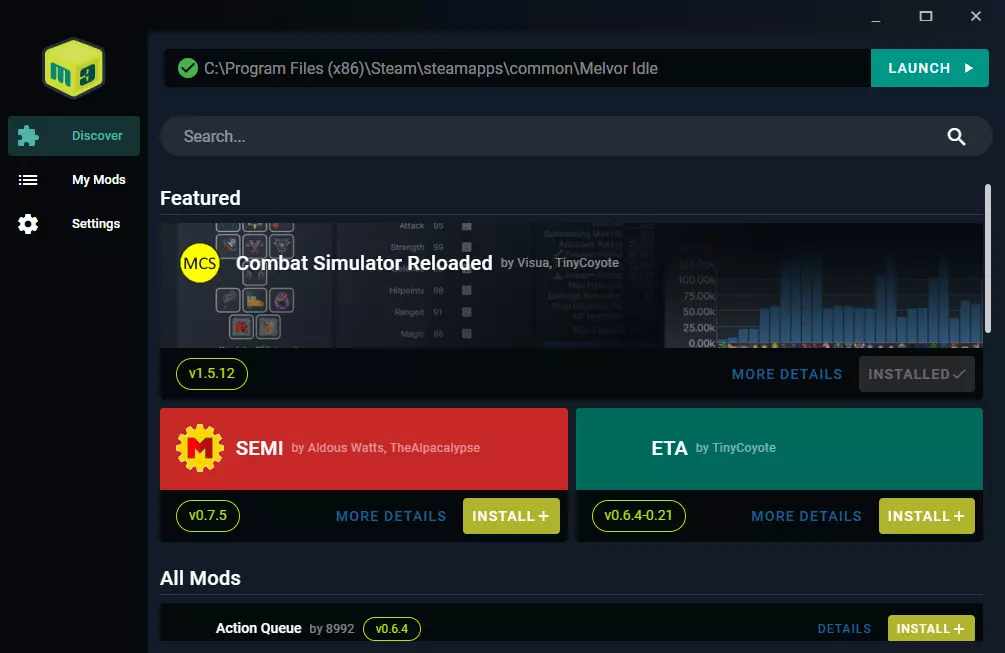
从文件添加 如果您已下载或编写了要运行的脚本,只需在添加+菜单下选择从文件,然后浏览找到所需的JavaScript(.js)文件。 从文件添加浏览器扩展的过程相同,但不是指向.js文件,而是选择扩展的清单文件,通常是扩展顶级目录中的manifest.json。 从URL添加 如上所述,目前仅支持通过此方法添加Greasy Fork的URL。在添加+菜单下选择从URL,然后输入或粘贴您要添加的脚本的URL。流行模组 本节的扩展标题实际上应该是“人们在安装时遇到问题的流行模组”。我不会逐一介绍《梅尔沃放置》的每一个流行模组——已经有一些列表比我做得更好。相反,我将在本节中介绍一些我多次帮助人们安装的知名/流行模组,因为它们的安装过程可能并不那么简单。 如果你在尝试安装某些模组时遇到问题,或者由于自己经历了更复杂的安装过程而希望添加某些模组,请发表评论。 《梅尔沃放置》脚本引擎(SEMI) SEMI 现在使用 TypeScript。源代码中包含ts文件,因此在未先构建的情况下添加扩展程序将无法正常运行。不过,你无需下载任何开发工具或学习相关命令——SEMI的GitLab仓库发布版本中已包含预构建版本。前往SEMI的发布页面,点击“其他”部分下方标记为“build”的链接下载预构建扩展程序。将下载文件的内容解压到你喜欢的位置。使用M3的“从文件添加”对话框,导航至解压目录中的manifest.json文件。