换一换
换一换 


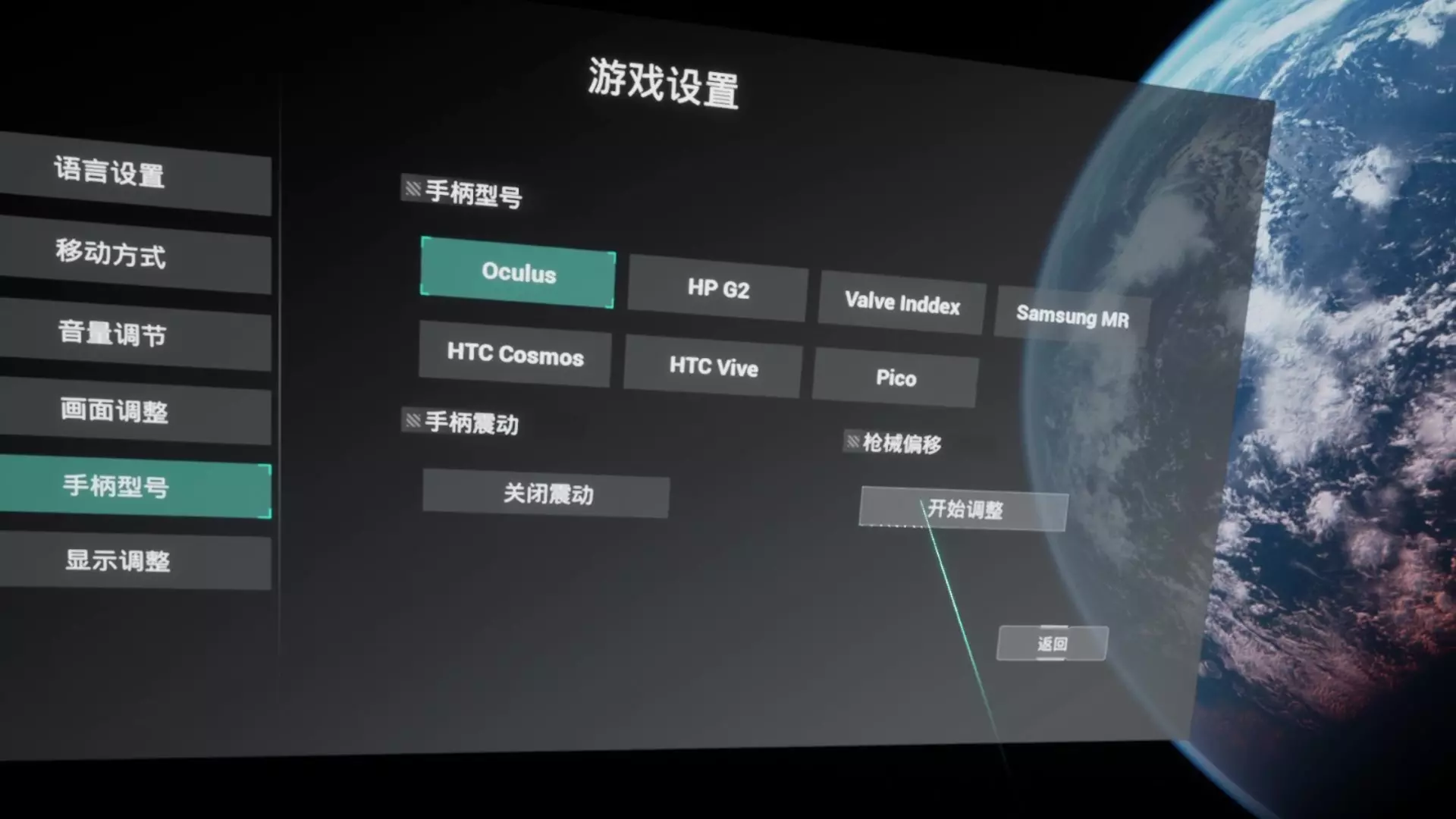
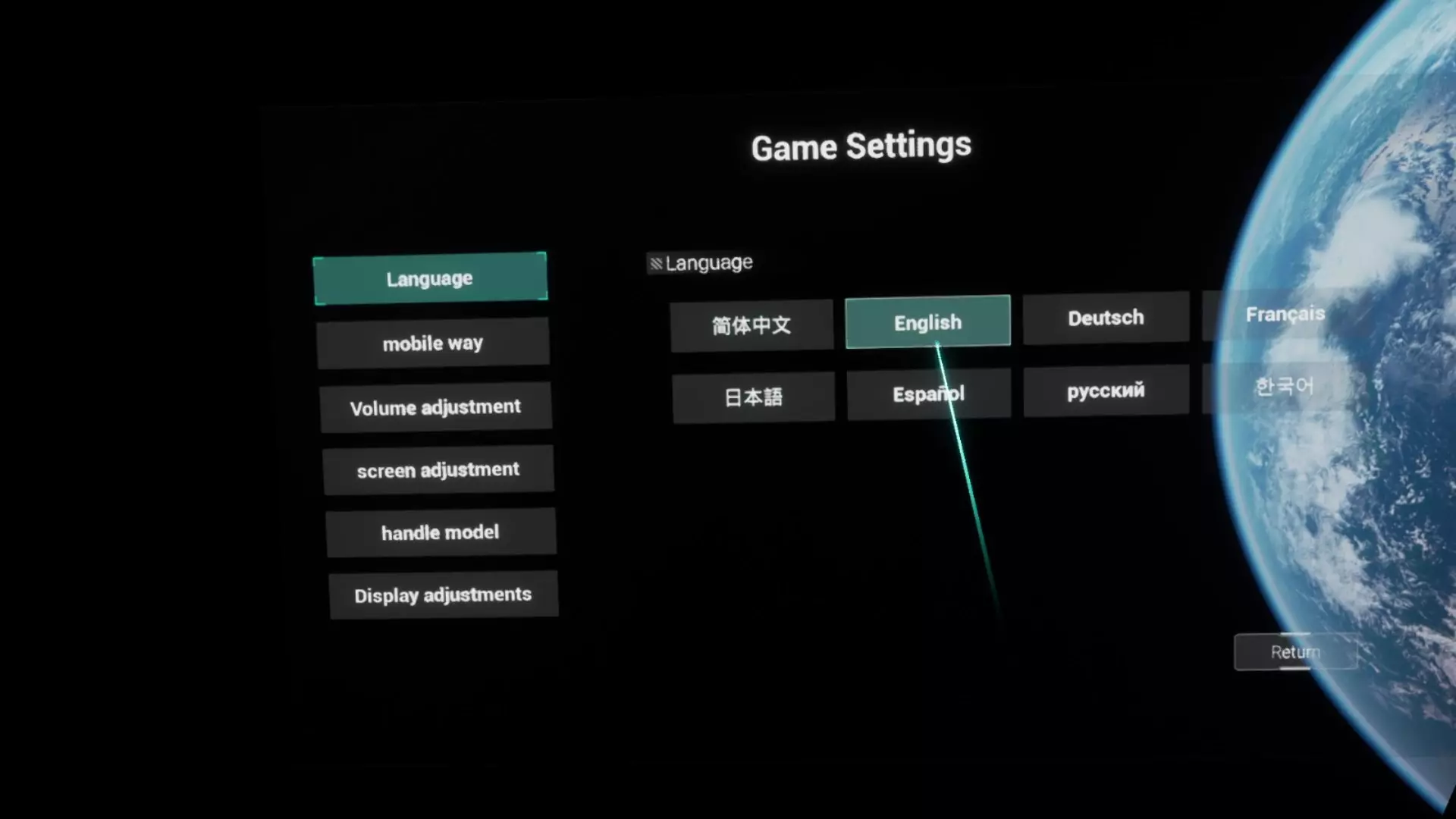
本指南将教你如何开始在《战斗飞行员:航母资格认证》中使用VR 基础信息 《战斗飞行员:航母资格认证》采用虚幻引擎5(UE5)和OpenXR标准。你可以通过任何OpenXR运行时(如SteamVR或WMR OpenXR)运行VR模式。 确保Windows中的“电源计划”设置为高性能,以防止飞行过程中CPU时钟速度下降。 建议启用重投影功能,以降低游戏为实现流畅体验所需的原生帧率。你可以通过运行时界面(如SteamVR等)进行设置,大多数情况下该功能默认开启。 尝试在准备玩VR时确保有尽可能多的内存(RAM)和显存(VRAM)可用。 以下是一个视频,涵盖了游戏设置的大部分推荐配置。这并非严格与VR相关,但可能对您有所帮助。
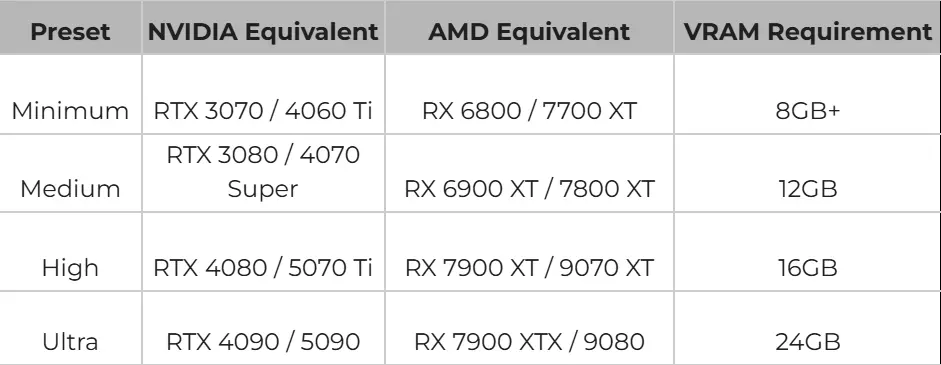
选择运行时 根据您的头显,您需要在电脑设置中设置“活动OpenXR运行时”: Meta Quest(2/3/Pro):打开Meta Quest Link电脑应用→设置→常规→将Meta Quest设为活动OpenXR运行时。 Pimax:使用Pimax Play。确保“允许第三方应用”已开启。 WMR(Reverb G2):使用微软商店中的Windows混合现实OpenXR工具应用。 推荐视频选项 重要!VR模式下应始终关闭LUMEN 《战斗飞行员:航母资格认证》仍处于早期开发阶段,许多优化和硬件光线追踪解决方案尚未实施。因此,在STEAM NEXT FEST免费试玩版中运行VR的硬件要求非常高,但我们计划在未来版本中提升性能。以下是不同画质预设对应的推荐最低显卡配置表。
实用工具:OpenXR Toolkit 尽管OpenXR Toolkit已停止积极开发,但仍可使用。其功能包括: 固定注视点渲染(FFR):以较低分辨率渲染视野边缘,从而节省GPU资源。 图像放大:使用CAS(对比度自适应锐化)或DLSS/FSR,以较低性能成本获得更清晰的图像。 重要!确保只安装一个OpenXR Toolkit,并且是最新版本。 常见UE5 VR问题排查 - 如果WMR OpenXR导致游戏运行极慢,可尝试改用SteamVR。不同的OpenXR运行时在不同硬件上的性能差异很大。 - 旧版本的OpenXR Toolkit已知会导致崩溃。卸载后该问题通常会消失。- XRNeckSafer会导致启动时崩溃,即使未运行该程序。 解决方法:打开XRNS窗口,点击菜单中的“OpenXR”,勾选“停用XRNS OpenXR API层”。 - 若遇到无法解决的VR问题,请联系我们获取支持。