




 换一换
换一换 


以下是解决此DLL错误的基本信息。 如何获取此DLL。 这个错误到底是什么? 这正是一个DLL错误。它显示你的Windows中缺少该文件,但实际上是系统目录中的文件已损坏,即Awesomium目录。 操作步骤: 我们将使用Windows自带的工具来解决此问题,这样就无需到处寻找该DLL,从而避免感染病毒的风险! 使用系统文件检查器修复缺失或损坏的系统文件。 系统文件检查器是Windows的一个实用程序,允许用户扫描Windows损坏的系统文件并恢复这些文件。Windows可能不会表现出预期的行为。例如,某些功能可能被禁用,或者Windows可能出现故障。最后,此方法可用于解决计算机上的各种其他类型错误。 运行系统文件检查器工具(SFC.exe) 要执行此操作,请按照以下步骤操作: 1. 以管理员身份打开命令提示符。 2. 在命令提示符中,输入以下命令并按Enter键: sfc /scannow sfc /scannow命令将检查所有受保护的系统文件,并将损坏的文件替换为位于%WinDir%\System32\dllcache压缩文件夹中的缓存副本。%WinDir%占位符代表Windows操作系统文件夹。例如,C:Windows。 注意:在验证达到100%完成之前,不要关闭此命令提示符窗口。验证结果将在该过程完成后显示。 完成该过程后,你可能会收到以下消息之一: Windows资源保护未找到任何完整性冲突。 这意味着没有缺失或损坏的系统文件。 Windows资源保护无法执行请求的操作。要解决此问题,请在安全模式下运行系统文件检查器,并确保%WinDir%\WinSxS\Temp目录中存在PendingDeletes和PendingRenames文件夹。 Windows 资源保护发现损坏的文件并已成功修复。详细信息包含在%WinDir%\Logs\CBS\CBS.log中。 要查看有关系统文件检查和还原过程的详细信息,请访问如何查看系统文件检查器进程的详细信息。 Windows 资源保护发现损坏的文件,但无法修复其中一些。详细信息包含在%WinDir%\Logs\CBS\CBS.log中。要手动修复损坏的文件,请查看系统文件检查器的进程详情以找到损坏的文件,然后用完好的副本手动替换它。
《视线》- Awesomium.dll错误

2026-04-01 01:00:25
转载

导读
本文针对Awesomium.dll错误问题进行说明,指出该错误实际是系统目录中Awesomium目录文件损坏导致,而非单纯缺失。并详细介绍使用Windows自带的系统文件检查器(SFC.exe)修复该错误的具体操作步骤及可能出现的结果处理方式。


评论
共0条评论

僵尸防御指南
僵尸防御游戏模式的最佳技巧与窍门,助你顺利通关! 你的职业/配置
2026-04-06 22:000赞 · 0评论
《视线》瞄准技巧
《视线》新手瞄准技巧
2026-04-05 01:000赞 · 0评论

忍者拆弹
经典爆破模式中的忍者拆弹 武器、手雷、队友 本部分将涵盖所有武器、配件(可能包含)、手雷,以及团队协作的方式 武器 主武器 -M870 近距离表现出色的霰弹枪,…
2026-04-03 22:000赞 · 0评论
武器指南[详细] 突击步枪
自动步枪简易数据表 注: 各项时间等数据均为手动计时(10次)得出。 突击步枪 M4A1 AK-103 G36 Famas G2 Scar-Heavy AK-7…
2026-04-01 07:000赞 · 0评论
《视线》- Awesomium.dll错误
以下是解决此DLL错误的基本信息。 如何获取此DLL。 这个错误到底是什么? 这正是一个DLL错误。它显示你的Windows中缺少该文件,但实际上是系统目录中的…
2026-04-01 01:000赞 · 0评论
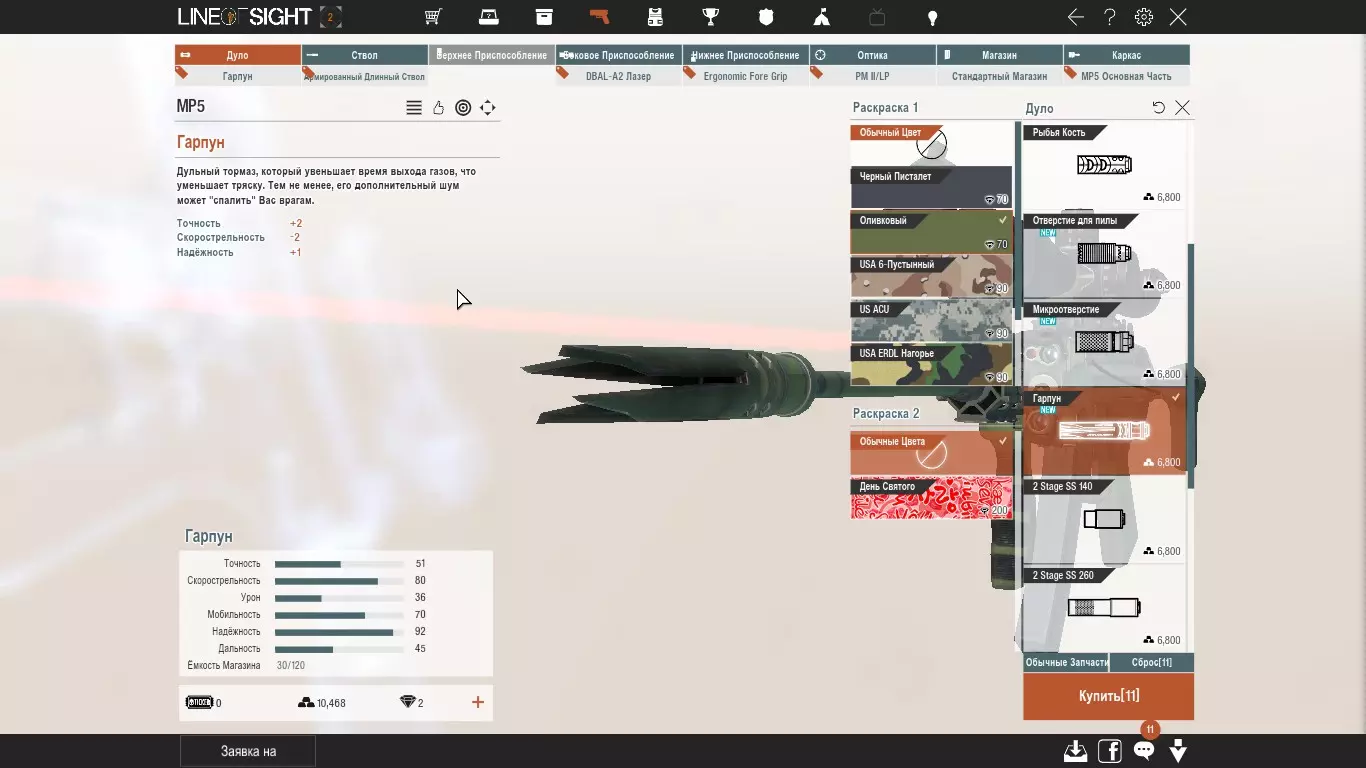
如何组装狙击型MP5
在本指南中,我们将打造一把具有较远射程和较高射击精度的MP5。 枪管 我们先从枪管开始,免得“蛋”被打飞 XD 开个玩笑。 安装【鱼叉枪管】,因为它能提升我们狙…
2026-03-31 13:000赞 · 0评论
游戏机制基础
新手基础指南,将解释部分游戏系统、玩家对战(PK)、超感官知觉(ESP)以及武器的基本玩法。 首先说明一下: 更新日志: 3/10/17 - 更新了近战部分,说…
2026-03-31 10:000赞 · 0评论
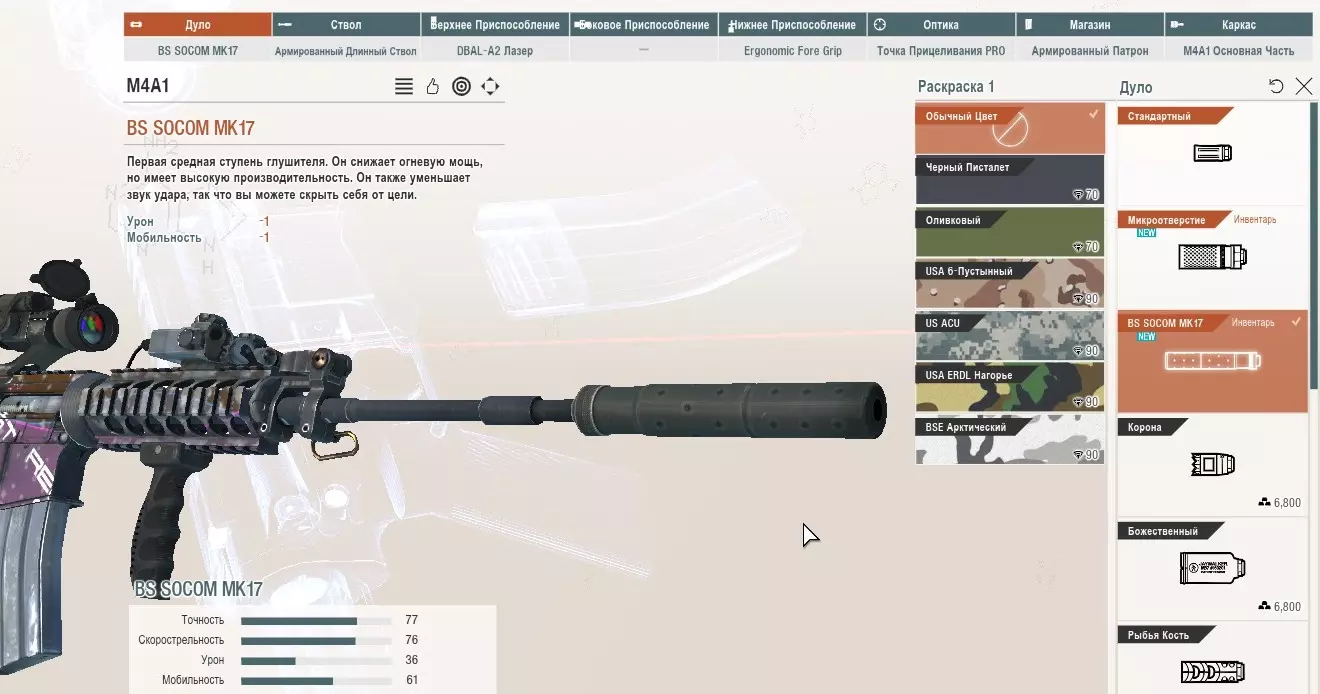
如何组装无散布和后坐力的M4
这里有更早更频繁的攻略。 枪管 选择枪管 BS SOCOM MK17
2026-03-27 04:000赞 · 0评论
AK-74在远距离
这里有游戏攻略发布得更早且更频繁。 枪身 枪口:用于枪械的开口
2026-03-26 16:000赞 · 0评论
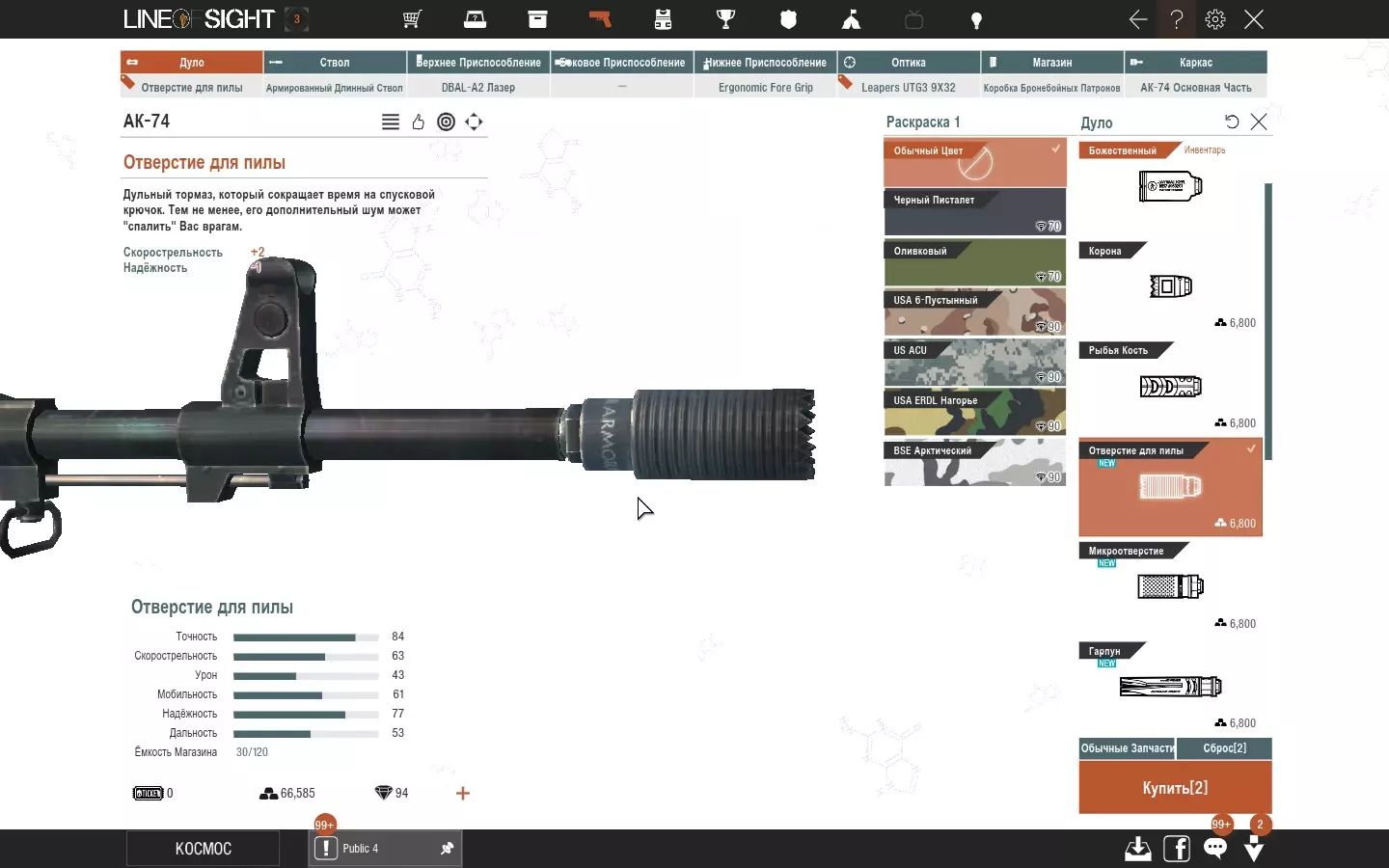
《终极视线》中最强的枪支确实是这样呢
无法识别内容,已删除。
2026-03-26 10:000赞 · 0评论
暂无更多


