换一换
换一换 




《苏军游击队1941》Win 7x64系统运行修复方法 适用于英语用户: 1. 打开计算机/Win7系统盘/windows/system32文件夹,找到并复制“xinput1_3.dll”文件。 2. 将复制的文件粘贴到《苏军游击队1941》的安装目录:Install-Folder Partisan 1941/Binaries/Win64。 3. 将粘贴后的“xinput1_3.dll”重命名为“xinput1_4.dll”。 4. 重启Steam客户端。 适用于俄语用户: 1. 在windows system32目录中找到“xinput1_3.dll”文件。 2. 将其复制到《苏军游击队1941》的目录:steamapps/common/Partisans 1941/Partisans/Binaries/Win64。 3. 重命名为“xinput1_4.dll”。 4. 重启Steam客户端。遗憾的是,游戏开发者未声明支持Win 7系统。 Steam会定期要求用户参与电脑配置调查。 在参与调查的用户中,Win7x64系统的用户占比4.48%。 相比之下,Windows 10 64位系统的用户占比89.08%。 然而,这两类用户都同样希望能玩到游戏!

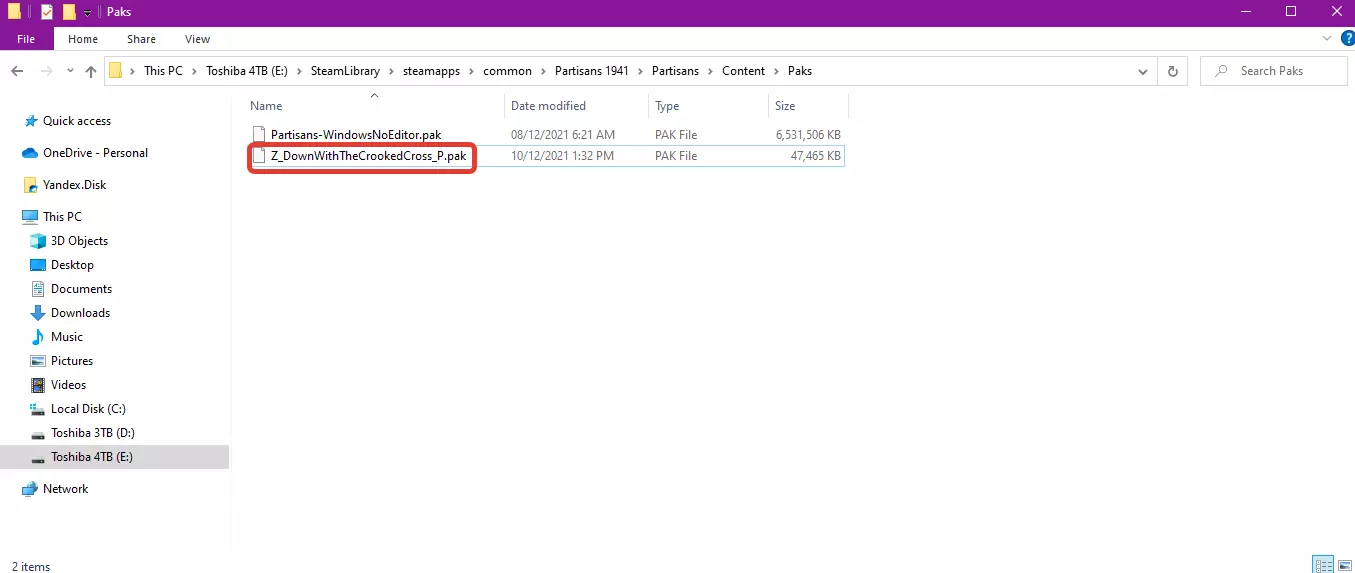
进入包含xinput1_3.dll文件的文件夹 1. 打开资源管理器,在地址栏输入%windir%\system32 资源管理器将导航至应包含xinput1_3.dll文件的文件夹 查找并复制xinput1_3.dll文件 1. 按F3键,在搜索框中输入xinput1_3.dll 资源管理器会显示找到的文件 2. 选中该文件,右键点击打开上下文菜单,选择【复制】选项 文件将被复制到剪贴板以便后续粘贴将文件放入游戏文件夹 1. 在Steam客户端中,进入库的主页(显示游戏列表),右键点击【苏军游击队1941】,选择“属性” - “本地文件”,点击“浏览本地文件”按钮。会打开游戏文件夹 steamapps common Partisans 1941 2. 需要进一步进入 Partisans Binaries Win64 文件夹 3. 在空白处右键点击并选择“粘贴”选项。 文件列表中应出现 xinput1_3。dll 重命名文件xinput1_3.dll 1. 选择xinput1_3.dll文件,按下F2键,文件名会被选中。 2. 将文件名中的数字3修改为4并按下Enter键。 结果应该是xinput1_4.dll 3. 重启Steam客户端。 4. 尝试启动游戏。 此操作基于Win10系统编写,但对Win7系统同样适用。