换一换
换一换 




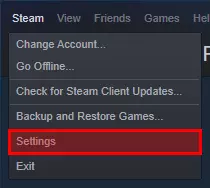
如何轻松通关并在约一分钟内解锁全部成就! 设置控制器 如果您已将控制器设置为使用Steam自带的自定义/配置模式,或正在使用Steam控制器,请跳过此步骤。 首先,您需要一个控制器——任何带有模拟输入且能被Steam识别的控制器均可(我个人使用的是Xbox One控制器)。将控制器连接并被Steam识别后,您需要更改控制器设置。 操作方法:首先点击Steam客户端左上角的“Steam”选项,在弹出的菜单中选择“设置”,打开Steam设置。
打开Steam设置后,在左侧找到【控制器】选项并点击,然后选择【通用控制器设置】。
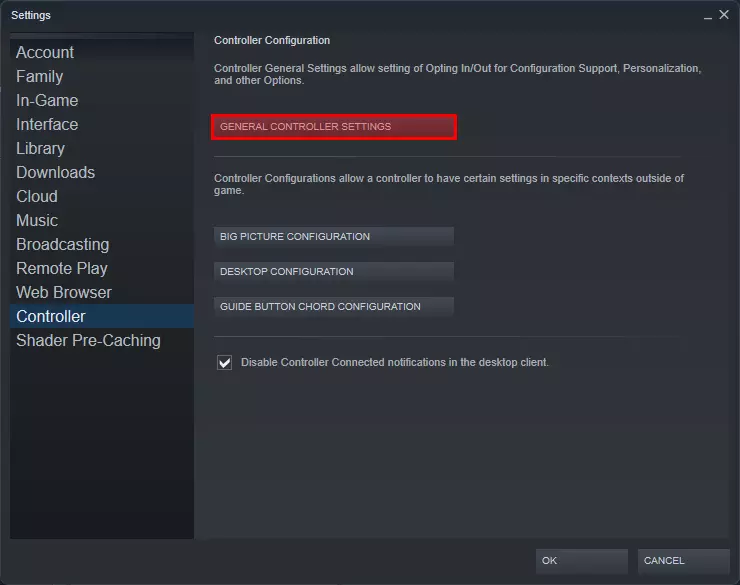
这应该会打开另一个窗口,其中会显示更多选项。在本指南的这一部分,你需要选择适用于你自己控制器的选项。这意味着,对于PlayStation控制器,需启用【PlayStation配置支持】;对于Xbox控制器,需启用【Xbox配置支持】;对于Switch Pro控制器,需启用【Switch Pro配置支持】;对于任何通用蓝牙或有线控制器,则需启用【通用游戏手柄配置支持】。
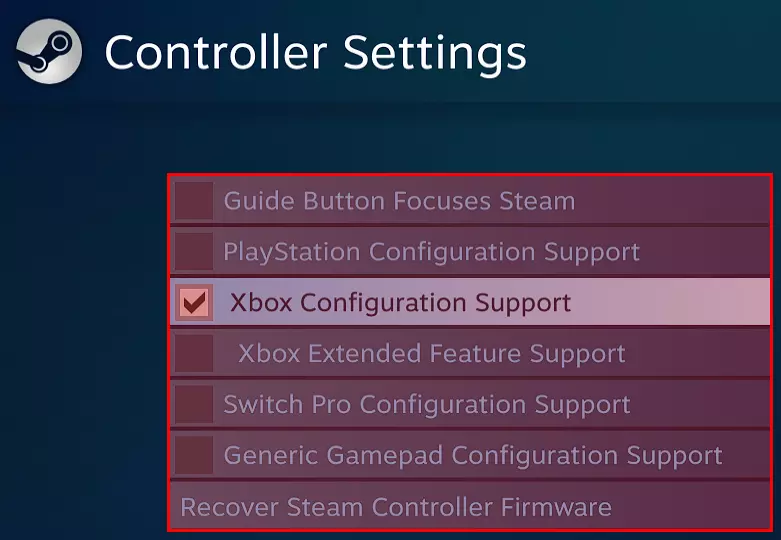
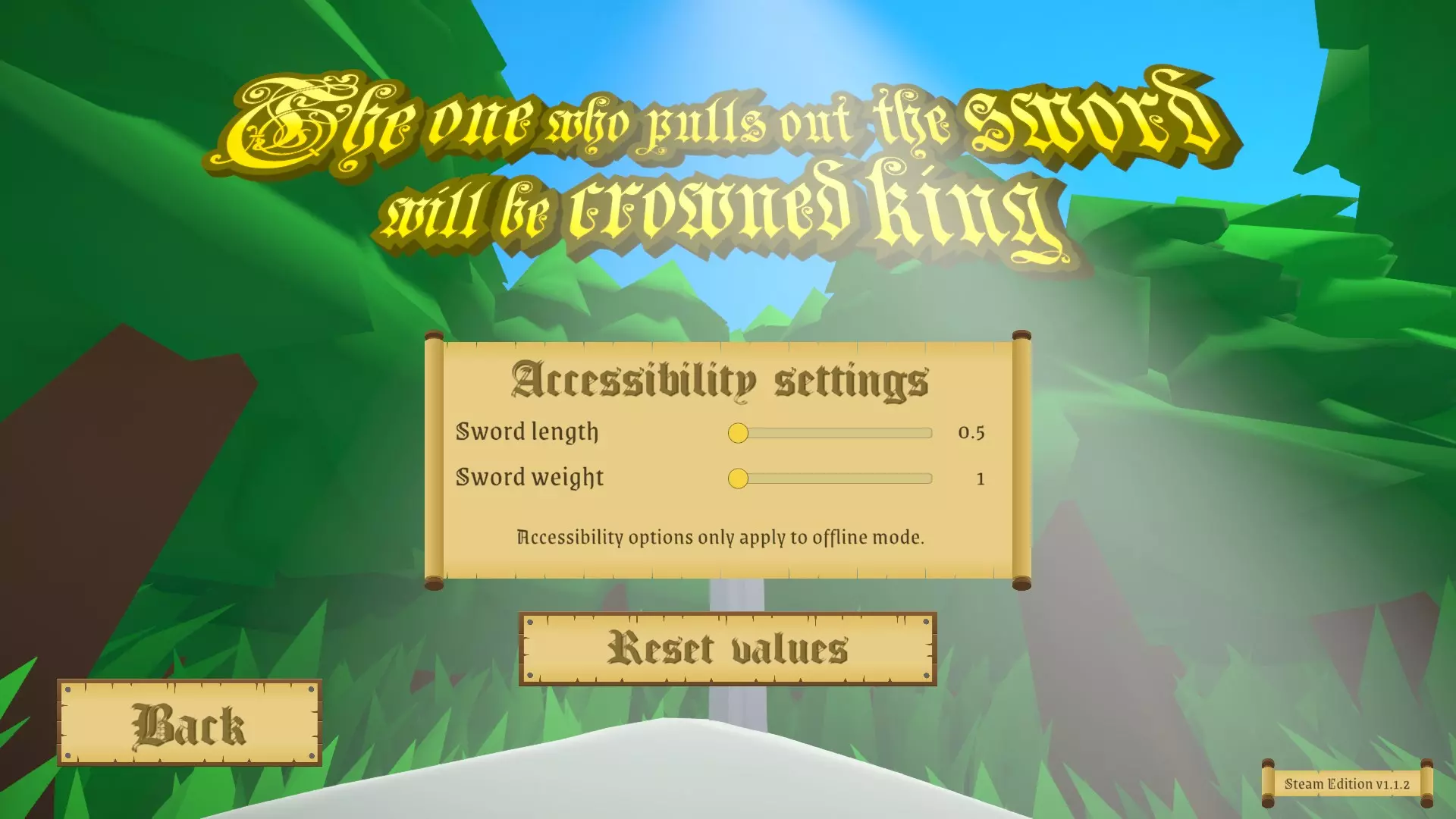
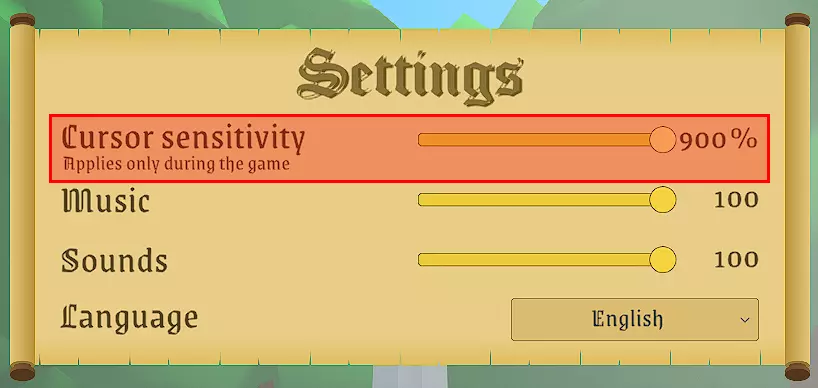
现在你的手柄已准备就绪。你可以关闭所有仍打开的设置窗口,然后进行下一步操作。 游戏内准备 当你打开游戏后,需要进入设置界面。将【光标灵敏度】调至最高(不用担心,这不会影响游戏外鼠标的速度)。
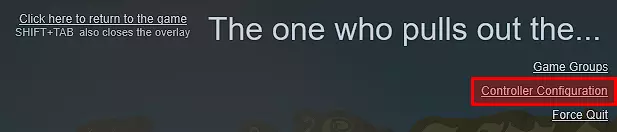
接下来,调出Steam界面(默认快捷键为Shift + Tab)。在界面的右上角,游戏名称正下方,会显示三个选项。点击【控制器配置】。
这应该会打开一个窗口,其中包含自定义控制器功能的选项。我们将在这里让游戏误以为你正在使用鼠标来操作。选择控制器上的任意模拟摇杆(理想情况下,应该有一个默认已配置为鼠标功能的摇杆——如果有的话,请使用这个),然后点击它所链接的方框。
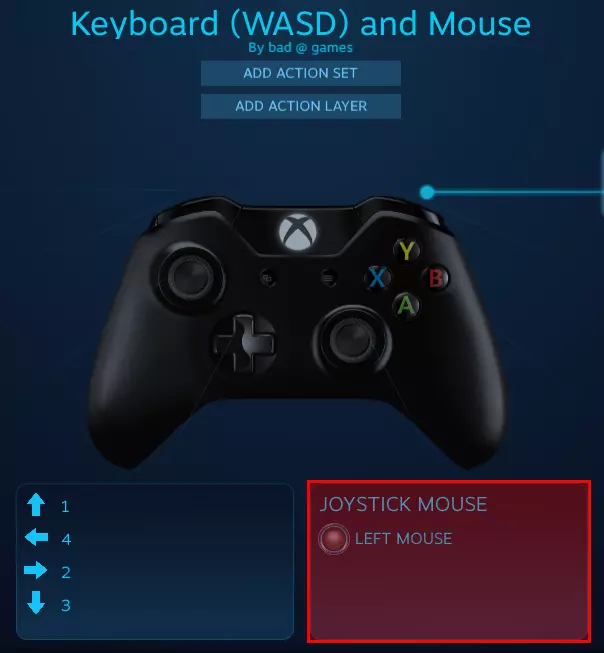
我们马上就完成了!现在只需准备好你的虚拟【鼠标】即可使用。首先,确保你的模拟摇杆的【输入方式】设置为【摇杆鼠标】,这样我们就能在游戏中把模拟摇杆当作鼠标使用。接下来,一定要将【鼠标灵敏度】滑块拖到最高。
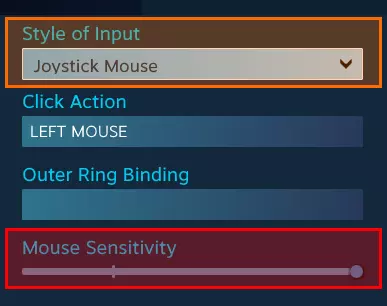
最后,我们需要配置个人的水平和垂直灵敏度。这一设置隐藏在配置菜单右下角的【额外设置】选项中。

在此处,你需要调整单独的水平和垂直灵敏度。确保【垂直灵敏度缩放】设置为尽可能高的水平,然后将【水平灵敏度缩放】拖到尽可能低,但不要设为0.000。这是因为如果游戏检测到缺乏水平鼠标移动,会将你重置到起始位置,因为这几乎是不可能的,且是使用宏的迹象。
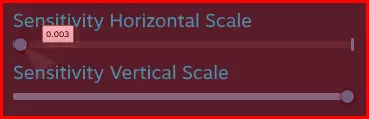
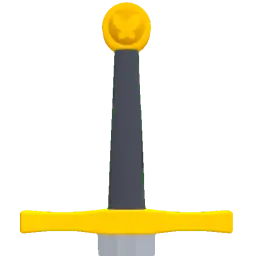
无限力量 退出所有菜单并开始游戏。用鼠标对准宝剑,拿起手柄,按住右扳机键(Steam默认将其绑定为左键),然后使用模拟摇杆拔出宝剑!一定要左右晃动,否则游戏会将你重置到起始位置。