换一换
换一换 


在macOS上使BepInEx/Thunderstore.io客户端模组在《英灵神殿》中运行的基本步骤。 0) 版本检查 由于任何指南最终都会过时,了解编写本指南时所使用的各版本信息有助于在出现问题时进行排查。 截至2026年3月1日已验证: 《英灵神殿》:1.221.12 BepInExPack_Valheim:5.4.2333[thunderstore.io] Mac配置:Apple M4 Max,macOS Tahoe 26.1 以下内容包含可选信息,可能并非必需,但遇到问题时可能会有所帮助。 1) 找到《英灵神殿》应用程序 按住Ctrl键并点击Steam库中的《英灵神殿》,然后选择管理 > 浏览本地文件。
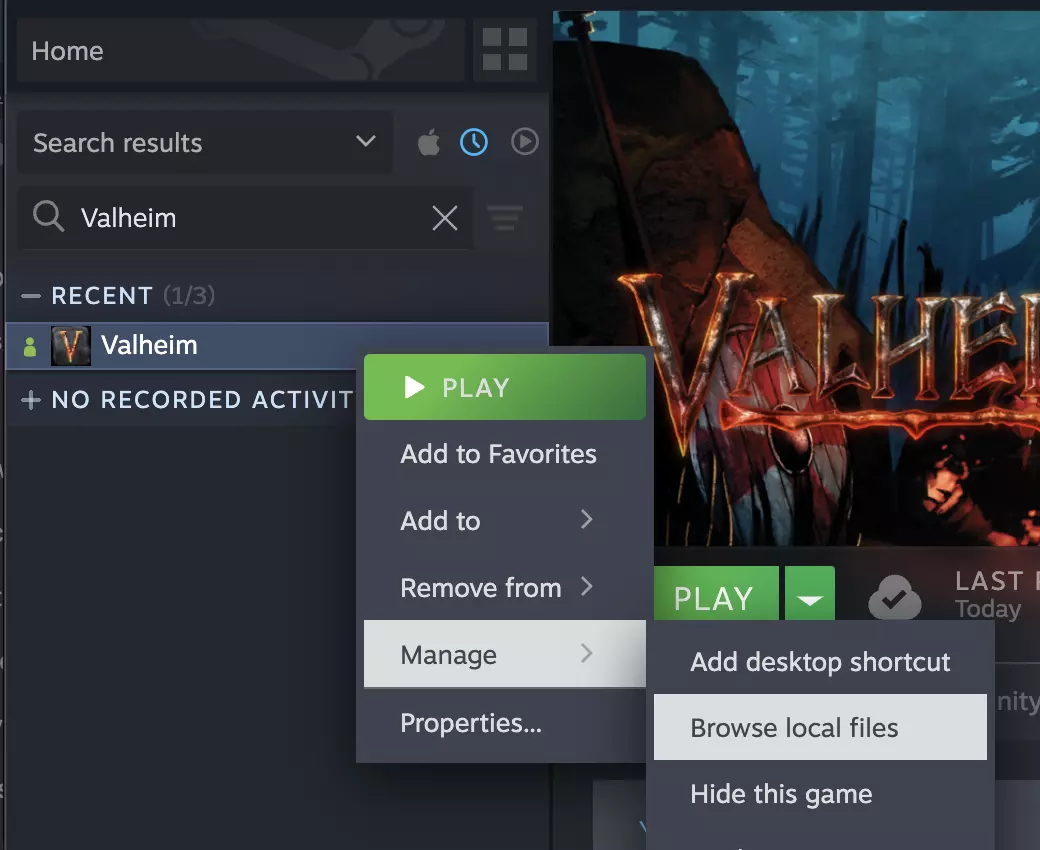
这将打开一个Finder文件浏览器窗口,显示你的英灵神殿.app
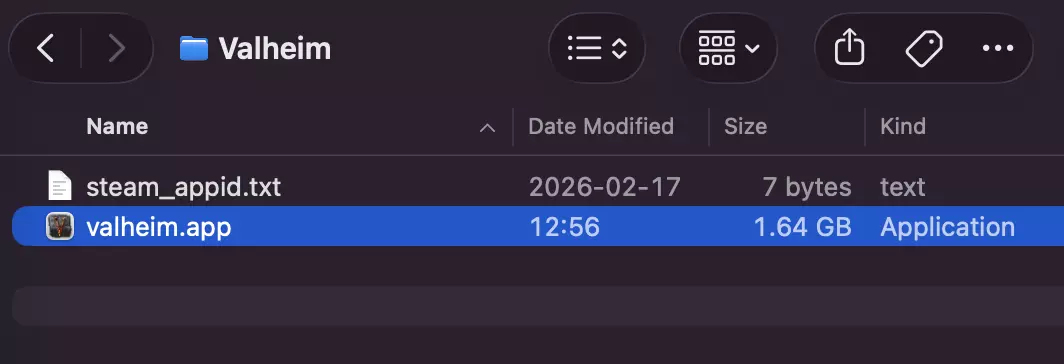
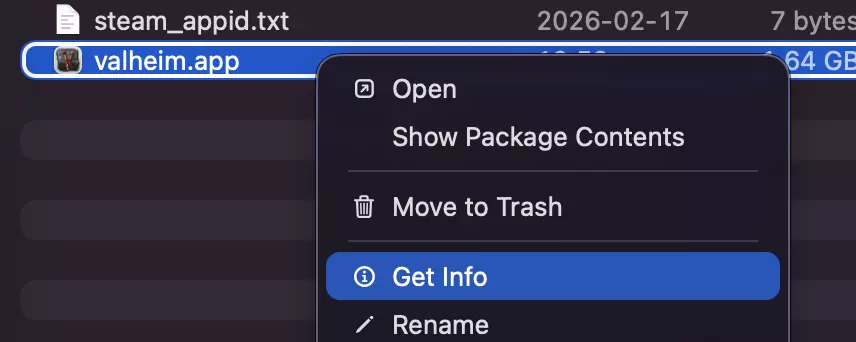
请保持此窗口打开以进行后续步骤! 2) 让《英灵神殿》通过Rosetta打开 按住Ctrl键并点击valheim.app,然后选择“显示简介”
勾选【使用Rosetta打开】
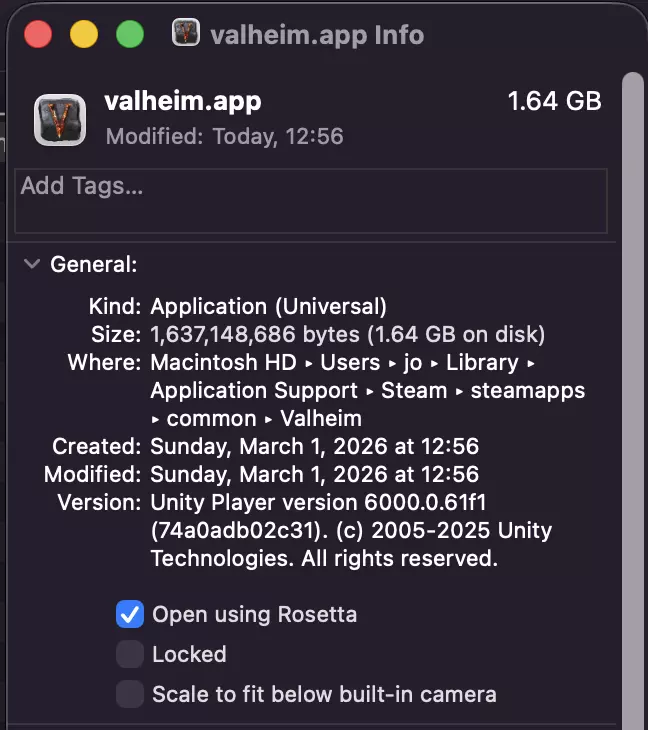
如果您未看到此选项,或在尝试运行《英灵神殿》时出现奇怪错误,可能需要通过在终端中运行以下命令来确认已安装Rosetta:/usr/sbin/softwareupdate --install-rosetta --agree-to-license 《英灵神殿》Mac版为通用二进制文件,这意味着它可在Intel(X86_64)Mac和Apple Silicon(ARM)Mac上运行。 此处使用的模组框架【BepInEx】是为Intel CPU编译的,因此我们也需要强制《英灵神殿》以Intel可执行文件的方式运行。 Rosetta提供高效的模拟层,允许Intel可执行文件在Apple Silicon上运行,因此我们使用它来确保《英灵神殿》与模组框架及其加载的模组兼容。 该模拟层确实会降低性能,但幅度不大——具体情况可能因您Mac的新旧程度而异。3) 将BepInEx模组加载器添加到《英灵神殿》文件夹中 下载专门用于《英灵神殿》的BepInExPack 如果你打算连接到模组化服务器,请确保这是服务器正在运行的BepInEx版本 双击下载文件夹中的BepInExPack压缩文件进行解压 打开解压后的文件夹,其中应包含一个BepInExPack_Valheim文件夹
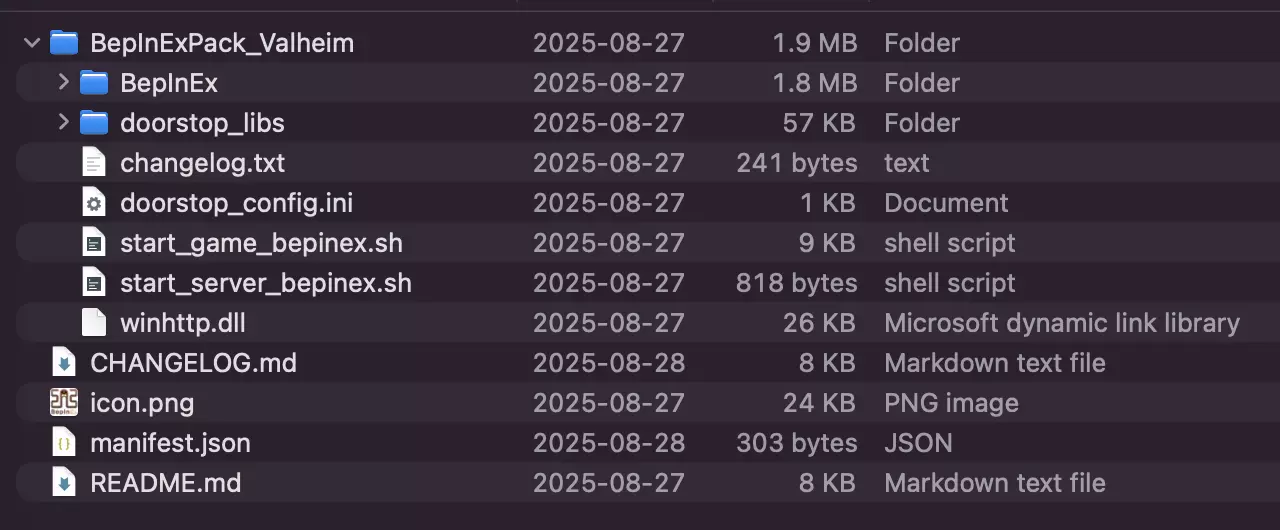
选择BepInExPack_Valheim文件夹中的文件并复制(Cmd + C)
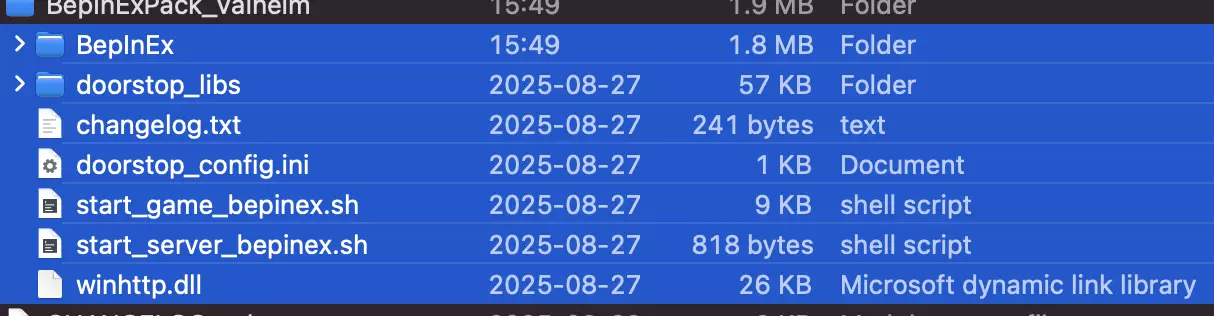
切换到包含英灵神殿.app的访达窗口,然后将文件粘贴到那里(按下Cmd + V)
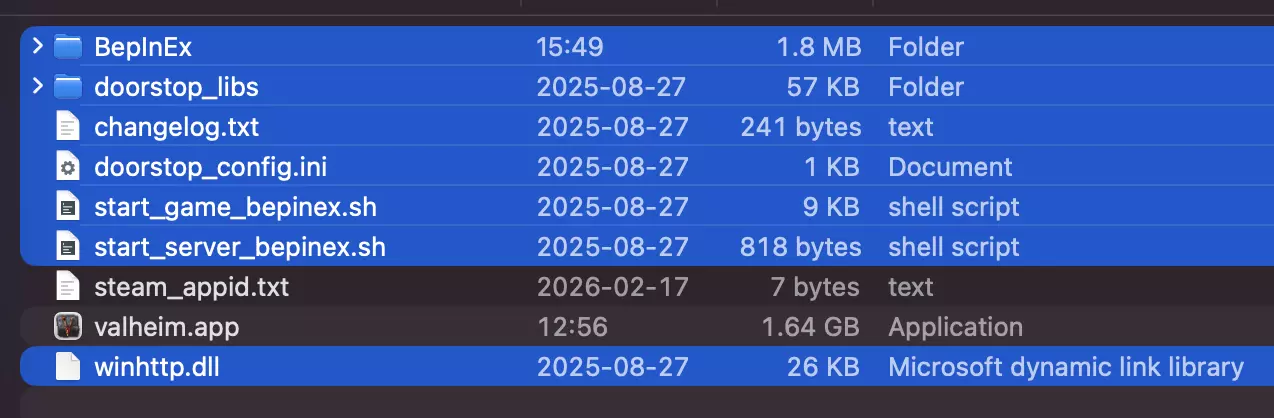
确认你现在至少将以下文件放在与valheim.app相同的文件夹中: BepInEx文件夹 doorstop_libs文件夹 doorstop_config.ini文件 start_game_bepinex.sh文件 4) 给予BepInEx必要的权限 将包含valheim.app的finder窗口切换为列表视图
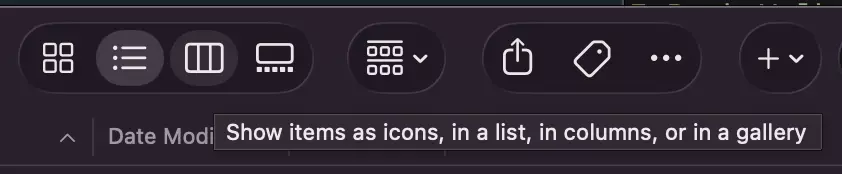
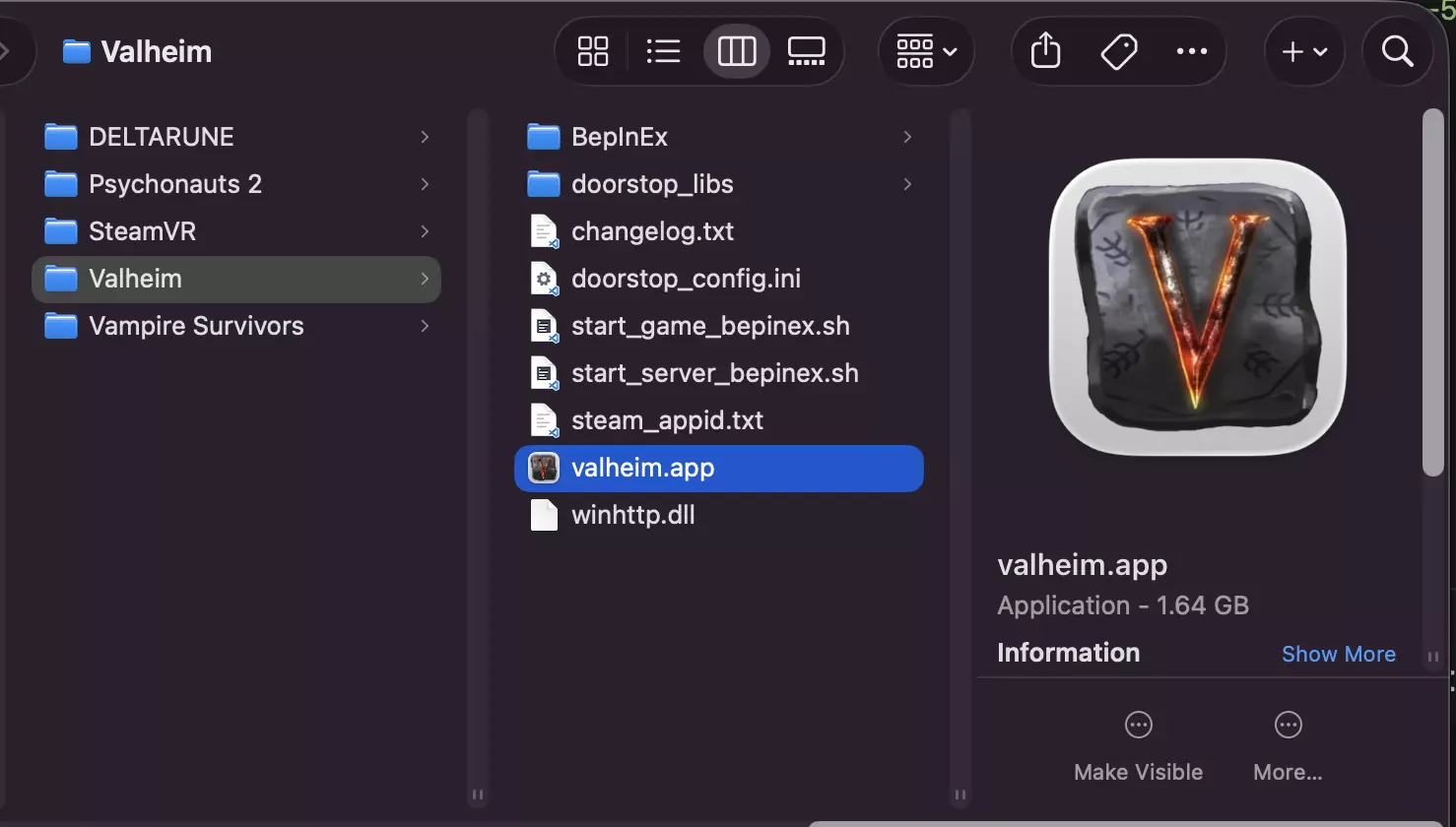
按住Ctrl键并点击valheim.app所在的【Valheim】文件夹,然后选择“服务”>“在文件夹处新建终端”
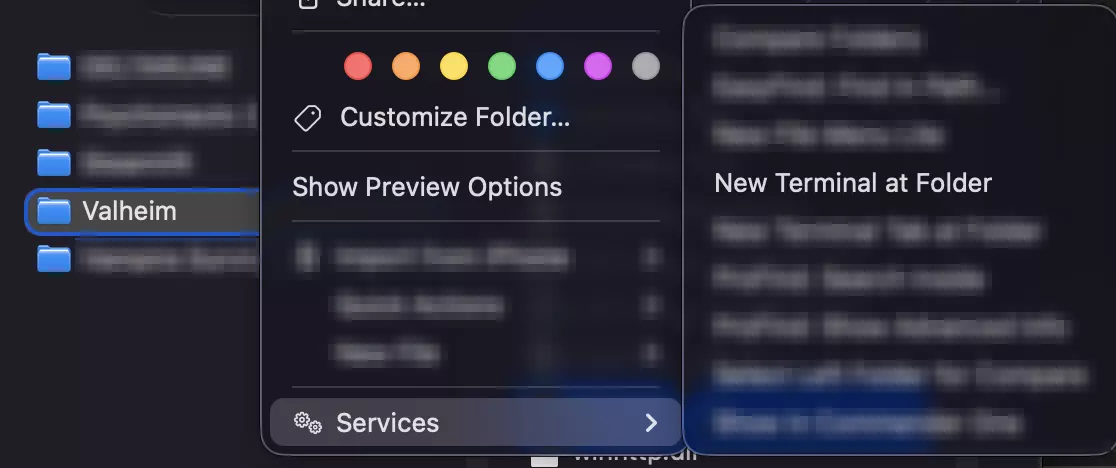
会打开一个终端窗口。粘贴以下代码,然后按回车键: xattr -dr com.apple.quarantine BepInEx doorstop_libs doorstop_config.ini start_game_bepinex.sh 2>/dev/null || true 此命令会清除macOS的Gatekeeper对需要运行的文件的隔离。如果不执行此操作,macOS会阻止这些文件运行,因为它们是无法验证的可执行文件。 现在粘贴以下代码,再次按回车键: chmod +x start_game_bepinex.sh start_game_bepinex.sh是用于启动带有BepInEx模组的《英灵神殿》的脚本。此命令确保该脚本可执行。 在两个命令都按回车键后,应该看不到任何错误。

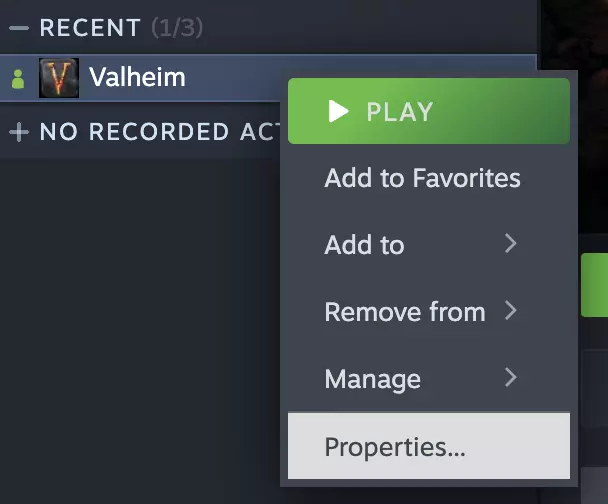
如果您看到错误“chmod: start_game_bepinex.sh: No such file or directory”,则需要确保已将BepInEx文件从解压的压缩文件夹移动到包含valheim.app的正确文件夹中,并且您已在包含valheim.app的文件夹上执行“服务>新建终端窗口”操作。 您可以通过在终端中运行“ln -sh”来验证是否确实位于正确的目录,该命令应显示文件和文件夹列表。当您在列表中看到start_game_bepinex.sh时,就说明您处于正确的文件夹中。 如果您看到该错误,请在确保文件和文件夹正确后,再次运行这两个命令。 5) 设置Steam启动选项 按住Ctrl键并点击Steam库中的《英灵神殿》,然后选择“属性...”。
在常规选项卡中,将以下内容粘贴到启动选项文本框中:/bin/bash -lc "cd \"$HOME/Library/Application Support/Steam/steamapps/common/Valheim \" && ./start_game_bepinex.sh %command%"
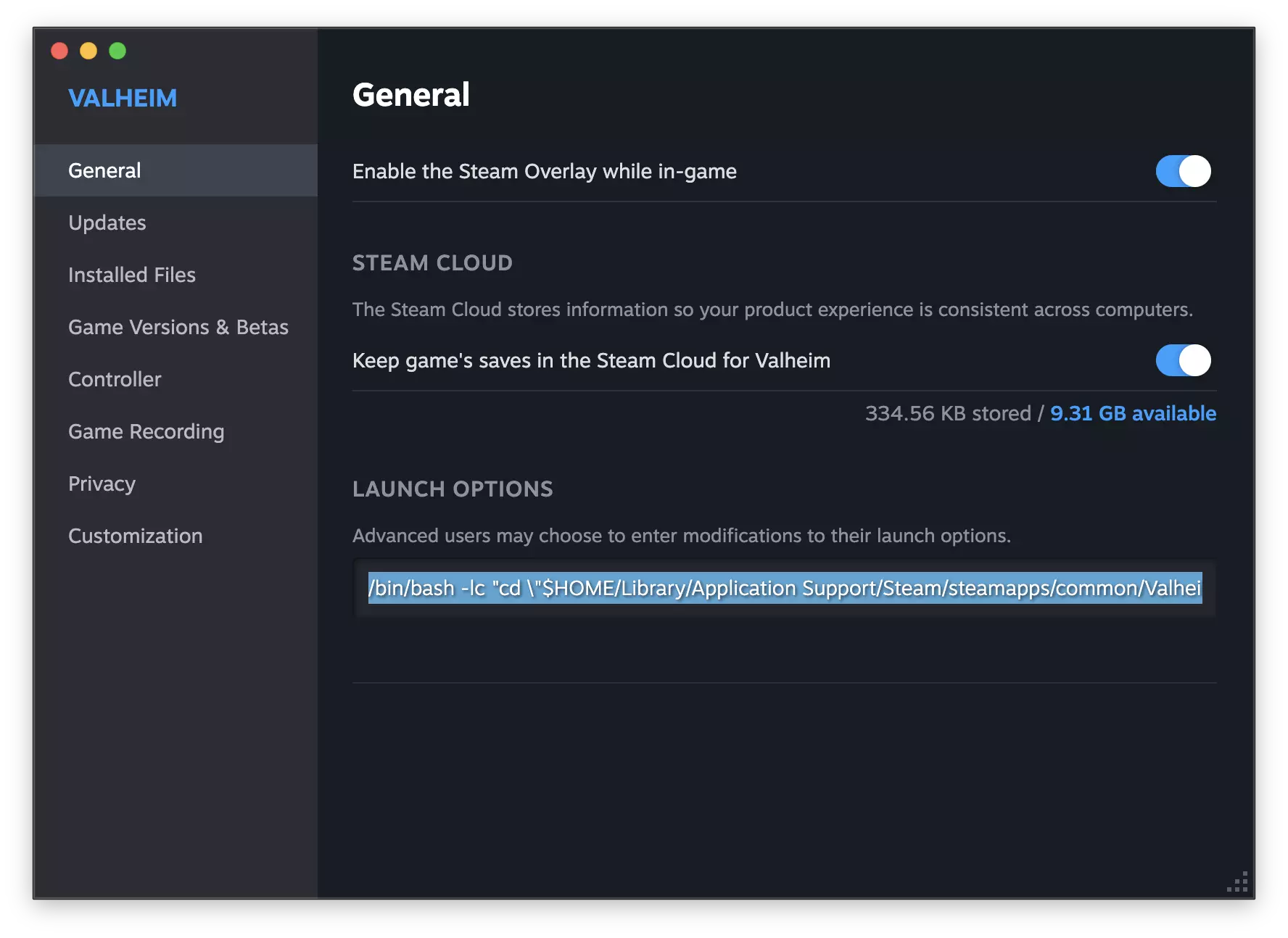
这些启动选项可确保每次从Steam启动《英灵神殿》时都会运行start_game_bepinex.sh。 如果之后需要游玩无模组的纯净版《英灵神殿》,只需清除启动选项即可。 这些启动选项假设你的valheim.app安装在Steam的标准位置: $HOME//Library/Application Support/Steam/steamapps/common/Valheim 其中$HOME是你的用户目录。 基本上,这应该与你在上述第0步中导航到的文件夹位置一致。 如果你的《英灵神殿》安装在其他位置,则可以使用以下内容作为启动参数: /bin/bash -lc 'GAME_EXE=\"%command%\"; GAME_DIR=\"$(cd \"$(dirname \"$GAME_EXE\")/../../..\" && pwd)\"; cd \"$GAME_DIR\" && ./start_game_bepinex.'sh "$GAME_EXE" 这会从Steam提供的%command%变量中获取应用程序位置,因此应该始终有效。 6) 安装模组 从Thunderstore.io下载模组:Valheim客户端模组 将下载的模组中的.dll文件移动到Valheim文件夹下的BepInEx/plugins中
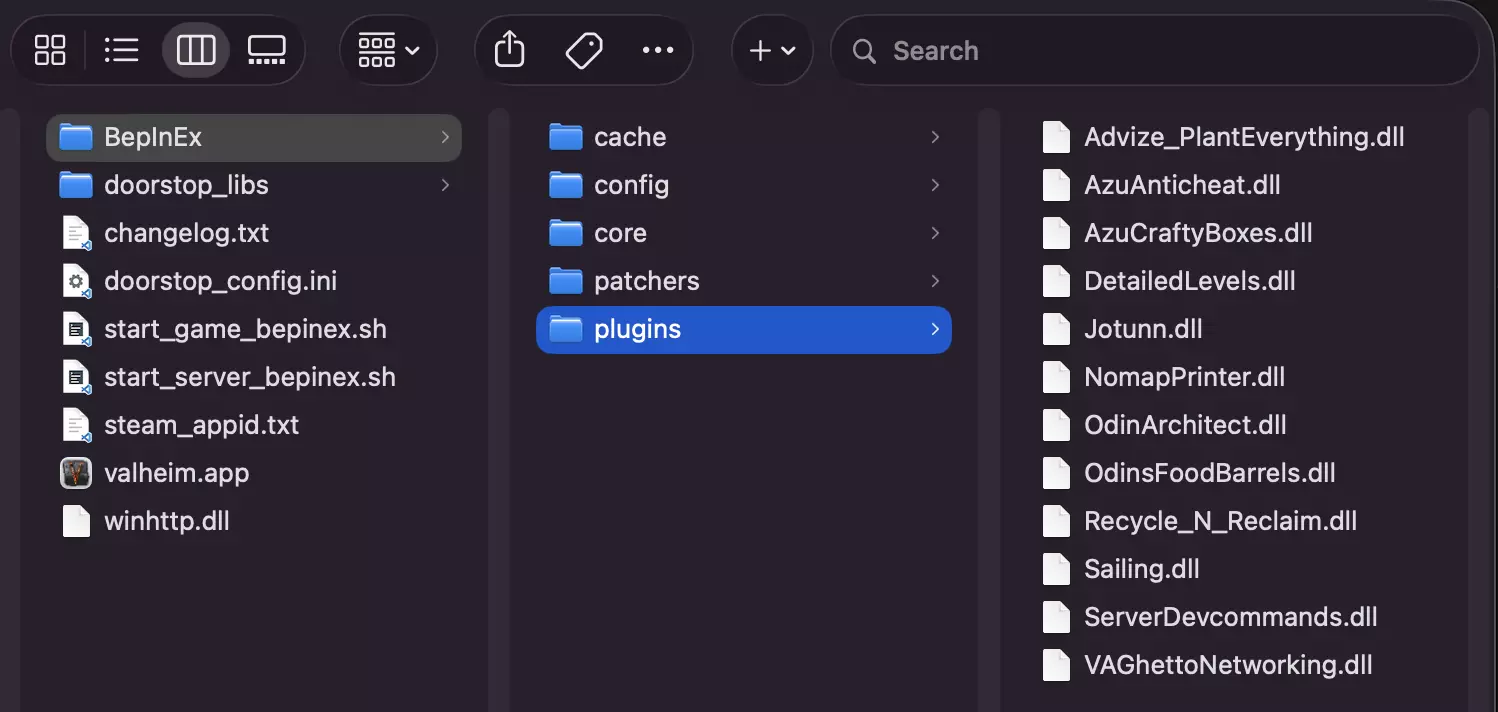
就是这样!现在你应该可以在Mac上运行《英灵神殿》并加载模组了。如果遇到任何问题,请留言反馈。