换一换
换一换 




本指南旨在介绍如何使用DXWnd来设置《彩虹六号3》。通过DXWnd运行游戏除了能获得更好的兼容性外,还能带来近乎无边框窗口的体验。这让你可以使用ALT+TAB切换到其他窗口,而无需在每次切换时等待游戏将桌面分辨率调整为640x480。在使用双显示器时,这也很有帮助,因为第二屏幕的窗口不会受到分辨率变化的影响。 简介 本指南旨在介绍如何使用DXWnd来设置《彩虹六号3》。通过DXWnd运行游戏除了能获得更好的兼容性外,还能带来近乎无边框窗口的体验。这将允许你使用ALT+TAB切换到其他各种窗口,而无需在每次ALT+TAB之间等待游戏将桌面分辨率调整为640x480。 当使用双显示器时,这也会有所帮助,因为你的第二屏幕窗口不会受到分辨率变化的影响。 免责声明:我没有创建DXWnd,也未参与其开发。我只是在分享这个好用的工具,因为我一直在大量使用它来玩那些太新而无法在DOSBox(另一个我没有关联的程序)中运行的老游戏。 话虽如此,我或许可以回答一些关于DXWnd的问题。我愿意帮助你让《彩虹六号3》在其中正常运行,但如果问题过于复杂,谷歌可能比我更有帮助。安装DXWnd DXWnd是一款最初用于以窗口模式运行DirectX 7之前游戏的程序,在此之前这些游戏只能全屏运行。 从那以后,开发者对其进行了大量改进,使其成为一套出色的老游戏兼容性工具。 安装步骤:你可以在其最新版本页面获取DXWnd的最新可执行文件。 撰写本文时,其页面上提供的最新版本为v2_04_58h_fx2_build.rar。 下载后,将整个压缩文件解压到一个文件夹中。 这需要你安装7zip或WinRar,我个人推荐7zip,因为它是完全免费的文件管理器。 你可以将内容解压到任意位置,但要记住解压路径。禁用开场动画(可选操作) 启动《彩虹六号3:黄金版》时,我遇到过开场动画播放期间游戏无响应的问题。 建议禁用开场动画以防止这种软崩溃情况。 禁用方法:找到游戏的视频文件夹(路径类似“Steam steamapps common Rainbow Six 3 Gold Videos”)。 将Logos.bik文件重命名为其他名称(我将其重命名为Logos(1).bik,以便日后恢复)。 创建一个文本文件,并将该文本文件重命名为Logos.bik。 我的设置就是这样。
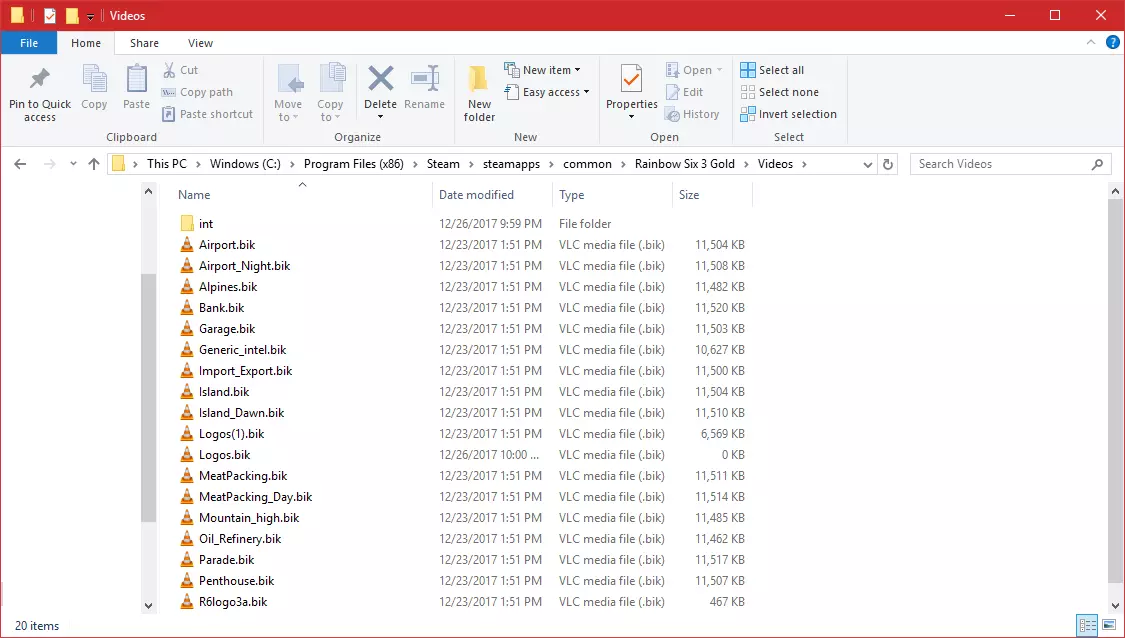
现在进入此Videos文件夹中的“int”文件夹。 将RS_Intro.bik重命名为与Logos.bik相同的名称。 创建一个文本文件,并将其重命名为RS_Intro.bik。 我的文件看起来是这样的:
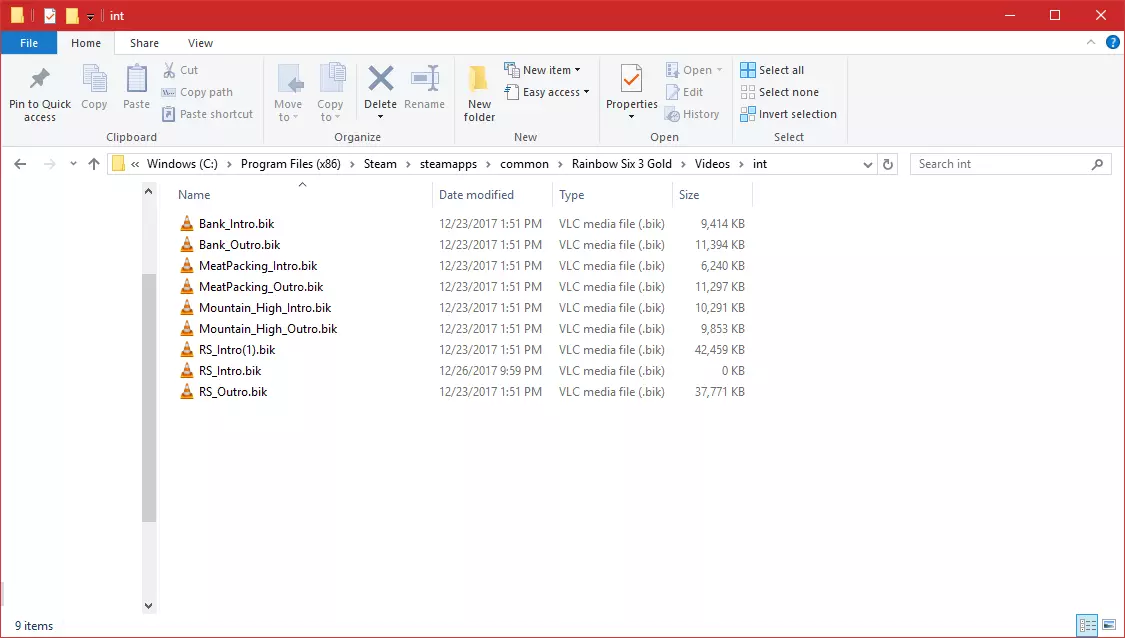
注意:确保这些文本文件的扩展名(即.txt)已更改,因为在Win 8及以上系统中,文件扩展名默认是隐藏的,这会使更改变得更加困难。 将《彩虹六号3》添加到DXWnd及所需设置 开始:打开我们解压DXWnd的文件夹,然后运行DXWnd.exe。
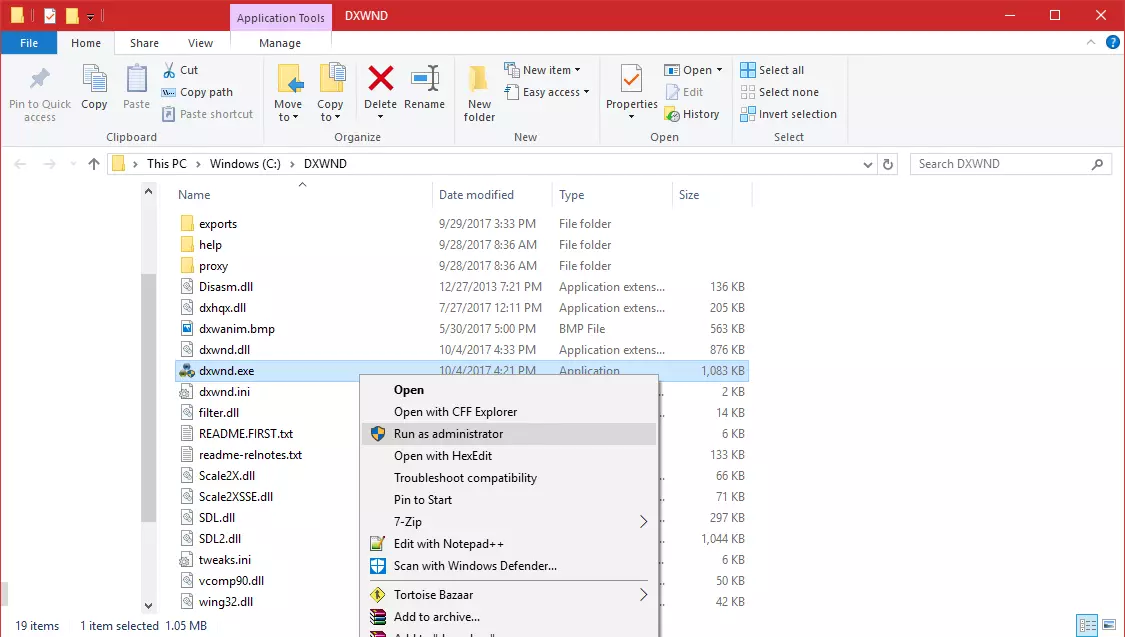
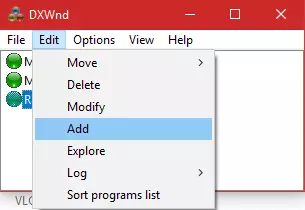
你可以右键点击并以管理员身份运行DXWnd,这可能不是必需的,但我曾遇到过从DXWnd启动游戏后它似乎没有任何作用的问题。在DXWnd中,我们需要依次点击编辑>添加。
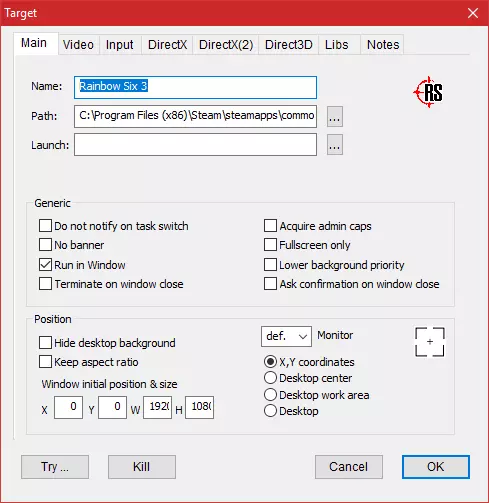
设置标签和子部分: 主标签:输入《彩虹六号3:黄金版》可执行文件的名称和安装路径。 《彩虹六号3:黄金版》的可执行文件位于“../steam/steamapps/common/Rainbow Six 3/system/”目录下,文件名为“RavenShield.exe”。 通用标签:确保仅勾选“窗口运行”选项。 位置标签:在“窗口初始位置和大小”处输入X:0,Y:0,宽度:屏幕宽度,高度:屏幕高度。 设置完成后应显示为类似以下内容:
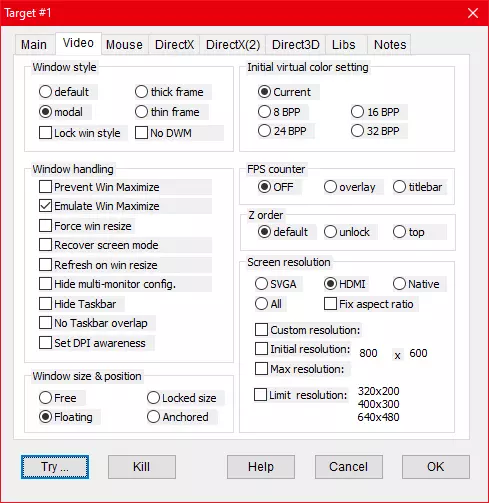
视频:窗口样式:选择模态 屏幕分辨率:选择HDMI (你可能需要选择原生分辨率,我认为这取决于你使用的显示器或显卡。) 这会影响游戏可识别的分辨率。SVGA均为4:3,HDMI均为16:9,原生分辨率则为你的显卡支持的所有分辨率。 应该看起来类似:
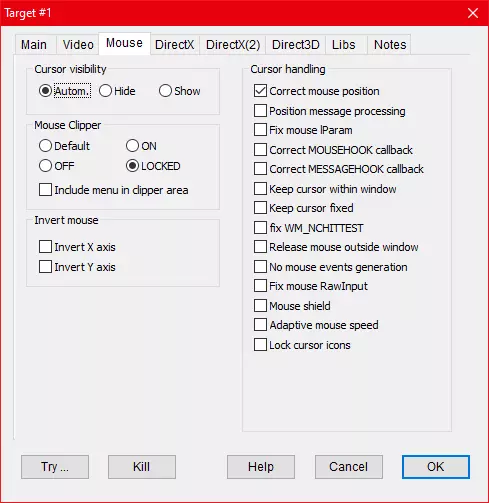
鼠标:光标剪切器:选择【锁定】 此功能会将鼠标锁定在游戏窗口内。在浏览菜单时,光标频繁移出屏幕可能会造成困扰。 设置后效果如下:
DirectX:此选项卡可保持默认设置 应显示类似以下内容:
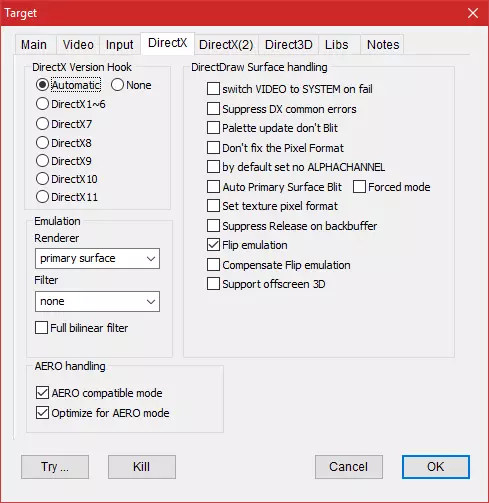
DirectX(2):此选项卡可保持默认设置。应显示类似以下内容:
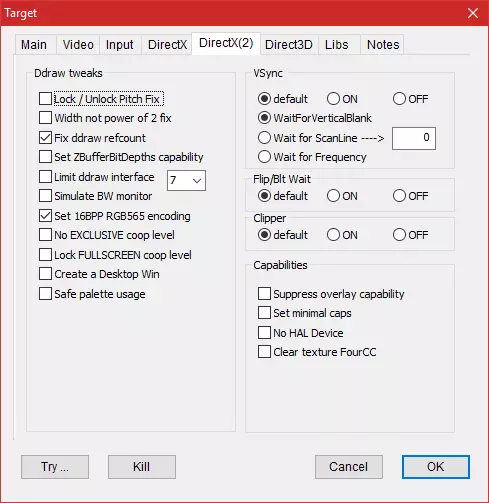
Direct3D:此选项卡可保持默认设置。设置后应显示类似以下内容:
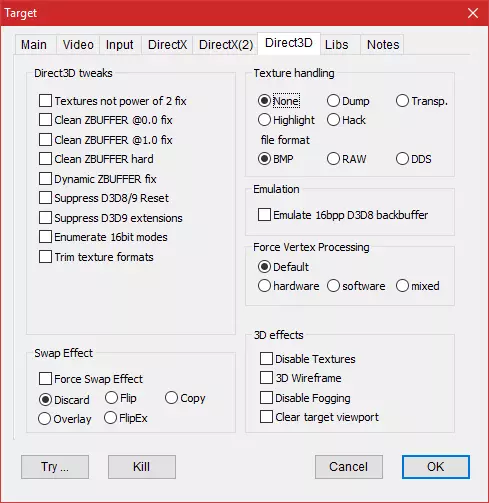
库:GDI:“选择缩放的GDI调用” 应如下所示:
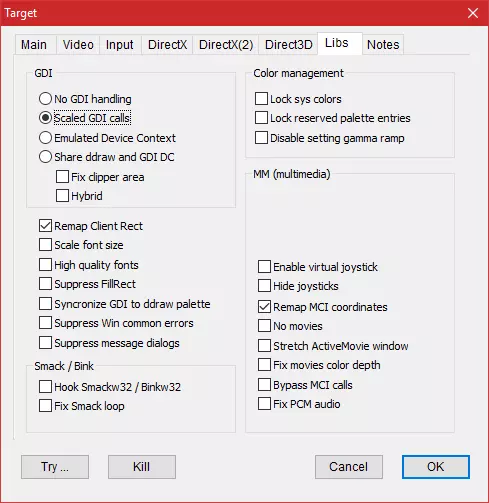
保存更改:点击选项菜单底部的确定。 运行游戏(通过DXWnd) 彩虹六号3现在将显示在DXWnd中。
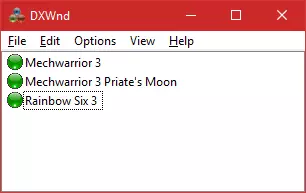
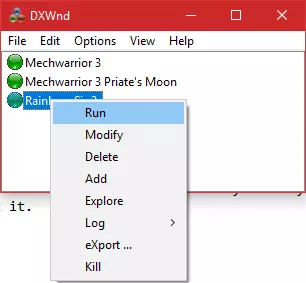
运行方法:右键点击【彩虹六号3】,然后选择【运行】
首次运行时,你可能会看到如下内容:
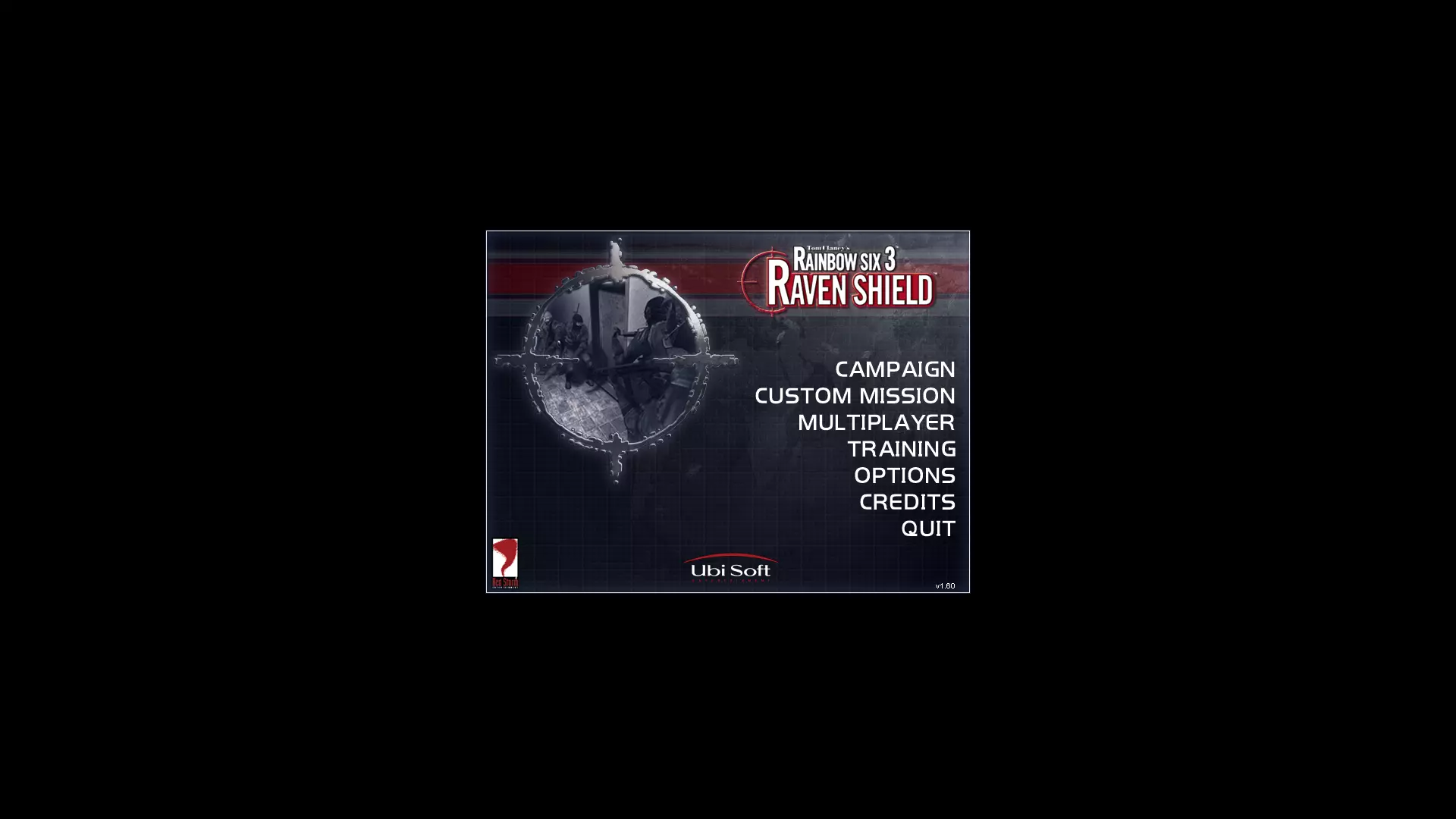
注意到游戏并非完全全屏显示,且鼠标存在异常和卡顿问题。若要解决此问题,你可以按下ALT+ENTER组合键,之后游戏显示应恢复正常。
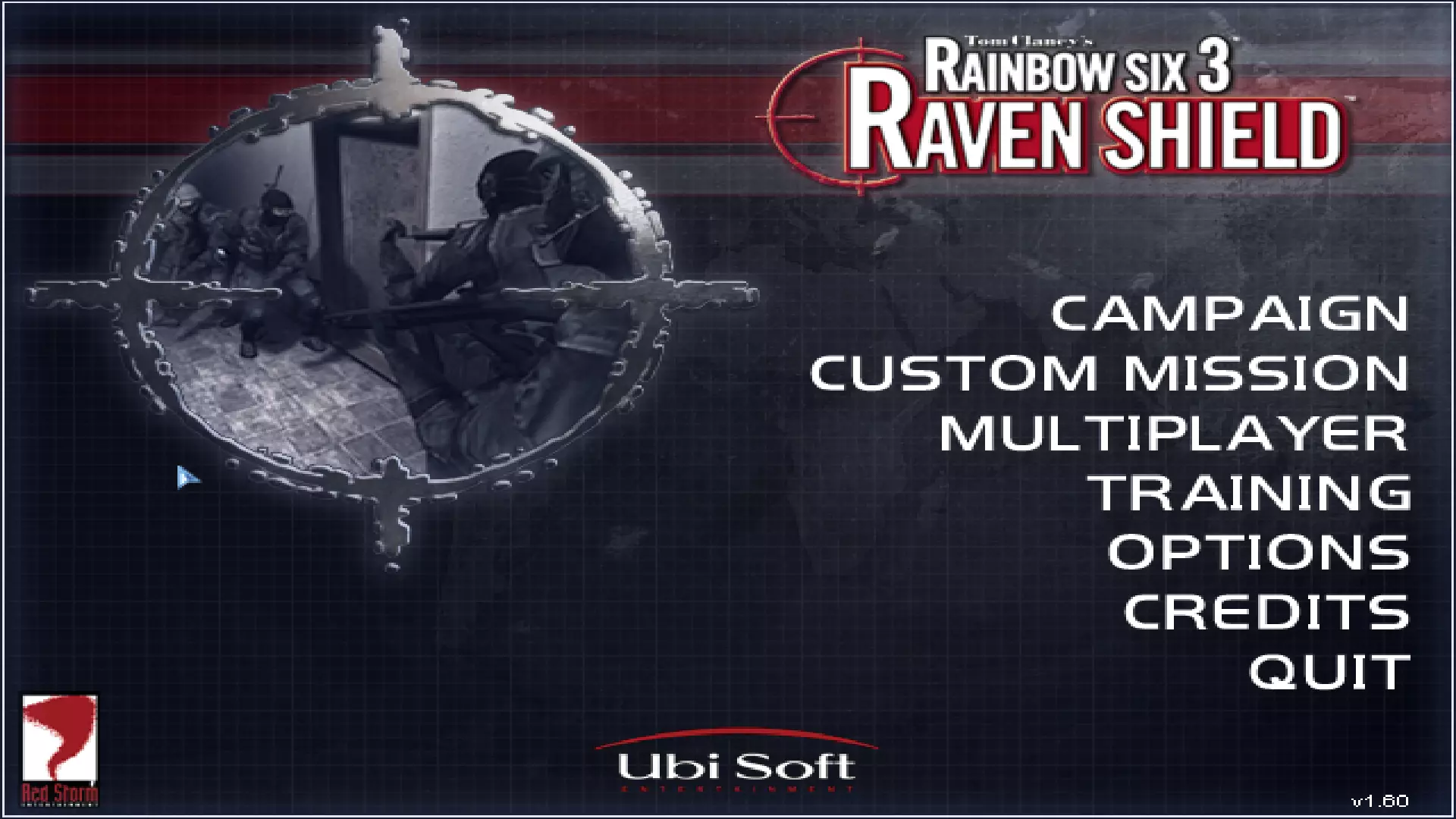
菜单会出现拉伸现象,目前没有简单的方法能在菜单中保持宽高比,但在后续指南中,我们会让游戏内画面以1080p分辨率显示且不会拉伸。 游戏内设置 最后我们只需调整游戏内分辨率。 幸运的是,《彩虹六号3》本身支持宽屏分辨率……如开头所述,此修复仅针对菜单,并为你提供无边框窗口的体验。 游戏内操作:(从主菜单进入) 选项>图形:视频分辨率设为1920x1080(或你偏好的分辨率)
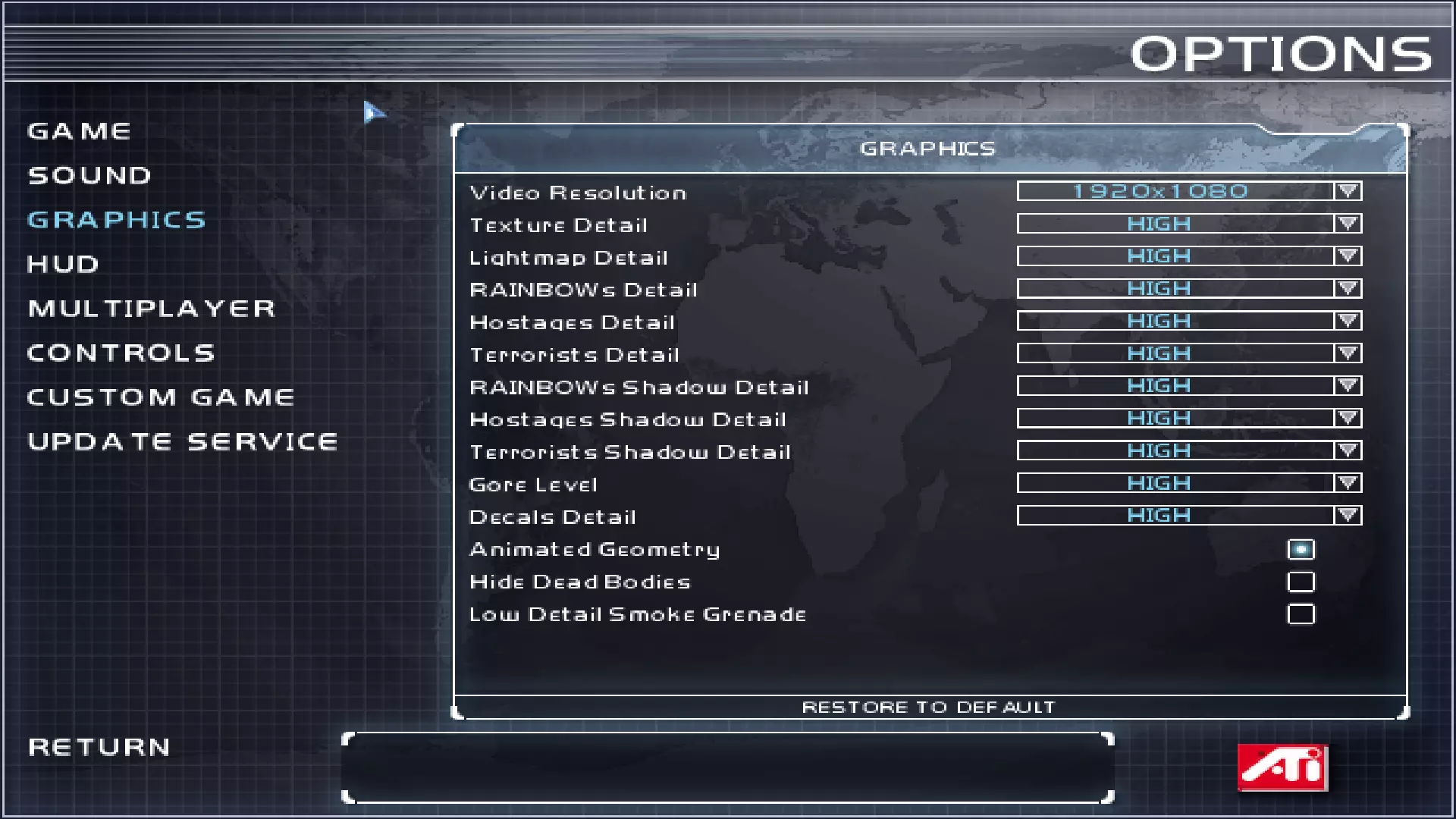
然后按回车键,你就可以去猎杀那些恐怖分子渣滓了。 应用程序加载错误5:0000065434(游戏安装在了与Steam不同的硬盘上)
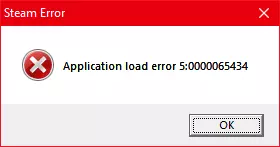
如果你将《彩虹六号3》安装在与Steam安装位置不同的硬盘上,可能会遇到此问题。这种情况似乎也发生在一些较老的游戏上,例如《上古卷轴3:晨风》和《辐射:新维加斯》。 解决方法如下: 1. 从你的Steam安装位置“../Steam/Steam.exe”复制Steam.exe文件。 2. 将Steam.exe粘贴到《彩虹六号3》的可执行文件位置“..Steam/steamapps/common/Rainbow Six 3/system/”。