换一换
换一换 


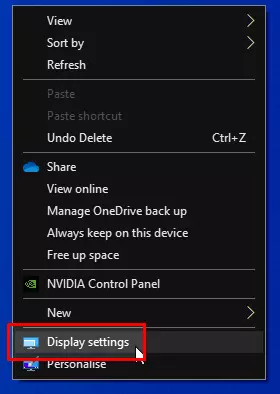
目前,游戏分辨率无法超过1920x1080。本指南将展示如何轻松解决此问题,以便以1440p或4K等分辨率游玩游戏。 查找屏幕分辨率 如果您已知道自己屏幕的像素密度,请进入下一阶段,其他用户请按以下步骤操作: 右键点击Windows桌面,然后点击【显示设置】。
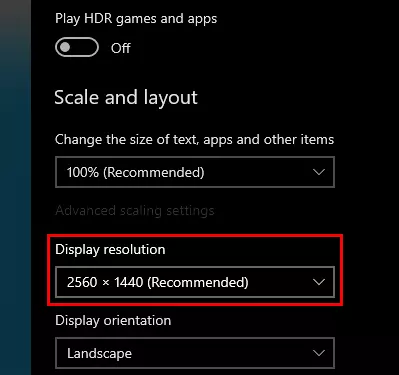
请确保选择你希望查看分辨率的正确显示器。完成后,向下滚动直至看到【屏幕分辨率】标题,并记下这两个数字(以我为例,是2560和1440)。
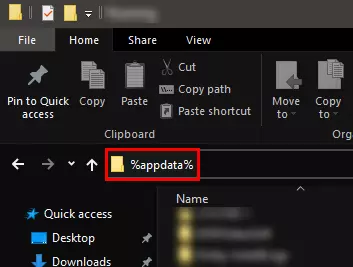
编辑游戏配置文件以设置默认分辨率 打开文件资源管理器(Windows 快捷键为 WIN + E),在地址栏中输入 %appdata%,然后按回车键
进入AppData文件夹后,向下滚动并打开【Frontier】文件夹(如果存在【Frontier Developments】文件夹,注意不要混淆!)
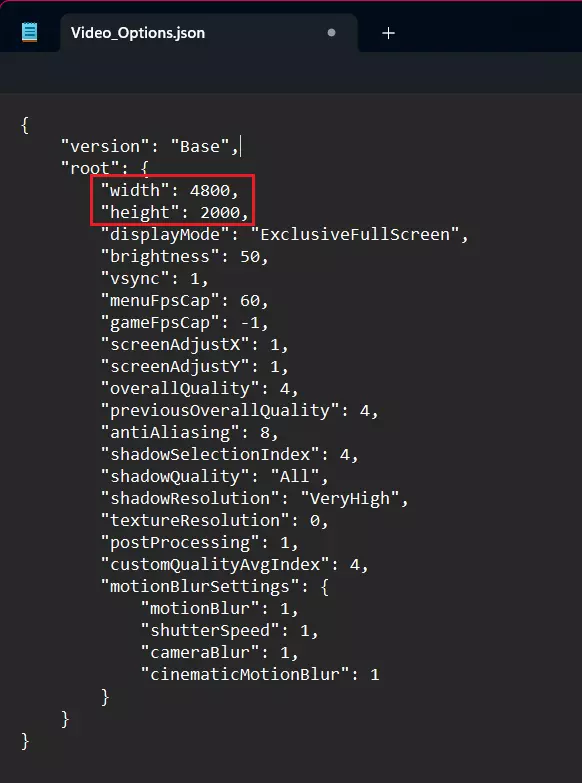
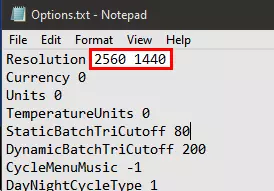
进入文件夹后,打开RCT3文件夹,复制options.txt文件(以防修改出现问题时需要回滚)。复制好options.txt后,打开原文件,在第一行将“Resolution”后面的两个数字修改为指南第一部分中获取的数字。
保存并关闭文件。 操作已完成,启动游戏并享受乐趣吧! 希望Frontier能解决此问题并通过补丁增加更多屏幕分辨率,这样就无需手动操作了。