换一换
换一换 


~ 事情是这样的。这就是蝙蝠侠在PC端的行走方式。~ 以下是在《蝙蝠侠:阿卡姆骑士》中实现缓慢行走的方法,就像主机版使用手柄摇杆那样,只不过是“键盘和鼠标”操作风格! 简单来说,你需要做的就是: 1. 用记事本打开Steam steamapps common Batman Arkham Knight BmGame Config BmGame.ini文件 2. 按Ctrl+F,找到第二步中的两行内容,并在每行开头加上# 3. 按Ctrl+F,找到[BmGame.RGameInfo]这一行 4. 在[BmGame.RGameInfo]下方,粘贴第三步中的内容 5. 启动游戏并重置控制设置 如果你需要详细说明,请继续阅读。 第一步 用记事本打开以下文件: Steam steamapps common Batman Arkham Knight BmGame Config BmGame.ini 第二步 在记事本中按Ctrl+F。 然后找到以下两行内容。#DefaultBatmanKeyMap=(Ability="[GFxUI.KeyboardControls.QuickfireRemoteElectricCharge]",PrimaryKeyName="[PC.Keys.UNASSIGNED]",SecondaryKeyName="[PC.Keys.UNASSIGNED]",Command="QuickFireElectricCharge | OnRelease SelectGadgetReleased", Icon="CI_QuickMagBlast") #DefaultBatmanKeyMap=(Ability="[GFxUI.KeyboardControls.QuickPhotoMode]",PrimaryKeyName="[PC.Keys.P]",SecondaryKeyName="[PC.Keys.UNASSIGNED]",Command="QuickPhotoMode", Icon="CI_QuickPhotoMode") 如果你安装了DLC,即“家族事务”“哈莉·奎茵包”和“红头罩包”。并且只有当你希望蝙蝠女、哈莉和红头罩拥有慢走选项时才需要进行此操作。否则,你可以跳过这部分。# DefaultBatgirlKeyMap=(Ability="$GFxUI.KeyboardControls.QuickfireExplosiveGel",PrimaryKeyName="$PC.Keys.UNASSIGNED",SecondaryKeyName="$PC.Keys.UNASSIGNED",Command="QuickfireExplosiveGel | OnRelease SelectGadgetReleased", Icon="CI_QuickGel") # DefaultBatgirlKeyMap=(Ability="$GFxUI.KeyboardControls.QuickPhotoMode",PrimaryKeyName="$PC.Keys.P",SecondaryKeyName="$PC.Keys.UNASSIGNED",Command="QuickPhotoMode", Icon="CI_QuickPhotoMode") # DefaultRedHoodKeyMap=(Ability="$GFxUI.KeyboardControls.QuickfireFlashBang",PrimaryKeyName="$PC.Keys.UNASSIGNED",SecondaryKeyName="$PC.Keys.UNASSIGNED",Command="QuickfireExplosiveGel | OnRelease SelectGadgetReleased", Icon="CI_QuickMagBlast") # DefaultRedHoodKeyMap=(Ability="$GFxUI.键盘控制.快速拍照模式",主键名称="$PC.按键.P",次键名称="$PC.按键.未分配",命令="快速拍照模式",图标="CI_快速拍照模式") 默认哈莉按键映射=(技能="$GFxUI.键盘控制.快速投掷小丑盒",主键名称="$PC.按键.未分配",次键名称="$PC.按键.未分配",命令="快速投掷粘性炸弹 | 释放时选择道具释放",图标="CI_快速粘性炸弹") 默认哈莉按键映射=(技能="$GFxUI.键盘控制.快速拍照模式",主键名称="$PC.按键.P",次键名称="$PC.按键.未分配",命令="快速拍照模式",图标="CI_快速拍照模式") 步骤3 在记事本中按Ctrl+F。 然后找到标题[BmGame.RGameInfo]。 将以下行放在[BmGame.RGameInfo]下方: 默认蝙蝠侠按键映射=(技能="行走",主键名称="$PC.按键.左Shift",次键名称="$PC.按键."未分配,指令=“Axis aBaseY Speed=0.65”,图标=“”) 默认蝙蝠侠按键映射=(技能=“行走”,主按键名称=“$PC.Keys.LeftShift”,副按键名称=“$PC.Keys.未分配”,指令=“Axis aBaseY Speed=0.65”,图标=“”) 默认蝙蝠侠按键映射=(技能=“缓慢行走”,主按键名称=“$PC.Keys.LeftAlt”,副按键名称=“$PC.Keys.未分配”,指令=“Axis aBaseY Speed=0.3”,图标=“”) 若安装了DLC,还有以下内容: 默认蝙蝠女按键映射=(技能=“行走”,主按键名称=“$PC.Keys.LeftShift”,副按键名称=“$PC.Keys.未分配”,指令=“Axis aBaseY Speed=0.65”,图标=“”) 默认蝙蝠女按键映射=(技能=“缓慢行走”,主按键名称=“$PC.Keys.LeftAlt”,副按键名称=“$PC.Keys.未分配”,指令=“Axis aBaseY Speed=0.3”,图标=“”) 默认红头罩按键映射=(技能=“行走”,主按键名称=“$PC.Keys.LeftShift”,副按键名称=“$PC.Keys.未分配”,指令=“Axis aBaseY Speed=0.65”,图标=“”) 默认红头罩按键映射=(技能=“缓慢行走”,主按键名称=“$PC.Keys.”LeftAlt",SecondaryKeyName="$PC.Keys.UNASSIGNED",Command="Axis aBaseY Speed=0.3",Icon="") DefaultHarleyKeyMap=(Ability="行走",PrimaryKeyName="$PC.Keys.LeftShift",SecondaryKeyName="$PC.Keys.UNASSIGNED",Command="Axis aBaseY Speed=0.65",Icon="") DefaultHarleyKeyMap=(Ability="缓慢行走",PrimaryKeyName="$PC.Keys.LeftAlt",SecondaryKeyName="$PC.Keys.UNASSIGNED",Command="Axis aBaseY Speed=0.3",Icon="") 步骤4 启动游戏,打开控制设置并重置为默认值。 必须为蝙蝠侠和3个DLC角色分别单独重置控制设置。不用担心,每个角色只需执行一次。 布局: Shift 向前行走 Alt 向前缓慢行走 注意1:之后,可以通过游戏内菜单重新绑定行走按键。查找底部的动作键,它们会被命名为【行走】和【缓慢行走】。 注意2:绑定蝙蝠侠的动作键会自动将行走选项应用于基础游戏的所有可玩角色(猫女、夜翼、罗宾和阿兹瑞尔)。 注意3:遗憾的是,自《蝙蝠侠:阿卡姆起源》起,就没有方向行走(W-A-S-D + Shift)的选项了。因此,我选择了使用Shift和Alt进行向前行走的布局。 补充说明: 这次比前几作要稍微复杂一些。我们不能直接粘贴新的命令行。出于某种原因,这款游戏有固定数量的默认动作键,且无法扩展。这意味着,要添加新内容,我们必须删除已有的内容。不过,你也可以根据自己的喜好重新设置其他操作。
用键盘缓慢行走 - 阿卡姆骑士

2026-04-01 07:00:32

导读
本文介绍了PC端《蝙蝠侠:阿卡姆骑士》实现键盘缓慢行走的设置方法,包含修改BmGame.ini文件的具体步骤,还说明了DLC角色的设置操作及相关注意事项,帮助玩家获得类似手柄摇杆的慢走体验。

评论
共0条评论

阿卡姆骑士 游戏制作工具箱|潜行游戏的五种道具
https://youtu.be/QLWC081dDpc?si=IPHieYFrc8r6jRLE 转载自游戏设计工具箱“Game Maker's Toolkit…
2026-06-09 09:020赞 · 0评论

《小马模拟器》蝙蝠侠阿卡姆骑士怎么下载?Switch/手机版全中文汉化整合版安装教程
《蝙蝠侠:阿卡姆骑士》Switch版和手机版全中文汉化整合版现已发布!游戏本体已在游戏库中更新,支持主机和手机模拟器游玩,完美适配中文界面和字幕,让你随时随地体…
2026-06-14 04:100赞 · 0评论
《漫威蜘蛛侠2》和《蝙蝠侠:阿卡姆骑士》哪个好玩?玩过阿卡姆骑士后体验蜘蛛侠2是什么感觉?
2026-06-23 02:370赞 · 0评论
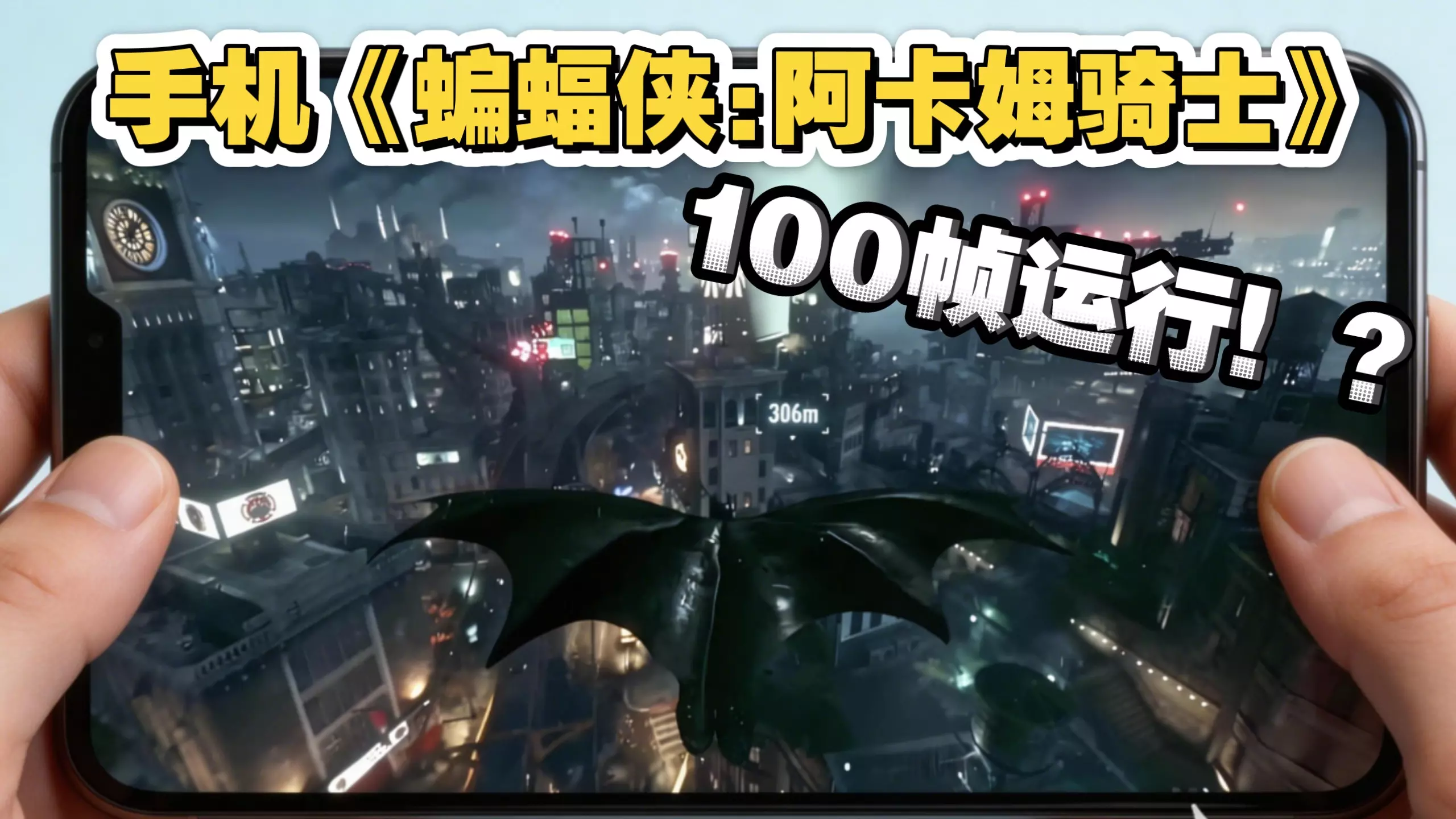
《蝙蝠侠:阿卡姆骑士》手机怎么玩?100帧流畅运行教程,低配手机实测丝滑不卡顿
《蝙蝠侠:阿卡姆骑士》手机能玩吗?采用最新优化版盖世模拟器,实测不录屏可100帧以上超流畅运行! 游戏支持手柄,带全DLC,如果不追求100帧可以锁30或者60…
2026-06-13 10:110赞 · 0评论
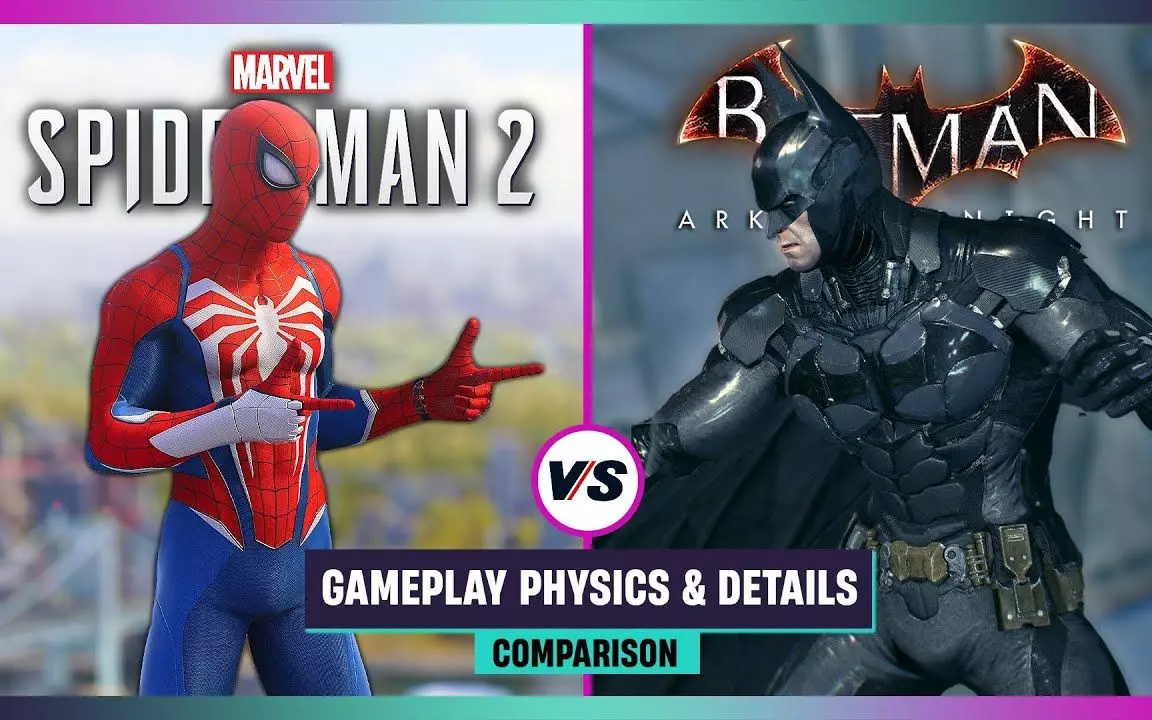
《漫威蜘蛛侠2》和《蝙蝠侠:阿卡姆骑士》哪个好玩?游戏玩法、战斗系统与开放世界细节全面对比
https://youtu.be/NDuBlfh7-9Q?si=OiK7WvWtqOHD2dSI 《蝙蝠侠:阿卡姆骑士》(2015)是由英国Rocksteady…
2026-06-12 13:210赞 · 0评论
如何获得【冰冻打击】
在《蝙蝠侠:阿卡姆骑士》中有一个剧情不会给你的 gadgets,它是【冰冻冲击】。它用于通过鳄鱼人DLC,以及收集谜语人的所有成就。可以在【潘尼萨工作室】获得。
2026-03-27 01:000赞 · 0评论

《茶杯头》玩家分享《蝙蝠侠:阿卡姆骑士》全蝙蝠车挑战怎么过?无伤三星通关攻略与心得
《茶杯头》玩家分享《蝙蝠侠:阿卡姆骑士》全蝙蝠车挑战无伤三星通关心得。这是最后一期攻略了,本来想说点啥,不过实在太累了,就不多说什么了。从24年做到现在,这个系…
2026-06-14 08:150赞 · 0评论

蝙蝠侠 【蝙蝠侠:阿卡姆骑士】噩梦难度全流程无伤速攻完美连击240%通关 | 全挑战 | DLC内容
蝙蝠侠:阿卡姆骑士/Batman™: Arkham Knight 有些战斗打了完美连击结算却不会显示,不清楚什么原因,不过我就不管结算了,只要自己知道从头到尾没…
2026-05-18 18:080赞 · 0评论
在《哥谭骑士》中达到60帧/设置优化
使用本指南维持60帧。 步骤1: 购买这款游戏替代:蝙蝠侠:阿卡姆骑士
2026-04-04 01:000赞 · 0评论
《战争雷霆》人在回路怎么用?保姆级教程详解,手把手教你操作导弹
2026-06-25 17:390赞 · 0评论

暂无更多
最新更新
- 《乐高蝙蝠侠:黑暗骑士的遗产》官方赞誉预告片 — 阿尔弗雷德,蝙蝠洞里又多了一座奖杯!《乐高蝙蝠侠:黑暗骑士的遗产》的评价简直英勇非凡。
- 获取3天抢先体验的最后机会 — 蝙蝠信号灯已点亮!获取《乐高蝙蝠侠:黑暗骑士的遗产 豪华版》抢先体验的时间正在流逝。现在预购即可提前整装待发,成为首批响应号召的玩家之一。
- Steam上95万个愿望单! — 乐高蝙蝠侠:黑暗骑士的遗产在Steam上的愿望单数量刚达到950,000份,哥谭市因距离游戏发售不到两周而热闹非凡!现在预购即可获得源自传奇漫画系列的“黑暗骑士…
- 如何像乐高蝙蝠侠一样大笑 — 乐高蝙蝠侠(电影版)大笑终极指南 步骤1:让嗓子受损 普通的笑?太弱了。
- 蝙蝠侠:精神病患者的肖像 — 本指南将讲述布鲁斯·韦恩的内心恶魔,以及他不得不与之共存并在内心与之斗争的事物。 附言:此信息是根据精神病学家和科学家的研究收集整理而成,并非我的诊断或研究,我…
- 用键盘缓慢行走 - 阿卡姆骑士 — ~ 事情是这样的。这就是蝙蝠侠在PC端的行走方式。~ 以下是在《蝙蝠侠:阿卡姆骑士》中实现缓慢行走的方法,就像主机版使用手柄摇杆那样,只不过是“键盘和鼠标”操作…